วิธีสร้างกราฟเส้น: 4 วิธีง่ายๆ ในปี 2026
กราฟเส้นแสดงให้เห็นว่าค่าต่างๆ เปลี่ยนแปลงไปอย่างไรตามกาลเวลา โดยมีจุดเชื่อมต่อกันด้วยเส้น ในการสร้างกราฟเส้น ให้ใส่ช่วงเวลาของคุณในคอลัมน์แรกและใส่ค่าของคุณในคอลัมน์ถัดไป จากนั้นเลือกข้อมูลแล้วแทรกแผนภูมิเส้นใน Excel, Google Sheets หรือ Word หรือขอให้เครื่องมือ AI สร้างให้
คู่มือนี้จะครอบคลุมถึงความหมายของกราฟเส้น ช่วงเวลาที่ควรใช้งาน และวิธีจัดเตรียมข้อมูลของคุณ จากนั้นจะแนะนำสี่วิธีในการสร้าง ได้แก่ Excel, Google Sheets, Microsoft Word และวิธีใช้ AI ในสามขั้นตอน ส่วนสุดท้ายจะครอบคลุมถึงกราฟที่มีเส้นมากกว่าหนึ่งเส้นและข้อผิดพลาดที่พบบ่อย
กราฟเส้นคืออะไร
กราฟเส้นจะพล็อตค่าต่างๆ เทียบกับสเกลและเชื่อมโยงค่าเหล่านั้นด้วยเส้น เพื่อให้คุณเห็นทิศทางของการเปลี่ยนแปลง National Center for Education Statistics (NCES) อธิบายง่ายๆ ว่า "กราฟเส้นสามารถใช้เพื่อแสดงว่าสิ่งต่างๆ เปลี่ยนแปลงไปอย่างไรตามกาลเวลา"
Microsoft อธิบายแนวคิดเดียวกันนี้สำหรับ Excel หน้าสนับสนุนระบุว่าแผนภูมิเส้น "จึงเหมาะอย่างยิ่งสำหรับการแสดงแนวโน้มของข้อมูลในช่วงเวลาที่เท่ากันหรือตามกาลเวลา" ส่วนความช่วยเหลือของ Google สำหรับ Sheets ระบุว่า "ใช้แผนภูมิเส้นเมื่อคุณต้องการค้นหาแนวโน้มของข้อมูลตามกาลเวลา"
กราฟเส้นทุกกราฟมีส่วนประกอบเหมือนกัน คู่มือของ NCES ได้ระบุไว้ดังนี้:
- ชื่อเรื่อง "อธิบายสั้นๆ ว่ามีอะไรอยู่ในกราฟของคุณ"
- แกน X วิ่งในแนวนอนและมักจะแสดงช่วงเวลา
- แกน Y วิ่งในแนวตั้งและแสดงปริมาณที่กำลังวัด
- คำอธิบายแผนภูมิ "บอกว่าแต่ละเส้นแทนค่าอะไร" เมื่อมีเส้นมากกว่าหนึ่งเส้น
- แหล่งที่มา "อธิบายว่าคุณพบข้อมูลที่อยู่ในกราฟของคุณจากที่ใด"
คำว่า "กราฟเส้น" และ "แผนภูมิเส้น" มีความหมายเหมือนกัน Excel และ Google Sheets เรียกสิ่งนี้ว่าแผนภูมิเส้น ในขณะที่ตำราเรียนหลายเล่มเรียกสิ่งนี้ว่ากราฟเส้น
ควรใช้กราฟเส้นเมื่อใด
ใช้กราฟเส้นเมื่อแกน X เป็นลำดับต่อเนื่อง เช่น วัน เดือน ไตรมาส หรือปี ซึ่งเป็นตัวเลือกที่เหมาะสมสำหรับคำถามเช่น "ยอดขายเปลี่ยนแปลงอย่างไรในปีนี้" หรือ "อัตราความผิดพลาดกำลังเพิ่มขึ้นหรือไม่"
แผนภูมิอื่นๆ จะเหมาะกับคำถามอื่นๆ:
| คำถาม | แผนภูมิที่ดีกว่า |
|---|---|
| ค่าต่างๆ เปลี่ยนแปลงอย่างไรตามกาลเวลา? | กราฟเส้น |
| หมวดหมู่ต่างๆ เปรียบเทียบกันอย่างไร ณ จุดเวลาใดเวลาหนึ่ง? | แผนภูมิแท่ง |
| ตัวแปรตัวเลขสองตัวมีความสัมพันธ์กันอย่างไร? | แผนภูมิกระจาย |
| แต่ละส่วนมีสัดส่วนเท่าใดของทั้งหมด? | แผนภูมิวงกลม |
Microsoft ได้ให้วิธีทดสอบที่เป็นประโยชน์สำหรับการเลือกระหว่างแผนภูมิเส้นและแผนภูมิกระจาย โดยระบุว่า "ให้ใช้แผนภูมิเส้นหากข้อมูลของคุณมีค่าแกน X ที่ไม่ใช่ตัวเลข" สำหรับค่าแกน X ที่เป็นตัวเลข Microsoft เสริมว่า "โดยทั่วไปแล้วควรใช้แผนภูมิกระจายมากกว่า" ทั้งนี้ วันที่และชื่อเดือนจะถือเป็นหมวดหมู่สำหรับแผนภูมิเส้น
หากคำถามของคุณเกี่ยวกับหมวดหมู่จริงๆ คู่มือแผนภูมิแท่ง ของเราได้ครอบคลุมตัวเลือกนั้นไว้แล้ว หากเป็นเรื่องเกี่ยวกับตัวแปรตัวเลขสองตัว โปรดดูคู่มือของเราเกี่ยวกับการสร้างแผนภูมิกระจายด้วย AI ซึ่งทั้งสองวิธีใช้รูปแบบการจัดวางข้อมูลแบบเดียวกับด้านล่างนี้
คู่มือของ NCES เสริมว่ากราฟเส้นนั้น "เหมาะสำหรับการพล็อตข้อมูลที่มีจุดสูงสุด (ขึ้น) และจุดต่ำสุด (ลง)" หากข้อมูลของคุณมีจุดเวลาเพียงสองจุด ให้พิจารณาใช้แผนภูมิแท่งด้วยเช่นกัน
วิธีจัดเตรียมข้อมูลของคุณก่อนเริ่มสร้าง
ทุกวิธีด้านล่างนี้เริ่มต้นจากตารางเดียวกัน ความช่วยเหลือของ Google สำหรับ Sheets ได้ให้รูปแบบการจัดวางไว้ดังนี้:
- คอลัมน์แรก ป้ายกำกับที่อธิบายข้อมูล Google ระบุว่า "ป้ายกำกับจากคอลัมน์แรกจะปรากฏบนแกนนอน"
- แถวแรก ชื่อหมวดหมู่ที่ไม่บังคับ ซึ่งจะ "ปรากฏเป็นป้ายกำกับในคำอธิบายแผนภูมิ"
- คอลัมน์อื่นๆ ข้อมูลตัวเลข โดยหนึ่งคอลัมน์ต่อหนึ่งเส้น
นี่คือตัวอย่างตารางที่คุณสามารถคัดลอกได้ ตัวเลขเหล่านี้เป็นตัวเลขสมมติ
| เดือน | ยอดเข้าชมเว็บไซต์ | การสมัครรับจดหมายข่าว |
|---|---|---|
| January | 4,200 | 310 |
| February | 4,650 | 335 |
| March | 5,100 | 360 |
| April | 4,900 | 410 |
| May | 5,600 | 455 |
| June | 6,050 | 490 |
ก่อนที่คุณจะสร้างกราฟ ให้ตรวจสอบสามสิ่งนี้ ช่วงเวลาควรเรียงตามลำดับ แต่ละช่วงเวลาควรครอบคลุมระยะเวลาที่เท่ากัน และแต่ละคอลัมน์ควรใช้หน่วยเดียวกัน โดยไม่มีข้อความปะปนกับตัวเลข
ข้อมูลที่ขาดหายไปก็จำเป็นต้องได้รับการตัดสินใจเช่นกัน เซลล์ว่างจะทำให้เกิดช่องว่างในเส้น ในขณะที่ค่าศูนย์จะดึงเส้นลงมาที่แกน หากเดือนใดไม่มีข้อมูล ให้ปล่อยว่างไว้และระบุไว้ในหมายเหตุใต้แผนภูมิ
วิธีที่ 1: สร้างกราฟเส้นใน Excel
Excel สามารถสร้างแผนภูมิเส้นได้ในไม่กี่คลิก หน้าสนับสนุนของ Microsoft อธิบายขั้นตอนไว้ดังนี้:
- เลือกข้อมูลที่คุณต้องการพล็อต รวมถึงป้ายกำกับเดือนและหัวคอลัมน์
- เลือกแท็บ แทรก จากนั้นเลือก แทรกแผนภูมิเส้นหรือแผนภูมิพื้นที่
- เลือก เส้นแบบมีเครื่องหมาย หรือประเภทเส้นอื่นๆ
- เลือกแผนภูมิเพื่อแสดงแท็บ ออกแบบแผนภูมิ และ รูปแบบ
- บนแท็บ ออกแบบแผนภูมิ ให้เลือกสไตล์แผนภูมิ
จากนั้นเพิ่มป้ายกำกับ Microsoft ระบุให้เลือกชื่อเรื่องแผนภูมิ "แล้วพิมพ์ข้อความที่คุณต้องการ" สำหรับชื่อแกน ให้เลือก เพิ่มองค์ประกอบแผนภูมิ จากนั้นเลือก ชื่อแกน และเลือกชื่อแกนนอนหรือแกนตั้ง
ตัวเลือกบางอย่างใน Excel ที่ควรทราบมีดังนี้:
- คำอธิบายแผนภูมิ เพิ่มจาก เพิ่มองค์ประกอบแผนภูมิ จากนั้นเลือก คำอธิบายแผนภูมิ และเลือกตำแหน่ง
- แกนรอง Microsoft ระบุว่าคุณสามารถพล็อตชุดข้อมูลหนึ่งชุดตามแกนตั้งรองได้ ใช้ตัวเลือกนี้เมื่อเส้นสองเส้นใช้สเกลที่แตกต่างกันมาก
- แผนภูมิที่แนะนำ หากคุณไม่แน่ใจว่าแผนภูมิใดเหมาะสม คู่มือแผนภูมิของ Microsoft ระบุว่าแผนภูมิที่แนะนำจะให้คำแนะนำตามข้อมูลของคุณ
Excel เป็นตัวเลือกที่เหมาะสมที่สุดเมื่อข้อมูลอยู่ในเวิร์กบุ๊กอยู่แล้ว แผนภูมิจะอัปเดตโดยอัตโนมัติเมื่อคุณเปลี่ยนตัวเลขในเซลล์
วิธีที่ 2: สร้างกราฟเส้นใน Google Sheets
Google Sheets ทำงานในลักษณะเดียวกันบนเบราว์เซอร์ ความช่วยเหลือของ Google อธิบายขั้นตอนไว้ดังนี้:
- เปิดสเปรดชีตใน Google Sheets
- เลือกเซลล์ที่คุณต้องการรวมไว้ในแผนภูมิของคุณ
- คลิก แทรก จากนั้นเลือก แผนภูมิ
ในตอนแรก Sheets อาจเลือกประเภทแผนภูมิอื่น หากต้องการเปลี่ยน ให้ดับเบิลคลิกที่แผนภูมิแล้วคลิก ตั้งค่า ภายใต้ "ประเภทแผนภูมิ" ให้คลิกที่ลูกศรชี้ลงแล้วเลือกแผนภูมิเส้นจากรายการ
หากต้องการปรับแต่งสไตล์ของกราฟ ให้คลิก ปรับแต่ง ในแผงเดียวกัน ความช่วยเหลือเกี่ยวกับแผนภูมิเส้นของ Google ได้ระบุตัวเลือกต่างๆ ไว้ดังนี้:
- ชื่อแผนภูมิและชื่อแกน แก้ไขหรือจัดรูปแบบข้อความชื่อเรื่อง
- ชุดข้อมูล เปลี่ยนสีเส้น เพิ่มป้ายกำกับข้อมูล หรือเพิ่มเส้นแนวโน้ม
- คำอธิบายแผนภูมิ เปลี่ยนตำแหน่งและข้อความของคำอธิบายแผนภูมิ
- แกนตั้ง กำหนดค่าต่ำสุดหรือสูงสุด หรือใช้สเกลลอการิทึม
- เส้นตาราง เพิ่มและแก้ไขเส้นตาราง
หากเส้นแสดงผลไม่ถูกต้อง แถวและคอลัมน์อาจสลับกันอยู่ ความช่วยเหลือของ Google แนะนำให้ใช้ตัวเลือก "สลับแถวและคอลัมน์" สำหรับกรณีนี้
Google Sheets เหมาะสำหรับการทำงานร่วมกัน เพื่อนร่วมทีมสามารถแก้ไขชีตเดียวกันได้ และแผนภูมิจะอัปเดตสำหรับทุกคน
วิธีที่ 3: สร้างกราฟเส้นใน Microsoft Word
Word สามารถเพิ่มแผนภูมิได้โดยไม่ต้องมีไฟล์ Excel แยกต่างหาก หน้าสนับสนุนของ Microsoft อธิบายการฝังแผนภูมิไว้ดังนี้:
- ในเอกสาร Word ของคุณ ให้เลือก แทรก จากนั้นเลือก แผนภูมิ
- เลือกประเภทแผนภูมิเส้น จากนั้นเลือก ตกลง
- ป้อนข้อมูลของคุณลงในตารางสเปรดชีตที่เปิดขึ้นมาพร้อมกับแผนภูมิ
Microsoft อธิบายความหมายของการฝังว่า "การฝังจะสร้างแผนภูมิที่เก็บข้อมูลไว้ในเอกสาร Word ของคุณโดยตรง" และเสริมว่าแผนภูมิ "จะไม่ได้รับการอัปเดตหากไฟล์ Excel ต้นฉบับมีการเปลี่ยนแปลง" หากต้องการเปลี่ยนตัวเลขในภายหลัง ให้เลือกแผนภูมิแล้วเลือก ออกแบบแผนภูมิ จากนั้นเลือก แก้ไขข้อมูล
นอกจากนี้ยังมีตัวเลือกที่สอง คุณสามารถสร้างแผนภูมิใน Excel แล้ววางสำเนาที่ลิงก์ไว้ลงใน Word ได้ Microsoft ระบุว่า "เมื่อมีการลิงก์แผนภูมิ ข้อมูลจะสามารถอัปเดตได้หากเวิร์กชีต Excel ภายนอกมีการแก้ไข"
เลือกการฝังสำหรับรายงานที่ทำเพียงครั้งเดียว เลือกการลิงก์เมื่อตัวเลขจะมีการเปลี่ยนแปลงและเอกสารจำเป็นต้องอัปเดตตามข้อมูลล่าสุด
วิธีที่ 4: สร้างกราฟเส้นด้วย AI
สามวิธีแรกสมมติว่าข้อมูลได้รับการคลีนและอยู่ในตารางเดียวเรียบร้อยแล้ว แต่บ่อยครั้งที่ไม่ได้เป็นเช่นนั้น ข้อมูลอาจอยู่ในไฟล์ส่งออก CSV ที่มีคอลัมน์ส่วนเกิน หรืออยู่ในไฟล์หลายไฟล์ที่ต้องนำมารวมกันก่อน เครื่องมือ AI สามารถช่วยเตรียมข้อมูลเหล่านั้นและวาดกราฟให้เสร็จสิ้นได้ในขั้นตอนเดียว
นี่คือวิธีในสามขั้นตอน โดยใช้ Powerdrill Bloom
ขั้นตอนที่ 1: อัปโหลดไฟล์ข้อมูลของคุณ
เริ่มต้นด้วยไฟล์ที่เก็บตัวเลขของคุณ หน้า Line Graph Creator ของ Powerdrill Bloom ระบุว่า "รองรับรูปแบบไฟล์ที่หลากหลาย เช่น CSV และ Excel" แผนบริการฟรีระบุว่า "อัปโหลด Excel, CSV, PDF และเอกสารต่างๆ"
อัปโหลดไฟล์ดิบที่ส่งออกมา แทนที่จะเป็นไฟล์ที่แก้ไขด้วยตนเอง หากไฟล์นั้นมีมากกว่าหนึ่งชีต ให้ระบุชื่อชีตที่เก็บข้อมูลอนุกรมเวลาในคำขอแรกของคุณ

ขั้นตอนที่ 2: ขอให้สร้างกราฟเส้นด้วยภาษาธรรมชาติ
อธิบายกราฟที่คุณต้องการในประโยคเดียว ตัวอย่างเช่น: "สร้างกราฟเส้นแสดงยอดเข้าชมเว็บไซต์รายเดือนและการสมัครรับจดหมายข่าวตั้งแต่เดือนมกราคมถึงมิถุนายน โดยให้มีหนึ่งเส้นต่อหนึ่งตัวชี้วัด"
เพิ่มรายละเอียดที่สำคัญสำหรับผู้ฟังของคุณ คุณสามารถขอแกนตั้งที่สองได้เมื่อเส้นทั้งสองเส้นใช้สเกลที่แตกต่างกัน นอกจากนี้คุณยังสามารถขอชื่อเรื่องที่ระบุถึงผลลัพธ์ที่พบได้ เช่น "ยอดสมัครรับข้อมูลเติบโตเร็วกว่ายอดเข้าชมในไตรมาสที่สอง"
จากนั้นถามคำถามติดตามผลเกี่ยวกับแนวโน้ม เช่น "เดือนใดมีการเพิ่มขึ้นมากที่สุด และเพิ่มขึ้นเท่าใด" ซึ่งจะเปลี่ยนกราฟให้กลายเป็นคำตอบ หน้า Line Graph Creator ระบุว่าเมื่อการวิเคราะห์พบแนวโน้มหรือรูปแบบ "ระบบจะสร้างกราฟเส้นที่ชัดเจนและสะอาดตาควบคู่ไปกับคำตอบโดยอัตโนมัติ"
ขั้นตอนที่ 3: ตรวจสอบกราฟและดาวน์โหลด
ก่อนที่คุณจะนำกราฟไปใช้งาน ให้ตรวจสอบตัวเลขเทียบกับแหล่งข้อมูล หน้าแรกของ Powerdrill Bloom ระบุว่า "ทุกตัวเลขจะมาพร้อมกับหน้า แถว และข้อมูลเบื้องหลัง" ให้เปิดแถวแหล่งข้อมูลสำหรับจุดใดๆ ที่ดูน่าสงสัย
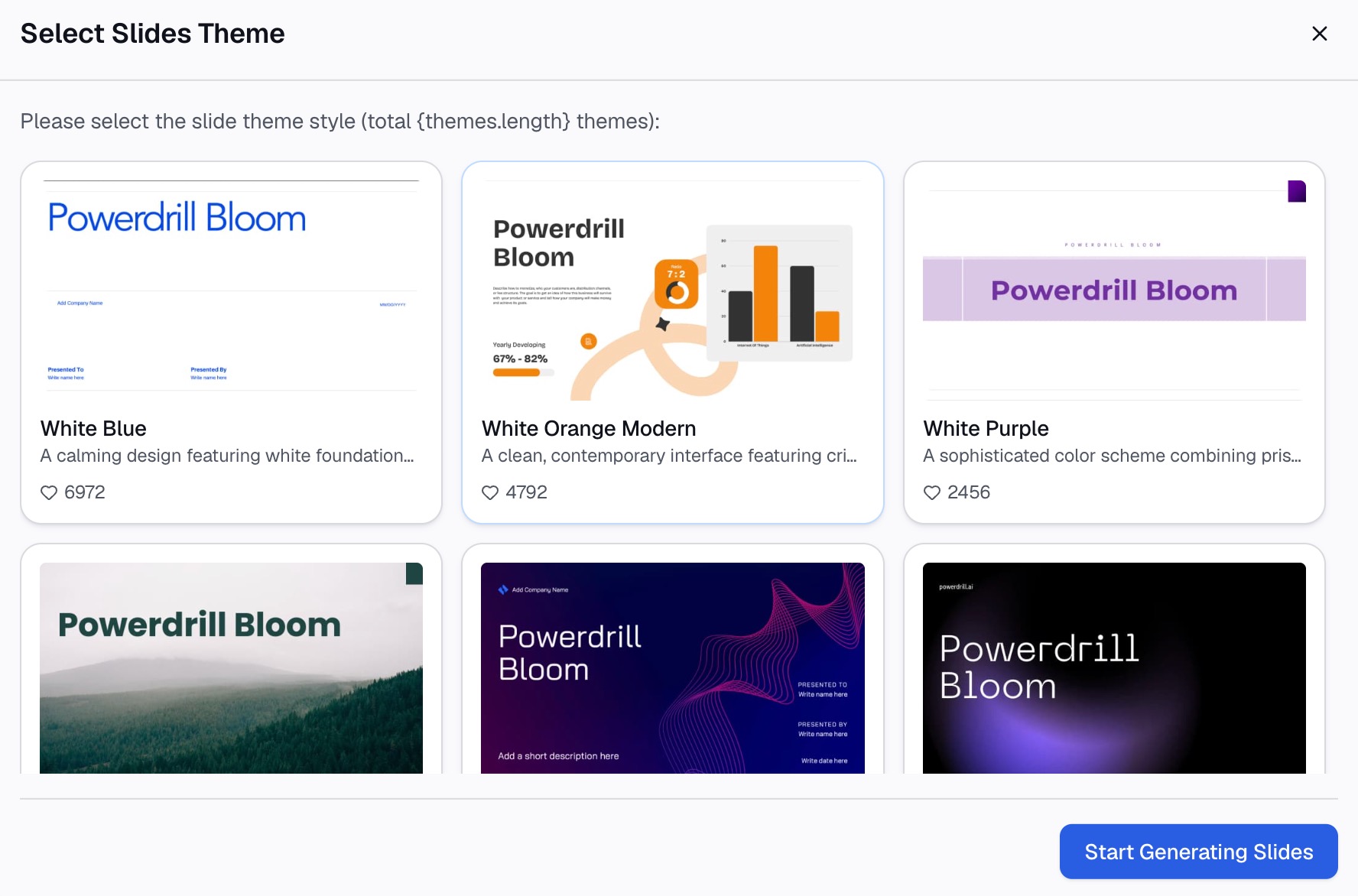
จากนั้นดาวน์โหลดผลลัพธ์ หน้า Line Graph Creator ระบุว่าแผนภูมิที่เสร็จสมบูรณ์จะ "พร้อมใช้งานในรูปแบบ PNG" สำหรับการประชุม คุณยังสามารถขอให้ใส่กราฟไว้ในสไลด์นำเสนอแบบสั้นได้ด้วย หน้า AI Graph Maker จะครอบคลุมแผนภูมิประเภทอื่นๆ จากข้อมูลชุดเดียวกัน
วิธีสร้างกราฟเส้นที่มีหลายเส้น
คำค้นหาแนะนำสำหรับหัวข้อนี้มักจะถามเกี่ยวกับกราฟที่มีมากกว่าหนึ่งเส้น หรือมีชุดข้อมูลสองชุด ซึ่งทั้งสี่วิธีจัดการเรื่องนี้ในลักษณะเดียวกัน นั่นคือ ข้อมูลตัวเลขแต่ละคอลัมน์จะกลายเป็นเส้นของตัวเอง
กฎสองสามข้อที่จะช่วยให้กราฟที่มีหลายเส้นอ่านง่ายขึ้น:
- จำกัดจำนวนเส้น เส้นที่เพิ่มขึ้นแต่ละเส้นจะเพิ่มสีที่ต้องแยกแยะ เมื่อเส้นตัดกันบ่อยครั้ง ให้พิจารณาแยกกราฟ
- ใช้คำอธิบายแผนภูมิหรือป้ายกำกับโดยตรง คู่มือของ NCES ระบุว่าคำอธิบายแผนภูมิ "บอกว่าแต่ละเส้นแทนค่าอะไร" การใช้ป้ายกำกับที่ส่วนท้ายของแต่ละเส้นก็สามารถใช้ได้เช่นกัน
- ใช้แกนที่สองสำหรับสเกลที่แตกต่างกัน หากชุดข้อมูลหนึ่งอยู่ในหลักพันและอีกชุดอยู่ในหลักร้อย แกนตั้งที่สองจะช่วยให้มองเห็นทั้งสองชุดข้อมูลได้อย่างชัดเจน
- ใช้สีที่ตัดกัน เลือกสีที่ยังคงแยกแยะได้ชัดเจนเมื่อพิมพ์เป็นขาวดำ
หากเส้นต่างๆ วัดสิ่งเดียวกันสำหรับกลุ่มที่แตกต่างกัน เช่น ยอดขายตามภูมิภาค การใช้แกนเดียวจะดีกว่า เพื่อให้ผู้อ่านสามารถเปรียบเทียบเส้นต่างๆ ได้โดยตรง
ข้อผิดพลาดเกี่ยวกับกราฟเส้นที่ควรหลีกเลี่ยง
ตรวจสอบข้อผิดพลาดเหล่านี้ก่อนที่คุณจะแชร์กราฟเส้น
- ช่วงเวลาที่ไม่เท่ากัน การผสมสัปดาห์และเดือนบนแกนเดียวกันจะทำให้ความชันบิดเบือนไป ควรให้ทุกช่วงเวลามีความยาวเท่ากัน
- แกน Y ที่ทำให้เข้าใจผิด คู่มือของ NCES ระบุว่าแกน Y "มักจะเริ่มนับที่ 0" การเริ่มนับจากค่าที่สูงกว่าอาจทำให้การเปลี่ยนแปลงเล็กน้อยดูเหมือนเป็นการเปลี่ยนแปลงครั้งใหญ่ ดังนั้นหากคุณทำเช่นนั้น ให้ติดป้ายกำกับแกนให้ชัดเจน
- ไม่มีป้ายกำกับ กราฟที่ไม่มีชื่อแกนหรือหน่วยวัดจะทำให้ผู้อ่านต้องคาดเดา ควรเพิ่มทั้งสองอย่าง
- มีเส้นมากเกินไป ให้แยกกราฟที่หนาแน่นออกเป็นสองกราฟ หรือเน้นเส้นใดเส้นหนึ่งและทำให้เส้นที่เหลือเป็นสีเทา
- ไม่มีแหล่งที่มา คู่มือของ NCES ระบุว่าแหล่งที่มามีความสำคัญเนื่องจาก "การให้เครดิตแก่ผู้ที่รวบรวมข้อมูลของคุณเป็นสิ่งสำคัญ!"
- การใช้เส้นสำหรับหมวดหมู่ที่ไม่ได้เรียงลำดับ การเชื่อมโยงหมวดหมู่ต่างๆ เช่น ชื่อผลิตภัณฑ์ด้วยเส้น จะบ่งบอกถึงลำดับที่ไม่มีอยู่จริง ให้ใช้แผนภูมิแท่งแทน
ต้องการข้ามขั้นตอนการจัดรูปแบบใช่หรือไม่ ลองใช้ Powerdrill Bloom ด้วยไฟล์ส่งออก CSV รายเดือนเพียงไฟล์เดียว แล้วขอให้สร้างกราฟเส้นแสดงแนวโน้มได้เลย
คำถามที่พบบ่อย
ฉันจะสร้างกราฟเส้นใน Excel ได้อย่างไร
เลือกข้อมูลของคุณ รวมถึงป้ายกำกับและหัวคอลัมน์ เลือกแท็บ แทรก จากนั้นเลือก แทรกแผนภูมิเส้นหรือแผนภูมิพื้นที่ และเลือกประเภทเส้น เช่น เส้นแบบมีเครื่องหมาย จากนั้นใช้แท็บ ออกแบบแผนภูมิ เพื่อเพิ่มชื่อเรื่อง ชื่อแกน และคำอธิบายแผนภูมิ
ฉันจะสร้างกราฟเส้นใน Google Sheets ได้อย่างไร
เปิดสเปรดชีตของคุณ เลือกเซลล์ที่คุณต้องการรวมไว้ และคลิก แทรก จากนั้นเลือก แผนภูมิ หาก Sheets เลือกประเภทอื่น ให้ดับเบิลคลิกที่แผนภูมิ คลิก ตั้งค่า และเลือกแผนภูมิเส้น ใช้ ปรับแต่ง เพื่อเพิ่มชื่อเรื่อง เปลี่ยนสี และแก้ไขแกน
ฉันจะสร้างกราฟเส้นที่มีหลายเส้นได้อย่างไร
ใส่ชุดข้อมูลแต่ละชุดในคอลัมน์ของตัวเอง โดยให้ช่วงเวลาอยู่ในคอลัมน์แรก เมื่อคุณแทรกแผนภูมิเส้น แต่ละคอลัมน์จะกลายเป็นเส้นแยกกัน เพิ่มคำอธิบายแผนภูมิ และใช้แกนตั้งที่สองหากชุดข้อมูลมีสเกลที่แตกต่างกันมาก
เมื่อใดที่คุณควรใช้กราฟเส้น
ใช้กราฟเส้นเพื่อแสดงว่าค่าต่างๆ เปลี่ยนแปลงอย่างไรตามกาลเวลา เช่น ยอดขายรายเดือนหรือต้นทุนรายปี Microsoft ระบุว่าแผนภูมิเส้นเหมาะสำหรับแนวโน้มในช่วงเวลาที่เท่ากัน สำหรับการเปรียบเทียบหมวดหมู่ ณ จุดเวลาใดเวลาหนึ่ง แผนภูมิแท่งมักจะมีความชัดเจนมากกว่า
AI สามารถสร้างกราฟเส้นให้ฉันได้หรือไม่
ได้ เครื่องมือ AI สามารถอ่านไฟล์ CSV หรือ Excel และสร้างกราฟเส้นจากคำขอในภาษาธรรมชาติได้ หน้า Line Graph Creator ของ Powerdrill Bloom รองรับไฟล์ CSV และ Excel และมีแผนภูมิที่เสร็จสมบูรณ์ให้ดาวน์โหลดในรูปแบบ PNG โปรดตรวจสอบค่าที่พล็อตเทียบกับข้อมูลแหล่งที่มาของคุณก่อนที่จะแชร์กราฟ
แหล่งที่มา: NCES Kids' Zone, Learning Line Graphs · Microsoft Support, Present your data in a scatter chart or a line chart · Microsoft Support, Create a chart from start to finish · Microsoft Support, Present data in a chart · Google Docs Editors Help, Line charts · Google Docs Editors Help, Add and edit a chart or graph.