วิธีสร้าง Histogram ใน Excel: 4 วิธีง่ายๆ ในปี 2026
ฮิสโตแกรมแสดงความถี่ที่ค่าต่างๆ ตกลงไปในแต่ละช่วง ซึ่งเรียกว่า Bins การสร้างฮิสโตแกรมใน Excel ให้เลือกข้อมูลหนึ่งคอลัมน์ จากนั้นเลือก Insert ตามด้วย Insert Statistic Chart แล้วเลือก Histogram คุณสามารถปรับแต่ง Bins ได้ที่ Format Axis นอกจากนี้คุณยังสามารถใช้ Analysis ToolPak, ฟังก์ชัน FREQUENCY ร่วมกับแผนภูมิคอลัมน์ หรือใช้เครื่องมือ AI ได้อีกด้วย
คู่มือนี้จะครอบคลุมถึงความหมายของฮิสโตแกรมและความแตกต่างจากแผนภูมิแท่ง จากนั้นจะแสดงวิธีเตรียมข้อมูลและขั้นตอนการสร้างสี่วิธี ส่วนสุดท้ายจะครอบคลุมถึงการอ่านแผนภูมิและข้อผิดพลาดที่พบบ่อย
ฮิสโตแกรมคืออะไร
ฮิสโตแกรมสรุปการกระจายตัวของชุดตัวเลข คำจำกัดความของ Microsoft นั้นสั้นและเข้าใจง่าย: "ฮิสโตแกรมคือแผนภูมิคอลัมน์ที่แสดงข้อมูลความถี่"
NIST/SEMATECH e-Handbook of Statistical Methods ได้อธิบายวิธีการไว้ว่า ช่วงของข้อมูลจะถูกแบ่งออก "เป็น Bins ที่มีขนาดเท่ากัน (เรียกว่า Classes)" จากนั้นจะนับจำนวนจุดข้อมูลที่ตกลงในแต่ละ Bin แกนตั้งจะแสดงจำนวนนับ และแกนนอนจะแสดงค่าต่างๆ
คู่มือระบุว่าฮิสโตแกรมแสดงสิ่งสำคัญ 5 ประการเกี่ยวกับชุดข้อมูล:
- จุดศูนย์กลาง (Center): ตำแหน่งที่ค่าส่วนใหญ่อยู่
- การกระจาย (Spread): ช่วงของค่าข้อมูลกว้างแค่ไหน
- ความเบ้ (Skewness): หางด้านใดด้านหนึ่งยาวกว่าอีกด้านหรือไม่
- ค่าผิดปกติ (Outliers): ค่าที่อยู่ห่างจากกลุ่มข้อมูลส่วนใหญ่
- ฐานนิยมหลายค่า (Multiple modes): มีจุดสูงสุดมากกว่าหนึ่งจุด ซึ่งอาจหมายถึงมีกลุ่มข้อมูลที่ผสมกันอยู่
การใช้งานทั่วไป ได้แก่ เวลาในการจัดส่ง, คะแนนสอบ, มูลค่าคำสั่งซื้อ, เวลาตอบสนอง และอายุ
มีรูปแบบที่พบบ่อยสองแบบ ฮิสโตแกรมแบบสะสม (Cumulative histogram) จะบวกจำนวนนับของแต่ละ Bin เข้ากับ Bin ก่อนหน้า ดังนั้นแท่งสุดท้ายจะแสดงยอดรวมทั้งหมด ส่วนฮิสโตแกรมแบบสัมพัทธ์ (Relative histogram) จะแสดงเป็นสัดส่วนแทนจำนวนนับ คู่มือ NIST ระบุว่าจำนวนนับสัมพัทธ์จะรวมกันได้เท่ากับ 1 หรือ 100 ในมาตราส่วนเปอร์เซ็นต์ ทั้งสองรูปแบบสร้างได้ง่ายจากตารางความถี่ ซึ่งวิธีที่ 2 และ 3 ด้านล่างสามารถทำได้
ฮิสโตแกรม vs. แผนภูมิแท่ง
ฮิสโตแกรมดูเหมือนแผนภูมิคอลัมน์ แต่ตอบคำถามที่แตกต่างกัน
| ฮิสโตแกรม | แผนภูมิแท่งหรือแผนภูมิคอลัมน์ | |
|---|---|---|
| แกนนอน | ช่วงตัวเลข (Bins) | หมวดหมู่ เช่น ผลิตภัณฑ์หรือภูมิภาค |
| ความสูงของแท่ง | จำนวนค่าในแต่ละช่วง | ค่าสำหรับแต่ละหมวดหมู่ |
| ช่องว่างระหว่างแท่ง | มักจะไม่มี เนื่องจากช่วงข้อมูลมีความต่อเนื่อง | มักจะมีช่องว่าง |
| ลำดับของแท่ง | กำหนดตามตัวเลข | สามารถจัดเรียงแบบใดก็ได้ |
| คำถามทั่วไป | ค่าต่างๆ มีการกระจายตัวอย่างไร? | หมวดหมู่ต่างๆ มีการเปรียบเทียบกันอย่างไร? |
หากคำถามของคุณเกี่ยวกับหมวดหมู่ ให้ใช้แผนภูมิแท่งแทน คู่มือแผนภูมิแท่ง ของเราครอบคลุมตัวเลือกนั้น หากคุณต้องการเปรียบเทียบการกระจายตัวระหว่างกลุ่ม Box Plot ใน Excel อาจจะชัดเจนกว่า
วิธีเตรียมข้อมูลก่อนเริ่ม
ทุกวิธีด้านล่างเริ่มต้นจากข้อมูลตัวเลขคอลัมน์เดียว ใส่หัวข้อในเซลล์แรกและใส่หนึ่งค่าต่อหนึ่งแถวที่ด้านล่าง
นี่คือตัวอย่างที่คุณสามารถคัดลอกได้ แสดงเวลาจัดส่งเป็นนาทีสำหรับ 20 คำสั่งซื้อ (ตัวเลขสมมติ)
| คำสั่งซื้อ | เวลาจัดส่ง (นาที) |
|---|---|
| 1–5 | 18, 24, 31, 27, 35 |
| 6–10 | 22, 29, 41, 26, 33 |
| 11–15 | 19, 38, 28, 45, 30 |
| 16–20 | 25, 52, 32, 27, 36 |
ในเวิร์กชีตของคุณ ให้ป้อนค่าทั้ง 20 ค่านี้ในคอลัมน์เดียว อย่าแยกคอลัมน์เหมือนตารางด้านบน
สองวิธีในนี้ยังต้องใช้คอลัมน์ Bin ด้วย Bins คือขีดจำกัดบนของแต่ละช่วง เช่น 20, 30, 40, 50 และ 60 Microsoft อธิบายกฎสำหรับเครื่องมือ Histogram ไว้ว่า ค่าจะถูกนับใน Bin เมื่อสูงกว่าขอบเขตล่างของ Bin นั้น และต้อง "เท่ากับหรือน้อยกว่าขอบเขตสูงสุดสำหรับ Bin ข้อมูลนั้น"
ก่อนสร้างแผนภูมิ ให้ตรวจสอบว่าคอลัมน์มีเฉพาะตัวเลขเท่านั้น ลบยอดรวม ข้อความ และหน่วยที่พิมพ์ลงในเซลล์ออก
วิธีที่ 1: แทรกแผนภูมิฮิสโตแกรม
Excel มีแผนภูมิฮิสโตแกรมในตัวตั้งแต่เวอร์ชัน 2016 เป็นต้นไป รวมถึง Microsoft 365 หน้าสนับสนุนของ Microsoft ระบุขั้นตอนไว้ดังนี้:
- เลือกข้อมูลของคุณ
- เลือก Insert จากนั้นเลือก Insert Statistic Chart แล้วเลือก Histogram
- ใช้แท็บ Chart Design และ Format เพื่อเปลี่ยนรูปลักษณ์
คุณยังสามารถค้นหาได้ในแท็บ All Charts ภายใต้ Recommended Charts สำหรับเครื่อง Mac ให้เลือกแท็บ Insert จากนั้นเลือกไอคอนแผนภูมิสถิติ แล้วเลือก Histogram
จากนั้นเพิ่มชื่อแผนภูมิและชื่อแกน ชื่อที่ดีควรระบุสิ่งที่ค้นพบ เช่น "การจัดส่งส่วนใหญ่ใช้เวลา 20 ถึง 40 นาที"
นี่เป็นวิธีที่เร็วที่สุดในการสร้างฮิสโตแกรมใน Excel แผนภูมิจะอัปเดตเมื่อคุณเปลี่ยนตัวเลขในคอลัมน์
วิธีตั้งค่า Bins
ในตอนแรก Excel จะเลือก Bins ให้คุณโดยอัตโนมัติ Microsoft ระบุว่าความกว้างของ Bin อัตโนมัติ "คำนวณโดยใช้กฎอ้างอิงปกติของ Scott" ซึ่งคุณสามารถเปลี่ยนได้
คลิกขวาที่แกนนอน เลือก Format Axis แล้วเลือก Axis Options ตัวเลือกต่างๆ ได้แก่:
| ตัวเลือก | หน้าที่ (ตามข้อมูลของ Microsoft) |
|---|---|
| By Category | จัดกลุ่มหมวดหมู่ข้อความแทนตัวเลข |
| Automatic | ค่าเริ่มต้น ความกว้าง Bin ใช้กฎอ้างอิงปกติของ Scott |
| Bin width | กำหนดขนาดของแต่ละช่วง |
| Number of bins | กำหนดจำนวน Bin รวมถึง Bin ส่วนเกิน (Overflow) และ Bin ส่วนขาด (Underflow) |
| Overflow bin | จัดกลุ่มค่าทั้งหมดที่สูงกว่าตัวเลขที่คุณเลือก |
| Underflow bin | จัดกลุ่มค่าทั้งหมดที่เท่ากับหรือต่ำกว่าตัวเลขที่คุณเลือก |
ความกว้างของ Bin เปลี่ยนเรื่องราวที่สื่อออกมา Bins ที่น้อยเกินไปจะซ่อนรูปร่างของข้อมูล Bins ที่มากเกินไปจะทำให้แผนภูมิดูสับสน ลองใช้ความกว้างที่ให้ Bins ประมาณ 5 ถึง 10 อัน แล้วเปรียบเทียบดู
ใช้ Overflow และ Underflow bins สำหรับค่าที่สูงหรือต่ำผิดปกติ ในตัวอย่าง การใช้ Overflow bin ที่สูงกว่า 50 จะช่วยไม่ให้การจัดส่งที่ใช้เวลา 52 นาทีทำให้แกนยาวเกินไป
วิธีที่ 2: ใช้ Analysis ToolPak
Analysis ToolPak เป็น Add-in ฟรีของ Excel สำหรับงานสถิติ Microsoft ระบุว่าเครื่องมือ Histogram ของมัน "คำนวณความถี่รายบุคคลและสะสมสำหรับช่วงเซลล์ของข้อมูลและ Bin ข้อมูล"
ขั้นแรก ให้โหลด Add-in บน Windows เลือก File จากนั้นเลือก Options แล้วเลือก Add-Ins ในกล่อง Manage เลือก Excel Add-ins แล้วคลิก Go ติ๊กถูกที่ Analysis ToolPak แล้วเลือก OK สำหรับเครื่อง Mac ให้เลือก Tools จากนั้นเลือก Excel Add-ins
จากนั้นสร้างฮิสโตแกรม:
- ป้อนคอลัมน์ข้อมูลและคอลัมน์ Bin ของคุณ
- เลือก Data Analysis บนแท็บ Data
- เลือก Histogram แล้วเลือก OK
- ตั้งค่า Input Range เป็นข้อมูลของคุณ และ Bin Range เป็น Bins ของคุณ
- เลือกตำแหน่ง Output และติ๊กถูกที่ช่อง Chart Output
Microsoft ระบุว่าผลลัพธ์จะ "แสดงตารางฮิสโตแกรมและแผนภูมิคอลัมน์ที่สะท้อนข้อมูลในตารางฮิสโตแกรม" หากคุณเว้นช่วง Bin ไว้ Excel จะสร้าง Bins ที่มีระยะห่างเท่าๆ กันระหว่างค่าที่น้อยที่สุดและมากที่สุด
วิธีนี้เหมาะสำหรับ Excel เวอร์ชันเก่าและผู้ที่ต้องการทั้งตารางความถี่และแผนภูมิ โปรดทราบว่าผลลัพธ์จะไม่ถูกอัปเดตเมื่อข้อมูลเปลี่ยน ต้องรันเครื่องมืออีกครั้งหลังการแก้ไข
วิธีที่ 3: ใช้ฟังก์ชัน FREQUENCY และแผนภูมิคอลัมน์
ฟังก์ชัน FREQUENCY จะนับค่าตามช่วงโดยไม่ต้องใช้ Add-in ใดๆ Microsoft ระบุว่าฟังก์ชันนี้ "คำนวณความถี่ที่ค่าเกิดขึ้นภายในช่วงของค่า แล้วส่งคืนอาร์เรย์ตัวเลขในแนวตั้ง"
ไวยากรณ์คือ FREQUENCY(data_array, bins_array) ทำตามขั้นตอนเหล่านี้:
- ป้อน Bins ของคุณในคอลัมน์ เช่น 20, 30, 40, 50 และ 60
- ในคอลัมน์ถัดไป ป้อน =FREQUENCY(B2:B21, D2:D6) โดยใช้ช่วงข้อมูลของคุณเอง
- กด Enter ใน Microsoft 365 ปัจจุบัน ผลลัพธ์จะกระจายตัวลงมาเป็น Dynamic Array
- เลือก Bins และจำนวนนับ จากนั้นแทรกแผนภูมิคอลัมน์แบบกลุ่ม (Clustered Column Chart)
- ตั้งค่า Gap Width เป็น 0% เพื่อให้แท่งแผนภูมิติดกัน
มีรายละเอียดหนึ่งที่มักจะพลาดกัน Microsoft ระบุว่าอาร์เรย์ที่ส่งคืนจะมีองค์ประกอบมากกว่า Bins อยู่หนึ่งรายการ "องค์ประกอบพิเศษในอาร์เรย์ที่ส่งคืนจะแสดงจำนวนนับของค่าใดๆ ที่สูงกว่าช่วงสูงสุด" ให้ใส่ป้ายกำกับแถวพิเศษนั้นว่า "มากกว่า 60" หรือใกล้เคียง
ใน Excel เวอร์ชันเก่า ให้เลือกเซลล์ผลลัพธ์ก่อนแล้วกด Ctrl+Shift+Enter นอกจากนี้ Microsoft ยังระบุว่า "FREQUENCY จะละเว้นเซลล์ว่างและข้อความ"
วิธีนี้จะอัปเดตโดยอัตโนมัติเมื่อข้อมูลเปลี่ยน และยังช่วยให้คุณควบคุมป้ายกำกับ Bin ได้อย่างเต็มที่
วิธีที่ 4: สร้างฮิสโตแกรมด้วย AI
สามวิธีแรกสมมติว่าข้อมูลสะอาดและอยู่ในคอลัมน์เดียว บ่อยครั้งที่ตัวเลขอยู่ในไฟล์ CSV ที่ส่งออกมาพร้อมกับคอลัมน์อื่นๆ หรืออยู่ในหลายไฟล์ที่ต้องรวมกันก่อน เครื่องมือ AI สามารถเตรียมข้อมูลและวาดแผนภูมิให้ได้ในการสั่งงานครั้งเดียว
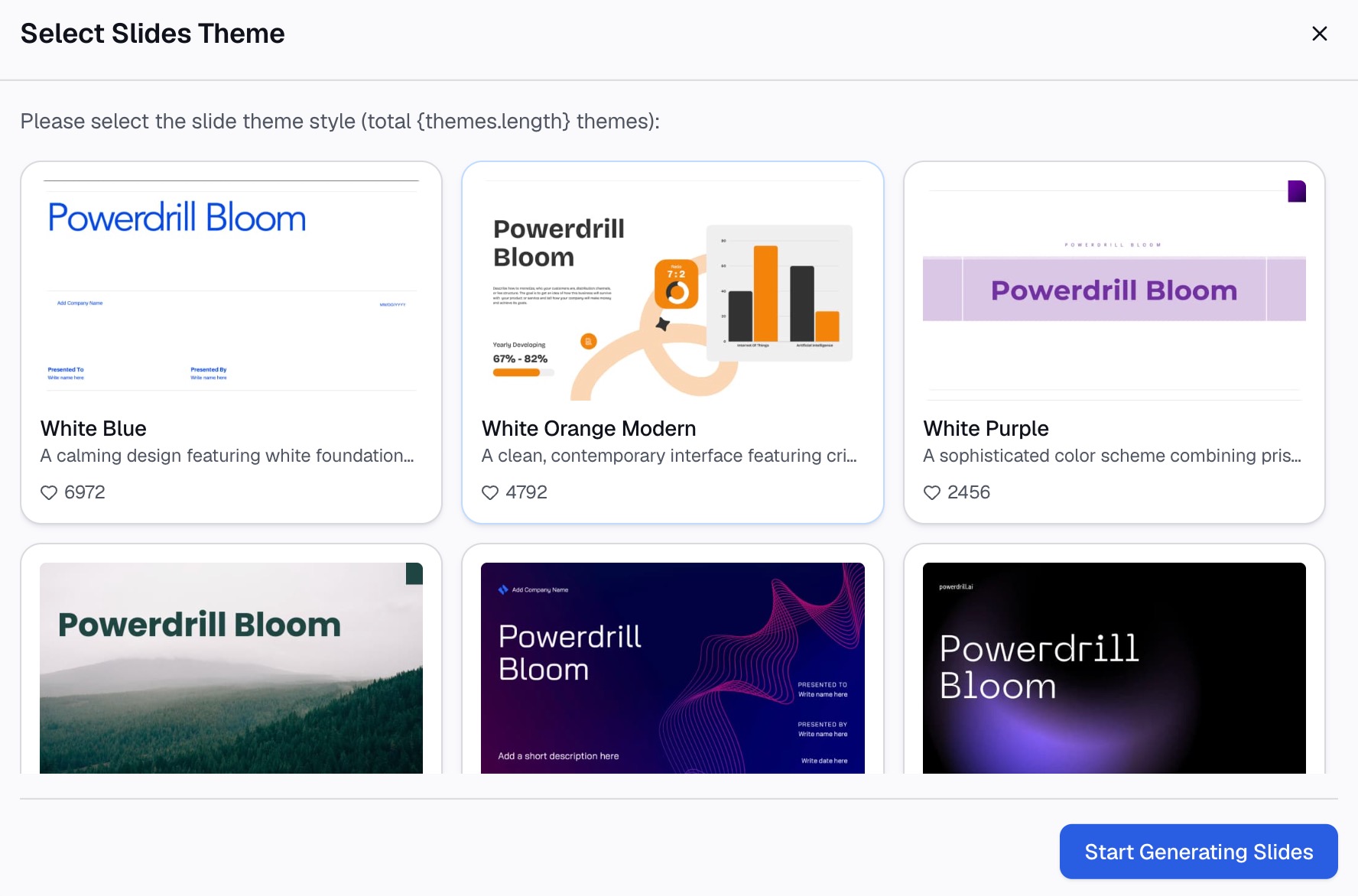
นี่คือวิธีการในสามขั้นตอน โดยใช้ Powerdrill Bloom
ขั้นตอนที่ 1: อัปโหลดไฟล์ Excel หรือ CSV
เริ่มด้วยไฟล์ที่มีตัวเลขของคุณ แผนฟรีระบุว่า "อัปโหลด Excel, CSV, PDF และเอกสาร" ให้อัปโหลดไฟล์ดิบที่ส่งออกมาแทนที่จะเป็นไฟล์ที่แก้ไขด้วยมือ
หากไฟล์มีหลายชีตหรือหลายคอลัมน์ ให้ระบุชื่อคอลัมน์ที่คุณต้องการในการสั่งงานครั้งแรก ตัวอย่างเช่น "ใช้คอลัมน์ Delivery time ในชีต Orders"

ขั้นตอนที่ 2: อธิบายฮิสโตแกรมด้วยภาษาธรรมชาติ
อธิบายแผนภูมิในหนึ่งหรือสองประโยค ตัวอย่างเช่น: "สร้างฮิสโตแกรมของเวลาจัดส่งโดยใช้ Bin ละ 10 นาที ตั้งแต่ 10 ถึง 60 และจัดกลุ่มค่าที่มากกว่า 60 เข้าด้วยกัน"
หน้า Vibe Data Analysis ระบุว่าคุณสามารถ "สำรวจข้อมูลของคุณโดยใช้ภาษาธรรมชาติและการสร้างโค้ดด้วย AI" ดังนั้นคุณจึงสามารถถามคำถามต่อเนื่องได้ เช่น "สัดส่วนของคำสั่งซื้อที่ใช้เวลามากกว่า 40 นาทีคือเท่าไหร่?" หรือ "เปรียบเทียบฮิสโตแกรมระหว่างวันธรรมดากับวันหยุดสุดสัปดาห์"
ขั้นตอนที่ 3: ตรวจสอบ Bins และดาวน์โหลดแผนภูมิ
ก่อนนำแผนภูมิไปใช้ ให้ตรวจสอบ Bins และจำนวนนับกับแหล่งข้อมูล ขอตารางความถี่ที่อยู่เบื้องหลังแผนภูมิ และยืนยันว่ายอดรวมตรงกับจำนวนแถว หน้าแรกของ Powerdrill Bloom ระบุว่า "ทุกตัวเลขจะมาพร้อมกับหน้า แถว และข้อมูลที่อยู่เบื้องหลัง"
สำหรับมุมมองอื่นๆ ของคอลัมน์เดียวกัน Box Plot Maker จะแสดง "จุดศูนย์กลาง การกระจาย และความเบ้ของข้อมูล" ส่วน AI Graph Maker จะครอบคลุมแผนภูมิแท่ง เส้น วงกลม และการกระจาย
วิธีสร้างฮิสโตแกรมใน Excel ด้วยข้อมูลสองชุด
คำแนะนำในการค้นหามักถามถึงวิธีเปรียบเทียบสองกลุ่ม เช่น คลังสินค้าสองแห่งหรือชั้นเรียนสอบสองห้อง แผนภูมิในตัวในวิธีที่ 1 จะพล็อตทีละคอลัมน์ ดังนั้นให้ใช้แนวทางใดแนวทางหนึ่งต่อไปนี้
แผนภูมิสองอันที่มี Bins เดียวกัน: สร้างฮิสโตแกรมสำหรับแต่ละกลุ่มด้วยวิธีที่ 1 จากนั้นตั้งค่าความกว้าง Bin และช่วงแกนให้เหมือนกันทั้งสองแผนภูมิ วางแผนภูมิซ้อนกันเพื่อให้ Bins ตรงกัน
แผนภูมิคอลัมน์แบบกลุ่มหนึ่งอัน: ให้ใช้วิธีที่ 3 แทน ป้อน Bins ชุดเดียว จากนั้นเพิ่มสูตร FREQUENCY สำหรับแต่ละกลุ่มในคอลัมน์ของตัวเอง เลือก Bins และคอลัมน์จำนวนนับทั้งสอง แล้วแทรกแผนภูมิคอลัมน์แบบกลุ่ม แต่ละ Bin จะแสดงสองแท่งเคียงข้างกัน
เปอร์เซ็นต์แทนจำนวนนับ: หากกลุ่มมีขนาดต่างกัน ให้หารจำนวนนับแต่ละอันด้วยยอดรวมของกลุ่มนั้น การเปรียบเทียบสัดส่วนจะช่วยไม่ให้กลุ่มที่ใหญ่กว่าดูเหมือนมีการกระจายตัวมากกว่าความเป็นจริง
ไม่ว่าคุณจะเลือกแนวทางใด ให้ใส่ป้ายกำกับคำอธิบายสัญลักษณ์ให้ชัดเจนและใช้สองสีที่ตัดกัน ฮิสโตแกรมใน Excel ที่มี Bins ไม่ตรงกันระหว่างกลุ่มเป็นข้อผิดพลาดที่พบบ่อยที่สุด ดังนั้นควรตรวจสอบการตั้งค่า Bin ให้ดี
วิธีอ่านฮิสโตแกรม
เมื่อสร้างแผนภูมิแล้ว ให้อ่านด้วยคำถามที่คู่มือ NIST ระบุไว้:
- ข้อมูลตั้งอยู่ที่ไหน? หาแท่งที่สูงที่สุด ในตัวอย่าง การจัดส่งส่วนใหญ่ใช้เวลา 20 ถึง 40 นาที
- ข้อมูลมีการกระจายตัวอย่างไร? ดูช่วงตั้งแต่แท่งแรกจนถึงแท่งสุดท้าย
- ข้อมูลมีความสมมาตรหรือเบ้? หางที่ยาวทางด้านขวาหมายความว่ามีค่าบางค่าที่สูงกว่าค่าอื่นๆ มาก
- มีค่าผิดปกติในข้อมูลหรือไม่? แท่งที่แยกตัวออกมาจากแท่งอื่นๆ เช่น การจัดส่ง 52 นาที ควรได้รับการตรวจสอบ
- มีจุดสูงสุดมากกว่าหนึ่งจุดหรือไม่? จุดสูงสุดสองจุดอาจหมายถึงมีสองกลุ่มผสมกัน เช่น คลังสินค้าสองแห่ง
สำหรับข้อมูลเพิ่มเติมเกี่ยวกับการตรวจหาค่าที่ผิดปกติ โปรดดูคู่มือของเราเรื่อง การค้นหาค่าผิดปกติในชุดข้อมูล
ข้อผิดพลาดของฮิสโตแกรมที่ควรหลีกเลี่ยง
ตรวจสอบสิ่งเหล่านี้ก่อนแชร์ฮิสโตแกรมใน Excel
- ใช้กับหมวดหมู่: ฮิสโตแกรมต้องการตัวเลข ใช้แผนภูมิแท่งสำหรับผลิตภัณฑ์ ภูมิภาค หรือชื่อ
- Bins ที่ซ่อนรูปร่าง: Bins ที่กว้างเกินไปเพียงสองหรือสามอันสามารถทำให้ข้อมูลใดๆ ดูเหมือนกันหมด ลองใช้ความกว้างหลายๆ แบบ
- Bins ที่ไม่เท่ากัน: การผสมช่วง 10 นาทีและ 30 นาทีจะทำให้ความสูงของแท่งผิดเพี้ยนไป รักษาความกว้างของทุก Bin ให้เท่ากัน เว้นแต่คุณจะระบุข้อยกเว้นไว้
- ช่องว่างระหว่างแท่ง: ในแผนภูมิคอลัมน์ที่สร้างจาก FREQUENCY ให้ตั้งค่า Gap Width เป็น 0% เพื่อให้ช่วงข้อมูลดูต่อเนื่องกัน
- พลาดจำนวนนับส่วนเกิน: FREQUENCY จะส่งคืนค่าพิเศษหนึ่งค่าที่สูงกว่า Bin สูงสุด ให้รวมค่านั้นด้วย หรือระบุเหตุผลที่ละเว้น
- ไม่มีชื่อแกน: ใส่ป้ายกำกับแกนนอนด้วยหน่วย เช่น นาที และแกนตั้งเป็นจำนวนนับ
ต้องการข้ามขั้นตอนการตั้งค่าหรือไม่? ลองใช้ Powerdrill Bloom ด้วยไฟล์ CSV เพียงไฟล์เดียว แล้วสั่งให้สร้างฮิสโตแกรมของคอลัมน์ที่คุณสนใจ
คำถามที่พบบ่อย
ฉันจะสร้างฮิสโตแกรมใน Excel ได้อย่างไร?
เลือกคอลัมน์ตัวเลข จากนั้นเลือก Insert ตามด้วย Insert Statistic Chart แล้วเลือก Histogram วิธีนี้ใช้ได้ใน Excel 2016 และใหม่กว่า หากต้องการเปลี่ยนช่วง ให้คลิกขวาที่แกนนอน เลือก Format Axis และตั้งค่าความกว้าง Bin หรือจำนวน Bin
ฉันจะเปลี่ยนความกว้างของ Bin ในฮิสโตแกรม Excel ได้อย่างไร?
คลิกขวาที่แกนนอนแล้วเลือก Format Axis ภายใต้ Axis Options ให้เลือก Bin width แล้วป้อนตัวเลข หรือเลือก Number of bins คุณยังสามารถเพิ่ม Overflow และ Underflow bins สำหรับค่าที่สูงกว่าหรือต่ำกว่าขีดจำกัดได้
ฉันจะสร้างฮิสโตแกรมใน Excel ด้วย Analysis ToolPak ได้อย่างไร?
โหลด Analysis ToolPak จาก Excel Add-ins จากนั้นเลือก Data Analysis บนแท็บ Data เลือก Histogram แล้วตั้งค่า Input Range และ Bin Range ติ๊กถูกที่ช่อง Chart Output เพื่อรับตารางความถี่และแผนภูมิ
ฮิสโตแกรมและแผนภูมิแท่งแตกต่างกันอย่างไร?
ฮิสโตแกรมแสดงการกระจายตัวของค่าตัวเลขตามช่วง ดังนั้นแท่งแผนภูมิมักจะติดกัน ส่วนแผนภูมิแท่งจะเปรียบเทียบหมวดหมู่ที่แยกจากกัน เช่น ผลิตภัณฑ์หรือภูมิภาค ใช้ฮิสโตแกรมสำหรับการกระจายตัว และใช้แผนภูมิแท่งสำหรับการเปรียบเทียบ
AI สามารถสร้างฮิสโตแกรมจากไฟล์ Excel ของฉันได้หรือไม่?
ได้ เครื่องมือ AI สามารถอ่านไฟล์ Excel หรือ CSV และสร้างฮิสโตแกรมจากการสั่งงานด้วยภาษาธรรมชาติ รวมถึงกำหนดความกว้างของ Bin ได้ด้วย ควรตรวจสอบ Bins และจำนวนนับกับข้อมูลต้นฉบับก่อนแชร์แผนภูมิ
แหล่งที่มา: Microsoft Support, Create a histogram · Microsoft Support, Use the Analysis ToolPak · Microsoft Support, Load the Analysis ToolPak in Excel · Microsoft Support, FREQUENCY function · NIST/SEMATECH e-Handbook of Statistical Methods, Histogram.