วิธีสร้างแดชบอร์ดใน PowerPoint: ทีละขั้นตอน
ในการสร้างแดชบอร์ดใน PowerPoint ให้วางแผนตัวเลขสำคัญสี่ถึงหกตัว ตั้งค่าตารางบนสไลด์เดียว และเพิ่มการ์ด KPI และแผนภูมิ สร้างแผนภูมิใน Excel แล้ววางแบบลิงก์ เพื่อให้แดชบอร์ดอัปเดตเมื่อข้อมูลเปลี่ยน รักษาทุกอย่างให้อยู่ในสไลด์เดียวที่อ่านจบได้ภายในเวลาไม่ถึงหนึ่งนาที
คู่มือนี้ครอบคลุมวิธีการวางแผนเลย์เอาต์ แผนภูมิที่ควรใช้ และวิธีทำให้ตัวเลขเป็นปัจจุบัน นอกจากนี้ยังพาไปดูตัวอย่างฉบับเต็มและวิธีที่เร็วขึ้นในการสร้างสไลด์แดชบอร์ดจากข้อมูลของคุณ ขั้นตอนสำหรับแผนภูมิและการวางข้อมูลอ้างอิงจากหน้าสนับสนุนของ Microsoft อ่านเมื่อวันที่ 11 พฤศจิกายน 2026
แดชบอร์ด PowerPoint คืออะไร
แดชบอร์ด PowerPoint คือสไลด์แผ่นเดียวที่แสดงตัวเลขที่สำคัญที่สุดสำหรับทีม โครงการ หรือธุรกิจ โดยผสมผสานการ์ด KPI แผนภูมิขนาดเล็ก และป้ายกำกับสั้นๆ เพื่อให้ผู้อ่านเห็นสถานะของสิ่งต่างๆ ได้ในพริบตา
มันแตกต่างจากแดชบอร์ดใน Excel หรือเครื่องมือ BI สิ่งเหล่านั้นเป็นแบบโต้ตอบ ผู้อ่านสามารถกรองและเจาะลึกข้อมูลได้ แต่สไลด์แดชบอร์ดคือภาพรวม (snapshot) มันถูกสร้างขึ้นเพื่อนำเสนอในที่ประชุม ส่งอีเมลถึงผู้บริหาร หรือพิมพ์ในชุดเอกสารการประชุมคณะกรรมการ
นั่นคือตัวกำหนดทุกทางเลือก สไลด์ไม่มีแถบเลื่อนและไม่มีตัวกรอง ทุกสิ่งที่ผู้ชมต้องการต้องรวมอยู่ในมุมมองเดียว โดยให้อ่านตัวเลขที่สำคัญที่สุดเป็นอันดับแรก
หากผู้ชมของคุณจะสำรวจข้อมูลด้วยตนเอง ให้สร้างใน Excel แทน คู่มือของเราเกี่ยวกับ วิธีการสร้างแดชบอร์ดใน Excel จะครอบคลุมเวอร์ชันนั้น
ตัวชี้วัดมีความสำคัญมากกว่าเครื่องมือ ยังตัดสินใจไม่ได้ว่าตัวเลขไหนควรอยู่บนสไลด์ใช่ไหม? คู่มือของเราเกี่ยวกับ วิธีการสร้างแดชบอร์ด KPI จากสเปรดชีต จะครอบคลุมว่าตัวชี้วัดใดควรเก็บไว้และตัวชี้วัดใดควรตัดออก
วางแผนแดชบอร์ดก่อนเปิด PowerPoint
แดชบอร์ดที่ไม่มีประสิทธิภาพส่วนใหญ่มักล้มเหลวก่อนที่จะวาดรูปทรงแรกเสียอีก ใช้เวลาสิบนาทีกับคำถามเหล่านี้ก่อน:
- ใครเป็นผู้อ่าน? CEO ต้องการตัวเลขสามตัวและแนวโน้ม หัวหน้าทีมต้องการรายละเอียดตามรายบุคคลหรือรายผลิตภัณฑ์
- มันสนับสนุนการตัดสินใจเรื่องอะไร? การทบทวนการขายต้องการ pipeline และอัตราการปิดการขาย การทบทวนโครงการต้องการกำหนดการและงบประมาณ
- ตัวเลขสี่ถึงหกตัวไหนที่สำคัญที่สุด? มากกว่าหกตัวจะทำให้สไลด์อ่านยาก
- แต่ละตัวเลขถูกเปรียบเทียบกับอะไร? เป้าหมาย เดือนที่แล้ว หรือปีที่แล้ว ตัวเลขเดี่ยวๆ มีความหมายน้อยมาก
- จะอัปเดตบ่อยแค่ไหน? การอัปเดตรายสัปดาห์หรือรายเดือนจะเปลี่ยนวิธีที่คุณสร้างแผนภูมิ
เขียนคำตอบไว้ในบันทึกย่อของสไลด์ (slide notes) สิ่งเหล่านี้จะช่วยให้การสร้างเป็นไปตามแผนและช่วยคนถัดไปที่จะมาอัปเดตข้อมูล
การทดสอบที่มีประโยชน์คือกฎห้าวินาที หากใครบางคนเหลือบมองสไลด์เป็นเวลาห้าวินาที พวกเขาควรจะรู้ว่าสถานการณ์ดีหรือแย่ วางแผนเลย์เอาต์ตามการเหลือบมองครั้งแรกนั้น
เลือกแผนภูมิที่เหมาะสมสำหรับแต่ละตัวเลข
แต่ละตัวเลขบนแดชบอร์ดต้องการภาพที่เรียบง่ายที่สุดที่ตอบคำถามของมันได้
| สิ่งที่คุณต้องการแสดง | ภาพที่ดีที่สุด | เหตุผล |
|---|---|---|
| ตัวเลขหัวข้อหลักหนึ่งตัวเทียบกับเป้าหมาย | การ์ด KPI | ตัวเลขใหญ่ การเปรียบเทียบขนาดเล็ก อ่านได้เร็ว |
| แนวโน้มเมื่อเวลาผ่านไป | แผนภูมิเส้น | แสดงทิศทางและความเร็ว |
| การเปรียบเทียบระหว่างหมวดหมู่ | แผนภูมิแท่ง | เปรียบเทียบความยาวได้ง่าย |
| ความคืบหน้าสู่เป้าหมาย | แถบความคืบหน้า | เห็นสัดส่วนของเป้าหมายชัดเจน |
| ส่วนหนึ่งของทั้งหมดที่มีไม่กี่ส่วน | แผนภูมิวงกลมหรือโดนัท | ใช้ได้ดีกับ 3 ถึง 5 ชิ้น |
| แถวรายละเอียด | ตารางขนาดเล็ก | เมื่อตัวเลขที่แน่นอนมีความสำคัญ |
หลีกเลี่ยงแผนภูมิรูปมาตรวัด (gauges) และแผนภูมิ 3D เพราะกินพื้นที่และทำให้ค่าต่างๆ อ่านยากขึ้น
คู่มือแผนภูมิของ Microsoft สำหรับ PowerPoint จะระบุรายการประเภทแผนภูมิที่มีให้เลือกหากคุณไม่แน่ใจ ตามกฎแล้ว หากแผนภูมิแท่งใช้ได้ผล ให้ใช้มัน
วิธีสร้างเลย์เอาต์ใน PowerPoint
สไลด์แดชบอร์ดต้องการตาราง (grid) ที่ชัดเจน นี่คือเลย์เอาต์ง่ายๆ ที่ใช้ได้กับทีมส่วนใหญ่
- เริ่มด้วยสไลด์ว่าง เลือก หน้าแรก > เค้าโครง > ว่าง เพื่อไม่ให้ตัวยึดตำแหน่ง (placeholders) มาเกะกะ
- เพิ่มแถบชื่อเรื่อง ใส่ชื่อแดชบอร์ด ช่วงเวลา และวันที่ในแถบบางๆ ด้านบนสุด
- เพิ่มแถวของการ์ด KPI วาดสี่เหลี่ยมมุมมนสี่รูปที่มีขนาดเท่ากันในพื้นที่หนึ่งในสามส่วนบน
- เพิ่มพื้นที่แผนภูมิ แบ่งพื้นที่สองในสามส่วนล่างออกเป็นสองหรือสามกล่องที่เท่ากันสำหรับแผนภูมิ
- เพิ่มแถบบันทึกย่อ เว้นแถบแคบๆ ไว้ที่ด้านล่างสำหรับคำอธิบายหนึ่งหรือสองบรรทัด
- เปิดเส้นบอกแนว ใช้ มุมมอง > เส้นบอกแนว เพื่อให้ขอบต่างๆ อยู่ในแนวเดียวกันขณะที่คุณเพิ่มเนื้อหา
การ์ด KPI แต่ละใบประกอบด้วยสามรายการ ตัวเลขใหญ่จะอยู่ตรงกลาง ป้ายกำกับอยู่ด้านบน และการเปรียบเทียบอยู่ด้านล่าง ตัวอย่างเช่น: "รายได้," "$587,800," และ "103% ของเป้าหมาย"
สีควรสื่อความหมาย ไม่ใช่เพื่อการตกแต่ง ใช้สีที่เป็นกลางสีเดียวสำหรับองค์ประกอบส่วนใหญ่ เก็บสีเขียวและสีแดงไว้สำหรับสถานะ และใช้เท่าที่จำเป็น
วิธีเพิ่มแผนภูมิลงในแดชบอร์ด
คุณสามารถสร้างแผนภูมิได้โดยตรงใน PowerPoint หรือนำมาจาก Excel
ในการสร้างแผนภูมิใน PowerPoint Microsoft ระบุว่า "คลิก แทรก > แผนภูมิ และเลือกแผนภูมิที่คุณต้องการ" เวิร์กชีตขนาดเล็กจะเปิดขึ้น ขั้นตอนต่อไปของ Microsoft คือ: "ในเวิร์กชีตที่ปรากฏขึ้น ให้แทนที่ข้อมูลตัวยึดตำแหน่งด้วยข้อมูลของคุณเอง"
หลังจากที่คุณแทรกแผนภูมิ ปุ่มต่างๆ จะปรากฏขึ้นข้างๆ เคล็ดลับของ Microsoft ระบุว่า: "ใช้ปุ่ม องค์ประกอบแผนภูมิ เพื่อแสดง ซ่อน หรือจัดรูปแบบสิ่งต่างๆ เช่น ชื่อแกน หรือป้ายกำกับข้อมูล" ปุ่ม สไตล์แผนภูมิ จะเปลี่ยนสีและสไตล์ได้อย่างรวดเร็ว
สำหรับแดชบอร์ด ให้ตัดส่วนเกินของแต่ละแผนภูมิออก ลบเส้นตาราง ย่อป้ายกำกับแกน และเพิ่มป้ายกำกับข้อมูลเฉพาะจุดที่ช่วยให้อ่านง่ายขึ้น แผนภูมิขนาดเล็กจะดูแออัดได้เร็วมาก
Microsoft ยังให้คำแนะนำที่ชัดเจนเกี่ยวกับข้อมูลจำนวนมาก หน้าสนับสนุนระบุว่า "หากคุณมีข้อมูลจำนวนมากที่ต้องทำแผนภูมิ ให้สร้างแผนภูมิของคุณใน Excel แล้วคัดลอกลงในงานนำเสนอของคุณ" ซึ่งนำไปสู่ขั้นตอนที่มีประโยชน์ที่สุดในคู่มือนี้
วิธีลิงก์แผนภูมิกับ Excel เพื่อให้แดชบอร์ดอัปเดต
แดชบอร์ดจะมีประโยชน์ก็ต่อเมื่อตัวเลขเป็นปัจจุบัน การลิงก์แผนภูมิกับ Excel จะช่วยให้คุณไม่ต้องสร้างสไลด์ใหม่ทุกเดือน
Microsoft กล่าวว่าการสร้างใน Excel เป็น "วิธีที่ดีที่สุดหากข้อมูลของคุณเปลี่ยนแปลงเป็นประจำและคุณต้องการให้แผนภูมิสะท้อนตัวเลขล่าสุดเสมอ" นี่คือกระบวนการตามคู่มือของ Microsoft ในการคัดลอกจาก Excel ไปยังโปรแกรม Office อื่นๆ:
- ใน Excel ให้คลิกที่แผนภูมิแล้วกด Ctrl+C
- ใน PowerPoint ให้คลิกจุดที่คุณต้องการวางแผนภูมิแล้วกด Ctrl+V
- คลิกปุ่ม ตัวเลือกการวาง ข้างแผนภูมิ
- เลือก ใช้ธีมปลายทางและลิงก์ข้อมูล
Microsoft อธิบายว่าตัวเลือกนี้ "จะอัปเดตการจัดรูปแบบแผนภูมิให้ตรงกับการจัดรูปแบบปลายทาง และรักษาแผนภูมิให้ลิงก์กับเวิร์กชีตต้นฉบับ" ดังนั้นแผนภูมิจะตรงกับการออกแบบสไลด์ของคุณและยังคงชี้ไปยังเวิร์กบุ๊กเดิม
ยังมีตัวเลือกการวางอื่นๆ รักษาการจัดรูปแบบต้นฉบับและลิงก์ข้อมูล จะคงรูปลักษณ์ของ Excel ไว้ในขณะที่ลิงก์ข้อมูล รูปภาพ จะวางรูปภาพนิ่งที่ "ไม่สามารถแก้ไขหรืออัปเดตได้"
มีข้อควรระวังสองประการ Microsoft ระบุว่า "เครื่องมือสำหรับคัดลอกข้อมูลและแผนภูมิ Excel ไม่มีให้บริการใน Office Online" ให้ใช้แอปเดสก์ท็อปสำหรับการลิงก์ และเก็บเวิร์กบุ๊กไว้ในที่เดิม เนื่องจากการย้ายไฟล์อาจทำให้ลิงก์เสียได้
สำหรับข้อมูลเพิ่มเติมเกี่ยวกับการรีเฟรชแผนภูมิที่ลิงก์ไว้ โปรดดูคู่มือของเราเกี่ยวกับ วิธีอัปเดตแผนภูมิ PowerPoint จาก Excel
กฎการออกแบบที่ช่วยให้สไลด์อ่านง่าย
สไลด์แดชบอร์ดที่ดีทำตามกฎง่ายๆ ไม่กี่ข้อ สิ่งเหล่านี้สำคัญกว่าเทมเพลตใดๆ
วางตัวเลขที่สำคัญที่สุดไว้ที่มุมซ้ายบน ผู้อ่านจะกวาดสายตาจากซ้ายบนในภาษาส่วนใหญ่ KPI หัวข้อหลักควรอยู่ตรงนั้น
ใช้ฟอนต์เดียว สองขนาด ขนาดใหญ่สำหรับตัวเลข ขนาดเล็กสำหรับป้ายกำกับ ขนาดที่สามสำหรับชื่อเรื่องก็เพียงพอแล้ว
ปัดเศษตัวเลข "$588K" อ่านได้เร็วกว่า "$587,800" บนการ์ด เก็บตัวเลขที่แน่นอนไว้สำหรับบันทึกย่อหรือตาราง
ใส่ป้ายกำกับโดยตรง ใส่ป้ายกำกับบนแท่งหรือปลายเส้นแทนที่จะใส่ในคำอธิบายสัญลักษณ์ (legend) คำอธิบายสัญลักษณ์ทำให้สายตาต้องกระโดดไปมา
แสดงการเปรียบเทียบด้วยข้อความและสี "103% ของเป้าหมาย" ในสีเขียวสื่อความหมายได้มากกว่าจุดสีเขียวเพียงอย่างเดียว นอกจากนี้ยังช่วยผู้อ่านที่ไม่สามารถแยกแยะสีแดงจากสีเขียวได้
เว้นพื้นที่ว่าง (white space) พื้นที่ว่างระหว่างกล่องช่วยให้สายตาจัดกลุ่มตัวเลขที่เกี่ยวข้องกัน สไลด์ที่แออัดจะดูยากกว่าความเป็นจริง
ทดสอบกับโปรเจคเตอร์หรือหน้าจอขนาดเล็ก ป้ายกำกับที่ดูดีบนจอภาพขนาดใหญ่มักจะหายไปเมื่ออยู่ในห้องประชุม
การตรวจสอบอย่างรวดเร็วก่อนส่ง: ปิดแถบบันทึกย่อแล้วถามเพื่อนร่วมงานว่าสไลด์นี้บอกอะไร หากพวกเขาตอบถูก แสดงว่าการออกแบบนั้นได้ผล
วิธีอัปเดตแดชบอร์ดในแต่ละช่วงเวลา
สไลด์แดชบอร์ดจะคุ้มค่าเมื่อมันรีเฟรชได้ง่าย ตั้งค่ากิจวัตรการอัปเดตเพียงครั้งเดียว
- เก็บเวิร์กบุ๊กเดียวเป็นแหล่งข้อมูล แผนภูมิแต่ละอันบนสไลด์จะลิงก์ไปยังชีตในเวิร์กบุ๊กนั้น
- เพิ่มข้อมูลของช่วงเวลาใหม่ วางหรือนำเข้าตัวเลขล่าสุดลงในคอลัมน์เดิม
- เปิดงานนำเสนอ แผนภูมิที่ลิงก์ไว้สามารถรีเฟรชได้จากเวิร์กบุ๊ก ดังนั้นให้ตรวจสอบว่าแต่ละอันแสดงช่วงเวลาใหม่แล้ว
- อัปเดตการ์ด KPI การ์ดเป็นข้อความ ดังนั้นให้พิมพ์ตัวเลขและการเปรียบเทียบใหม่
- เขียนแถบบันทึกย่อใหม่ สองบรรทัดเกี่ยวกับสิ่งที่เปลี่ยนแปลงและเหตุผล
- เก็บสำเนาไว้สำหรับคลังข้อมูล ตั้งชื่อตามช่วงเวลา เช่น "แดชบอร์ด Q3" เพื่อให้เวอร์ชันเก่าๆ ยังคงหาได้ง่าย
การสร้างครั้งแรกอาจใช้เวลาหนึ่งหรือสองชั่วโมง หลังจากนั้น การอัปเดตรายเดือนควรใช้เวลาประมาณสิบห้านาที
เก็บรายการตรวจสอบสั้นๆ ไว้ในบันทึกย่อของสไลด์ คนถัดไปที่จะมาอัปเดตแดชบอร์ดจะขอบคุณคุณ
ตัวอย่างแดชบอร์ด PowerPoint
นี่คือตัวอย่างการทำงานสำหรับบริษัทสมมติ Brightline Home ขายสินค้าเครื่องครัวออนไลน์ ทีมผู้บริหารต้องการแดชบอร์ดสไลด์เดียวสำหรับไตรมาสที่สาม
แถบชื่อเรื่อง "แดชบอร์ดการขาย Q3 · กรกฎาคมถึงกันยายน · อัปเดตเมื่อ 3 ตุลาคม"
การ์ด KPI
| การ์ด | ตัวเลข | การเปรียบเทียบ |
|---|---|---|
| รายได้ | $587,800 | 103.1% ของเป้าหมาย $570,000 |
| ลูกค้าใหม่ | 1,240 | เพิ่มขึ้น 12.7% จาก 1,100 ใน Q2 |
| มูลค่าคำสั่งซื้อเฉลี่ย | $64.20 | เพิ่มขึ้นจาก $61.80 ใน Q2 |
| อัตราการคืนสินค้า | 4.1% | ลดลงจาก 4.8% ใน Q2 |
รายได้ตามเดือน กรกฎาคมทำรายได้ $182,000 สิงหาคม $195,500 และกันยายน $210,300 ทั้งสามเดือนรวมเป็น $587,800 แผนภูมิเส้นแสดงการเติบโตที่สม่ำเสมอประมาณ 7.4% และ 7.6% เมื่อเทียบเป็นรายเดือน
รายได้ตามช่องทาง แผนภูมิแท่งเปรียบเทียบเว็บไซต์ มาร์เก็ตเพลส และการขายส่ง เว็บไซต์นำโด่ง จึงอยู่ที่ด้านบนสุดของแผนภูมิแท่ง
แถบบันทึกย่อ "Q3 ทำได้เกินเป้าหมาย 3.1% การเติบโตในเดือนกันยายนมาจากกลุ่มเครื่องครัวใหม่ การขายส่งคงที่ จะทบทวนราคาใน Q4"
สไลด์ที่เสร็จสมบูรณ์ตอบคำถามแรกของทีมผู้บริหารได้ในห้า วินาที: ไตรมาสนี้ทำได้เกินเป้าหมาย องค์ประกอบอื่นๆ ทั้งหมดอธิบายว่าทำไม
แผนภูมิแต่ละอันถูกวางด้วย ใช้ธีมปลายทางและลิงก์ข้อมูล เมื่อ Q4 เริ่มต้น นักวิเคราะห์จะอัปเดตเวิร์กบุ๊ก Excel แผนภูมิจะรีเฟรช และมีเพียงการ์ด KPI และบันทึกย่อเท่านั้นที่ต้องใส่ข้อความใหม่
สร้างแดชบอร์ดใน PowerPoint ด้วย AI
ส่วนที่ช้าของแดชบอร์ดมักไม่ใช่การวาดรูป แต่มันคือการทำความสะอาดข้อมูล การเลือกตัวชี้วัด และการสร้างแผนภูมิที่เข้ากัน เครื่องมือ AI สามารถทำร่างแรกจากสเปรดชีตของคุณได้
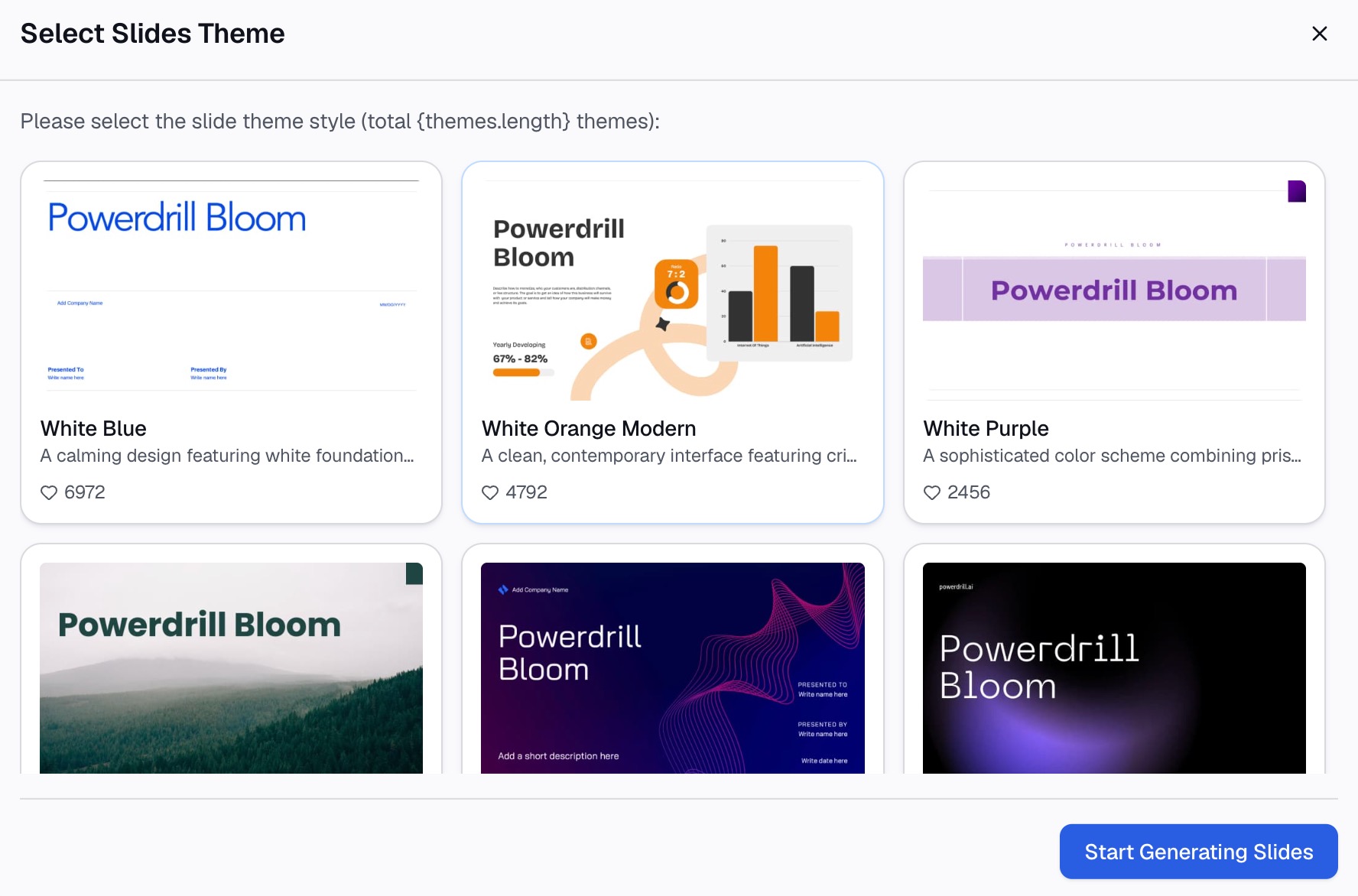
นี่คือวิธีการในสามขั้นตอน โดยใช้ Powerdrill Bloom
ขั้นตอนที่ 1: อัปโหลดสเปรดชีตของคุณ
ส่งออกข้อมูลเบื้องหลังแดชบอร์ดเป็น Excel หรือ CSV หน้า Excel to PPT ระบุว่าคุณสามารถ "อัปโหลด Excel, CSV หรือ PDF" และ Powerdrill Bloom จะ "ระบุรูปแบบ ส่วนสำคัญ และจุดข้อมูล"
รวมเป้าหมายและตัวเลขของช่วงเวลาก่อนหน้าไว้ในไฟล์ด้วย การเปรียบเทียบคือสิ่งที่ทำให้แดชบอร์ดมีประโยชน์

ขั้นตอนที่ 2: อธิบายสไลด์แดชบอร์ดด้วยภาษาธรรมชาติ
บอกว่าต้องการแสดงอะไรและเพื่อใคร ตัวอย่างเช่น: "สร้างแดชบอร์ด Q3 สไลด์เดียวสำหรับผู้บริหาร โดยมีรายได้เทียบกับเป้าหมาย ลูกค้าใหม่ มูลค่าคำสั่งซื้อเฉลี่ย และอัตราการคืนสินค้า เพิ่มแนวโน้มรายได้รายเดือน"
สำหรับตัวเลขทางการเงิน AI Finance Dashboard Builder มี "แดชบอร์ดสกอร์การ์ด CFO" พร้อม "KPI การเงินหัวข้อหลักบนบอร์ดเดียวสำหรับการตรวจสอบรายวัน"
ขั้นตอนที่ 3: ตรวจสอบตัวเลขและส่งออกไปยัง PowerPoint
เปรียบเทียบแต่ละ KPI กับไฟล์ต้นฉบับของคุณ จากนั้นส่งออก หน้า Excel to PPT ระบุว่า: "เลือกเทมเพลตที่คุณชอบ ปรับแต่งตามต้องการ และส่งออกไปยัง PowerPoint ในคลิกเดียว"
สำหรับแผนภูมิเดี่ยว AI Graph Maker สามารถ "สร้างแผนภูมิแท่ง วงกลม เส้น และการกระจายได้ในไม่กี่วินาที"
ข้อผิดพลาดทั่วไปที่ควรหลีกเลี่ยง
ปัญหาเหล่านี้ทำให้สไลด์แดชบอร์ดอ่านยาก
- ตัวเลขมากเกินไป KPI มากกว่าหกตัวจะเปลี่ยนแดชบอร์ดให้กลายเป็นที่ทิ้งข้อมูล
- ไม่มีการเปรียบเทียบ "$587,800" มีความหมายน้อยมากหากไม่มีเป้าหมายหรือช่วงเวลาก่อนหน้า
- แผนภูมิเพื่อการตกแต่ง มาตรวัด เอฟเฟกต์ 3D และการไล่ระดับสีที่หนักหน่วงจะทำให้ผู้อ่านช้าลง
- มาตราส่วนไม่สอดคล้องกัน แผนภูมิแท่งสองอันที่มีแกนต่างกันจะทำให้เกิดการเปรียบเทียบที่ผิดพลาด
- การวางรูปภาพของแผนภูมิ รูปภาพไม่สามารถอัปเดตได้ ดังนั้นสไลด์จะล้าสมัย
- ข้อความจิ๋ว หากป้ายกำกับอ่านยากบนแล็ปท็อป มันจะล้มเหลวเมื่อใช้กับโปรเจคเตอร์
- การเปลี่ยนเลย์เอาต์ทุกเดือน ใช้สไลด์เดิมเพื่อให้ผู้อ่านเรียนรู้ว่าจะต้องมองที่ไหน
เมื่อคุณพร้อมที่จะหยุดสร้างสไลด์แดชบอร์ดด้วยมือ ลองใช้ Powerdrill Bloom กับสเปรดชีตของไตรมาสนี้
คำถามที่พบบ่อย
คุณสามารถสร้างแดชบอร์ดใน PowerPoint ได้หรือไม่?
ได้ ใช้สไลด์เดียวที่มีการ์ด KPI แผนภูมิขนาดเล็กสองสามอัน และแถบบันทึกย่อ สร้างแผนภูมิใน Excel แล้ววางแบบลิงก์เพื่อให้ตัวเลขสามารถอัปเดตได้
ฉันจะทำให้แดชบอร์ดใน PowerPoint อัปเดตโดยอัตโนมัติได้อย่างไร?
คัดลอกแต่ละแผนภูมิจาก Excel วางใน PowerPoint และเลือก ใช้ธีมปลายทางและลิงก์ข้อมูล แผนภูมิจะยังคงลิงก์กับเวิร์กชีตต้นฉบับตามข้อมูลของ Microsoft
แผนภูมิใดทำงานได้ดีที่สุดบนแดชบอร์ด PowerPoint?
การ์ด KPI สำหรับตัวเลขหัวข้อหลัก แผนภูมิเส้นสำหรับแนวโน้ม และแผนภูมิแท่งสำหรับการเปรียบเทียบ ใช้แผนภูมิวงกลมเฉพาะเมื่อมี 3 ถึง 5 ชิ้น และหลีกเลี่ยงแผนภูมิรูปมาตรวัดและแผนภูมิ 3D
สไลด์แดชบอร์ดควรมี KPI กี่ตัว?
สี่ถึงหกตัวเป็นช่วงที่ดี จำนวนที่น้อยกว่านี้อาจใช้ได้สำหรับผู้บริหาร หากมากกว่าหกตัวมักจะทำให้สไลด์อ่านยากในที่ประชุม
ฉันควรสร้างแดชบอร์ดใน PowerPoint หรือ Excel?
ใช้ PowerPoint สำหรับภาพรวมที่คุณนำเสนอหรือส่ง ใช้ Excel หรือเครื่องมือ BI เมื่อผู้อ่านต้องการกรองและสำรวจข้อมูลด้วยตนเอง
แหล่งที่มา: Microsoft Support, Use charts and graphs in your presentation · Microsoft Support, Copy from Excel to another Office program.