วิธีสร้างสไลด์เปรียบเทียบใน PowerPoint: ทีละขั้นตอน
ในการสร้างสไลด์เปรียบเทียบใน PowerPoint ให้เลือกสไลด์ ไปที่ หน้าแรก (Home) > เค้าโครง (Layout) และเลือกเค้าโครง การเปรียบเทียบ (Comparison) พิมพ์หัวข้อสำหรับแต่ละตัวเลือก จากนั้นเพิ่มประเด็น ตาราง หรือแผนภูมิภายใต้แต่ละหัวข้อ รักษาเกณฑ์การเปรียบเทียบให้เหมือนกันทั้งสองด้านเพื่อให้ผู้ชมสามารถเปรียบเทียบแบบบรรทัดต่อบรรทัดได้
คู่มือนี้ครอบคลุมวิธีการวางแผนสไลด์เปรียบเทียบ สี่วิธีในการสร้าง และกฎการออกแบบที่ทำให้อ่านง่าย นอกจากนี้ยังนำเสนอตัวอย่างฉบับเต็มและวิธีที่รวดเร็วกว่าในการสร้างสไลด์เปรียบเทียบจากสเปรดชีต ขั้นตอนต่างๆ อ้างอิงจากหน้าสนับสนุนของ Microsoft ข้อมูล ณ วันที่ 12 พฤศจิกายน 2026
สไลด์เปรียบเทียบคืออะไร
สไลด์เปรียบเทียบคือการวางตัวเลือกสองตัวเลือกหรือมากกว่าไว้ข้างกันเพื่อให้ผู้ชมสามารถชั่งน้ำหนักได้ โดยจะตอบคำถามหนึ่งข้อคือ: ตัวเลือกใดดีกว่าสำหรับการตัดสินใจครั้งนี้ และเพราะอะไร?
การใช้งานทั่วไป ได้แก่:
- การเลือกผู้ให้บริการหรือเครื่องมือ เปรียบเทียบซอฟต์แวร์สองตัวเลือกตามเกณฑ์เดียวกัน
- ก่อนและหลัง ผลลัพธ์ของไตรมาสที่แล้ววางคู่กับไตรมาสนี้
- แผนงานและสถานการณ์จำลอง กรณีฐาน (base case) วางคู่กับกรณีที่คาดหวังสูง (stretch case)
- ข้อดีและข้อเสีย จุดเด่นและจุดด้อยของตัวเลือกเดียว
- คู่แข่ง ผลิตภัณฑ์ของคุณวางคู่กับคู่แข่ง
PowerPoint มาพร้อมกับเค้าโครงสำหรับงานนี้โดยเฉพาะ หน้าสนับสนุนของ Microsoft ระบุว่า "เค้าโครง การเปรียบเทียบ แบบเคียงข้างกัน" เป็นหนึ่งในเค้าโครงที่กำหนดไว้ล่วงหน้า
สไลด์เปรียบเทียบที่ดีจะทำหน้าที่อย่างหนึ่งได้ยอดเยี่ยม นั่นคือช่วยให้คนในห้องตัดสินใจได้เร็วกว่าการใช้หน้าที่มีแต่หัวข้อสัญลักษณ์ (bullets)
เลือกรูปแบบการเปรียบเทียบที่เหมาะสม
รูปแบบขึ้นอยู่กับสิ่งที่คุณกำลังเปรียบเทียบ ควรเลือกรูปแบบก่อนที่คุณจะเปิด PowerPoint
| สิ่งที่คุณกำลังเปรียบเทียบ | รูปแบบที่ดีที่สุด | เหตุผล |
|---|---|---|
| สองตัวเลือก ประเด็นละไม่กี่ข้อ | เค้าโครง การเปรียบเทียบ | สองคอลัมน์ที่ชัดเจนพร้อมหัวข้อ |
| หลายตัวเลือกเทียบกับหลายเกณฑ์ | ตาราง | แถวและคอลัมน์ช่วยจัดระเบียบข้อเท็จจริงให้ตรงกัน |
| ตัวเลขในแต่ละตัวเลือกหรือช่วงเวลา | แผนภูมิ | ความยาวของแท่งแสดงให้เห็นส่วนต่างได้ในพริบตา |
| แนวคิดหรือคุณสมบัติที่ไม่มีตัวเลข | SmartArt | รูปทรงช่วยสร้างโครงสร้างให้กับข้อความสั้นๆ |
หากการเปรียบเทียบของคุณมีตัวเลข แผนภูมิคือตัวเลือกที่ทรงพลังที่สุด หากมีข้อเท็จจริงจำนวนมาก ให้ใช้ตาราง หากเป็นเรื่องของไอเดีย ให้ใช้เค้าโครงหรือ SmartArt
วางแผนเนื้อหาก่อนเปิด PowerPoint
สไลด์เปรียบเทียบที่ไม่มีประสิทธิภาพส่วนใหญ่มักล้มเหลวก่อนที่จะเริ่มงานออกแบบเสียอีก เนื่องจากเกณฑ์ไม่ชัดเจน หรือแต่ละด้านระบุสิ่งที่แตกต่างกัน
เริ่มจากการตอบคำถามสี่ข้อนี้ก่อน:
- สไลด์นี้มีไว้เพื่อการตัดสินใจเรื่องอะไร? เขียนเป็นประโยคเดียว เช่น "ทีมขายควรใช้ CRM ตัวไหนในปีหน้า?"
- มีตัวเลือกใดบ้างบนสไลด์? สองตัวเลือกอ่านง่ายที่สุด สี่ตัวเลือกคือขีดจำกัดที่เหมาะสมในทางปฏิบัติ
- เกณฑ์ใดที่สำคัญ? เลือกมาสามถึงห้าเกณฑ์ เช่น ต้นทุน ระยะเวลาการติดตั้ง และคุณสมบัติ
- คำแนะนำของคุณคืออะไร? ตัดสินใจตอนนี้เลย เพื่อให้สไลด์สามารถนำไปสู่ข้อสรุปนั้นได้
รวบรวมข้อเท็จจริงสำหรับแต่ละตัวเลือกในสเปรดชีต หนึ่งแถวต่อหนึ่งเกณฑ์และหนึ่งคอลัมน์ต่อหนึ่งตัวเลือกจะช่วยให้ข้อมูลมีความเที่ยงตรง นอกจากนี้ยังทำให้สร้างตารางหรือแผนภูมิได้ง่ายในภายหลัง ระบุแหล่งที่มาและวันที่ของแต่ละข้อเท็จจริงในคอลัมน์เพิ่มเติม เมื่อมีคนตั้งคำถามเกี่ยวกับตัวเลขในการประชุม คุณจะสามารถตอบได้ทันที
ตกลงเรื่องเกณฑ์กับผู้มีอำนาจตัดสินใจก่อนที่คุณจะสร้างสไลด์ การเปรียบเทียบที่สร้างขึ้นบนเกณฑ์ที่ผิดจะถูกส่งกลับมาแก้ไข ไม่ว่ามันจะดูดีแค่ไหนก็ตาม
วิธีใช้เค้าโครง การเปรียบเทียบ
นี่คือวิธีที่เร็วที่สุดในการสร้างสไลด์เปรียบเทียบ เค้าโครงนี้จะให้ชื่อเรื่อง หัวข้อสองหัวข้อ และพื้นที่เนื้อหาสองส่วนแก่คุณ
ทำตามขั้นตอนของ Microsoft:
- เลือกสไลด์ที่คุณต้องการเปลี่ยนเค้าโครง
- เลือก หน้าแรก (Home) > เค้าโครงสไลด์ (Slide Layout)
- เลือกเค้าโครงที่คุณต้องการ ในกรณีนี้คือ การเปรียบเทียบ (Comparison)
พิมพ์ชื่อตัวเลือกลงในตัวยึดตำแหน่งหัวข้อทั้งสอง จากนั้นเพิ่มประเด็นสามถึงห้าข้อภายใต้แต่ละหัวข้อ โดยเรียงลำดับให้เหมือนกันทั้งสองด้าน
Microsoft ระบุว่าเค้าโครง "ประกอบด้วยตัวยึดตำแหน่งสำหรับข้อความ วิดีโอ รูปภาพ แผนภูมิ รูปทรง คลิปอาร์ต พื้นหลัง และอื่นๆ" นั่นหมายความว่าคุณสามารถใส่แผนภูมิขนาดเล็กหรือไอคอนลงในด้านใดด้านหนึ่งแทนข้อความได้
หากคุณทำการเปลี่ยนแปลงแล้วไม่ชอบ Microsoft แนะนำให้ "เลือก หน้าแรก (Home) > รีเซ็ต (Reset)" เพื่อกลับไปสู่เค้าโครงเดิม และเสริมว่า "การใช้ รีเซ็ต จะไม่ลบเนื้อหาใดๆ ที่คุณเพิ่มลงไป"
หากต้องการเปลี่ยนเค้าโครงสำหรับสไลด์เปรียบเทียบทุกแผ่นในชุดสไลด์ ให้แก้ไขเพียงครั้งเดียวในมุมมอง ต้นแบบสไลด์ (Slide Master) Microsoft ระบุให้เลือก มุมมอง (View) > ต้นแบบสไลด์ (Slide Master) แม้จะหมายเหตุไว้ว่า "ฟีเจอร์นี้ไม่มีใน PowerPoint สำหรับเว็บ"
วิธีสร้างตารางเปรียบเทียบ
ตารางดีที่สุดเมื่อคุณเปรียบเทียบหลายตัวเลือกกับหลายเกณฑ์ แต่ละแถวคือเกณฑ์ และแต่ละคอลัมน์คือตัวเลือก
ขั้นตอนของ Microsoft คือ:
- เลือกสไลด์ที่คุณต้องการเพิ่มตาราง
- บนแท็บ แทรก (Insert) ให้เลือก ตาราง (Table)
- ใช้เมาส์เลือกจำนวนแถวและคอลัมน์ที่คุณต้องการ
- คลิกที่เซลล์แล้วป้อนข้อความของคุณ
สำหรับสามตัวเลือกและสี่เกณฑ์ ให้แทรกตารางที่มีสี่คอลัมน์และห้าแถว คอลัมน์แรกใช้สำหรับเกณฑ์ และแถวแรกใช้สำหรับชื่อตัวเลือก
Microsoft ยังระบุข้อจำกัดว่า "ไม่สามารถแปลงข้อความสไลด์ที่มีอยู่ให้เป็นตารางได้" ให้แทรกตารางว่างก่อน แล้วจึงเพิ่มข้อความลงไป
หากข้อเท็จจริงอยู่ใน Excel หรือ Word อยู่แล้ว คุณสามารถคัดลอกและวางตารางได้ วิธีนี้จะช่วยให้ตัวเลขแม่นยำและไม่ต้องพิมพ์ซ้ำ
รักษาข้อความในเซลล์ตารางให้สั้น ตารางเปรียบเทียบจะได้ผลดีเมื่อแต่ละเซลล์มีเพียงตัวเลข คำว่า ใช่ หรือ ไม่ หรือข้อความเพียงไม่กี่คำ
วิธีเปรียบเทียบด้วยแผนภูมิ
เมื่อการเปรียบเทียบเป็นเรื่องของตัวเลข แผนภูมิจะแสดงส่วนต่างได้เร็วกว่าตารางใดๆ แผนภูมิแท่งหรือแผนภูมิคอลัมน์แบบกลุ่มมักเป็นตัวเลือกที่นิยมใช้
ขั้นตอนของ Microsoft สำหรับแผนภูมิอย่างง่ายคือ:
- คลิก แทรก (Insert) > แผนภูมิ (Chart)
- คลิกประเภทแผนภูมิ จากนั้นดับเบิลคลิกที่แผนภูมิที่คุณต้องการ
- ในเวิร์กชีตที่ปรากฏขึ้น ให้แทนที่ข้อมูลตัวยึดตำแหน่งด้วยข้อมูลของคุณเอง
สำหรับชุดข้อมูลที่ใหญ่ขึ้น Microsoft แนะนำให้สร้างแผนภูมิใน Excel ก่อน โดยระบุว่าถ้า "ข้อมูลของคุณเปลี่ยนแปลงเป็นประจำ" คุณควรให้แผนภูมิที่วางนั้น "ลิงก์กับไฟล์ Excel ต้นฉบับ"
วางตัวเลือกไว้ข้างกันบนแกน ใช้สีหนึ่งสีสำหรับตัวเลือกที่คุณแนะนำ และใช้สีเทาที่เป็นกลางสำหรับตัวเลือกที่เหลือ สายตาจะมองตรงไปยังแท่งที่เน้นสีทันที
คู่มือของเราเกี่ยวกับ วิธีสร้างกราฟแท่งใน PowerPoint จะครอบคลุมการตั้งค่าแผนภูมิแท่งในรายละเอียดเพิ่มเติม
วิธีเปรียบเทียบด้วย SmartArt
SmartArt เหมาะสำหรับการเปรียบเทียบแนวคิดมากกว่าตัวเลข โดยจะเปลี่ยนข้อความสั้นๆ ให้เป็นรูปทรงที่มีโครงสร้างชัดเจน
ขั้นตอนของ Microsoft ในการแปลงข้อความที่มีอยู่คือ:
- เลือกข้อความของคุณ
- บนแท็บ หน้าแรก (Home) ให้เลือก แปลงเป็นกราฟิก SmartArt (Convert to SmartArt Graphic)
- เลือก SmartArt ที่คุณต้องการ
สำหรับการเปรียบเทียบ ให้เลือกเค้าโครงที่มีสองกลุ่มที่สมดุลกัน เช่น เค้าโครงแบบรายการหรือแบบความสัมพันธ์ วางหนึ่งตัวเลือกในแต่ละกลุ่มและรักษาจำนวนประเด็นให้เท่ากันทั้งสองด้าน
SmartArt ทำงานได้ดีที่สุดกับวลีที่สั้นมาก หากประเด็นใดต้องการประโยคเต็ม ให้ใช้เค้าโครง การเปรียบเทียบ หรือตารางแทน
กฎการออกแบบที่ทำให้สไลด์อ่านง่าย
สไลด์เปรียบเทียบจะได้ผลก็ต่อเมื่อผู้ชมสามารถกวาดสายตาดูได้ภายในไม่กี่วินาที กฎเหล่านี้ช่วยได้
- เกณฑ์เดียวกัน ลำดับเดียวกัน ทุกตัวเลือกต้องมีแถวหรือหัวข้อสัญลักษณ์เดียวกัน ในลำดับเดียวกัน
- สามถึงห้าเกณฑ์ หากมากกว่านั้นสไลด์จะกลายเป็นเอกสาร
- พาดหัวด้วยสิ่งที่ค้นพบ ใช้ชื่อเรื่องเพื่อระบุผลลัพธ์ เช่น "ตัวเลือก B ประหยัดเวลาในการติดตั้งได้สองสัปดาห์"
- เน้นผู้ชนะ ใช้สีเน้นหนึ่งสีสำหรับตัวเลือกที่แนะนำ และใช้โทนสีกลางสำหรับส่วนที่เหลือ
- จัดแนวทุกอย่าง คอลัมน์ควรเริ่มต้นที่ความสูงเดียวกันและใช้ขนาดฟอนต์เดียวกัน
- ใช้ตัวเลขเมื่อทำได้ "ติดตั้งใน 3 วัน" ดีกว่า "ติดตั้งรวดเร็ว"
- อ้างอิงแหล่งที่มา เพิ่มเชิงอรรถขนาดเล็กระบุว่าตัวเลขแต่ละตัวมาจากไหน
- เหลือพื้นที่ว่างไว้บ้าง คอลัมน์ที่เบียดเสียดจะบดบังการเปรียบเทียบที่คุณต้องการแสดง
ตรวจสอบสไลด์จากด้านหลังห้อง หากคุณอ่านเซลล์ไม่ออก แสดงว่าฟอนต์เล็กเกินไป
วิธีที่คุณนำเสนอสไลด์มีความสำคัญพอๆ กับรูปลักษณ์ของมัน นำคนในห้องไล่ดูทีละเกณฑ์จากบนลงล่าง บอกผู้ชนะในแต่ละแถวก่อนที่จะไปต่อ
ใส่รายละเอียดไว้ในบันทึกย่อของผู้บรรยาย ไม่ใช่บนสไลด์ หากมีคนถามว่าทำไม Tool A ถึงได้คะแนนต่ำกว่าในเรื่องรายงาน คุณจะมีคำตอบพร้อมโดยไม่ต้องทำให้คอลัมน์ดูแน่นเกินไป
หากการตัดสินใจนั้นสูสี ให้บอกตามตรง สไลด์ที่ยอมรับข้อดีข้อเสียที่ต้องแลกเปลี่ยนกันจะได้รับความไว้วางใจมากกว่าสไลด์ที่ปกปิดมันไว้
ตัวอย่างสไลด์เปรียบเทียบ
นี่คือการเปรียบเทียบเครื่องมือจัดการโครงการสองตัวสำหรับทีมที่มี 20 คน โดยรวบรวมข้อเท็จจริงไว้ในสเปรดชีตก่อน
| เกณฑ์ | Tool A | Tool B |
|---|---|---|
| เวลาในการติดตั้ง | 10 วัน | 3 วัน |
| จำนวนผู้ใช้ที่รวมอยู่ | 15 | 25 |
| รายงานในตัว | 4 | 12 |
| แอปมือถือ | ไม่มี | มี |
บนสไลด์ ชื่อเรื่องระบุสิ่งที่ค้นพบ: "Tool B ครอบคลุมทั้งทีมและติดตั้งได้เร็วกว่าหนึ่งสัปดาห์" เค้าโครง การเปรียบเทียบ จะใช้ชื่อเครื่องมือทั้งสองเป็นหัวข้อ
ภายใต้แต่ละหัวข้อจะมีสี่ประเด็นเดียวกันในลำดับเดียวกัน คอลัมน์ของ Tool B จะใช้สีเน้น แผนภูมิแท่งขนาดเล็กที่มุมแสดงรายงานในตัว 4 เทียบกับ 12
ส่วนต่างของเวลาในการติดตั้งคือ 10 ลบ 3 ซึ่งเท่ากับ 7 วัน หรือหนึ่งสัปดาห์ Tool A จะทำให้คน 5 คนจาก 20 คนไม่มีที่นั่งใช้งาน เนื่องจากรวมไว้เพียง 15 ที่
สไลด์จบลงด้วยคำแนะนำหนึ่งบรรทัดใต้คอลัมน์ ผู้ชมจะเห็นการตัดสินใจ เหตุผล และหลักฐานในมุมมองเดียว
รูปแบบเดียวกันนี้ใช้ได้กับสไลด์ก่อนและหลัง วางไตรมาสที่แล้วไว้ทางซ้ายและไตรมาสนี้ไว้ทางขวา โดยใช้ตัวชี้วัดเดียวกันในลำดับเดียวกัน เพิ่มลูกศรขนาดเล็กหรือตัวเลขการเปลี่ยนแปลงข้างแต่ละคู่ เช่น "+12%" เพื่อให้เห็นการเคลื่อนไหวที่ชัดเจน
สำหรับสไลด์ข้อดีและข้อเสียเกี่ยวกับตัวเลือกเดียว ให้ใช้สองคอลัมน์เดียวกัน ติดป้ายกำกับว่า ข้อดี และ ข้อเสีย และรักษาประเด็นให้ขนานกันเมื่อทำได้ ข้อดีเกี่ยวกับความเร็วควรวางตรงข้ามกับข้อเสียเกี่ยวกับความเร็ว หากมีอยู่
สร้างสไลด์เปรียบเทียบใน PowerPoint ด้วย AI
เมื่อข้อเท็จจริงอยู่ในสเปรดชีตขนาดใหญ่ การเลือกสิ่งที่จะเปรียบเทียบและการสร้างสไลด์ต้องใช้เวลา เครื่องมือ AI สามารถร่างการเปรียบเทียบและสไลด์ให้คุณได้
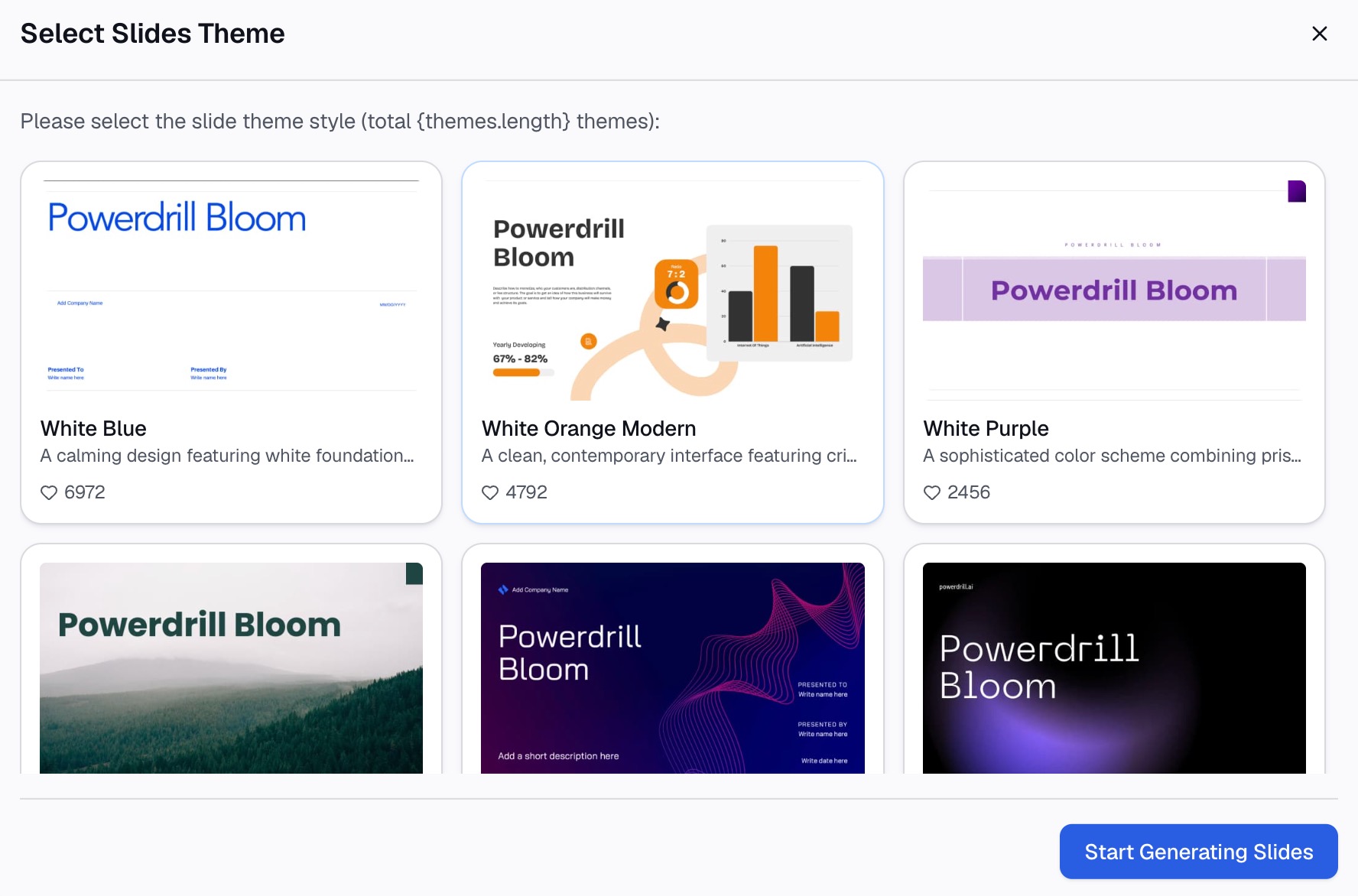
นี่คือวิธีการในสามขั้นตอน โดยใช้ Powerdrill Bloom
ขั้นตอนที่ 1: อัปโหลดสเปรดชีตของคุณ
อัปโหลดไฟล์ Excel, CSV หรือ PDF ที่มีข้อเท็จจริงสำหรับแต่ละตัวเลือก หน้า Excel to PPT ระบุว่าคุณสามารถ "อัปโหลด Excel, CSV หรือ PDF" และเครื่องมือนี้ "ไม่เพียงแค่ดึงข้อความออกมา แต่ยังอ่านข้อมูลด้วย"
รักษาหนึ่งแถวต่อหนึ่งเกณฑ์และหนึ่งคอลัมน์ต่อหนึ่งตัวเลือก ป้ายกำกับที่ชัดเจนจะช่วยให้ AI สร้างการเปรียบเทียบที่ถูกต้อง

ขั้นตอนที่ 2: ขอสไลด์เปรียบเทียบด้วยภาษาธรรมชาติ
อธิบายสไลด์ที่คุณต้องการ ตัวอย่างเช่น: "สร้างสไลด์เปรียบเทียบของ Tool A และ Tool B ในเรื่องเวลาติดตั้ง จำนวนที่นั่ง และรายงาน พร้อมแนะนำตัวเลือกหนึ่งตัว"
หน้าเดียวกันระบุว่าเครื่องมือจะแนะนำแนวทาง "เช่น การวิเคราะห์ปัญหา สิ่งที่ค้นพบที่สำคัญ การเปรียบเทียบ หรือกรอบแนวคิด" คุณสามารถเลือกมุมมองการเปรียบเทียบและปรับเกณฑ์ได้
ขั้นตอนที่ 3: ตรวจสอบข้อเท็จจริงและส่งออกไปยัง PowerPoint
ตรวจสอบตัวเลขทุกตัวบนสไลด์เทียบกับสเปรดชีตของคุณ จากนั้นจึงส่งออก หน้า Excel to PPT ระบุว่าคุณสามารถ "ส่งออกไปยัง PowerPoint ได้ในคลิกเดียว"
สำหรับการเปรียบเทียบที่เน้นตัวเลข Bar Graph Maker สามารถเพิ่มแผนภูมิได้ หน้าของเครื่องมือระบุว่า "กราฟแท่งช่วยให้เปรียบเทียบทางสายตาได้อย่างรวดเร็ว"
ข้อผิดพลาดทั่วไปที่ควรหลีกเลี่ยง
นี่คือปัญหาที่พบบ่อยที่สุดในสไลด์เปรียบเทียบ
- เกณฑ์ไม่เท่ากัน ด้านหนึ่งระบุราคา แต่อีกด้านระบุคุณสมบัติ ควรเปรียบเทียบสิ่งเดียวกันทั้งสองด้าน
- ตัวเลือกมากเกินไป ห้าคอลัมน์อ่านยาก ควรคัดกรองรายการให้เหลือน้อยลงก่อน
- ไม่มีข้อสรุป สไลด์เปรียบเทียบที่ไม่มีคำแนะนำจะทำให้คนในห้องต้องเดาเอาเอง
- การใช้คำที่ลำเอียง ใช้คำว่า "แพง" ในด้านหนึ่งและ "พรีเมียม" ในอีกด้านหนึ่งจะทำให้ผลลัพธ์เอนเอียง ควรใช้คำที่เป็นกลาง
- ข้อความหนาแน่นเกินไป ประโยคเต็มในทุกเซลล์จะกลบการเปรียบเทียบ ควรใช้วลีสั้นๆ และตัวเลข
- มาตราส่วนไม่ตรงกัน แผนภูมิสองอันที่มีแกนต่างกันทำให้ส่วนต่างเล็กน้อยดูเหมือนใหญ่
- ตัวเลขที่ล้าสมัย ราคาและคุณสมบัติมีการเปลี่ยนแปลง ควรลงวันที่ในสไลด์และลิงก์แผนภูมิกับไฟล์ต้นฉบับ
- แหล่งที่มาที่ถูกซ่อน หากตัวเลขถูกท้าทาย คุณต้องสามารถแสดงได้ว่ามันมาจากไหน
สำหรับสไลด์ที่สรุปการวิเคราะห์ทั้งหมด โปรดดูคู่มือของเราเกี่ยวกับ วิธีทำให้สไลด์ข้อมูลอ่านง่าย
เมื่อคุณพร้อมที่จะเปลี่ยนสเปรดชีตให้เป็นสไลด์เปรียบเทียบที่สมบูรณ์ ลองใช้ Powerdrill Bloom กับรายการผู้ให้บริการที่คุณคัดเลือกไว้
คำถามที่พบบ่อย
ฉันจะสร้างสไลด์เปรียบเทียบใน PowerPoint ได้อย่างไร?
เลือกสไลด์ ไปที่ หน้าแรก (Home) > เค้าโครง (Layout) และเลือก การเปรียบเทียบ (Comparison) พิมพ์ชื่อตัวเลือกเป็นหัวข้อและเพิ่มประเด็นเดียวกันภายใต้แต่ละหัวข้อ คุณยังสามารถใช้ตาราง แผนภูมิ หรือ SmartArt สำหรับการเปรียบเทียบได้ด้วย
PowerPoint มีเทมเพลตการเปรียบเทียบหรือไม่?
PowerPoint มีเค้าโครง การเปรียบเทียบ ในตัวอยู่ในทุกธีม Microsoft อธิบายว่าเป็นเค้าโครงแบบเคียงข้างกัน คุณสามารถปรับแต่งได้เพียงครั้งเดียวในมุมมอง ต้นแบบสไลด์ (Slide Master) เพื่อนำไปใช้ซ้ำในชุดสไลด์
วิธีที่ดีที่สุดในการเปรียบเทียบตัวเลขบนสไลด์คืออะไร?
ใช้แผนภูมิแท่งหรือแผนภูมิคอลัมน์แบบกลุ่ม วางตัวเลือกไว้ข้างกันและเน้นตัวเลือกที่แนะนำด้วยสีเน้น สำหรับข้อเท็จจริงจำนวนมาก ให้ใช้ตารางแทน
สไลด์เปรียบเทียบควรมีกี่ตัวเลือก?
สองหรือสามตัวเลือกอ่านง่ายที่สุด สี่ตัวเลือกคือขีดจำกัดที่เหมาะสมในทางปฏิบัติ หากคุณมีมากกว่านั้น ให้คัดกรองรายการให้สั้นลงหรือแยกการเปรียบเทียบออกเป็นหลายสไลด์
ฉันสามารถเปลี่ยนหัวข้อสัญลักษณ์ให้เป็นกราฟิกเปรียบเทียบได้หรือไม่?
ได้ เลือกข้อความ ไปที่ หน้าแรก (Home) และเลือก แปลงเป็นกราฟิก SmartArt (Convert to SmartArt Graphic) เลือกเค้าโครงที่มีสองกลุ่มที่สมดุลกัน และรักษาจำนวนประเด็นให้เท่ากันในแต่ละด้าน
แหล่งที่มา: Microsoft Support, Apply a slide layout · Microsoft Support, What is a slide layout? · Microsoft Support, Add a table to a slide · Microsoft Support, Use charts and graphs in your presentation · Microsoft Support, Create a SmartArt graphic from a list in PowerPoint.