วิธีสร้างสไลด์แหล่งข้อมูลด้วย AI: ทีละขั้นตอน
สไลด์แหล่งข้อมูลคือหน้าหนึ่งในสไลด์นำเสนอข้อมูลที่บอกว่าตัวเลขทุกตัวมีที่มาจากไหน โดยจะระบุรายชื่อไฟล์ ช่วงวันที่ คำจำกัดความที่คุณเลือก และข้อจำกัดที่ทราบ คุณสามารถสร้างสไลด์นี้ได้โดยระบุชื่อของแต่ละแหล่งข้อมูล ระบุขอบเขตความครอบคลุม และกำหนดวันที่อัปเดตล่าสุด (as-of date) ที่จะไม่เปลี่ยนไปเองโดยอัตโนมัติ
สไลด์แหล่งข้อมูลคืออะไร และอะไรที่ไม่ใช่สไลด์แหล่งข้อมูล
สไลด์นำเสนอข้อมูลทุกชุดย่อมมีการอ้างอิงข้อมูล และสไลด์แหล่งข้อมูลคือจุดที่ทำให้ข้ออ้างอิงเหล่านั้นสามารถตรวจสอบได้
สไลด์นี้ไม่ใช่บรรณานุกรมและไม่ใช่ข้อปฏิเสธความรับผิดชอบทางกฎหมาย แต่มันจะตอบคำถาม 4 ข้อที่ผู้อ่านที่เกิดความสงสัยจะถามขึ้นมาภายใน 10 วินาทีหลังจากที่เริ่มไม่แน่ใจในแผนภูมิของคุณ:
- นี่คือไฟล์ไหน? ไม่ใช่แค่ระบุว่า "CRM ของเรา" แต่ต้องเป็นไฟล์ที่ส่งออกเฉพาะเจาะจง พร้อมระบุชื่อไฟล์และวันที่ดึงข้อมูล
- ครอบคลุมช่วงเวลาใด? แผนภูมิเปรียบเทียบแบบไตรมาสต่อไตรมาสที่สร้างขึ้นจากข้อมูลไตรมาสที่ยังไม่สมบูรณ์ ย่อมให้ผลลัพธ์ที่แตกต่างออกไปอย่างสิ้นเชิง
- คุณตัดสินใจอย่างไร? เช่น มีการหักยอดคืนเงินออกแล้วหรือยัง ฟิลด์วันที่ใดที่ใช้กำหนดช่วงเวลา หรือคุณจัดการกับแถวข้อมูลที่ไม่ตรงกันอย่างไร
- มีจุดใดที่คุณรู้อยู่แล้วว่าผิดพลาด? เช่น ข้อมูลบางภูมิภาคขาดหายไป มีการย้ายระบบในระหว่างช่วงเวลาดังกล่าว หรือมีการเปลี่ยนชื่อหมวดหมู่
หลายทีมมักจะข้ามสไลด์นี้ไปเพราะรู้สึกว่าเป็นงานเอกสารจุกจิก แต่ความจริงแล้วมันตรงกันข้ามเลย สไลด์นำเสนอข้อมูลที่ไม่สามารถตอบคำถาม 4 ข้อนี้ได้ จะทำให้เกิดการโต้เถียงกันซ้ำแล้วซ้ำเล่าในที่ประชุมแทนที่จะได้ข้อสรุป
สิ่งที่ควรอยู่บนสไลด์นี้
คุณไม่จำเป็นต้องคิดค้นรายการฟิลด์ขึ้นมาเอง คำแนะนำของ Google ที่เผยแพร่สำหรับการอธิบายชุดข้อมูลได้ระบุคุณสมบัติที่ใช้ระบุตัวตนของชุดข้อมูลไว้แล้ว และส่วนใหญ่สามารถนำมาปรับใช้กับสไลด์ได้อย่างลงตัว
ใน เอกสารข้อมูลที่มีโครงสร้างของชุดข้อมูล (Dataset structured data documentation) กำหนดให้มีคุณสมบัติที่จำเป็น 2 ประการ ประการแรกคือ name ซึ่งนิยามไว้ว่าเป็น "ชื่อที่อธิบายถึงชุดข้อมูล" และอีกประการหนึ่งคือ description ซึ่งก็คือ "บทสรุปสั้นๆ ที่อธิบายชุดข้อมูล" นอกจากนี้ยังมีคุณสมบัติแนะนำเพิ่มเติม ได้แก่ ผู้สร้าง, สัญญาอนุญาต, ขอบเขตเวลา, ขอบเขตพื้นที่, รูปแบบการเผยแพร่ และตัวแปรที่ใช้วัดผล
เมื่อนำมาแปลงเป็นแถวข้อมูลบนสไลด์:
| ฟิลด์บนสไลด์ | แหล่งที่มา | ตัวอย่าง |
|---|---|---|
| ชื่อแหล่งข้อมูล | ไฟล์ส่งออกหรือระบบ โดยระบุชื่อเฉพาะเจาะจง | orders_2026Q2.csv ดึงมาจากระบบสั่งซื้อ |
| สิ่งที่อยู่ภายใน | เขียนสั้นๆ เพียงบรรทัดเดียว ไม่ใช่ย่อหน้า | รายการสั่งซื้อในระดับบรรทัด พร้อม SKU จำนวน และยอดสุทธิ |
| ช่วงเวลาที่ครอบคลุม | ระบุวันเริ่มต้นและวันสิ้นสุดอย่างชัดเจน | 2026-04-01 ถึง 2026-06-30 |
| ผู้รับผิดชอบ | คนที่ต้องติดต่อเมื่อตัวเลขดูผิดปกติ | ฝ่ายปฏิบัติการรายได้ (Revenue operations) |
| รูปแบบ | วิธีการได้รับข้อมูล | ไฟล์ส่งออก CSV จำนวน 41 คอลัมน์ |
| คำจำกัดความที่ใช้ | การตัดสินใจเลือกเกณฑ์ของคุณ | ตัดรอบช่วงเวลาตามวันที่ในใบแจ้งหนี้ และหักยอดคืนเงินออกแล้ว |
| ข้อจำกัดที่ทราบ | สิ่งที่ผู้อ่านควรคำนึงถึงหรือเผื่อใจไว้ | มี 2 ภูมิภาคที่ทำการย้ายระบบในเดือนพฤษภาคม |
มีแนวทางหนึ่งจากเอกสารดังกล่าวที่คุ้มค่าแก่การนำมาใช้โดยตรง นั่นคือการแนะนำให้ใช้ชื่อที่ไม่ซ้ำกันสำหรับชุดข้อมูลที่แตกต่างกัน เช่น ใช้คำว่า "ความลึกของหิมะในซีกโลกเหนือ" แทนที่จะใช้ชื่อไฟล์ว่า "ความลึกของหิมะ" เหมือนกันทั้งสองไฟล์ กฎข้อเดียวกันนี้สามารถช่วยรักษาความถูกต้องของสไลด์คุณได้ การมีแถวสองแถวบนสไลด์ที่เขียนว่า "sales export" เหมือนกัน คือสาเหตุที่ทำให้ตัวเลขที่ผิดพลาดหลุดรอดการตรวจสอบไปได้
สิ่งที่คุณต้องเตรียมก่อนเริ่มต้น
มี 3 สิ่งที่คุณต้องเตรียม และคุณน่าจะมีอยู่แล้ว 2 สิ่ง
- ตัวไฟล์ข้อมูลเอง พร้อมชื่อไฟล์ต้นฉบับและวันที่ดึงข้อมูลแต่ละไฟล์
- บันทึกการตัดสินใจของคุณเอง เช่น ใช้ฟิลด์วันที่ใด มีการยกเว้นข้อมูลใดบ้าง และจัดการกับช่องว่างอย่างไร
- ข้อควรระวังที่ทราบ ซึ่งมักจะอยู่ในหัวของใครบางคนมากกว่าที่จะอยู่ในเอกสาร
ข้อที่สามคือเหตุผลที่ว่าทำไมสไลด์นี้ถึงเขียนได้ยากในภายหลัง เพราะการมานั่งนึกย้อนหลังว่าทำไมคุณถึงคัด 40 แถวออกไปเมื่อ 3 สัปดาห์ก่อนนั้นเป็นได้แค่การคาดเดาเท่านั้น
วิธีสร้างสไลด์นี้ด้วยตัวเอง
การสร้างด้วยตัวเองนั้นใช้ได้ผลดี เพียงแต่มีโอกาสเกิดข้อผิดพลาดเล็กๆ น้อยๆ ได้ง่าย
ทางเลือกที่ 1: ตารางธรรมดาบนสไลด์เดียว ใส่ตารางที่มี 7 แถวข้างต้นเป็นคอลัมน์ โดยให้ 1 แถวต่อ 1 แหล่งข้อมูล นี่คือรูปแบบที่สไลด์ส่วนใหญ่ควรใช้ และใช้เวลาเพียงประมาณ 10 นาทีหากบันทึกของคุณเป็นปัจจุบัน
ทางเลือกที่ 2: การใส่เชิงอรรถใต้แผนภูมิแต่ละรูป ใส่บรรทัดแหล่งข้อมูลขนาดเล็กไว้ใต้แผนภูมิแต่ละรูปแทนที่จะรวบรวมไว้ในหน้าเดียว วิธีนี้เหมาะสำหรับสไลด์ที่มีความยาวไม่มากนัก แต่นำไปขยายผลได้ยาก เพราะแหล่งข้อมูลเดียวกันอาจถูกระบุซ้ำถึง 5 ครั้ง และข้อความทั้ง 5 จุดนั้นอาจเริ่มไม่ตรงกัน
ทางเลือกที่ 3: หน้าภาคผนวกพร้อมวันที่ในส่วนท้ายกระดาษ (footer) เก็บรายละเอียดไว้ที่หน้าหลังสุด และใส่วันที่อัปเดตล่าสุดไว้ที่ส่วนท้ายของสไลด์เพื่อให้ปรากฏในทุกหน้า
สำหรับทางเลือกที่ 3 มีการอธิบายขั้นตอนการทำงานไว้แล้ว คำแนะนำของ Microsoft ระบุว่าใน PowerPoint คุณสามารถ "เพิ่มหรือเอาหมายเลขสไลด์อัตโนมัติออก ซ่อนการใส่หมายเลขบนสไลด์ชื่อเรื่อง และย้ายหมายเลขสไลด์" และยังระบุเพิ่มเติมว่าคุณสามารถใส่วันที่และเวลาบนสไลด์ได้อีกด้วย
มีการตั้งค่าหนึ่งที่มีความสำคัญมากกว่าที่คิด เมื่อคุณเพิ่มวันที่ คุณจะต้องเลือกระหว่าง อัปเดตโดยอัตโนมัติ (Update automatically) และ คงที่ (Fixed) ซึ่ง Microsoft ได้ให้เหตุผลที่ชัดเจนในการเลือกแบบ คงที่ (Fixed) ว่า การทำเช่นนั้นจะช่วยให้ "คุณสามารถติดตามเวลาล่าสุดที่คุณทำการเปลี่ยนแปลงได้อย่างง่ายดาย"
สำหรับสไลด์นำเสนอข้อมูล การเลือกแบบ คงที่ (Fixed) มักจะเป็นคำตอบที่ถูกต้องเสมอ เพราะวันที่ที่อัปเดตอัตโนมัติจะบอกผู้อ่านว่าพวกเขาเปิดไฟล์เมื่อใด ไม่ใช่บอกว่าดึงข้อมูลมาเมื่อใด ซึ่งทั้งสองอย่างนี้เป็นข้อเท็จจริงที่ต่างกัน และการทำให้สับสนจะยิ่งทำให้สไลด์นำเสนอข้อมูลดูน่าเชื่อถือน้อยลงแทนที่จะน่าเชื่อถือมากขึ้น
วิธีสร้างสไลด์แหล่งข้อมูลด้วย AI
ขั้นตอนที่ 1: อัปโหลดไฟล์ที่ใช้สร้างสไลด์นำเสนอข้อมูล
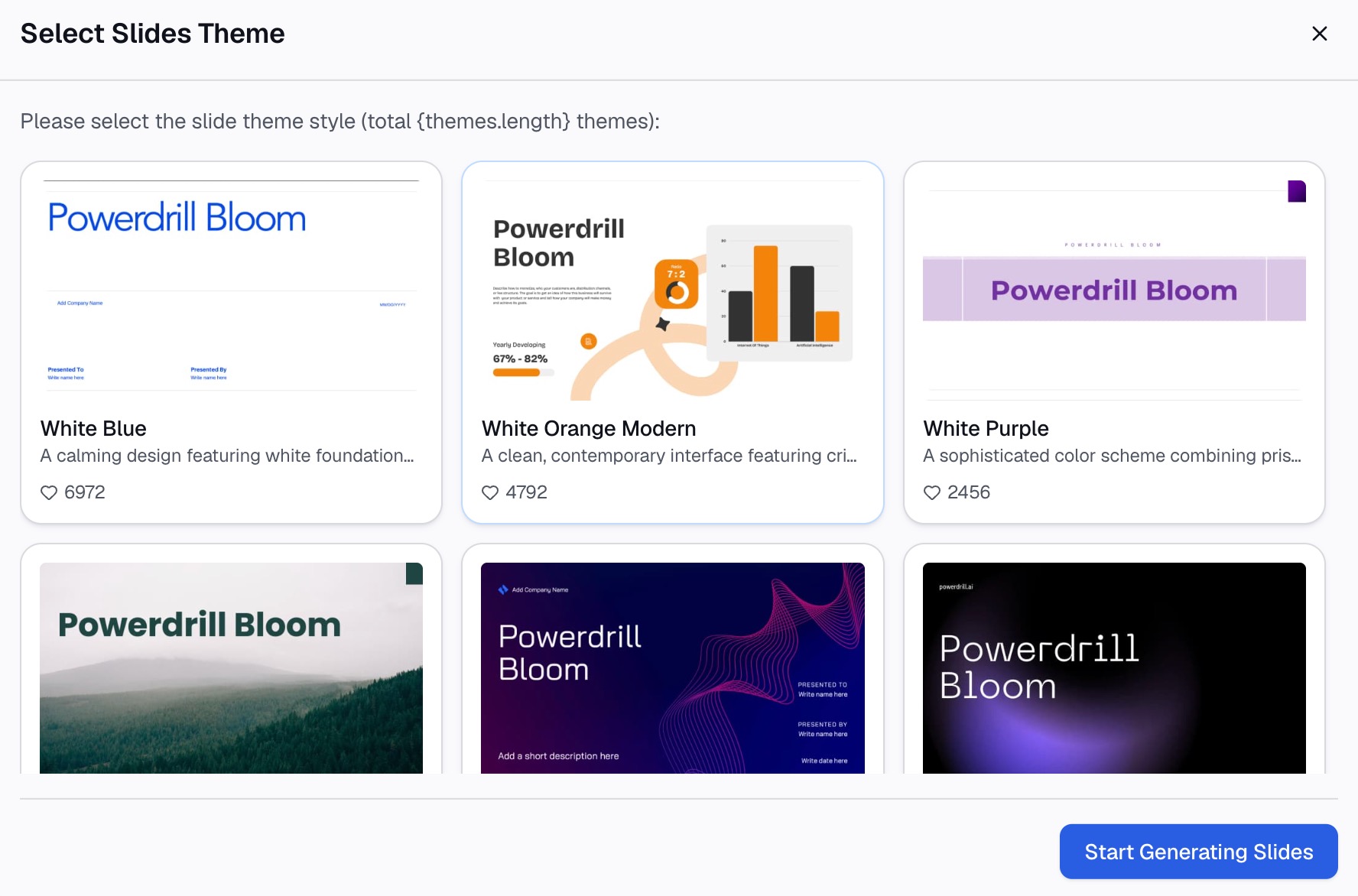
ลากไฟล์ส่งออกชุดเดียวกับที่คุณใช้วิเคราะห์ไปใส่ใน Powerdrill Bloom — โดยระบบรองรับทั้ง Excel, CSV, PDF และเอกสารต่างๆ ประเด็นสำคัญคือเอเจนต์จะอ่านไฟล์จริง ดังนั้น จำนวนแถว ชื่อคอลัมน์ และช่วงวันที่จึงมาจากข้อมูลจริง ไม่ใช่มาจากความทรงจำ

ขั้นตอนที่ 2: สั่งให้สร้างสไลด์แหล่งข้อมูลด้วยภาษาธรรมชาติ
อธิบายสิ่งที่คุณต้องการให้สไลด์ระบุ ตัวอย่างเช่น: "แสดงรายชื่อไฟล์ทั้งหมดที่ฉันอัปโหลด พร้อมจำนวนแถว จำนวนคอลัมน์ วันที่เริ่มต้นและสิ้นสุดในคอลัมน์วันที่ จากนั้นให้ระบุคอลัมน์ใดๆ ที่มีค่าที่ขาดหายไปเกิน 5%"
ประโยคสุดท้ายนั้นคือส่วนที่คุ้มค่าที่สุด เพราะแถวข้อจำกัดที่ทราบมักจะเป็นส่วนที่ผู้คนปล่อยว่างไว้ ทั้งที่เป็นส่วนที่ผู้อ่านต้องการทราบมากที่สุด
ขั้นตอนที่ 3: ตรวจสอบข้อควรระวัง แล้วจึงส่งออก
อ่านข้อจำกัดที่ระบบสร้างขึ้นทีละบรรทัด และแก้ไขข้อมูลที่มีเพียงคุณเท่านั้นที่รู้ — เช่น การย้ายระบบ การเปลี่ยนชื่อหมวดหมู่ หรือการคัดข้อมูลออกโดยเจตนา จากนั้นจึงส่งออกสไลด์นี้พร้อมกับสไลด์ส่วนที่เหลือ และตั้งค่างานที่กำหนดเวลาไว้ (scheduled task) หากต้องสร้างสไลด์นี้ใหม่ทุกเดือน เพื่อให้วันที่อัปเดตล่าสุดและจำนวนแถวรีเฟรชไปพร้อมกับตัวเลขข้อมูล
ข้อผิดพลาดที่พบบ่อย
เขียนแค่ "ข้อมูลภายใน" แล้วจบ มันทำให้ดูเหมือนว่าคุณไม่อยากบอกแหล่งที่มาที่แท้จริง ควรระบุชื่อไฟล์ส่งออกไปเลย
ปล่อยให้วันที่อัปเดตล่าสุดเปลี่ยนโดยอัตโนมัติ ดังที่ได้กล่าวไปข้างต้น นี่คือข้อผิดพลาดที่พบบ่อยที่สุดในสไลด์นำเสนอข้อมูลที่ส่วนอื่นๆ ทำมาอย่างประณีต
ระบุแหล่งข้อมูลที่ไม่ได้ใช้งานจริง แหล่งข้อมูลบนสไลด์ที่ไม่ได้มีส่วนช่วยในการวิเคราะห์เลย ถือเป็นสิ่งรบกวนที่อาจทำให้เกิดคำถามที่ไม่จำเป็น
อธิบายข้อจำกัดให้กลายเป็นจุดแข็ง คำว่า "ข้อมูลเป็นไปในทิศทางเดียวกัน" ไม่ใช่ข้อควรระวัง แต่เป็นคำพูดเลี่ยงบาลี ควรระบุไปเลยว่าภูมิภาคใดที่ข้อมูลขาดหายไปและในสัปดาห์ไหน
สร้างสไลด์ใหม่ด้วยตัวเองในทุกรอบการทำงาน หากต้องทำสไลด์เป็นรายเดือน สไลด์แหล่งข้อมูลควรถูกสร้างขึ้นใหม่จากไฟล์ข้อมูลโดยตรง แทนที่จะแก้ไขบนสไลด์เดิม เพราะตัวเลขที่แก้ไขด้วยมืออาจคลาดเคลื่อนไปจากข้อมูลจริงที่อธิบายไว้
สไลด์แหล่งข้อมูลมีไว้เพื่อสนับสนุนสไลด์ส่วนที่เหลือ ไม่ใช่มาแทนที่ความประณีตในการออกแบบ หากสไลด์ของคุณอ่านยากตั้งแต่แรกก่อนที่จะมีใครตั้งคำถามเรื่องตัวเลขเสียอีก ให้แก้ไขเรื่อง ความอ่านง่าย (readability) ก่อนเป็นอันดับแรก
บทสรุป
สไลด์แหล่งข้อมูลเปรียบเสมือนประกันราคาถูก เพราะใช้พื้นที่เพียงหน้าเดียวและเวลาประมาณ 10 นาที แต่สามารถเปลี่ยนทุกคำถามที่ว่า "คุณแน่ใจเกี่ยวกับตัวเลขนั้นไหม" ให้กลายเป็นการเหลือบมองเพียง 2 วินาทีเพื่อยืนยันความถูกต้อง
เหตุผลที่สไลด์นี้มักจะหายไปเป็นเพราะการเขียนด้วยตัวเองหมายถึงการต้องมานั่งนึกย้อนข้อเท็จจริงเกี่ยวกับไฟล์ที่คุณปิดไปแล้วหลายวันก่อนหน้านี้ ลองเปลี่ยนมาสร้างสไลด์นี้จากไฟล์ข้อมูลโดยตรง แล้วเอาเวลาไปใส่ใจกับข้อควรระวังที่มีเพียงคุณเท่านั้นที่รู้ดีกว่า
สร้างสไลด์นี้จากไฟล์ส่งออกที่คุณมีอยู่แล้ว ทดลองใช้ Powerdrill Bloom ฟรี เพื่อรับทั้งผลวิเคราะห์ แผนภูมิ และหน้าแหล่งข้อมูลจากการอัปโหลดเพียงครั้งเดียว สำหรับสไลด์ที่ต้องทำเป็นประจำ ฟีเจอร์ Excel to PPT และ เครื่องมือสร้างรายงานด้วย AI (AI report generator) ก็รองรับไฟล์ประเภทเดียวกันนี้เช่นกัน
คำแนะนำของ Microsoft และ Google ที่อ้างอิงในที่นี้สืบค้นเมื่อวันที่ 2 กันยายน 2026
คำถามที่พบบ่อย
สไลด์แหล่งข้อมูลคืออะไร?
คือสไลด์หน้าเดียวที่ระบุรายชื่อชุดข้อมูลทั้งหมดที่อยู่เบื้องหลังการนำเสนอ โดยจะระบุชื่อแหล่งข้อมูลแต่ละแหล่ง ช่วงเวลา คำจำกัดความที่ใช้ และข้อจำกัดที่ทราบ ซึ่งจะช่วยให้สามารถตรวจสอบตัวเลขในสไลด์นำเสนอข้อมูลได้โดยไม่ต้องส่งอีเมลถามข้อมูลเพิ่มเติมในภายหลัง
สไลด์แหล่งข้อมูลควรอยู่ส่วนไหนของชุดสไลด์นำเสนอข้อมูล?
ควรอยู่ต่อจากสไลด์ชื่อเรื่องโดยตรง หรือเป็นหน้าแรกของภาคผนวก และใส่วันที่อัปเดตล่าสุดไว้ในส่วนท้ายกระดาษ (footer) เพื่อให้แสดงอยู่ในทุกหน้าสไลด์ โดยตั้งค่าวันที่นั้นเป็นแบบ คงที่ (Fixed) แทนที่จะเป็นแบบอัตโนมัติ
สไลด์แหล่งข้อมูลและสไลด์ระเบียบวิธีวิจัย (methodology slide) แตกต่างกันอย่างไร?
สไลด์แหล่งข้อมูลจะบอกว่าคุณใช้ข้อมูลอะไร ส่วนสไลด์ระเบียบวิธีวิจัยจะบอกว่าคุณทำอะไรกับข้อมูลนั้นบ้าง สำหรับสไลด์นำเสนอข้อมูลขนาดสั้น มักจะรวมทั้งสองส่วนนี้ไว้ในหน้าเดียวกันโดยแบ่งเป็นสองบล็อก
รายละเอียดแค่ไหนที่ถือว่ามากเกินไป?
เขียนเพียงหนึ่งบรรทัดต่อหนึ่งฟิลด์ก็เพียงพอแล้ว หากแถวใดจำเป็นต้องอธิบายยาวเป็นย่อหน้า ย่อหน้านั้นควรนำไปใส่ไว้ในภาคผนวก และให้สไลด์นี้ทำหน้าที่ชี้เป้าไปยังข้อมูลส่วนนั้นแทน
AI สามารถสร้างสไลด์แหล่งข้อมูลจากไฟล์ของฉันได้หรือไม่?
ได้ เพียงอัปโหลดไฟล์ส่งออก จากนั้นสั่งให้ระบบแสดงจำนวนแถว รายการคอลัมน์ ช่วงวันที่ และอัตราค่าที่ขาดหายไปของแต่ละไฟล์ด้วยภาษาธรรมชาติ และคุณควรตรวจสอบส่วนข้อจำกัดด้วยตัวเอง เนื่องจากบริบทบางอย่าง เช่น การย้ายระบบในระหว่างช่วงเวลา จะไม่สามารถมองเห็นได้จากตัวข้อมูลเพียงอย่างเดียว