วิธีแปลง Word เป็น PowerPoint: 4 วิธีง่ายๆ ในปี 2026
ในการแปลง Word เป็น PowerPoint ให้จัดรูปแบบเอกสารของคุณโดยใช้ Heading 1 สำหรับหัวข้อสไลด์ และ Heading 2 สำหรับหัวข้อสัญลักษณ์แสดงหัวข้อย่อย จากนั้นบันทึกไฟล์และปิดโปรแกรม ต่อมาให้เปิด PowerPoint แล้วเลือก Home > New Slide > Slides from Outline เลือกไฟล์ที่ต้องการ แล้วเลือก Insert โดย Heading 1 แต่ละหัวข้อจะกลายเป็นสไลด์ใหม่หนึ่งหน้า
คู่มือนี้ครอบคลุม 4 วิธีในการดำเนินการ ตั้งแต่เครื่องมือที่มีมาให้ใน PowerPoint ไปจนถึง AI นอกจากนี้ยังครอบคลุมถึงสิ่งที่เกิดขึ้นกับปุ่มส่งออกของ Word ตัวอย่างการใช้งานจริง และการแก้ไขปัญหาที่พบบ่อย ขั้นตอนต่าง ๆ อ้างอิงจากหน้าสนับสนุนของ Microsoft ณ วันที่ 10 พฤศจิกายน 2026
ควรเลือกวิธีไหนดี
แต่ละวิธีเหมาะกับเอกสารประเภทที่แตกต่างกัน
| วิธี | เหมาะสำหรับ | สิ่งที่ต้องมี |
|---|---|---|
| วิธีที่ 1: Slides from Outline | เอกสารที่มีหัวข้อชัดเจน | PowerPoint บนเดสก์ท็อป |
| วิธีที่ 2: Insert as an object | หน้าเดียวที่ต้องการแสดงตามต้นฉบับ | PowerPoint บน Windows |
| วิธีที่ 3: Copilot ใน PowerPoint | ร่างแรกที่ออกแบบมาอย่างดีจากเอกสารขนาดยาว | สิทธิ์การใช้งาน Copilot |
| วิธีที่ 4: เครื่องมือ AI | รายงานที่มีข้อมูล หรือชุดสไลด์ที่ต้องมีการวิเคราะห์ | บัญชีเครื่องมือ AI |
คำถามสองข้อนี้จะช่วยตัดสินใจในกรณีส่วนใหญ่ เอกสารของคุณมีหัวข้ออยู่แล้วหรือไม่? และคุณต้องการย้ายข้อความไปตามเดิม หรือต้องการเปลี่ยนให้เป็นเรื่องราวใหม่สำหรับสไลด์?
เอกสารที่มีหัวข้อจะแปลงได้อย่างเรียบร้อยด้วยวิธีที่ 1 ส่วนรายงานขนาดยาวที่ไม่มีหัวข้อจะทำงานได้ดีกว่าด้วยวิธีที่ 3 หรือวิธีที่ 4 เนื่องจากวิธีเหล่านี้จะอ่านเนื้อหาและตัดสินใจว่าจะแบ่งข้อมูลอย่างไร
หากชุดสไลด์ต้องตรงกับเทมเพลตของบริษัท ให้เริ่มจากเทมเพลตนั้น วิธีที่ 1 และ 3 สามารถทำงานภายในงานนำเสนอที่เปิดอยู่ได้ ดังนั้นธีมจะถูกนำมาใช้โดยอัตโนมัติ
ก่อนเริ่ม: เตรียมเอกสาร Word ของคุณ
การเตรียมตัวเพียงไม่กี่นาทีจะช่วยประหยัดเวลาในการจัดระเบียบภายหลังได้มาก ตรวจสอบประเด็นเหล่านี้ก่อน:
- ใช้สไตล์หัวข้อ (Heading Styles) Microsoft แนะนำให้เลือก "Level 1 สำหรับหัวข้อสไลด์ และ Level 2 สำหรับสัญลักษณ์แสดงหัวข้อย่อยในสไลด์นั้น"
- ย่อเนื้อหาที่ยาวเกินไป สไลด์ควรมีหัวข้อย่อยสั้น ๆ ไม่ใช่ย่อหน้าเต็ม
- ตรวจสอบสไตล์ Normal Microsoft ระบุว่าข้อความในสไตล์ Normal จะไม่ถูกส่งไปยัง PowerPoint
- รวบรวมรูปภาพ ตัดสินใจว่ารูปภาพและแผนภูมิใดที่ควรอยู่บนสไลด์
- ปิดไฟล์ หน้าสนับสนุนของ Microsoft ระบุว่า "เอกสาร Word ของคุณต้องถูกปิดก่อนที่จะแทรกลงในงานนำเสนอ PowerPoint"
หากต้องการดูโครงสร้างของคุณ ให้เปิด Word แล้วเลือก View > Outline โดย Microsoft ระบุว่าสิ่งนี้จะ "สร้างเค้าร่างโดยอัตโนมัติและเปิดเครื่องมือ Outlining" หัวข้อจะปรากฏตามระดับ ทำให้คุณมองเห็นช่องว่างได้รวดเร็ว
นอกจากนี้ควรตัดสินใจเรื่องความยาว รายงานสิบหน้าไม่จำเป็นต้องมีสไลด์สิบหน้าต่อหนึ่งหน้าเสมอไป ควรตั้งเป้าหมายให้มีหนึ่งแนวคิดหลักต่อหนึ่งสไลด์
วิธีที่ 1: ใช้ Slides from Outline ใน PowerPoint
นี่คือวิธีดั้งเดิมของ Microsoft ในการเปลี่ยนเอกสาร Word เป็นสไลด์ โดยจะใช้หัวข้อของคุณเป็นโครงสร้างสไลด์
นี่คือขั้นตอนจากหน้าสนับสนุนของ Microsoft:
- ใน Word เลือก View > Outline
- ตั้งค่าหัวข้อสไลด์เป็น Level 1 และหัวข้อย่อยเป็น Level 2
- เลือก Close Outline View จากนั้นบันทึกและปิดเอกสาร
- เปิด PowerPoint แล้วเลือก Home > New Slide > Slides from Outline
- ค้นหาไฟล์ Word ของคุณในกล่องโต้ตอบ Insert Outline แล้วเลือก Insert
Microsoft ระบุว่า "สไลด์ใหม่จะถูกสร้างขึ้นสำหรับทุก Heading 1 ในเอกสารของคุณ" ส่วนข้อความ Heading 2 จะกลายเป็นหัวข้อย่อยในสไลด์นั้น
หัวข้อมีความสำคัญมากที่นี่ หากเอกสารไม่มีสไตล์ Heading 1 หรือ Heading 2 ทาง Microsoft ระบุว่า "PowerPoint จะสร้างสไลด์สำหรับทุกย่อหน้าในเนื้อหาของคุณ" ซึ่งอาจทำให้เกิดสไลด์จำนวนมากจากไฟล์สั้น ๆ เพียงไฟล์เดียว
ประเภทไฟล์มีความยืดหยุ่น PowerPoint "สามารถนำเข้าเค้าร่างในรูปแบบ .docx, .rtf หรือ .txt ได้" สำหรับเครื่อง Mac หน้าสนับสนุนของ Microsoft แนะนำให้บันทึกเอกสาร Word เป็นรูปแบบ Rich Text Format ก่อน เนื่องจาก PowerPoint สำหรับ macOS จะนำเข้าเค้าร่าง Word ที่บันทึกในรูปแบบนั้นเท่านั้น
ผลลัพธ์ที่ได้จะดูเรียบง่าย ข้อความของคุณจะไปปรากฏในเลย์เอาต์หัวข้อและเนื้อหาของธีมปัจจุบัน คุณสามารถปรับแต่งดีไซน์หลังการนำเข้า แล้วตรวจสอบสไลด์แต่ละหน้าอีกครั้ง
วิธีที่ 2: แทรกเอกสาร Word เป็นวัตถุ (Object)
บางครั้งคุณต้องการแสดงหน้ากระดาษหนึ่งหน้าให้เหมือนกับที่ปรากฏใน Word เช่น จดหมายที่มีลายเซ็น นโยบายสั้น ๆ หรือตารางที่จัดรูปแบบไว้แล้ว
Microsoft อธิบายสิ่งนี้ว่าเป็นการนำเข้า "เอกสาร Word เป็นวัตถุ ซึ่งจะแทรกภาพนิ่งของเอกสาร" ขั้นตอนมีดังนี้:
- เลือกสไลด์ที่ต้องการวางเอกสาร
- เลือก Insert > Object
- เลือก Create from file จากนั้นเลือก Browse
- เลือกเอกสาร Word แล้วเลือก OK
- ตรวจสอบให้แน่ใจว่าไม่ได้เลือก Link และ Display as icon จากนั้นเลือก OK
Microsoft ระบุว่าวิธีนี้ทำงานได้ดีที่สุด "เมื่อเอกสาร Word มีหน้าเดียวและมีรูปภาพ" ไฟล์ที่ยาวกว่านั้นจะแสดงเฉพาะส่วนแรกบนสไลด์เท่านั้น
คุณยังมีอีกสองตัวเลือก คือเลือก Display as icon เพื่อแสดงไอคอนที่เมื่อคลิกแล้วจะเปิดไฟล์ใน Word หรือเลือก Link เพื่อให้วัตถุเชื่อมโยงกับเอกสารต้นฉบับ
วิธีนี้ไม่ได้สร้างสไลด์ใหม่ แต่เป็นเหมือนภาพถ่ายหน้าจอ ดังนั้นควรใช้สำหรับหน้าอ้างอิงมากกว่าที่จะเป็นเนื้อหาหลักของสไลด์
วิธีที่ 3: สร้างชุดสไลด์ด้วย Copilot ใน PowerPoint
Copilot สามารถอ่านเอกสาร Word และสร้างชุดสไลด์ฉบับเต็มได้ หน้าสนับสนุนของ Microsoft ระบุว่าสามารถสร้างเนื้อหาและ "ใช้เทมเพลตที่คุณเลือกเพื่อสร้างงานนำเสนอได้"
ขั้นตอนจากหน้าของ Microsoft ซึ่งอัปเดตล่าสุดเมื่อเดือนตุลาคม 2026:
- เริ่มงานนำเสนอใหม่ใน PowerPoint หรือเปิดเทมเพลตของบริษัทคุณ
- เปิด Copilot Chat ด้วยไอคอน Copilot ที่มุมขวาล่าง
- เลือกโมเดล หรือปล่อยไว้ที่ค่า Auto
- อธิบายชุดสไลด์ที่ต้องการและระบุไปยังเอกสาร Word ของคุณ
- ตอบคำถามเพิ่มเติมเกี่ยวกับกลุ่มเป้าหมาย ความยาว หรือการออกแบบ
Microsoft ให้คำแนะนำสามข้อสำหรับแหล่งข้อมูล Word: ให้ใช้ Word Styles เพราะจะช่วยให้ Copilot เข้าใจว่า "ควรแบ่งเป็นสไลด์อย่างไร" ใส่รูปภาพที่ต้องการลงในไฟล์ Word เพราะ Copilot "จะพยายามรวมรูปภาพที่พบในเอกสาร Word ของคุณเข้าไว้ด้วย" และเริ่มจากเทมเพลตขององค์กรหากมี
มีข้อจำกัดเรื่องขนาดที่ควรทราบ Microsoft ระบุว่า "Copilot ทำงานได้ดีที่สุดกับเอกสาร Word ที่มีขนาดเล็กกว่า 24 MB"
การเข้าถึงขึ้นอยู่กับแผนการใช้งานของคุณ Microsoft หมายเหตุว่า Copilot "อาจไม่รวมอยู่ในแผนการสมัครสมาชิก Microsoft 365 ของคุณ" โปรดตรวจสอบสิทธิ์การใช้งานก่อนวางแผนใช้งาน
วิธีที่ 4: แปลง Word เป็น PowerPoint ด้วย AI
เอกสารบางอย่างต้องการมากกว่าแค่การคัดลอกข้อความ รายงานที่มีตารางอาจต้องการแผนภูมิ ข้อค้นพบหลัก และสไลด์สรุป เครื่องมือ AI สามารถอ่านเอกสารและสร้างเรื่องราวเหล่านั้นขึ้นมาได้
นี่คือวิธีการในสามขั้นตอน โดยใช้ Powerdrill Bloom
ขั้นตอนที่ 1: อัปโหลดเอกสาร Word ของคุณ
เริ่มจากตัวเอกสารเอง หน้า Word to Slides ระบุว่าสามารถ "แปลง Docs ของคุณให้เป็นงานนำเสนอ PowerPoint ที่สวยงามและแก้ไขได้เต็มรูปแบบในไม่กี่วินาที"
หากรายงานมีข้อมูลในตาราง ให้เก็บไว้ในไฟล์ Powerdrill Bloom สามารถใช้ตัวเลขเหล่านั้นเพื่อสร้างแผนภูมิในขั้นตอนถัดไปได้

ขั้นตอนที่ 2: เลือกทิศทางที่จะสำรวจ
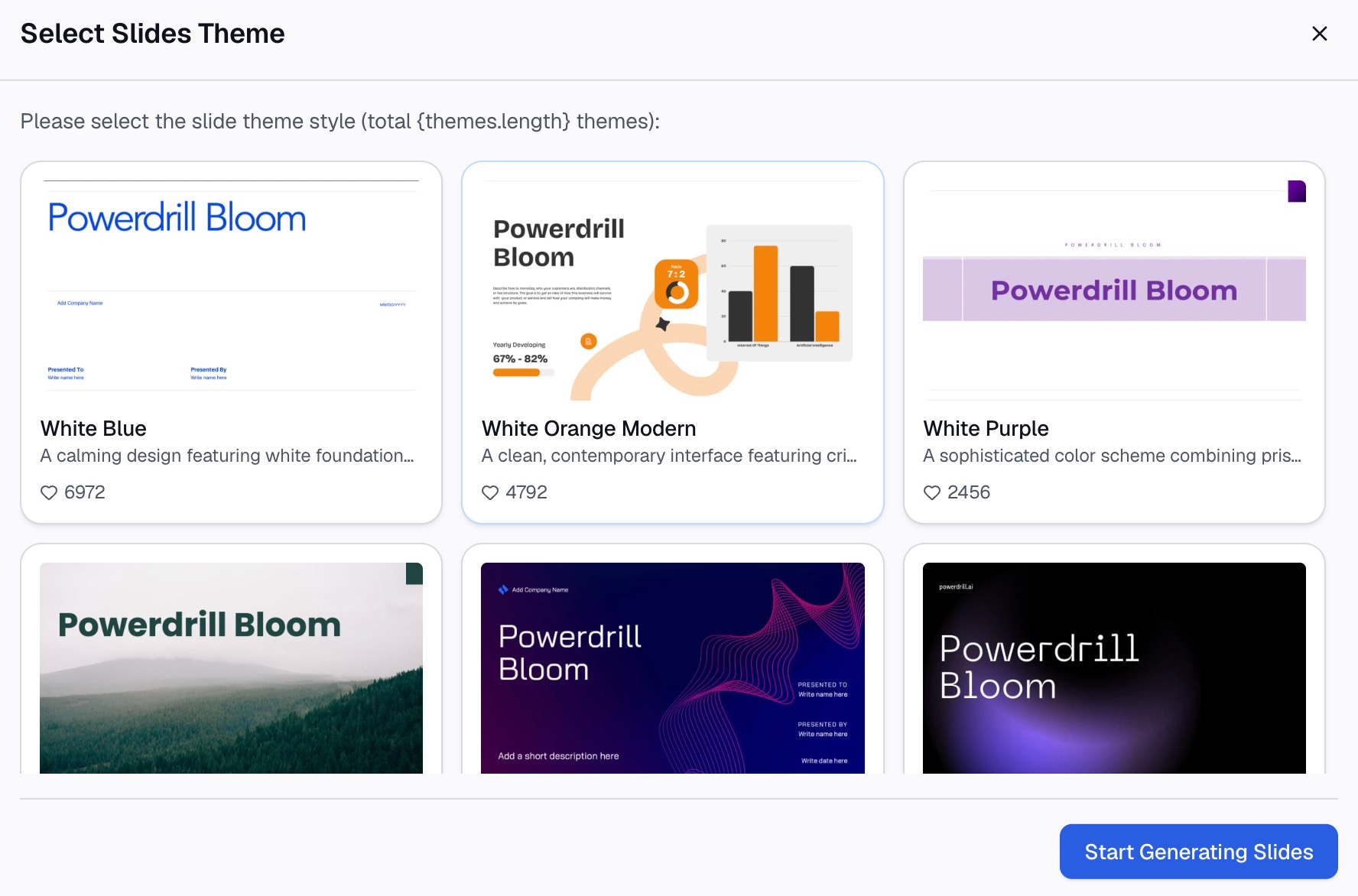
Powerdrill Bloom จะแนะนำทิศทางก่อนที่จะสร้างสไลด์ หน้า Word to Slides ระบุว่าเครื่องมือจะ "ระบุส่วนต่าง ๆ ประเด็นสำคัญ และธีมโดยอัตโนมัติ"
คุณยังสามารถแนะนำด้วยภาษาธรรมชาติได้ เช่น "สร้างชุดสไลด์ 10 หน้าสำหรับทีมผู้บริหาร เน้นไปที่ความเสี่ยงที่ใหญ่ที่สุดสามประการและตารางงบประมาณ"
ขั้นตอนที่ 3: สร้างสไลด์และดาวน์โหลดไฟล์ PowerPoint
เลือกส่วนที่คุณต้องการ เลือกธีม และสร้างชุดสไลด์ หน้านี้ระบุว่าคุณสามารถ "ดาวน์โหลด PowerPoint ที่แก้ไขได้ของคุณได้ทันที"
ตรวจสอบสไลด์ก่อนแชร์ ตรวจสอบตัวเลขทุกตัวเทียบกับเอกสาร Word หากแหล่งข้อมูลของคุณเป็นสเปรดชีตแทน หน้า Excel to PPT จะครอบคลุมเส้นทางนั้น
เกิดอะไรขึ้นกับฟีเจอร์ Export to PowerPoint ของ Word
คู่มือเก่า ๆ หลายฉบับชี้ไปที่ปุ่มในตัว Word เอง ซึ่งก็คือ File > Export > Export to PowerPoint presentation ใน Word สำหรับเว็บ
หน้าสนับสนุนของ Microsoft ในตอนนี้มีคำเตือนว่า "ตัวเลือกในการส่งออกเอกสาร Word ไปยังงานนำเสนอ PowerPoint กำลังถูกยกเลิกการใช้งาน" หลังจากที่ถูกถอดออกแล้ว "ฟีเจอร์นี้จะไม่สามารถเข้าถึงได้บน Microsoft Word อีกต่อไป"
ฟีเจอร์นี้มีข้อจำกัดแม้กระทั่งก่อนหน้านั้น ตามหน้าเดียวกันระบุว่าใช้งานได้เฉพาะใน Word สำหรับเว็บและเฉพาะข้อความเท่านั้น อีกทั้งยัง "มีให้บริการเฉพาะภาษาอังกฤษ" และไม่ทำงานใน Safari โดยชุดสไลด์ที่เสร็จสมบูรณ์จะถูกบันทึกไว้ในโฟลเดอร์รากของ OneDrive ของคุณ
หากคุณเคยใช้ปุ่มนั้นมาก่อน ให้เปลี่ยนมาใช้วิธีที่ 1 สำหรับการแปลงโดยตรง สำหรับร่างที่ต้องการการออกแบบ ให้ใช้วิธีที่ 3 หรือวิธีที่ 4
Word เป็น PowerPoint ในเบราว์เซอร์หรือจากข้อความธรรมดา
ไม่ใช่ทุกคนที่มี PowerPoint เวอร์ชันเดสก์ท็อป ซึ่งส่งผลต่อการเลือกวิธีที่เหมาะสมกับคุณ
หน้าของ Microsoft ระบุชัดเจนเกี่ยวกับเวอร์ชันเว็บว่า "การสร้างงานนำเสนอจากเค้าร่างไม่ได้รับการสนับสนุนใน PowerPoint สำหรับเว็บ จำเป็นต้องใช้ PowerPoint เวอร์ชันเดสก์ท็อป" ดังนั้นวิธีที่ 1 จึงต้องใช้แอปเดสก์ท็อปบน Windows หรือ Mac
ในเบราว์เซอร์ ตัวเลือกของคุณคือวิธีที่ 3 หากแผนของคุณรวม Copilot หรือวิธีที่ 4 ทั้งสองวิธีจะอ่านเอกสารและสร้างสไลด์ให้คุณ นอกจากนี้คุณยังสามารถวางข้อความลงในสไลด์ด้วยตนเองสำหรับเอกสารที่สั้นมาก ๆ
ไฟล์ข้อความธรรมดา (Plain text) เป็นอีกเส้นทางหนึ่ง PowerPoint สามารถนำเข้าเค้าร่าง .txt ได้ และการเยื้องหน้าจะกำหนดระดับของเนื้อหา หน้าของ Microsoft ระบุว่า "บรรทัดข้อความที่ไม่มีการเยื้องจะกลายเป็นหัวข้อของสไลด์ใหม่" ส่วนบรรทัดที่มีการเยื้องจะกลายเป็นหัวข้อย่อยภายใต้หัวข้อนั้น
สิ่งนี้มีประโยชน์เมื่อเอกสารมาจากเครื่องมืออื่น เช่น บันทึกย่อหรืออีเมล ให้วางข้อความลงในไฟล์ข้อความธรรมดา เยื้องหัวข้อย่อย และนำเข้าด้วย Slides from Outline ซึ่งเป็นวิธีแก้ปัญหา Word เป็น PowerPoint ที่รวดเร็วเมื่อสไตล์ของเอกสารยุ่งเหยิง
รูปแบบ Rich Text Format ก็ใช้งานได้เช่นกัน Microsoft ระบุว่า .rtf เป็นหนึ่งในรูปแบบเค้าร่างที่ PowerPoint สามารถนำเข้าได้ และเป็นรูปแบบที่จำเป็นสำหรับเครื่อง Mac หากเพื่อนร่วมงานส่งเอกสารจากโปรแกรมประมวลผลคำอื่น การบันทึกเป็น .rtf มักจะเป็นวิธีเชื่อมต่อที่ง่ายที่สุด
ไม่ว่าคุณจะใช้ไฟล์ประเภทใด กฎยังคงเดิม หัวข้อหรือการเยื้องจะเป็นตัวกำหนดสไลด์ และส่วนอื่น ๆ จะถูกละทิ้งไป ตรวจสอบมุมมองเค้าร่างก่อน แล้วการนำเข้า Word เป็น PowerPoint มักจะสำเร็จในครั้งแรก
ตัวอย่างการแปลง Word เป็น PowerPoint
นี่คือตัวอย่างการทำงานสำหรับทีมสมมติ ผู้จัดการฝ่ายปฏิบัติการของ Riverbend Clinic มีรายงานรายไตรมาสความยาว 6 หน้าใน Word เธอต้องการชุดสไลด์สั้น ๆ สำหรับการประชุมคณะกรรมการ
รายงานมีสี่ส่วน: การเข้าตรวจของผู้ป่วย, ระยะเวลารอคอย, การจัดหาบุคลากร และงบประมาณ แต่ละส่วนมีหัวข้อและย่อหน้าสองถึงสี่ตอน ส่วนงบประมาณมีตารางหนึ่งตาราง
ลองครั้งแรกด้วยวิธีที่ 1 เธอตั้งชื่อหัวข้อแต่ละส่วนเป็น Level 1 และประโยคสำคัญเป็น Level 2 ฟีเจอร์ Slides from Outline สร้างสไลด์สี่หน้าพร้อมหัวข้อย่อย โครงสร้างถูกต้อง แต่ตารางงบประมาณไม่ถูกนำมาด้วย
ลองครั้งที่สองด้วยวิธีที่ 4 เธออัปโหลดไฟล์เดิมไปยังเครื่องมือ AI และขอชุดสไลด์สำหรับคณะกรรมการ 6 หน้า ร่างที่ได้มีการเพิ่มสไลด์ชื่อเรื่องและสไลด์สรุป นอกจากนี้ยังเปลี่ยนตารางงบประมาณให้เป็นแผนภูมิแท่ง
การตรวจสอบขั้นสุดท้าย ตารางแสดงการใช้จ่าย 412,000 ดอลลาร์ จากงบประมาณ 430,000 ดอลลาร์ เธอยืนยันว่าแผนภูมิแสดงตัวเลขเดียวกัน ซึ่งมีส่วนต่าง 18,000 ดอลลาร์ หรือต่ำกว่างบประมาณ 4.2% เธอแก้ไขป้ายกำกับหนึ่งจุดแล้วส่งชุดสไลด์
บทเรียนนี้เรียบง่าย ใช้วิธีที่ 1 เมื่อข้อความคือสิ่งที่จะอยู่ในสไลด์ ใช้ AI เมื่อชุดสไลด์ต้องการการเล่าเรื่องและแผนภูมิ
แก้ไขปัญหาที่พบบ่อยหลังการแปลง
การแปลงส่วนใหญ่มักต้องมีการแก้ไขเล็กน้อย นี่คือปัญหาที่พบบ่อย
หนึ่งสไลด์ต่อหนึ่งย่อหน้า เอกสารไม่มีสไตล์ Heading 1 หรือ Heading 2 ให้ใช้หัวข้อในมุมมอง Outline แล้วนำเข้าอีกครั้ง
ข้อความหายไป ข้อความในสไตล์ Normal จะถูกข้ามไป ให้เปลี่ยนเป็นระดับหัวข้อที่คุณต้องการให้ปรากฏบนสไลด์
การนำเข้าล้มเหลวบน Mac ให้บันทึกไฟล์ Word เป็น Rich Text Format (.rtf) ก่อน แล้วจึงนำเข้า
ไฟล์ยังเปิดอยู่ ปิดเอกสาร Word ก่อนที่คุณจะเลือก Slides from Outline
ข้อความล้นสไลด์ หัวข้อย่อยที่ยาวเกินไปจะไม่พอดี ให้ย่อให้สั้นลง หรือแบ่งหนึ่งสไลด์ออกเป็นสองหน้า
ตารางและรูปภาพหายไป Slides from Outline จะนำเข้าเฉพาะข้อความเท่านั้น ให้คัดลอกตารางแยกต่างหาก หรือใช้วิธีที่ 3 หรือวิธีที่ 4
Copilot ไม่ปรากฏ แผนการใช้งานของคุณอาจไม่รวมฟีเจอร์นี้ ตรวจสอบสิทธิ์การใช้งานหรือสอบถามผู้ดูแลระบบของคุณ
เคล็ดลับเพื่อชุดสไลด์ที่ดีขึ้นจากเอกสาร Word
นิสัยไม่กี่อย่างจะช่วยให้การแปลง Word เป็น PowerPoint ราบรื่นขึ้น
- เขียนหัวข้อสไลด์เป็นบทสรุป "ระยะเวลารอคอยลดลง 12%" ให้ข้อมูลได้มากกว่าคำว่า "ระยะเวลารอคอย"
- รักษาหัวข้อย่อย 3 ถึง 5 ข้อต่อสไลด์ ย้ายส่วนที่เหลือไปไว้ในบันทึกย่อของผู้บรรยาย
- เริ่มจากเทมเพลตของคุณ เปิดธีมของบริษัทก่อนที่จะนำเข้าหรือถาม Copilot
- ตรวจสอบตัวเลขทุกตัว เปรียบเทียบแผนภูมิและตารางกับแหล่งข้อมูล Word
- เก็บเวอร์ชันเค้าร่างไว้ จะช่วยให้การสร้างชุดสไลด์ในไตรมาสหน้าเร็วขึ้น
บันทึกย่อของผู้บรรยายช่วยได้เมื่อคุณตัดข้อความออกจากสไลด์ คู่มือของเราเกี่ยวกับ วิธีเขียนบันทึกย่อของผู้บรรยายสำหรับชุดสไลด์ของคุณ จะครอบคลุมขั้นตอนนี้ สำหรับแหล่งข้อมูลที่เป็น PDF โปรดดู วิธีแปลง PDF เป็น PPT
เมื่อคุณพร้อมที่จะเปลี่ยนรายงานฉบับถัดไปให้เป็นสไลด์ ลองใช้ Powerdrill Bloom กับรายงาน Word ของไตรมาสที่แล้ว
คำถามที่พบบ่อย
คุณสามารถแปลงเอกสาร Word เป็น PowerPoint ได้หรือไม่?
ได้ ใน PowerPoint ให้เลือก Home > New Slide > Slides from Outline แล้วเลือกไฟล์ Word ของคุณ โดย Heading 1 แต่ละหัวข้อจะกลายเป็นสไลด์ และข้อความ Heading 2 จะกลายเป็นหัวข้อย่อย
ฉันจะแปลง Word เป็น PowerPoint โดยไม่ให้การจัดรูปแบบเสียได้อย่างไร?
ใช้สไตล์หัวข้อใน Word ก่อนนำเข้า ฟีเจอร์ Slides from Outline จะนำเข้าเฉพาะข้อความ ไม่รวมตารางหรือรูปภาพ สำหรับชุดสไลด์ที่ออกแบบมาพร้อมแผนภูมิ ให้ใช้ Copilot ใน PowerPoint หรือเครื่องมือ AI
ฟีเจอร์ Export to PowerPoint ของ Word ยังมีให้ใช้งานหรือไม่?
Microsoft ระบุว่าตัวเลือก Export to PowerPoint ใน Word สำหรับเว็บกำลังถูกยกเลิกการใช้งาน หลังจากถูกถอดออกแล้ว จะไม่สามารถใช้งานได้ใน Word อีกต่อไป ให้ใช้ Slides from Outline แทน
Copilot สามารถเปลี่ยนเอกสาร Word เป็นงานนำเสนอได้หรือไม่?
ได้ หากแผนการใช้งานของคุณรวม Copilot ใน PowerPoint ให้ระบุเอกสาร Word ให้ Copilot และอธิบายชุดสไลด์ที่ต้องการ Microsoft ระบุว่าทำงานได้ดีที่สุดกับไฟล์ที่มีขนาดเล็กกว่า 24 MB
ฉันจะแปลง Word เป็น PowerPoint บน Mac ได้อย่างไร?
ขั้นแรก ให้บันทึกเอกสาร Word ใหม่เป็นรูปแบบ Rich Text Format (.rtf) จากนั้นเปิด PowerPoint เลือก New Slide > Slides from Outline และเลือกไฟล์ .rtf นั้น
แหล่งที่มา: Microsoft Support, Create a PowerPoint presentation from an outline · Microsoft Support, Import a Word document into a PowerPoint presentation · Microsoft Support, Create a new presentation with Copilot in PowerPoint · Microsoft Support, Export Word documents to PowerPoint presentations