Как составить резюме после презентации с помощью ИИ: пошаговое руководство
Резюме после презентации — это короткая письменная запись, которую вы отправляете после завершения выступления. Его задача — донести цифры, решения и ответственных до людей, которых не было на встрече. В этом руководстве рассказывается о том, что уже создает ваша платформа для совещаний, где ее возможности заканчиваются, и о трех шагах, позволяющих написать все остальное на основе вашего исходного файла.
Для чего нужно резюме после презентации данных
Вы показали презентацию. Через десять минут кто-то, кто пропустил звонок, спрашивает, что было решено.
Сама презентация не дает ответа на этот вопрос. Слайды создаются для того, чтобы их комментировать голосом, а на показанном слайде были лишь график и четыре слова. Запись встречи тоже не дает полного ответа, ведь никто не будет смотреть сорок минут, чтобы найти одну цифру.
Короткая письменная заметка находится как раз посередине. Ее легко пробежать глазами, и она сохраняет смысл, даже если ее перешлют третьему лицу, у которого вообще нет контекста.
Есть три вещи, ради которых ее стоит писать: цифры, которые были на экране, принятые решения и то, кто и за что отвечает дальше. Все остальное необязательно.
Это гораздо более узкая задача, чем думает большинство людей, и в этой лаконичности вся суть. Страницу, которая пытается быть полным протоколом встречи, бегло просматривают и тут же закрывают.
Что ваша платформа для совещаний уже дает вам
Современные инструменты для проведения встреч автоматически создают объект резюме, и он оказывается более полным, чем думает большинство людей.
Согласно документации Microsoft, резюме доступны после мероприятий Teams, «включая собрания, общие собрания, вебинары и звонки, которые были записаны или расшифрованы». Внутри него, как сообщает Microsoft, «вы можете найти запись мероприятия, стенограмму, общие файлы, заметки, персонализированную сводку, повестку дня и последующие задачи».
Функция отправки уже встроена. Вы открываете его, выбираете «Поделиться», а затем «добавляете имена получателей, адреса электронной почты, группы или теги».
У автоматических функций есть свои ограничения. Microsoft отмечает, что «уведомления о резюме, заметки и контент в настоящее время недоступны для незапланированных мероприятий», поэтому для спонтанного звонка резюме может не создаться. Для ИИ-сводок требуется поддерживаемый язык транскрибации, а также «продолжительность мероприятия должна составлять пять минут или более».
Более продвинутые функции требуют лицензии. Интеллектуальное резюме описывается как часть Teams Premium, «дополнительной лицензии». Microsoft заявляет, что оно также доступно с лицензией Copilot. Маркеры на шкале времени, включая маркеры демонстрации экрана, которые «показывают, когда кто-то делился своим экраном», относятся к тому же уровню.
Где заканчиваются возможности платформы по созданию резюме
Ограничение связано не с качеством. Дело в исходном материале.
Microsoft заявляет об этом прямо: «Контент, созданный ИИ, основан на стенограмме мероприятия и работает на базе GPT и других моделей ИИ». Microsoft также предупреждает, что «некоторый контент, созданный ИИ, может быть неточным, неполным или неуместным».
Стенограмма содержит то, что люди говорили. После презентации данных большая часть контента была не озвучена, а показана. В стенограмме будет написано «выручка выросла во втором полугодии», в то время как на слайде был график с двенадцатью ежемесячными показателями и разбивкой по сегментам.
Общие файлы действительно прикрепляются к нему, и это действительно полезно. Но чего нет в документации, так это расчета показателей на основе этих вложений и их внесения в сводку.
Поэтому человеку все равно приходится извлекать цифры вручную или генерировать их из файла отдельно. Это простая задача, если у вас один график, но долгая работа, если в презентации двадцать слайдов.
Заполнение этого пробела — и есть вся суть письменного резюме, и эта задача достаточно проста, чтобы решить ее за один раз.
Как написать резюме после презентации с помощью ИИ
Работайте с файлом, на основе которого создавалась презентация, а не с самой презентацией или стенограммой. Тогда резюме и слайды будут гарантированно соответствовать друг другу.
Шаг 1. Загрузите исходный файл, а не запись
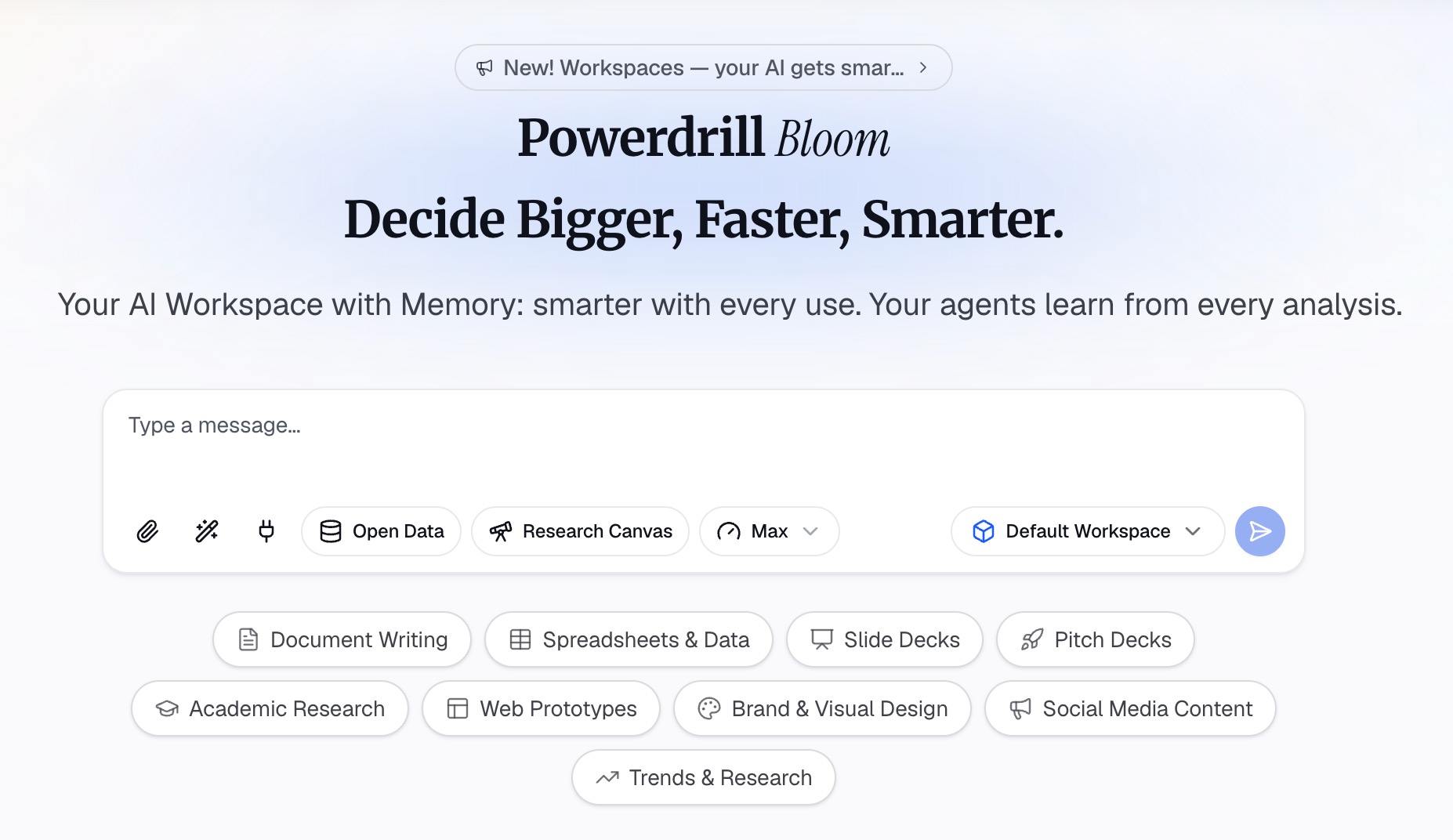
Войдите в Powerdrill Bloom и загрузите файл экспорта, из которого были взяты графики. Excel, CSV, PDF и документы доступны на бесплатном тарифе.
Если у вас также есть аудиозапись, добавьте ее. Загрузка аудио доступна на странице преобразования речи в текст, которая позволяет получать стенограммы, сводки и ключевые моменты.
Шаг 2. Опишите аудиторию и решение
Опишите простыми словами, кто будет читать этот текст. Те, кто присутствовал, те, кто пропустил встречу, или руководитель, который прочитает только первый абзац. Затем укажите решение, которое стояло на повестке дня.
Попросите указать цифры вместе с названиями колонок, из которых они были взяты. Именно эта простая инструкция делает резюме проверяемым, а не просто читаемым.
Шаг 3. Запросите одну страницу с ответственными и датами
Запросите одну страницу, разделенную на четыре блока: что было решено, цифры, стоящие за каждым решением, открытые вопросы и кто, что и к какому сроку делает.
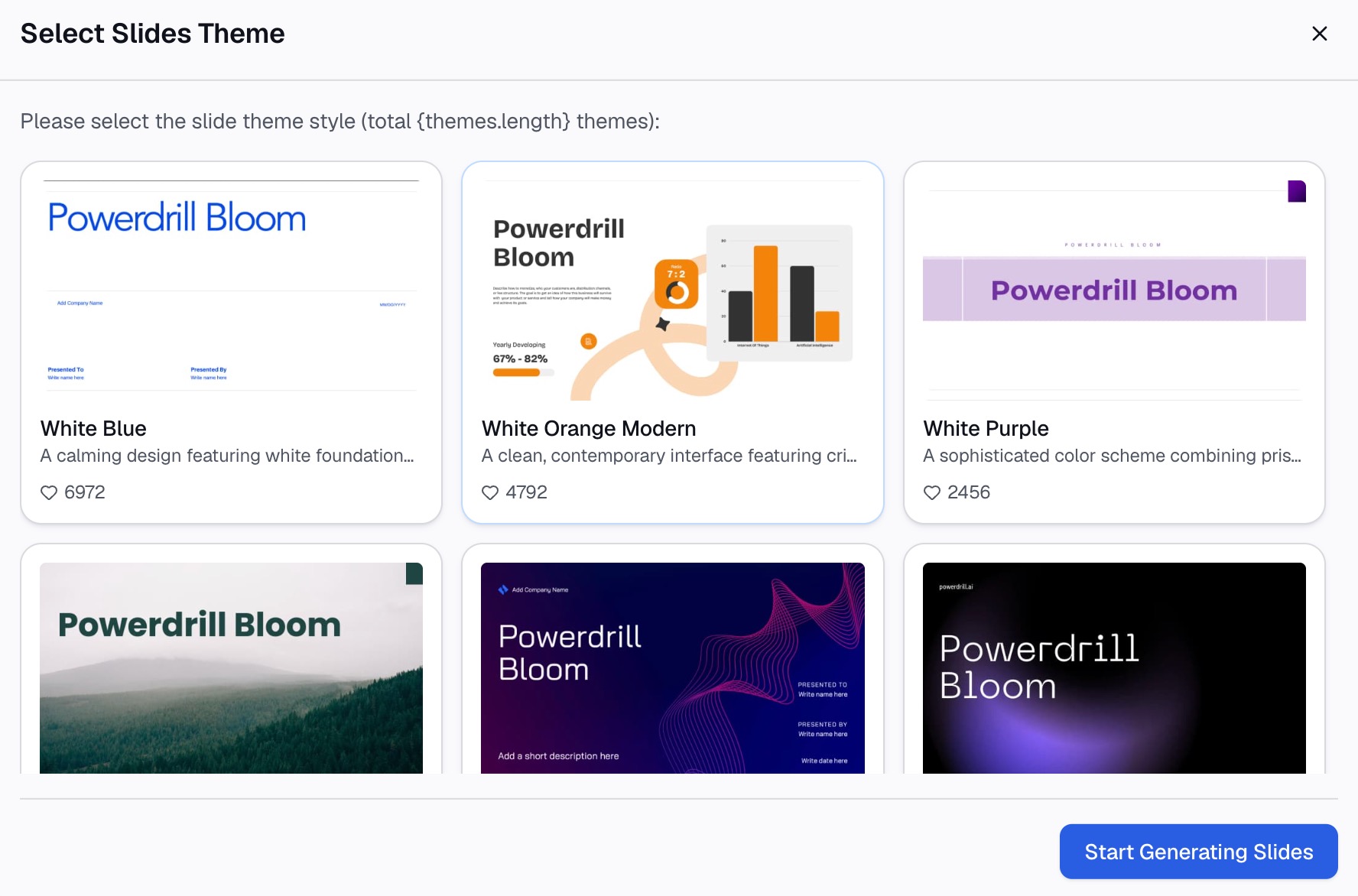
Намеренно ограничьтесь одной страницей. На тарифе Pro результаты можно экспортировать в документы Office, поэтому тот же контент можно отправить в виде вложения, а не вставлять в тело письма.
Если ваша аудитория находится в чате, а не в почте, попросите также версию из трех строк: решение, цифра, ответственный. Обычно это все, что готовы прочитать в чате.
Что должно входить в резюме
| Элемент | Включать? | Почему |
|---|---|---|
| Принятые решения | Да | Это главная причина, по которой открывают сообщение |
| Цифры, стоящие за каждым решением | Да | Они были на слайде, а не в стенограмме |
| Ответственные и даты | Да | Без них резюме превращается просто в новости |
| Открытые вопросы | Да | Они составляют повестку дня для следующей встречи |
| Полная стенограмма | Нет | Уже сохранена на платформе, и по ней можно вести поиск |
| Пересказ каждого слайда | Нет | Дублирует презентацию, которую вы все равно прикрепляете |
Строка со стенограммой — это то, в чем люди чаще всего ошибаются. Она уже сохранена на платформе для совещаний, и по ней можно искать информацию, поэтому ее копирование лишь увеличивает объем текста, не давая конкретных ответов.
Строку с ответственными часто пропускают. Решение, за которым не закреплено конкретное имя, обычно снова всплывает в качестве первого пункта на следующей встрече.
Когда отправлять резюме
В тот же день, в одном сообщении с презентацией.
Если отправить его через неделю, оно превратится в архивный документ, по которому никто ничего не будет делать. Отправленное вместе с презентацией, оно задает порядок чтения: сначала резюме, затем слайды для подробностей.
Некоторые отчеты составляются регулярно, а не по итогам одной встречи. Для таких случаев лучше подходит формат обновления для заинтересованных сторон, и создается он в другом ритме.
Распространенные ошибки, которых стоит избегать
Пересылка ИИ-резюме без изменений. Оно создается на основе стенограммы, поэтому отражает ход беседы, а не данные. Это хороший черновик обсуждения, но плохой черновик итогов.
Запись решений без цифр. Формулировка «Мы согласились перенаправить расходы на второй канал» неизбежно вызовет вопрос «на сколько?». Указывайте цифру в том же предложении.
Ответственность «по умолчанию». Если два человека могут подумать, что задачу делает другой, ее не сделает никто.
Перепечатывание цифр со слайдов вручную. Именно здесь в резюме незаметно закрадываются ошибки, ведь опечатка выглядит точно так же, как реальное число. Вместо этого генерируйте данные из исходного файла.
Отправляйте цифры, а не просто заметки
Ваша платформа для совещаний уже решила проблему хранения. Запись, стенограмма, файлы и задачи собираются и отправляются без каких-либо усилий с вашей стороны.
Остается лишь та часть, на которую могут ответить только исходные данные: какими были цифры на самом деле и что группа решила с ними делать. Работа с файлом экспорта, а не с презентацией, избавляет от необходимости ручного ввода и связанных с этим рисков за один шаг.
Если саму презентацию еще только предстоит создать, страница Excel to PPT поможет справиться с этой задачей. Страница AI report generator посвящена более длинным письменным версиям. Чтобы написать следующее резюме на основе файла, послужившего основой для слайдов, попробуйте Powerdrill Bloom.
Часто задаваемые вопросы
Что такое резюме после презентации?
Это короткая письменная запись, отправляемая после выступления. В ней рассказывается о том, что было решено, какие цифры стоят за этими решениями и кто отвечает за следующие шаги. Она пишется для того, чтобы ее могли прочитать в ваше отсутствие.
Чем резюме отличается от протокола встречи?
Протокол фиксирует ход обсуждения по порядку. Резюме же фиксирует результат, поэтому в нем на первом месте стоят решения и цифры, а большая часть разговоров опускается.
Создает ли Microsoft Teams резюме за меня?
Teams создает резюме, содержащее запись, стенограмму, общие файлы, заметки, персонализированную сводку, повестку дня и последующие задачи. ИИ-сводка внутри него генерируется на основе стенограммы мероприятия, а для функций интеллектуального резюме требуется лицензия Teams Premium или Copilot.
Какой длины должно быть резюме после презентации?
Одна страница или примерно длина короткого электронного письма. Если получается длиннее, то подробности лучше оставить в прикрепленной презентации.
Когда мне следует его отправить?
В тот же день, в одном сообщении с презентацией. Более поздняя отправка превращает его просто в архивную запись, в то время как цель резюме — продвинуть следующий шаг вперед.