Как проверить презентацию с данными перед отправкой (чек-лист 2026)
Полезная проверка презентации состоит из трех этапов, и их порядок имеет значение. Во-первых, сходятся ли цифры с первоисточником. Во-вторых, действительно ли каждый график показывает то, что кажется на первый взгляд. В-третьих, сформулирован ли на каждом слайде вывод, а не просто тема. Форматирование идет в последнюю очередь, хотя большинство людей начинают именно с него.
Порядок важен, потому что исправление ошибок на разных этапах обходится по-разному. Неверная цифра, обнаруженная после отправки, будет стоить вам письма с исправлениями. Неровно выровненный логотип не стоит ничего.
В этом руководстве рассказывается, что нужно подготовить в первую очередь, как провести ручную проверку в три этапа и почему этот процесс ломается, когда презентацию приходится переделывать каждый месяц.
Что вам понадобится перед началом
Вам нужен исходный файл, на основе которого создавалась презентация, а не копия сводного отчета. Проверка презентации по другой сводке подтвердит лишь то, что вы без ошибок скопировали данные.
Также вам понадобятся использованные вами определения: диапазон дат, валюта, какие записи были исключены и почему. Без этого при проверке невозможно отличить намеренное исключение данных от случайной ошибки.
Сначала нужно принять два решения.
Кто ваш читатель. Презентация для руководства и презентация для рабочего совещания проваливаются по-разному. Первая — из-за избытка деталей, вторая — из-за нехватки данных для обсуждения.
Какое решение она помогает принять. Презентация с данными, которая не помогает принять решение, — это просто отчет, и ее проверка по критериям принятия решений приведет лишь к бессмысленным правкам.
Одна привычка экономит больше всего времени: храните чек-лист проверки прямо в файле презентации, чтобы следующий проверяющий начинал с того же списка.
Как провести проверку вручную
Вариант 1: Сверьте цифры тремя способами
Каждое число в презентации обычно встречается в трех местах: на графике, в таблице и в тексте. Сверьте все три варианта с первоисточником и друг с другом.
Ошибки чаще всего прячутся в тексте. График обновляется автоматически при изменении данных, а предложение, написанное две недели назад, — нет. В итоге текст незаметно описывает устаревшую версию реальности.
Затем проверьте итоговые значения. Пересчитайте каждый ключевой показатель на основе исходных строк, а не доверяйте ячейке, из которой он взят. Из-за отфильтрованного диапазона или устаревшей ссылки может получиться вполне правдоподобная цифра, за которой на самом деле ничего не стоит.
Этот этап позволяет выявить самые критические ошибки. И именно его люди чаще всего пропускают при нехватке времени, что совершенно неправильно.
Вариант 2: Проверьте каждый график на честность
Посмотрите на каждый график глазами скептика. Начинается ли ось координат там, где должна, указаны ли единицы измерения на обеих осях и соответствует ли название тому, что график действительно показывает?
Три проверки помогают выявить большинство проблем. Усеченные оси на столбчатых диаграммах преувеличивают различия, поскольку длина столбца отражает значение. Двойные оси без подписей позволяют читателю сделать вывод о взаимосвязи, которой нет в данных. Отсутствие размера выборки превращает процент, полученный на основе двенадцати ответов, в солидный показатель, будто опросили тысячу двести человек.
Также убедитесь, что тип графика соответствует вашему утверждению. Линейный график предполагает, что ключевым фактором является время, и его использование для неупорядоченных категорий искажает суть.
Главное ограничение здесь в том, что этот этап проверяет форму, а не содержание. График с идеальными подписями все равно может не подходить для аргументации.
Вариант 3: Проверьте логику повествования и разделение на основную часть и приложение
Прочитайте только заголовки слайдов по порядку и больше ничего. Они должны выстраиваться в логичный аргумент. Если они выглядят как простой список тем, у презентации нет стержня, и читателю придется додумывать его самому.
Затем оцените ценность каждого слайда. Спросите себя: что изменится, если его убрать? Все, что выдержит этот вопрос, остается; остальное отправляется в приложение, откуда его можно будет достать при необходимости.
Закончите последним слайдом. Презентация с данными, которая заканчивается графиком, перекладывает выводы на аудиторию. Четко сформулируйте рекомендацию, укажите ответственного и то, что вам требуется.
Общее ограничение. Все три этапа выполняются вручную и занимают около часа для презентации любого объема. Поскольку это трудоемкий процесс, в условиях жестких дедлайнов его сокращают, и под нож почти всегда идет именно первый, самый важный этап.
Где ручной подход дает сбой
Первая проверка всегда тщательная. Четвертое ежемесячное обновление презентации — уже нет.
Причина здесь скорее структурная, а не в лени. При каждом обновлении меняются цифры, но не текст, границы осей или заголовки слайдов. Поэтому при проверке приходится заново верифицировать то, что выглядит неизменным. А повторная проверка того, что кажется идентичным, — самая неблагодарная работа в мире.
Процесс деградирует по предсказуемому сценарию. На второй месяц отменяется тройная сверка. На четвертый месяц прекращается пересчет итогов из строк. К шестому месяцу проверка превращается в обычную вычитку, а вычитка помогает найти опечатки, но не неверные цифры.
Ошибка, которая в итоге проскальзывает, редко бывает катастрофической. Обычно это одна цифра, которая перестала обновляться, но уверенно цитировалась на протяжении двух кварталов.
Как проверить презентацию с данными с помощью Powerdrill Bloom
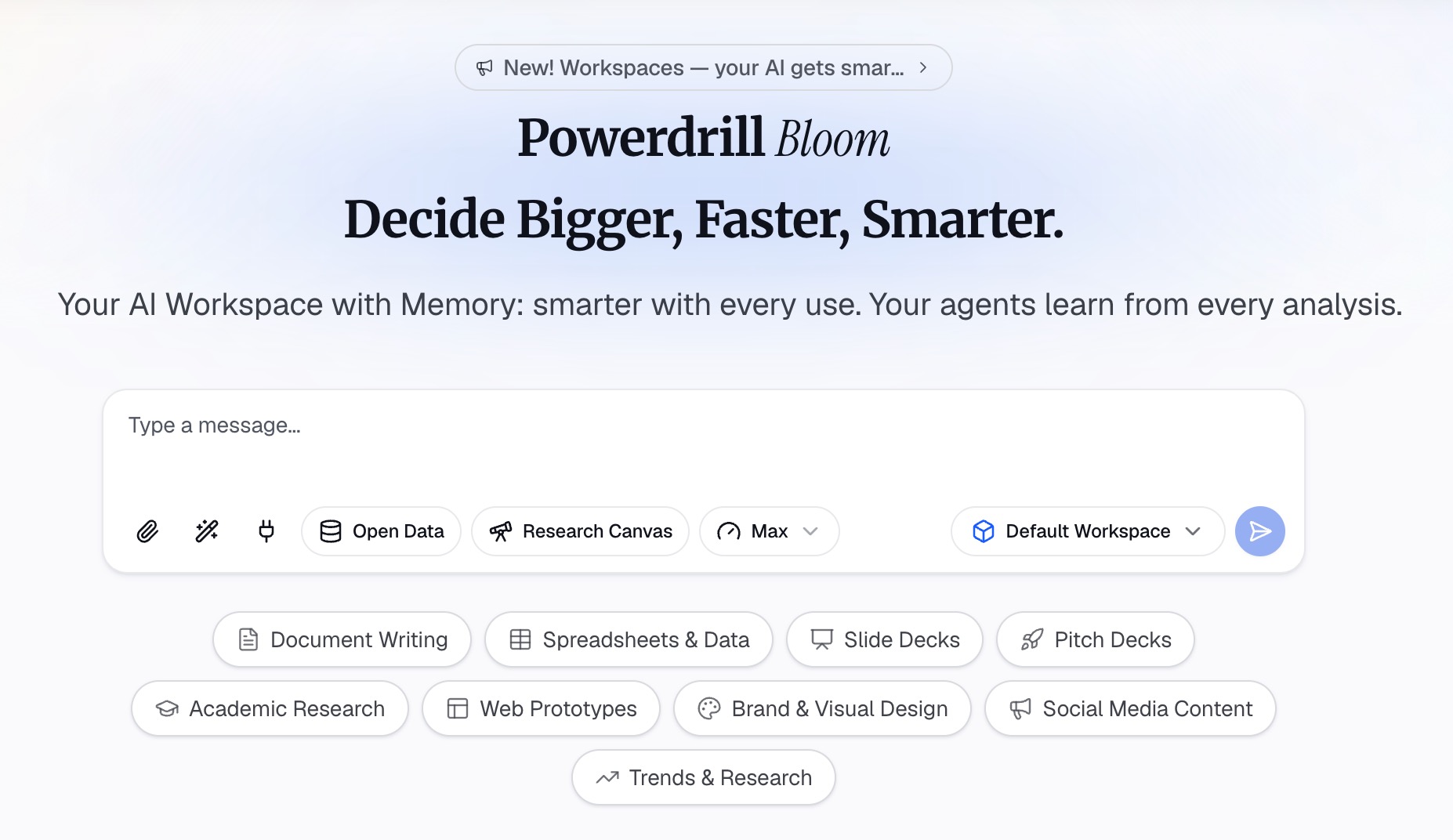
Шаг 1: Загрузите исходные данные
Загрузите файл, на основе которого создавалась презентация. Powerdrill Bloom сразу анализирует столбцы, поэтому исключения, пустые блоки и несовпадения типов данных будут видны еще до того, как вы откроете первый слайд.
Шаг 2: Задайте вопросы для сверки на естественном языке
Запросите ключевые показатели, пересчитанные на основе исходных строк с такой же разбивкой, как в презентации. Затем сравните полученный результат с тем, что написано на слайдах.
На этом же этапе задайте вопросы на честность данных. Спросите, какие сравнения основаны на малых выборках и какие колебания укладываются в рамки естественной погрешности, а не выходят за ее пределы.
Шаг 3: Экспортируйте график, отчет или презентацию
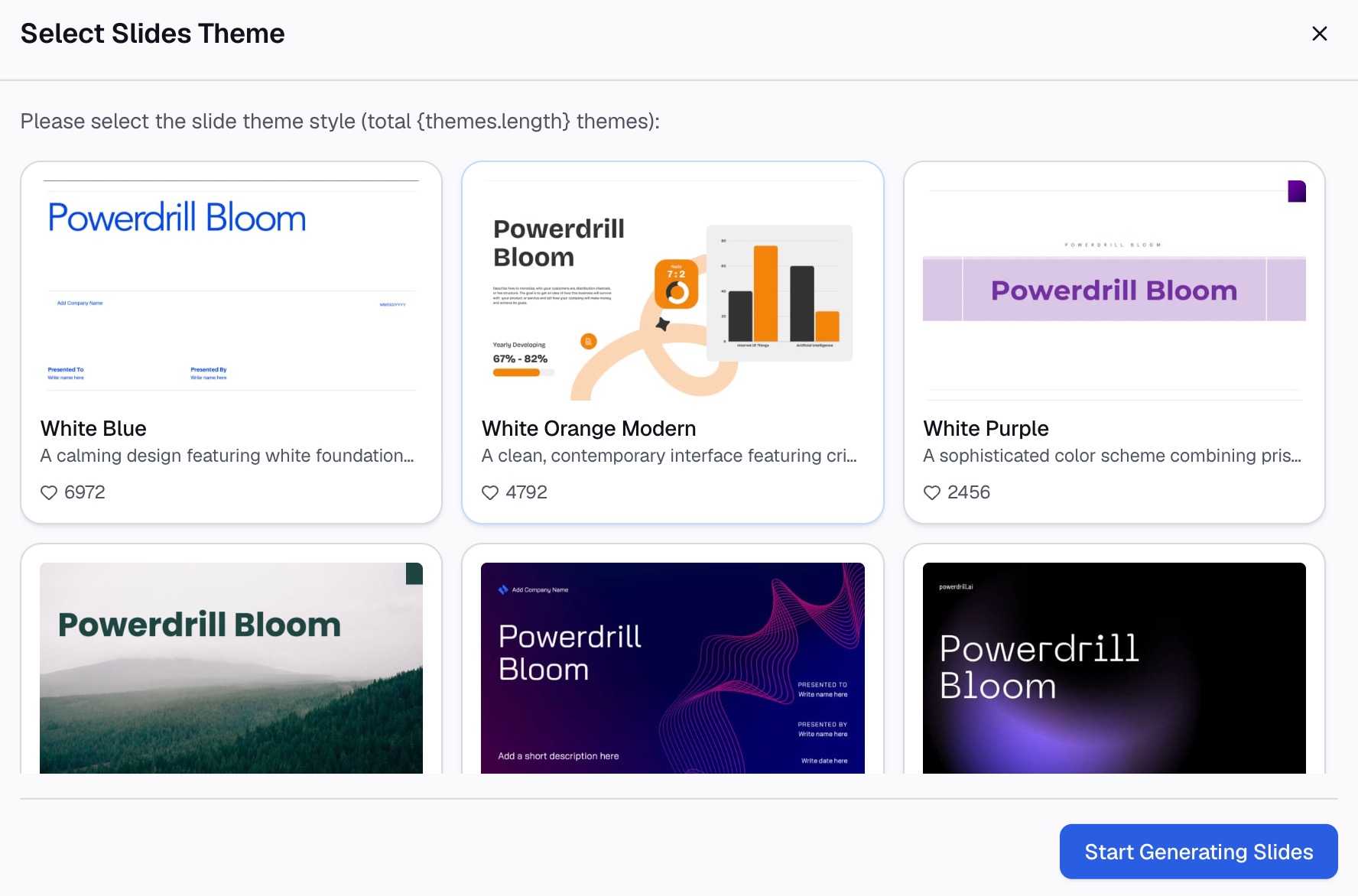
Выгрузите исправленные графики, краткий список несовпавших цифр или готовые слайды для замены.
Почему это лучше, чем ежемесячная вычитка вручную
| Ручная проверка | Powerdrill Bloom | |
|---|---|---|
| Пересчет итогов из строк | Вручную для каждого показателя | Запросить все сразу |
| Текст, отстающий от графика | Читать и сравнивать вручную | Сравнить указанные цифры с пересчитанными |
| Сравнения на малых выборках | Искать визуально | Запросить, какие данные основаны на малых выборках |
| В следующем месяце | Повторить весь процесс заново | Загрузить новый файл экспорта |
Первая строка определяет, приживется ли практика проверки. Когда пересчет всех итогов требует всего одного запроса, вы делаете это каждый месяц. Когда это требует целого часа, вы делаете это один раз, а потом просто верите презентации на слово.
Распространенные ошибки
Начинать с форматирования. Шрифты и выравнивание бросаются в глаза, поэтому они первыми привлекают внимание. Но это также самые безобидные ошибки, которые можно оставить.
Проверять по предыдущей презентации. Сравнение с показателями прошлого месяца проверяет согласованность, а не правильность. Две презентации подряд могут содержать одну и ту же ошибку.
Доверять графику только потому, что он обновился. Обновленный график с устаревшей подписью — самая частая скрытая ошибка. Читайте текст рядом с каждой обновленной цифрой.
Оставлять автоматический масштаб осей. Автоматические диапазоны меняются вместе с данными, поэтому один и тот же график в следующем месяце может показать совсем другую картину. Задавайте границы осей вручную и фиксируйте их.
Отправлять презентацию без чтения одних лишь заголовков. Чтение только заголовков занимает полторы минуты, но выявляет отсутствие логики быстрее любой другой проверки.
Проверять собственную презентацию сразу после создания. Вы будете видеть то, что хотели написать, а не то, что написано на самом деле. Сделайте перерыв на час или отдайте презентацию на проверку коллеге.
Относиться к приложению как к свалке ненужных слайдов. Приложение, в котором никто не может разобраться, бесполезно. Структурируйте его в соответствии с основной частью презентации.
Заключение
Проверка — это привычка, а не разовое событие. Письменный чек-лист помогает сохранить эту привычку даже в условиях жестких дедлайнов. Храните его в файле, а не в голове.
Проверяйте презентацию в порядке «стоимости» ошибок: сначала сверьте цифры, затем проверьте графики, а после — логику повествования. Форматирование идет в самом конце, так как ошибки в нем обходятся дешевле всего.
Процесс обычно ломается на ежемесячных обновлениях, когда все кажется неизменным, но на самом деле это не так. Если ваши проверки заходят в тупик именно на этом этапе, попробуйте Powerdrill Bloom для работы с исходным файлом презентации. Читайте также наши руководства о том, как составить презентацию для ежемесячного бизнес-обзора и как проанализировать данные перед конвертацией из Excel в PowerPoint. Страницы Excel to PPT и AI graph maker посвящены технической стороне создания презентаций.
Часто задаваемые вопросы
Что нужно проверить в первую очередь при анализе презентации с данными?
Сверьте цифры с первоисточником, включая показатели, упомянутые в тексте. Неверные цифры — самая критическая ошибка при отправке, а текст — это место, где чаще всего остаются устаревшие данные.
Сколько времени должна занимать проверка презентации?
Выделите около часа на презентацию, которая служит основой для принятия реального решения. Большая часть этого времени уйдет на пересчет ключевых показателей из исходных строк, а не на чтение слайдов.
Как понять, что график вводит в заблуждение?
Проверьте, начинается ли ось с нуля на столбчатых диаграммах, указаны ли единицы измерения на обеих осях и приведен ли размер выборки. Эти три проверки позволяют выявить большинство графиков, вводящих в заблуждение.
Должен ли заголовок каждого слайда содержать вывод?
Да, если презентация предназначена для принятия решений. Прочитайте только заголовки один за другим: если они не выстраиваются в единую логическую цепочку, читатель сделает собственные выводы на основе графиков.
Что лучше перенести в приложение, а не оставлять в основной презентации?
Все, удаление чего не изменит итоговый вывод. Структурируйте приложение в соответствии с основным порядком слайдов, чтобы вы могли быстро найти нужный слайд, пока вас ждут.