Как сделать слайды с данными легкочитаемыми: 7 простых способов в 2026 году
Слайд с данными проваливается в зале, а не на вашем экране. Чтобы сделать слайды с данными легкочитаемыми, вынесите вывод в заголовок и сделайте шрифт везде не менее 18 пунктов. Затем подписывайте значения прямо на графике вместо использования легенды, оставляйте одну идею на слайд и используйте цвет только для выделения главного.
Эти пять приемов плюс еще два помогут исправить практически любой нечитаемый график. В этом руководстве мы разберем, почему слайды с данными проваливаются, рассмотрим семь приемов, которые можно применить за один раз, и расскажем, как создавать презентации, которые уже им соответствуют.
Что вам понадобится перед началом работы
Три вещи, и ни одна из них не является инструментом для дизайна.
Вам понадобится исходный файл, на основе которого построен график, потому что половина исправлений касается содержания, а не форматирования. Также нужно четко понимать, какое именно утверждение (в одно предложение) должен доказать каждый слайд.
И вам нужно знать, как именно будут смотреть презентацию. Слайд на проекторе, отправленный PDF-файл и окно при демонстрации экрана предъявляют разные требования к читаемости, и проектор — самый беспощадный из трех вариантов.
Почему слайды с данными проваливаются в зале
График казался вполне читаемым, когда вы его создавали. Вы сидели в полуметре от большого монитора и уже знали, что на нем изображено.
Но аудитория видит его в совершенно других условиях. Он проецируется на экран, выглядит меньше, у зрителей есть всего четыре секунды, и никто заранее не объяснил им, куда смотреть.
В руководстве Microsoft по доступным презентациям напрямую указаны эти физические ограничения. Там рекомендуется использовать «размер шрифта (18 пунктов или больше), шрифты без засечек и достаточное количество свободного пространства».
На той же странице дается совет по проверке, который полезен абсолютно всем. Чтобы найти проблемы, «проверьте свои слайды на наличие перегруженных или нечитаемых областей».
Есть причина, почему этот тест строже, чем кажется. Microsoft отмечает, что люди с дислексией «описывают свои ощущения как слияние или искажение текста», поэтому перегруженность — это не просто эстетический недостаток.
Все это делается не ради красоты. Речь идет о том, дойдет ли число с вашего экрана до понимания другого человека.
7 приемов исправления
Применяйте их по порядку. Первые два выполняют большую часть работы.
Прием 1: Вынесите вывод в заголовок
Замените название графика на ключевой вывод. Вместо «Выручка по регионам» напишите «Западный регион обеспечил 60% роста в Q3».
Это самое эффективное изменение в списке, поскольку оно избавляет от необходимости гадать. Читатель, который сразу видит суть, сопоставляет график с выводом, а не пытается самостоятельно расшифровать сюжет.
Руководство Microsoft по специальным возможностям поддерживает это правило и по другой причине. В нем отмечается, что человек, использующий программу экранного доступа, «ориентируется на заголовки слайдов, чтобы понять, какой слайд перед ним». На той же странице рекомендуется давать каждому слайду уникальный и информативный заголовок.
Таким образом, информативный заголовок одновременно помогает и аудитории в зале, и ассистивным технологиям.
Прием 2: Сделайте шрифт везде не менее 18 пунктов
Примите установленный Microsoft порог в 18 пунктов как жесткий минимум, а не просто рекомендацию, и примените его также к подписям осей и сноскам.
Именно на подписях осей это правило чаще всего нарушается. Элементы диаграмм часто наследуют меньший размер по умолчанию, чем основной текст, поэтому при беглом взгляде слайд может казаться нормальным, но оси на нем будут нечитаемыми.
Если презентация не помещается при размере шрифта 18 пунктов, значит, слайд перегружен информацией. Это проблема содержания, маскирующаяся под проблему форматирования.
Прием 3: Подписывайте значения прямо на графике, откажитесь от легенды
Легенда заставляет читателя отвлекаться от данных, сопоставлять цвета и возвращаться обратно. Прямые подписи избавляют от этих лишних действий.
И Excel, и PowerPoint поддерживают это по умолчанию. В документации Microsoft по подписям данных описано, как добавлять их на диаграмму и настраивать их положение для каждого ряда данных.
Практическое правило простое: если у вас два или три ряда данных, их можно подписать прямо в конце каждой линии, а легенда оправдывает свое существование только тогда, когда рядов больше пяти.
Если рядов больше пяти, вместо этого применяется Прием 4.
Прием 4: Одна идея на слайд
Разделяйте все, что содержит два вывода. Слайд, показывающий одновременно и тренд, и детализацию, — это два слайда, втиснутых в одну рамку.
Двойные оси — самый частый пример такой ошибки. Две метрики в разных масштабах подталкивают к сравнению, которое геометрия графика не может корректно отразить. В нашем руководстве по построению графиков для двух метрик с разными масштабами описаны честные способы решения этой задачи.
Разделение обойдется вам в один дополнительный слайд, но взамен вы получите четко донесенную мысль. Такой обмен практически всегда оправдан.
Прием 5: Используйте цвет для выделения чего-то одного
Сделайте серым все, кроме того столбца, линии или ячейки, о которой идет речь. Цвет должен служить указателем, а не украшением.
Это также решает частую проблему с доступностью. Когда цвет сам по себе несет смысл, любой, кто не различает эти оттенки, теряет суть сообщения. Сочетайте цветовое выделение с текстовой подписью или прямым примечанием.
Побочный эффект — скорость восприятия. Читатель улавливает суть без ваших устных объяснений, что особенно важно, когда презентацию смотрят в ваше отсутствие.
Прием 6: Выравнивайте числа и приведите в порядок десятичные знаки
Выравнивайте числовые столбцы по правому краю и используйте одинаковое количество десятичных знаков по всей колонке. Разное количество знаков после запятой делает таблицу неаккуратной и вызывает недоверие, даже если все данные верны.
Выбирайте точность исходя из принимаемого решения, а не из исходных данных. Никто не выбирает поставщика по второму знаку после запятой в процентах, поэтому две значащие цифры обычно лучше, чем шесть.
Указывайте единицы измерения один раз в заголовке, а не в каждой ячейке. Вариант «Выручка (тыс. $)» гораздо лучше, чем колонка со знаками доллара и запятыми в каждой строке.
Прием 7: Запустите проверку читаемости перед отправкой
В PowerPoint встроен инструмент проверки читаемости (Accessibility Checker), который замечает то, что ваш замыленный глаз уже пропускает. Microsoft отмечает, что он «автоматически работает в фоновом режиме при создании презентации» и выводит предупреждения в строке состояния.
Вы также можете запустить его вручную. Путь: «Рецензирование» (Review), затем «Проверить читаемость» (Check Accessibility), после чего откроется панель со списком проблем и рекомендациями по их устранению.
Относитесь к отсутствию замещающего текста (alt text) и нечитаемому контрасту как к критическим ошибкам, а не просто к косметическим недочетам. И то, и другое часто встречается в графиках, вставленных в виде картинок.
Затем проведите ручную проверку, как описано в нашем руководстве по проверке презентации с данными перед отправкой.
Чек-лист «До и после»
Сверяйте с этой таблицей любой слайд, в котором вы сомневаетесь.
| Элемент | Не проходит проверку, если | Проходит проверку, если |
|---|---|---|
| Заголовок | Просто называет график | Формулирует вывод |
| Самый мелкий текст | Меньше 18 пунктов | 18 пунктов или больше |
| Идентификация рядов | Легенда вынесена в сторону | Подписаны прямо на графике |
| Идей на слайд | Два вывода | Один вывод |
| Цвет | Каждый ряд выделен своим цветом | Один акцент, остальные серые |
| Числа | Разное число знаков, выравнивание по левому краю | Одинаковое число знаков, выравнивание по правому краю |
| Доступность | Ни разу не проверялась | Проверка запущена, добавлен замещающий текст (alt text) |
Семь строк, семь приемов. Слайд, прошедший все семь проверок, будет легко читаться даже с задних рядов зала.
Как сделать это с помощью Powerdrill Bloom
Шаг 1: Загрузите исходный файл слайда
Загрузите файл экспорта, на основе которого строится график. Powerdrill Bloom сразу анализирует столбцы, поэтому смешанные типы данных, пустые ячейки и дублирующиеся ключи будут обнаружены еще до построения графика.
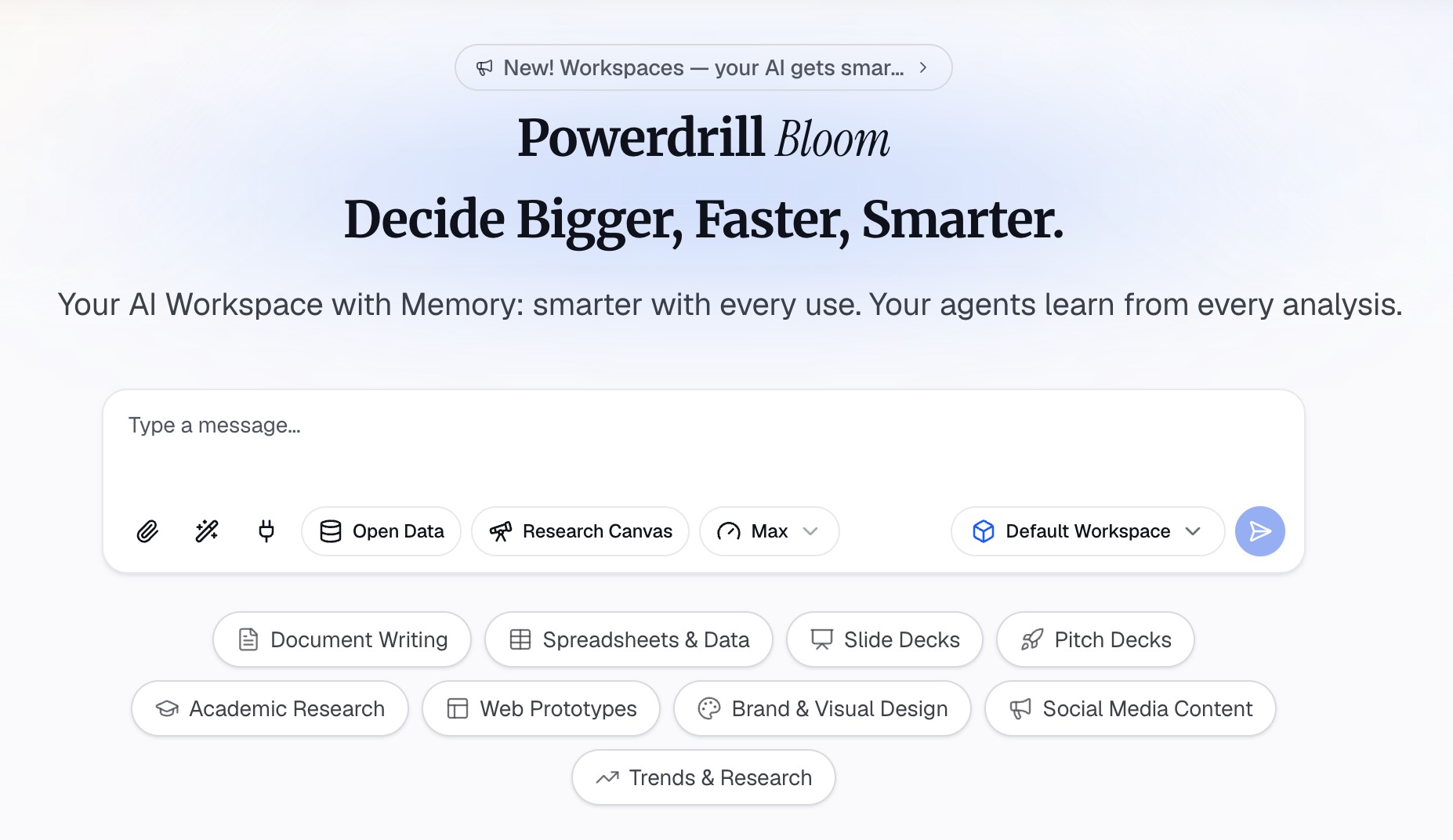
Шаг 2: Опишите слайд простыми словами
Сформулируйте вывод, который должен донести слайд, а затем укажите ограничения. Назовите одну ключевую метрику, период, элемент для выделения и ряды данных, которые нужно сделать серыми.
Затем прямо попросите оптимизировать читаемость. Запросите прямые подписи значений вместо легенды, одинаковое количество десятичных знаков и заголовок, сформулированный как вывод.
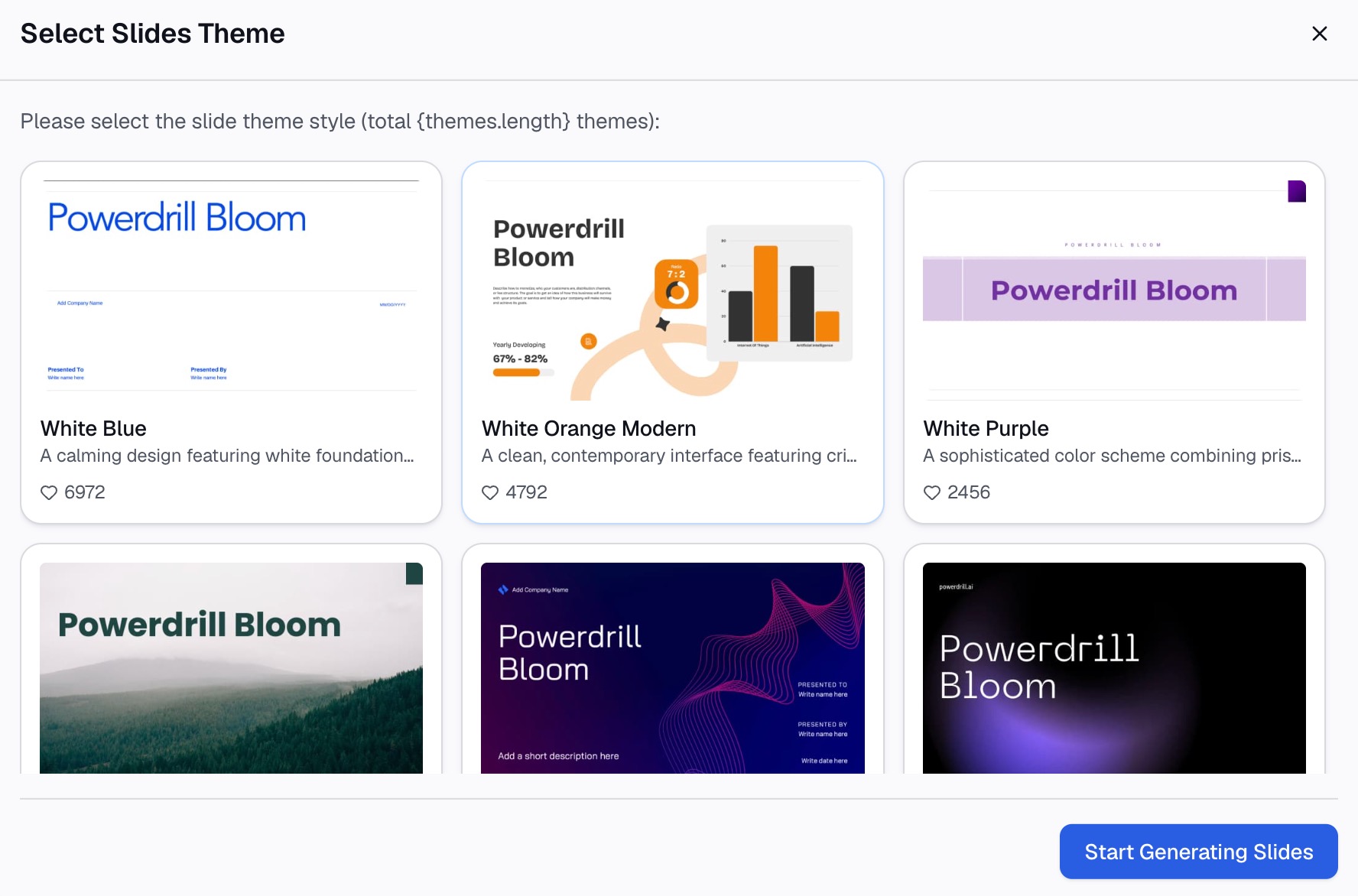
Шаг 3: Экспортируйте график, отчет или презентацию
Экспортируйте график или слайды, созданные в рамках этого процесса. На наших страницах, посвященных конвертации Excel в PPT и Word в слайды, подробно описан процесс преобразования, когда источником служит файл, а не текстовый запрос.
Распространенные ошибки
Название графика в заголовке. Заголовок вроде «Ежемесячная выручка» заставляет каждого читателя заново проделывать аналитическую работу, которую вы уже выполнили.
Оставление подписей осей стандартного размера. Основной текст соответствует требованию в 18 пунктов, а текст на самом графике — нет.
Использование легенды для двух рядов данных. Это заставляет читателя совершать лишние движения глазами без какой-либо пользы.
Раскрашивание всего подряд. Когда каждый ряд данных яркий, акценты теряются, и глазу просто не за что зацепиться.
Шесть знаков после запятой из исходного файла. Избыточная точность, которая никак не влияет на принятие решений, воспринимается как визуальный шум и провоцирует ненужные вопросы.
Вставка графика как картинки без замещающего текста (alt text). Инструмент проверки читаемости выдаст ошибку, а программы экранного доступа не смогут ничего прочитать.
Исправление дизайна вместо содержания. Если слайду требуется седьмой ряд данных, чтобы донести мысль, то нужно разделять саму мысль, а не менять стиль оформления.
Заключение
Пишите вывод в заголовке, держите размер шрифта не ниже 18 пунктов и подписывайте значения прямо на графике. Оставляйте одну идею на слайд, выделяйте главное одним цветом, приводите в порядок числа и запускайте проверку читаемости.
Порядок действий важнее их количества. Исправление заголовка и размера шрифта дает наибольший прирост читаемости, а все остальное просто устраняет мелкие помехи.
Чего эта проверка точно не сделает, так это не превратит слабый аргумент в сильный. Слайд, который невозможно понять неверно, — это слайд, аргументация которого видна как на ладони, и именно к этому результату стоит стремиться.
Если воссоздание одних и тех же графиков в каждом цикле отнимает у вас кучу времени, попробуйте Powerdrill Bloom для работы со своими файлами экспорта. Также загляните на страницу AI graph maker и прочитайте наше руководство по data storytelling.
Часто задаваемые вопросы
Какой размер шрифта использовать на слайдах с данными?
Руководство Microsoft по специальным возможностям рекомендует использовать шрифт размером 18 пунктов или больше, без засечек и с достаточным количеством свободного пространства. Применяйте этот минимум к подписям осей и сноскам, а не только к основному тексту.
Что использовать: легенду или подписи данных?
Подписывайте данные прямо на графике, если у вас два или три ряда данных, так как легенда заставляет сопоставлять цвета. Легенда становится оправданной примерно при наличии более пяти рядов, хотя такое количество данных обычно указывает на то, что слайд пора разделить.
Как правильно написать заголовок слайда с графиком?
Пишите вывод, а не просто название графика. Заголовок «Западный регион обеспечил 60% роста в Q3» сразу говорит читателю, что именно подтверждают данные, в то время как «Выручка по регионам» заставляет его разбираться во всем самостоятельно.
Всегда ли построение графиков с двумя осями является ошибкой?
Не всегда, но это подталкивает к сравнению, которое масштабы осей не могут корректно отразить. Разделение на два графика, приведение обеих метрик к общему базису или отображение их соотношения напрямую обычно выглядят гораздо понятнее.
Что именно находит инструмент проверки читаемости в PowerPoint?
Он выявляет проблемы с доступностью и предлагает варианты их исправления, работая автоматически в фоновом режиме во время создания презентации. Вы можете запустить его вручную через вкладку «Рецензирование» (Review) -> «Проверить читаемость» (Check Accessibility).