Как создать инфографику в PowerPoint: пошаговое руководство
Чтобы создать инфографику в PowerPoint, начните с одной основной идеи и трех-шести подтверждающих фактов. Сформируйте макет с помощью графического элемента SmartArt, добавьте иконки и короткие подписи, а для любых числовых данных вставьте диаграмму. Затем используйте Designer для тестирования макетов, проверьте текст и сохраните слайд как изображение в формате PNG или JPEG.
В этом руководстве подробно описан каждый шаг с указанием конкретных меню PowerPoint, приведен пример и разобраны ошибки, из-за которых инфографику бывает трудно читать. Также здесь показано, как создать инфографику в PowerPoint с помощью AI, если ваши данные находятся в электронной таблице или PDF.
Что такое инфографика в PowerPoint
Инфографика — это визуальное резюме, сочетающее в себе краткий текст, иконки, фигуры и диаграммы. Она позволяет с первого взгляда понять суть истории, будь то описание процесса, сравнение или набор ключевых показателей.
PowerPoint — практичный инструмент для ее создания. В нем уже есть все необходимые компоненты: SmartArt для макетов, обширная библиотека иконок, диаграммы, связанные с Excel, и дизайнерские рекомендации. Результат можно представить в виде слайда или сохранить как изображение для отчета, электронного письма или поста в социальных сетях.
Большинство бизнес-инфографик относятся к одному из четырех типов:
- Процесс. Последовательные шаги, например, процесс адаптации сотрудника или воронка продаж.
- Временная шкала (Timeline). События или вехи, распределенные во времени.
- Сравнение. Сопоставление двух или трех вариантов.
- Статистика. Несколько ключевых цифр с иконками и короткими подписями.
Выберите тип до того, как начнете создавать инфографику в PowerPoint. От этого зависит структура макета.
Перед началом: что вам понадобится
Подготовьте следующее перед тем, как приступить к работе:
- Одна основная идея. Сформулируйте заголовок одним предложением, например: «Время ответа службы поддержки в этом году сократилось вдвое».
- От трех до шести подтверждающих фактов. Более шести фактов обычно перегружают слайд.
- Исходные данные. Держите под рукой таблицу или отчет, из которых взято каждое число.
- Брендовые цвета и шрифты. Используйте цвета, которые уже знакомы вашей аудитории.
- PowerPoint для Microsoft 365, 2021 или 2024. Иконки и Designer лучше всего работают в актуальных версиях.
Проверьте каждое число на соответствие источнику перед началом дизайна. Исправление цифр после завершения верстки часто нарушает выравнивание элементов.
Спланируйте историю и цифры
Хорошая инфографика начинается на бумаге, а не на слайде. Набросайте три вещи.
Заголовок. Он должен констатировать вывод, а не просто тему. «Время ответа поддержки сократилось на 52%» лучше, чем «Метрики поддержки».
Порядок чтения. Большинство читателей просматривают информацию сверху слева направо вниз. Поместите заголовок первым, ключевое число — вторым, а подтверждающие факты — после них.
Визуализация для каждого факта. Решите, что нужно для каждого факта: иконка, число или диаграмма. Для тренда во времени нужна диаграмма. Одиночный процент может стоять отдельно, набранный крупным шрифтом.
Текст должен быть коротким. Стремитесь к подписям из трех-восьми слов. Если для описания факта требуется целое предложение, возможно, ему место в заметках докладчика или в отчете, а не в инфографике.
Создайте макет с помощью SmartArt
SmartArt предоставляет готовую структуру для инфографик типа «процесс», «временная шкала» и «список».
Чтобы начать с нуля, выберите Вставка > SmartArt. В руководстве Microsoft по временным шкалам отмечается, что «вы также можете использовать практически любой графический элемент SmartArt, связанный с процессами» для отображения шагов и этапов.
Чтобы преобразовать уже имеющийся текст, сначала выделите его. Microsoft рекомендует перейти на вкладку «Главная» и выбрать «Преобразовать в рисунок SmartArt». Затем выберите нужный макет.
Для инфографики с фотографиями Microsoft описывает другой путь. «В диалоговом окне "Выбор рисунка SmartArt" выберите "Рисунок"». В этом случае каждая фигура будет содержать изображение с подписью.
Несколько советов по выбору макета:
- Макеты процессов подходят для шагов и воронок.
- Макеты списков подходят для набора ключевых фактов.
- Макеты с рисунками подходят для представления людей, продуктов или локаций.
После того как SmartArt размещен, вы можете позже разгруппировать его для полного контроля. Делайте это в последнюю очередь, так как разгруппированные фигуры больше не будут изменять размер вместе.
Добавьте иконки, фигуры и текст
Иконки позволяют быстро считывать информацию в инфографике. В PowerPoint встроена их библиотека.
Инструкции Microsoft лаконичны: «Выберите Вставка > Значки». Вы можете просматривать категории или использовать поиск. Чтобы сэкономить время, «вставьте несколько значков одновременно, выбрав каждый из них перед нажатием кнопки Вставить».
Иконки легко стилизовать. Microsoft утверждает, что их можно «вращать, перекрашивать и изменять размер без потери качества изображения». Чтобы перекрасить иконку, щелкните по ней правой кнопкой мыши и выберите «Заливка». Microsoft добавляет, что «эти значки можно использовать бесплатно, не беспокоясь о роялти или авторских правах».
Используйте фигуры для группировки связанных элементов. Скругленный прямоугольник позади иконки и подписи создает единый визуальный блок. Сохраняйте одинаковый размер фигур и расстояние между ними для каждого блока.
Для текста используйте один шрифт в двух или трех размерах. Ключевые цифры сделайте самыми крупными, а подписи — самыми мелкими.
Добавьте диаграммы для цифр
Используйте диаграмму, когда факт связан с изменением во времени или сравнением величин. Придерживайтесь простоты: один тип диаграммы, минимум линий сетки и понятный заголовок.
Диаграммы в PowerPoint связаны с Excel. Microsoft поясняет: «Вы можете создать диаграмму в Excel, Word и PowerPoint». И добавляет: «Однако данные диаграммы вводятся и сохраняются на листе Excel». При вставке диаграммы «в Excel открывается новый лист» для ввода данных.
Три правила читаемости диаграмм в инфографике:
- Один тезис на одну диаграмму. Линия — для тренда, гистограмма — для сравнения.
- Подписывайте данные напрямую. Читателям не нужно сопоставлять цвета с легендой.
- Соблюдайте фирменные цвета. Используйте те же цвета, что и в иконках.
Подробнее о визуализации данных читайте в нашем руководстве о том, как сделать слайды с данными удобными для чтения.
Доработайте с помощью Designer и сохраните как изображение
Инструмент Designer в PowerPoint может предложить варианты макетов для добавленного вами контента. Microsoft заявляет: «Designer улучшает слайды для подписчиков Microsoft 365, автоматически генерируя идеи дизайна на выбор».
Чтобы воспользоваться им, перейдите на вкладку «Конструктор» и выберите «Идеи оформления». Выберите понравившийся вариант на панели справа. Если результат вам не подошел, нажмите Ctrl+Z для отмены.
Перед сохранением изображения проверьте три вещи. Каждое число соответствует источнику. Каждая иконка понятна новому читателю. Заголовок по-прежнему отражает основной вывод.
Затем сохраните слайд как изображение. Инструкции Microsoft понятны: выберите слайд на панели эскизов. «Выберите Файл > Сохранить как (или Сохранить копию, если презентация сохранена в OneDrive или SharePoint)». Выберите формат PNG, JPEG, GIF или SVG. При появлении запроса «выберите Только этот, чтобы сохранить выбранный слайд как изображение».
Сделайте вашу инфографику в PowerPoint удобной для повторного использования
Большинство инфографик требуют обновления. За первой версией следует квартальная, или другая команда просит копию со своими цифрами. Небольшая подготовка сейчас сэкономит часы работы позже.
Сохраните слайд как шаблон. Оставьте одну чистую копию слайда с числами-заполнителями. В следующем квартале просто продублируйте его и измените только цифры и заголовок.
Храните данные диаграмм в связанном листе. Поскольку диаграммы хранят данные в листе Excel, обновляйте числа именно там. Диаграмма перестроится автоматически, а макет останется выровненным.
Выбирайте SVG для четкого масштабирования. PowerPoint позволяет сохранять слайд в формате SVG наряду с PNG, JPEG и GIF. SVG — это векторный формат, поэтому он остается четким даже при значительном увеличении. Используйте PNG для электронной почты и чатов, где SVG может не отображаться в предпросмотре.
Добавьте замещающий текст. Программы чтения с экрана не могут прочитать текст на картинке. Когда вы размещаете инфографику в PowerPoint или в документе, добавьте краткое описание основного сообщения и ключевых цифр.
Укажите источники на слайде. Небольшой футер с источником данных и датой будет перемещаться вместе с изображением. Читатели смогут проверить число, не обращаясь к вам.
Храните исходный файл рядом с презентацией. Поместите таблицу или отчет в ту же папку, что и презентацию. Когда кто-то спросит, откуда взята цифра, вы сможете ответить за считанные секунды.
Эти привычки особенно важны для инфографики в PowerPoint, которая направляется клиентам или совету директоров. Такие версии копируются, пересылаются и цитируются еще долго после завершения встречи.
Как создать инфографику в PowerPoint с помощью AI
Создание инфографики вручную происходит быстро, когда факты готовы. Но процесс замедляется, если данные все еще находятся в таблице или длинном PDF. Инструмент AI может найти ключевые показатели и скомпоновать их за вас.
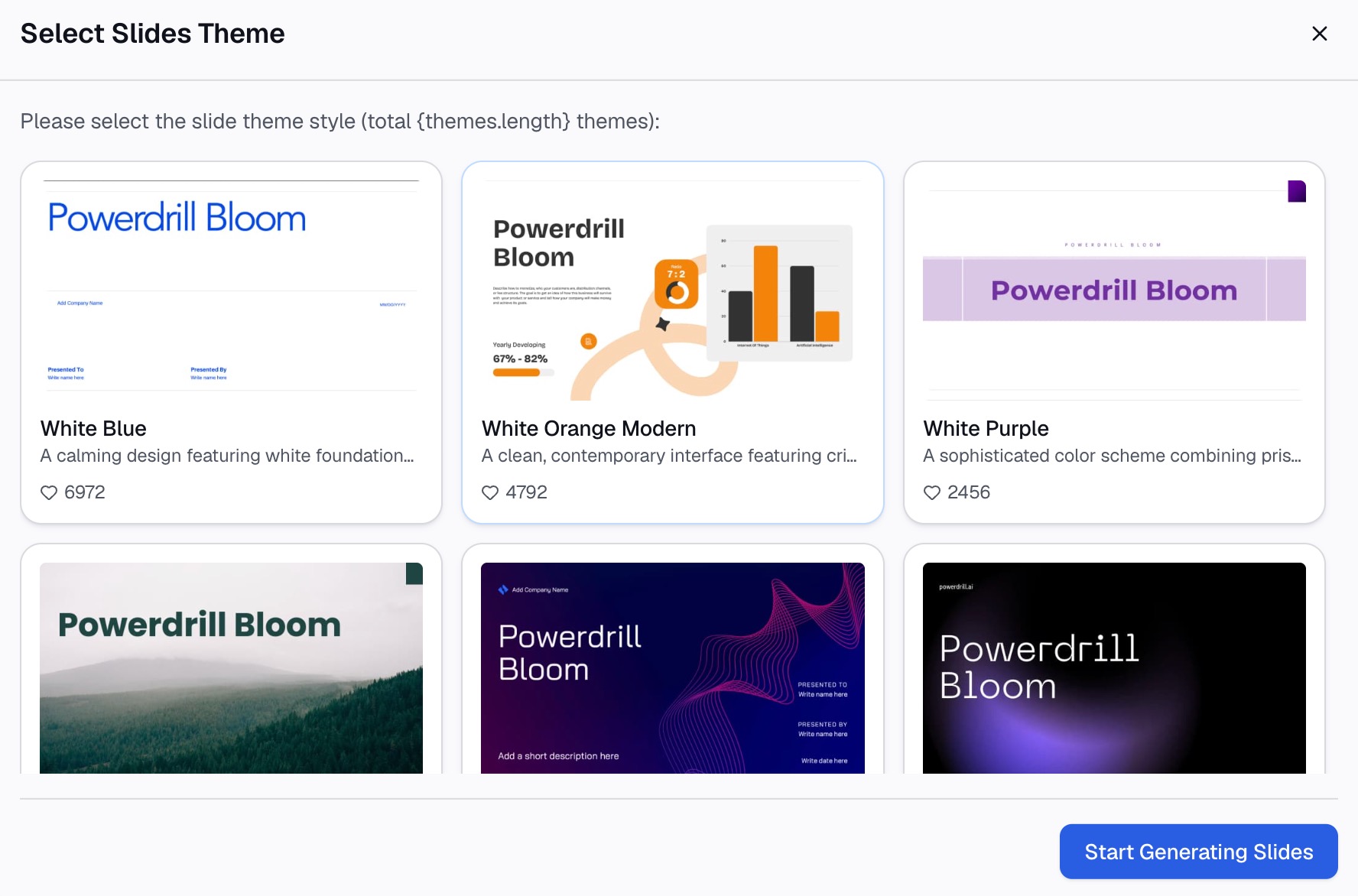
Вот метод в три шага с использованием Powerdrill Bloom.
Шаг 1: Загрузите данные или введите тему
Начните с файла, в котором содержатся ваши факты. Это может быть экспорт продаж в Excel, опрос в CSV или годовой отчет в PDF.
В AI Infographic Generator нужно «Загрузить данные или ввести тему». Затем дождитесь, «пока Bloom завершит первоначальное изучение». Бесплатный план позволяет «загружать Excel, CSV, PDF и документы».

Шаг 2: Выберите инсайты и визуальные элементы
Запросите создание инфографики на естественном языке. Например: «Создай инфографику по эффективности поддержки в этом году. Покажи время ответа, удовлетворенность и объем заявок по кварталам».
На странице инфографики перечислены визуальные элементы, которые можно комбинировать. К ним относятся «круговые диаграммы для отображения пропорций, линейные графики для отслеживания трендов, диаграммы рассеяния для выявления корреляций и тепловые карты для выделения интенсивности».
Затем вы выбираете, что именно включить. На странице указано, что вы «выбираете контент для включения в инфографику», а затем нажимаете «Экспорт». Страница Nano Banana Slides также предлагает стиль «Data Infographic» для слайдов.
Шаг 3: Проверьте цифры и экспортируйте в PowerPoint
Сверьте каждое число с исходным файлом. На главной странице указано: «Каждое число сопровождается ссылкой на страницу, строку и показатель, стоящий за ним», так что вы можете отследить каждое из них.
Затем выполните экспорт. Инструмент Excel to PPT позволяет «экспортировать в PowerPoint в один клик». Откройте файл в PowerPoint, чтобы настроить цвета или добавить логотип, а затем сохраните слайд как изображение.
Пример инфографики
Вот краткий пример для вымышленной компании Harbor Home Services. Все имена и цифры ниже вымышлены.
Заголовок: «Поддержка стала быстрее в 2026 году: время ответа сократилось на 52%».
Макет: Четырехэтапный процесс SmartArt в верхней части, по одной иконке на каждый этап.
| Блок | Иконка | Число | Подпись |
|---|---|---|---|
| 1 | Часы | 3,1 часа | Средний первый ответ (было 6,5) |
| 2 | Смайлик | 92% | Клиенты довольны после ответа |
| 3 | Входящие | 18 400 | Обработано заявок в этом году |
| 4 | Чат | 41% | Заявок решено с первого ответа |
Диаграмма: Линейная диаграмма под блоками показывает среднее время первого ответа по кварталам с отмеченной целевой меткой.
Футер: «Источник: экспорт службы поддержки Harbor, январь–сентябрь 2026 г.».
Обратите внимание на структуру примера. Один заголовок передает суть истории. У каждого блока есть одна иконка, одно число и одна короткая подпись. Диаграмма показывает единственный факт, требующий отображения тренда.
Распространенные ошибки в инфографике
Слишком много текста. Подписи превращаются в абзацы, и слайд перестает быть визуальным. Сократите каждую подпись до восьми слов или меньше.
Отсутствие единого сообщения. Десять фактов одинакового размера не дают читателю понять, с чего начать. Сделайте одно число главным героем.
Декоративные иконки. Иконка, которая не соответствует факту, путает читателей. Выбирайте иконки по смыслу, а не для украшения.
Диаграммы, требующие легенды. Если читателям приходится сопоставлять цвета с подписями, подписывайте данные напрямую.
Цифры без источников. Инфографика часто распространяется отдельно от отчета. Добавьте короткую строку с источником внизу.
Сохранение в неверном размере. Слайд, сохраненный как маленькое изображение, размывается при увеличении. Протестируйте изображение там, где оно будет использоваться, прежде чем отправлять его.
Другие способы создания инфографики ищите в наших руководствах по созданию инфографики из Excel и созданию инфографики из PDF.
Хотите получить первый черновик на основе ваших данных? Попробуйте Powerdrill Bloom с одной электронной таблицей и запросите инфографику из четырех фактов, которую можно открыть в PowerPoint.
Часто задаваемые вопросы
Можно ли сделать инфографику в PowerPoint?
Да. В PowerPoint есть все необходимые инструменты: SmartArt для макетов, библиотека иконок, диаграммы, связанные с Excel, и Designer для идей оформления. Вы создаете инфографику на одном слайде, а затем демонстрируете ее или сохраняете как изображение в формате PNG или JPEG.
Какой самый простой способ сделать инфографику в PowerPoint?
Начните с графического элемента SmartArt. Введите ваши факты в виде короткого списка, выделите текст и выберите «Преобразовать в рисунок SmartArt» на вкладке «Главная». Затем добавьте иконки через меню Вставка > Значки и используйте «Идеи оформления» для выбора макета.
Как сохранить слайд PowerPoint как изображение инфографики?
Выберите слайд на панели эскизов, затем выберите Файл > Сохранить как или Сохранить копию. Выберите PNG, JPEG, GIF или SVG в качестве типа файла. Когда PowerPoint спросит, выберите «Только этот», чтобы сохранить только этот слайд.
Можно ли бесплатно использовать иконки PowerPoint в инфографике?
Microsoft заявляет, что иконки в Microsoft 365 можно использовать бесплатно, не беспокоясь о роялти или авторских правах. Вы можете вращать, перекрашивать и изменять их размер без потери качества. Ознакомьтесь с правилами бренда вашей компании, прежде чем смешивать их с другими наборами иконок.
Может ли AI создать инфографику для PowerPoint?
Да. Инструменты AI могут прочитать таблицу, PDF или тему, выбрать ключевые цифры и скомпоновать их с диаграммами и иконками. Powerdrill Bloom создает инфографики и слайды из файлов Excel, CSV или PDF и экспортирует их в PowerPoint. Обязательно проверяйте каждую цифру перед публикацией.
Источники: Служба поддержки Microsoft, Создание графического элемента SmartArt из списка в PowerPoint · Служба поддержки Microsoft, Создание временной шкалы в PowerPoint · Служба поддержки Microsoft, Вставка значков в Microsoft 365 · Служба поддержки Microsoft, Создание диаграммы от начала до конца · Служба поддержки Microsoft, Создание профессиональных макетов слайдов с помощью Designer · Служба поддержки Microsoft, Сохранение слайда как изображения или отдельного файла презентации. Данные проверены 29 октября 2026 г.