Как сделать PowerPoint вертикальным: Полное руководство

PowerPoint открывается в альбомной ориентации, потому что слайды изначально создавались для проекторов. Но многие документы не предназначены для проецирования. Одностраничный раздаточный материал, плакат, печатный отчет, пост в соцсетях для мобильных устройств — для всего этого лучше подходит книжная ориентация.
Изменение ориентации занимает всего четыре клика. Сложности возникают позже, и именно поэтому данное руководство длиннее, чем описание четырех кликов.
Вот о чем пойдет речь далее. Сначала мы разберем, как изменить ориентацию на Windows, Mac и в веб-версии. Затем — что на самом деле означает запрос о масштабировании. После этого мы обсудим, что Microsoft говорит о совмещении обеих ориентаций в одном файле, и как печатные заметки используют отдельную настройку.
Что на самом деле меняет книжная ориентация
В документации Microsoft четко указано значение по умолчанию: «Слайды PowerPoint автоматически настраиваются в альбомной (горизонтальной) ориентации, но вы можете изменить ориентацию слайдов на книжную (вертикальную)».
Эта настройка применяется ко всему файлу, а не к отдельному слайду. Именно этот факт лежит в основе большинства недоразумений по этой теме.
Переключение на книжную ориентацию меняет местами ширину и высоту каждого слайда одновременно. При этом содержимое масштабируется, а не поворачивается. Диаграмма шириной 10 дюймов так и останется шириной 10 дюймов. Но ширина слайда теперь составляет 7,5 дюймов, поэтому чем-то придется пожертвовать.
Вот почему PowerPoint задает вам вопрос во время переключения, а не просто выполняет его автоматически.
Еще одно последствие легко упустить из виду. Плейсхолдеры в ваших макетах были расположены под старое соотношение сторон. После переключения на книжную ориентацию они остаются на своих местах пропорционально. Обычно это означает, что поле заголовка становится слишком широким для строки, а основной текст сокращается. Будьте готовы отредактировать образец слайдов, если презентация действительно важна.
Как сделать презентацию PowerPoint вертикальной на Windows
На Windows этот путь лежит через вкладку «Конструктор» (Design). Страница поддержки Microsoft описывает его в четыре шага.
Откройте вкладку Конструктор (Design) на ленте. Ближе к концу выберите Размер слайда (Slide Size), затем — Настроить размер слайдов (Custom Slide Size). В диалоговом окне «Размер слайда» выберите Книжная (Portrait), а затем нажмите ОК.
Если ваше содержимое больше не помещается, появится второе диалоговое окно. Это запрос на масштабирование, и в следующем разделе мы разберем, какой вариант выбрать.
Две детали помогут сэкономить время. Сделайте это до создания презентации, а не после, так как подгонка сорока слайдов вручную — трудоемкий процесс. И если у вашей организации есть шаблон, измените ориентацию в самом шаблоне, а не в каждом новом файле.
Как изменить ориентацию на Mac и в веб-версии
На macOS используется другое диалоговое окно, но результат тот же. На вкладке Конструктор (Design) выберите Размер слайда (Slide Size), затем нажмите Параметры страницы (Page Setup). В диалоговом окне «Параметры страницы» в разделе Ориентация (Orientation) выберите нужный вариант.
Веб-версия повторяет путь для Windows. Выберите вкладку Конструктор (Design) на ленте, затем ближе к правому краю выберите Размер слайда (Slide Size). В появившемся меню выберите Настроить размер слайдов (Custom Slide Size), после чего откроется диалоговое окно «Размер слайда». Выберите Книжная (Portrait), затем нажмите ОК.
Microsoft описывает тот же запрос на масштабирование и для веб-версии, предлагая те же два варианта. Таким образом, поведение программы одинаково на всех трех платформах, хотя меню и различаются.
Стоит упомянуть об одной особенности, которую диалоговое окно macOS показывает нагляднее остальных. На странице поддержки Microsoft отмечается, что «существуют отдельные настройки ориентации для слайдов (проецируемых на экране) и для печатных заметок, раздаточных материалов и структуры». Подробнее об этом ниже, поскольку это решает проблему, которую люди часто пытаются решить самым сложным путем.
«Развернуть» или «Подбор размера»: что выбрать
Когда PowerPoint не может автоматически изменить масштаб вашего содержимого, программа предлагает два варианта. Microsoft дает определение обоим.
Развернуть (Maximize) увеличивает размер содержимого слайда при переходе на больший размер слайда. В документации содержится предупреждение: «выбор этого параметра может привести к тому, что содержимое не поместится на слайде».
Подбор размера (Ensure Fit) уменьшает размер содержимого при переходе на меньший размер слайда. Компромисс также очевиден: «это может сделать содержимое визуально меньше, но вы сможете увидеть все элементы на своем слайде».
При переходе от альбомной ориентации к книжной слайд становится уже. «Подбор размера» — почти всегда правильный выбор, поскольку вариант «Развернуть» вытолкнет содержимое за края, которые вы только что сузили.
Есть одно исключение. Если ваши слайды в основном состоят из одного изображения по центру или короткого заголовка, вариант «Развернуть» сохранит их гармоничный вид, не сжимая элементы. Проверьте два или три слайда в обоих режимах, прежде чем применять изменения ко всей презентации.
Какой бы вариант вы ни выбрали, обязательно просмотрите всю презентацию после этого. Ни один из вариантов не перемещает блоки интеллектуально — они просто масштабируют их. Таблицы и диаграммы — это те элементы, которые обычно страдают в первую очередь.
Можно ли совмещать книжную и альбомную ориентации в одной презентации?
Это самый популярный сопутствующий вопрос, и Microsoft отвечает на него прямо. На странице поддержки указано: «PowerPoint не позволяет смешивать альбомные и книжные слайды в одной презентации, но ниже мы описываем обходной путь».
Таким образом, ответ — «нет» в рамках одного файла, и «да» при использовании двух файлов.
Microsoft также предлагает сначала более простую хитрость: «Вы можете поместить вертикально ориентированное изображение или фигуру на альбомный слайд. При проецировании на экран это будет выглядеть так же, как и на книжном слайде». Для одной вертикальной диаграммы или скриншота телефона этого обычно вполне достаточно и не требует усилий.
Если вам действительно необходимы полноценные вертикальные слайды внутри горизонтальной презентации, документированный обходной путь заключается в связывании двух презентаций. По словам Microsoft, вы «связываете две презентации (одну в альбомной ориентации, другую — в книжной)». Вместе они будут отображать обе ориентации так, что «это будет выглядеть как одна презентация».
Механика использует настройки действий. В первой презентации выберите текст или объект, с которого вы хотите сделать ссылку. На вкладке Вставка (Insert) в группе «Ссылки» нажмите Действие (Action). В диалоговом окне «Настройка действия» на вкладке «По щелчку мыши» или «При наведении указателя мыши» выберите Перейти по гиперссылке (Hyperlink to), прокрутите вниз и выберите Другая презентация PowerPoint (Other PowerPoint Presentation). Найдите вторую презентацию, нажмите ОК, а затем выберите целевой слайд в диалоговом окне «Гиперссылка на слайд».
Затем повторите процесс в обратном порядке, чтобы иметь возможность вернуться назад.
Microsoft дает один практический совет, который легко упустить из виду, но о котором можно сильно пожалеть позже: «Поместите обе презентации в одну папку перед созданием ссылок. Таким образом, если папка будет скопирована на компакт-диск или перемещена, ссылки между презентациями сохранят свою работоспособность».
Если же вы хотите навсегда объединить два файла в один, это совсем другая операция. Наше руководство по объединению презентаций PowerPoint описаны все плюсы и минусы. Обратите внимание, что слияние принудительно устанавливает одну ориентацию для всего содержимого, а ведь именно этого позволяет избежать обходной путь со связыванием.
Печатные заметки и раздаточные материалы имеют собственную ориентацию
Именно эта деталь решает удивительно большое количество запросов, связанных с книжной ориентацией.
На странице Microsoft указано, что «существуют отдельные настройки ориентации для слайдов (проецируемых на экране) и для печатных заметок, раздаточных материалов и структуры». Эти два параметра независимы друг от друга.
Если реальное требование — это печатный раздаточный материал, который должен читаться как документ, возможно, вам вообще не нужны вертикальные слайды. Оставьте слайды в альбомной ориентации для демонстрации на экране, а для печатных заметок и раздаточных материалов задайте книжную ориентацию.
Такое сочетание часто оказывается именно тем, что людям нужно на самом деле. Презентация по-прежнему правильно проецируется на экран, а распечатка читается как обычный документ, а не как слайд с проектора. Наше руководство по созданию раздаточных материалов для презентаций подробнее рассказывает о том, что должно быть в печатной версии.
Размеры слайдов, о которых полезно знать
Ориентация и размер настраиваются в одном и том же диалоговом окне, поэтому полезно знать, что еще там есть. Страница размеров слайдов Microsoft содержит список предопределенных форматов, включая «Экран» (Overhead), A3, A4, «Баннер» (Banner), B4 и B5, наряду с двумя привычными соотношениями сторон.
| Настройка | Откуда берется | Типичное использование |
|---|---|---|
| Широкоэкранный (16:9) | По умолчанию для новых презентаций | Презентации для экранов и проекторов |
| Стандартный (4:3) | Устаревшее соотношение сторон проектора | Старое оборудование и некоторые процессы печати |
| A4 (книжная) | Предопределено в «Настроить размер слайдов» | Печатные документы за пределами Северной Америки |
| Letter (книжная) | Предопределено в «Настроить размер слайдов» | Печатные документы в Северной Америке |
| Пользовательский | Ширина и высота вводятся вручную | Плакаты, вывески, форматы для соцсетей |
Microsoft письменно подтверждает значение по умолчанию: «широкоэкранный формат 16:9 является значением по умолчанию для новых презентаций». Таким образом, любая презентация изначально создается в альбомной ориентации, если только в шаблоне не указано иное.
Если вы создаете многоразовую основу, а не разовый файл, сделайте это один раз в шаблоне. В нашем пошаговом руководстве по созданию шаблона PowerPoint описано, где именно в этом процессе находится настройка ориентации.
Как создать вертикальную презентацию на основе вашего контента
Изменить ориентацию можно быстро. А вот заново наполнить более узкий слайд — нет, особенно если контент был взят из электронной таблицы и теперь каждую диаграмму нужно масштабировать.
Эту пересборку как раз и стоит поручить ИИ-агенту.
Шаг 1. Загрузите исходные файлы и существующую презентацию
Откройте Powerdrill Bloom и создайте рабочее пространство для документа. Загрузите электронную таблицу или PDF-файл, из которого был взят контент, а также текущую альбомную презентацию, если она у вас есть.
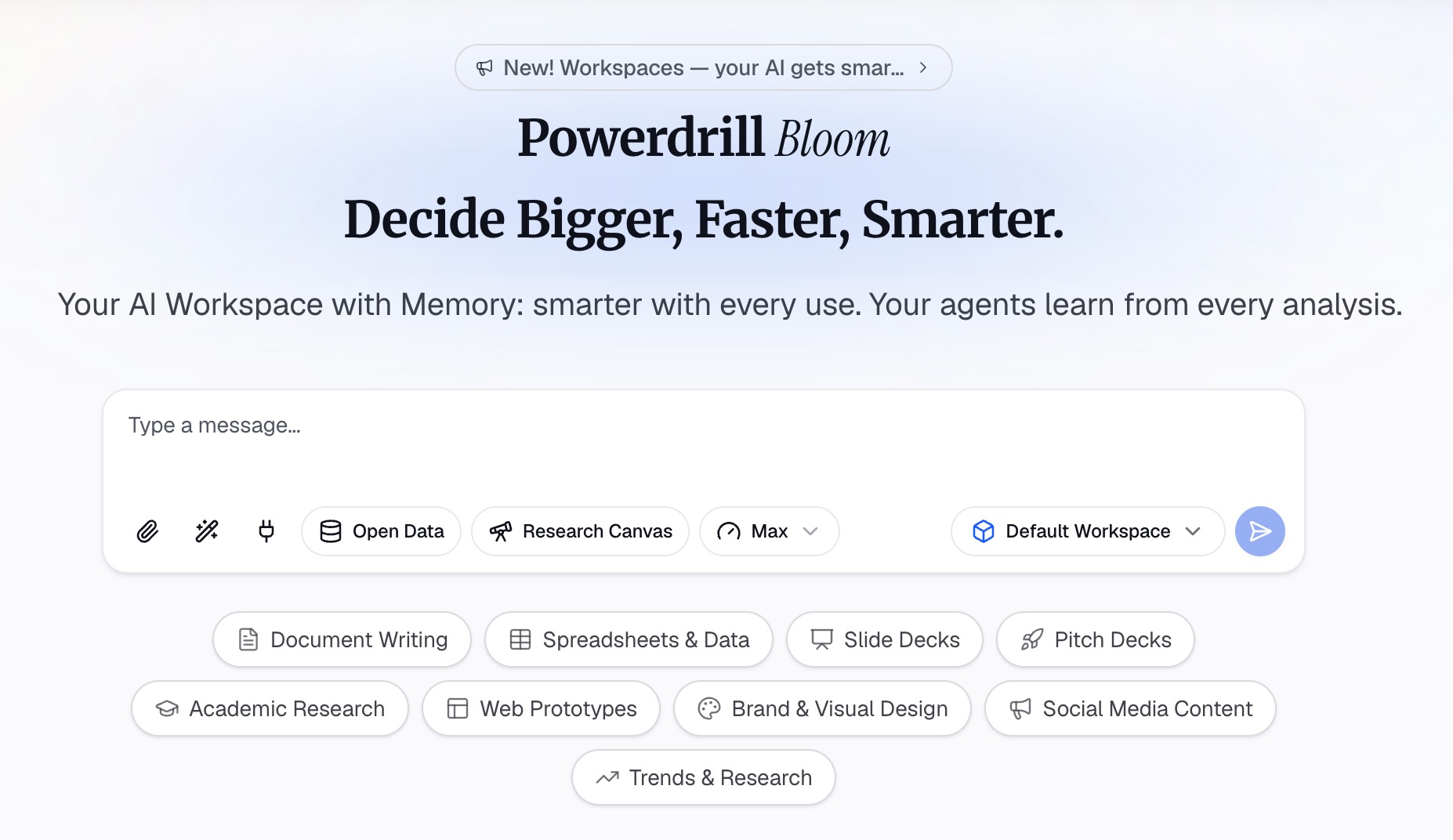
Важно загрузить и то, и другое. Презентация подскажет агенту структуру повествования, а исходный файл позволит воссоздать каждый график и таблицу в новых пропорциях, а не просто растянуть их.
Здесь отлично подойдут смешанные форматы. Данные обычно поступают в виде Excel или CSV, а вспомогательные материалы — в виде PDF или текстовых документов.
Шаг 2. Опишите нужный вам книжный макет
Сформулируйте запрос на создание презентации простыми словами и сразу укажите ориентацию. Также назовите размер страницы, поскольку книжный формат A4 и книжный формат Letter достаточно сильно отличаются, что критично при печати.
Будьте точны в том, что именно меняет форму. Широким таблицам требуется меньше столбцов на слайд или разделение на два слайда. Горизонтальные гистограммы часто читаются лучше вертикальных в узком пространстве. Укажите свои предпочтения, а не полагайтесь на случайность.
Также укажите, для чего предназначен готовый файл. Презентация для печати требует более узких полей и более крупного шрифта, чем презентация для экрана телефона. Попытка получить и то, и другое одновременно не приведет к хорошему результату.
Шаг 3. Проверьте сложные слайды и выполните экспорт
Сначала проработайте слайды, которые были наиболее плотно заполнены в альбомной ориентации, так как именно они сильнее всего страдают в узком формате. Обычно это таблицы с более чем пятью столбцами и диаграммы с длинными подписями осей.
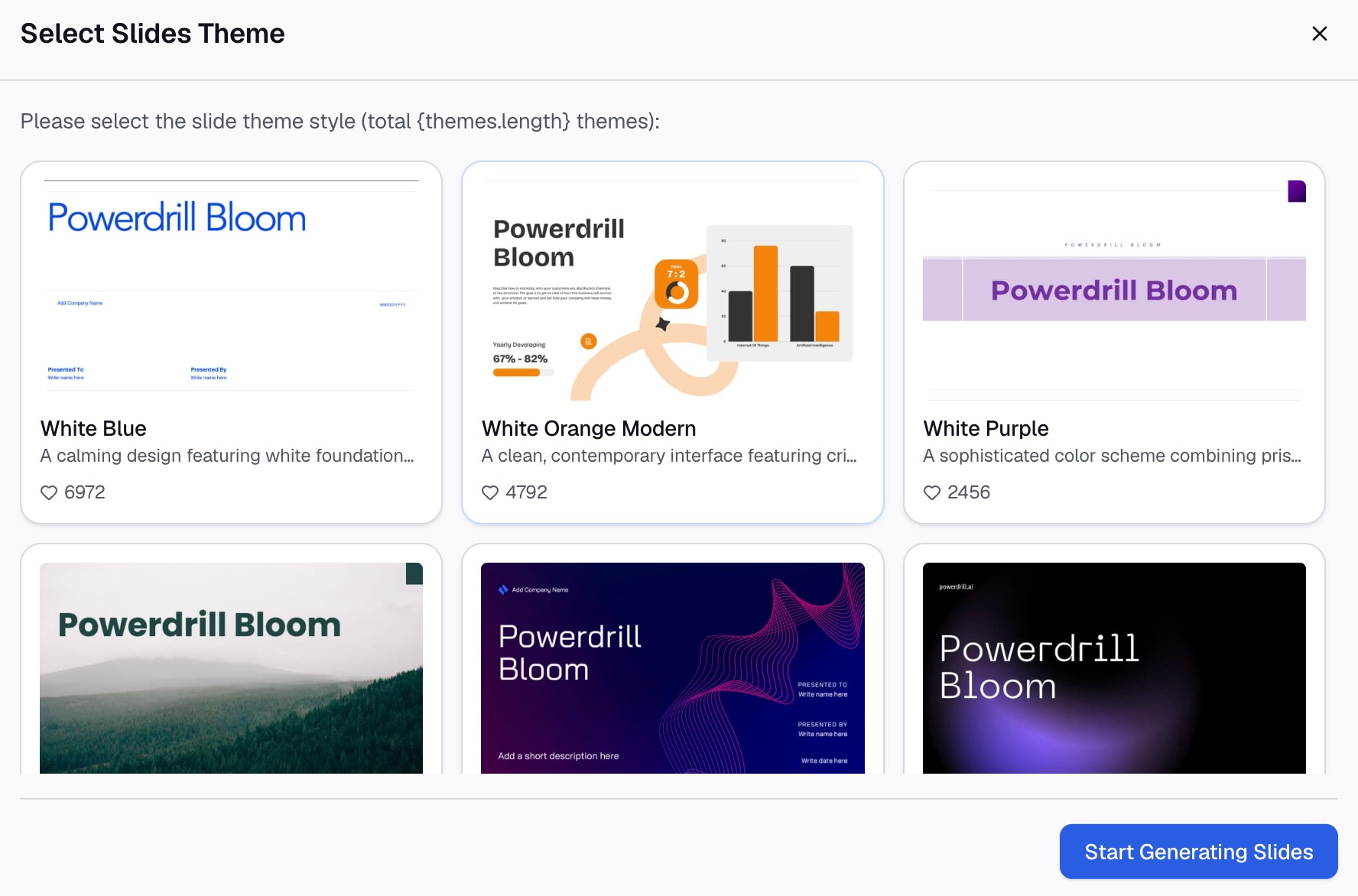
Убедитесь, что все цифры по-прежнему соответствуют исходному файлу, а не были просто перепечатаны вручную. Затем экспортируйте презентацию в PowerPoint и откройте файл, чтобы убедиться, что ориентация сохранилась после конвертации.
Если презентация предназначена для печати, распечатайте сначала одну пробную страницу, прежде чем отправлять на печать все двести. Пропорции экрана и пропорции бумаги — это разные вещи, и гораздо дешевле узнать об этом на первой странице.
Распространенные ошибки
Изменение ориентации после завершения работы над презентацией. В этом случае каждое решение по масштабированию придется перепроверять по сорок раз. Задавайте ориентацию в самом начале, даже на этапе чернового наброска.
Выбор варианта «Развернуть» (Maximize) при переходе от альбомной ориентации к книжной. Слайд стал уже, поэтому увеличение содержимого вытолкнет его за края. «Подбор размера» (Ensure Fit) — это вариант по умолчанию, который стоит использовать.
Попытка принудительно совместить две ориентации в одном файле. В документации Microsoft четко указано, что смешивание ориентаций не поддерживается, и в качестве обходного пути предлагается связывание файлов. Борьба с этим ограничением отнимет у вас кучу времени и приведет к созданию нестабильного файла.
Забывать про настройки раздаточных материалов. Если вам нужна именно печатная страница, отдельная настройка ориентации для печатных заметок и раздаточных материалов может решить эту задачу без необходимости менять сами слайды.
Игнорирование образца слайдов. Плейсхолдеры были настроены под старое соотношение сторон. Вертикальная презентация с горизонтальными плейсхолдерами выглядит слегка неестественно на каждом слайде, и никто не сможет понять, почему именно.
Часто задаваемые вопросы
Как сделать презентацию PowerPoint вертикальной? Откройте вкладку «Конструктор» (Design), выберите «Размер слайда» (Slide Size), затем — «Настроить размер слайдов» (Custom Slide Size). В диалоговом окне «Размер слайда» выберите «Книжная» (Portrait) и нажмите ОК. На macOS путь следующий: «Конструктор» (Design), «Размер слайда» (Slide Size), «Параметры страницы» (Page Setup), затем «Ориентация» (Orientation).
Можно ли использовать одновременно книжные и альбомные слайды в одном файле PowerPoint? В документации Microsoft указано, что PowerPoint не позволяет смешивать альбомные и книжные слайды в одной презентации. Документированный обходной путь — связать две презентации с помощью настроек действий, сохранив оба файла в одной папке.
Что выбрать: «Развернуть» (Maximize) или «Подбор размера» (Ensure Fit)? Вариант «Подбор размера» обычно является правильным при переходе от альбомной ориентации к книжной, так как слайд становится уже. Microsoft описывает вариант «Развернуть» как увеличение размера содержимого, что может привести к его выходу за пределы уменьшенного слайда.
Как сделать вертикальный раздаточный материал, не меняя слайды? Печатные заметки, раздаточные материалы и структуры имеют собственную настройку ориентации, независимую от самих слайдов. Установите для нее книжную ориентацию, оставив слайды в альбомной.
Каков размер книжного листа A4 в PowerPoint? Формат A4 — это один из предопределенных вариантов в диалоговом окне «Настроить размер слайдов», наряду с «Экран» (Overhead), A3, «Баннер» (Banner), B4 и B5. Его выбор автоматически задает нужные размеры, избавляя от необходимости вводить их вручную.
Заключение
Само по себе изменение ориентации тривиально. Время отнимает все то, что следует за ним. Содержимое больше не помещается, плейсхолдеры оказываются не на своих местах, а Microsoft поддерживает только одну ориентацию для одного файла.
Определитесь с ориентацией до начала работы, выбирайте «Подбор размера» при сужении слайда и проверяйте, не решит ли вашу задачу отдельная настройка раздаточных материалов. Эти три привычки избавят вас от большинства трудностей.
Допустим, презентация создана на основе электронной таблицы и требует полной перекомпоновки под новое соотношение сторон. Именно это, а не клики по меню, занимает больше всего времени. Попробуйте Powerdrill Bloom бесплатно и загрузите исходный файл вместе с уже имеющейся у вас презентацией.
Источники (по состоянию на 2026-09-14): Изменение ориентации страницы в PowerPoint · Книжная и альбомная ориентация в одной презентации · Изменение размера слайдов