Как сделать гистограмму в Excel: 4 простых способа в 2026 году
Гистограмма показывает, как часто значения попадают в определенные диапазоны, называемые карманами (bins). Чтобы создать гистограмму в Excel, выберите один столбец чисел, затем перейдите на вкладку Insert, выберите Insert Statistic Chart и далее Histogram. Настройте карманы в меню Format Axis. Вы также можете использовать Analysis ToolPak, функцию FREQUENCY с гистограммой или инструменты AI.
Это руководство объясняет, что такое гистограмма и чем она отличается от столбчатой диаграммы. Затем в нем показано, как подготовить данные, и рассматриваются четыре способа построения графика. Последние разделы посвящены чтению диаграммы и типичным ошибкам.
Что такое гистограмма
Гистограмма суммирует распределение набора чисел. Определение Microsoft краткое: «Гистограмма — это столбчатая диаграмма, отображающая данные о частоте».
Электронное руководство по статистическим методам NIST/SEMATECH описывает сам метод. Диапазон данных разбивается на «карманы равного размера (называемые классами)». Затем подсчитывается количество точек, попадающих в каждый карман. Вертикальная ось показывает количество, а горизонтальная — значения.
В руководстве указано, что гистограмма показывает пять характеристик набора данных:
- Центр. Где находится большинство значений.
- Разброс. Насколько широк диапазон значений.
- Асимметрия. Является ли один «хвост» длиннее другого.
- Выбросы. Значения, находящиеся далеко от остальных.
- Мультимодальность. Наличие более чем одного пика, что может указывать на смешанные группы.
Типичные примеры использования включают время доставки, результаты тестов, стоимость заказов, время отклика и возраст.
Существует два распространенных варианта. Накопительная гистограмма добавляет количество каждого кармана к предыдущим, так что последний столбец показывает общую сумму. Относительная гистограмма показывает доли вместо количеств. Руководство NIST отмечает, что относительные показатели в сумме дают единицу или 100 в процентном масштабе. Оба варианта легко построить на основе таблицы частот, которую создают Способы 2 и 3 ниже.
Гистограмма против столбчатой диаграммы
Гистограмма похожа на столбчатую диаграмму, но она отвечает на другой вопрос.
| Гистограмма | Линейчатая или столбчатая диаграмма | |
|---|---|---|
| Горизонтальная ось | Числовые диапазоны (карманы) | Категории, такие как продукты или регионы |
| Высота столбца | Количество значений в каждом диапазоне | Значение для каждой категории |
| Зазоры между столбцами | Обычно отсутствуют, так как диапазоны непрерывны | Обычно есть |
| Порядок столбцов | Фиксируется числами | Можно сортировать любым способом |
| Типичный вопрос | Как распределены значения? | Как соотносятся категории? |
Если ваш вопрос касается категорий, используйте столбчатую диаграмму. Наше руководство по столбчатым диаграммам поможет сделать этот выбор. Если вы хотите сравнить распределения в разных группах, ящиковая диаграмма (box plot) в Excel может быть нагляднее.
Как сначала подготовить данные
Каждый метод ниже начинается с одного столбца чисел. Поместите заголовок в первую ячейку и по одному значению в каждой строке под ним.
Вот пример, который вы можете скопировать. Он показывает время доставки в минутах для 20 заказов. Числа вымышленные.
| Заказ | Время доставки (минуты) |
|---|---|
| 1–5 | 18, 24, 31, 27, 35 |
| 6–10 | 22, 29, 41, 26, 33 |
| 11–15 | 19, 38, 28, 45, 30 |
| 16–20 | 25, 52, 32, 27, 36 |
В вашей рабочей книге введите эти 20 значений в один столбец. Не распределяйте их по нескольким столбцам, как показано в таблице выше.
Для двух методов также потребуется столбец карманов. Карманы — это верхние границы каждого диапазона, например 20, 30, 40, 50 и 60. Microsoft объясняет правило для инструмента Histogram. Значение учитывается в кармане, если оно выше нижней границы кармана. Оно также должно быть «равно или меньше верхней границы этого кармана данных».
Перед созданием диаграммы убедитесь, что столбец содержит только числа. Удалите итоги, текст и единицы измерения, вписанные в ячейки.
Способ 1: Вставка диаграммы «Гистограмма»
В Excel 2016 и более поздних версиях, включая Microsoft 365, есть встроенный тип диаграммы «Гистограмма». Страница поддержки Microsoft описывает следующие шаги:
- Выберите данные.
- Выберите Insert, затем Insert Statistic Chart, затем Histogram.
- Используйте вкладки Chart Design и Format, чтобы изменить внешний вид.
Вы также можете найти её на вкладке All Charts в разделе Recommended Charts. На Mac выберите вкладку Insert, затем значок статистической диаграммы, затем Histogram.
Затем добавьте название диаграммы и названия осей. Хорошее название отражает вывод, например: «Большинство доставок занимает от 20 до 40 минут».
Это самый быстрый способ создать гистограмму в Excel. Диаграмма обновляется автоматически при изменении чисел в столбце.
Как настроить карманы
Сначала Excel выбирает карманы автоматически. Microsoft заявляет, что автоматическая ширина кармана «вычисляется по правилу нормальной ссылки Скотта». Вы можете изменить её.
Щелкните правой кнопкой мыши по горизонтальной оси, выберите Format Axis, а затем Axis Options. Доступны следующие варианты:
| Опция | Что она делает (по данным Microsoft) |
|---|---|
| By Category | Группирует текстовые категории вместо чисел |
| Automatic | Значение по умолчанию; ширина кармана использует правило Скотта |
| Bin width | Устанавливает размер каждого диапазона |
| Number of bins | Устанавливает количество карманов, включая карманы переполнения и недобора |
| Overflow bin | Группирует все значения выше выбранного вами числа |
| Underflow bin | Группирует все значения, равные или меньшие выбранного вами числа |
Ширина кармана меняет восприятие данных. Слишком мало карманов скрывают форму распределения. Слишком много — делают график зашумленным. Попробуйте ширину, дающую от пяти до десяти карманов, и сравните результат.
Используйте карманы переполнения и недобора для редких экстремальных значений. В примере карман переполнения выше 50 предотвращает растягивание оси из-за одной доставки в 52 минуты.
Способ 2: Использование Analysis ToolPak
Analysis ToolPak — это бесплатная надстройка Excel для статистики. Microsoft сообщает, что её инструмент Histogram «вычисляет индивидуальные и накопленные частоты для диапазона ячеек данных и карманов данных».
Сначала загрузите надстройку. В Windows выберите File, затем Options, затем Add-Ins. В поле Manage выберите Excel Add-ins и нажмите Go. Отметьте Analysis ToolPak и нажмите OK. На Mac выберите Tools, затем Excel Add-ins.
Затем постройте гистограмму:
- Введите столбец данных и столбец карманов.
- Выберите Data Analysis на вкладке Data.
- Выберите Histogram и нажмите OK.
- Установите входной диапазон (input range) для ваших данных и диапазон карманов (bin range) для ваших карманов.
- Выберите место для вывода и отметьте галочкой Chart Output.
Microsoft заявляет, что результат «показывает таблицу гистограммы и столбчатую диаграмму, отражающую данные в этой таблице». Если оставить диапазон карманов пустым, Excel создаст равномерно распределенные карманы между минимальным и максимальным значениями.
Этот метод подходит для старых версий Excel и для тех, кому нужна таблица частот вместе с графиком. Обратите внимание, что результат не обновляется при изменении данных. После редактирования нужно запустить инструмент снова.
Способ 3: Использование функции FREQUENCY и столбчатой диаграммы
Функция FREQUENCY подсчитывает значения по диапазонам без каких-либо надстроек. Microsoft сообщает, что она «вычисляет, как часто значения встречаются в диапазоне значений, а затем возвращает вертикальный массив чисел».
Синтаксис: FREQUENCY(data_array, bins_array). Выполните следующие шаги:
- Введите карманы в столбец, например 20, 30, 40, 50 и 60.
- В соседнем столбце введите =FREQUENCY(B2:B21, D2:D6), используя свои диапазоны.
- Нажмите Enter. В актуальной версии Microsoft 365 результаты распределятся вниз как динамический массив.
- Выберите карманы и результаты подсчета, затем вставьте сгруппированную столбчатую диаграмму (clustered column chart).
- Установите боковой зазор (gap width) на 0%, чтобы столбцы соприкасались.
Одну деталь легко упустить. Microsoft отмечает, что возвращаемый массив содержит на один элемент больше, чем количество карманов. «Дополнительный элемент в возвращаемом массиве содержит количество любых значений выше самого высокого интервала». Назовите эту лишнюю строку «Свыше 60» или аналогично.
В старых версиях Excel сначала выделите ячейки вывода и нажмите Ctrl+Shift+Enter. Microsoft также отмечает, что «FREQUENCY игнорирует пустые ячейки и текст».
Этот метод обновляется автоматически при изменении данных. Он также дает полный контроль над подписями карманов.
Способ 4: Создание гистограммы с помощью AI
Первые три способа предполагают наличие чистых данных в одном столбце. Часто числа находятся в CSV-файле вместе с другими столбцами или в нескольких файлах, которые нужно сначала объединить. Инструмент AI может выполнить эту подготовку и нарисовать диаграмму по одному запросу.
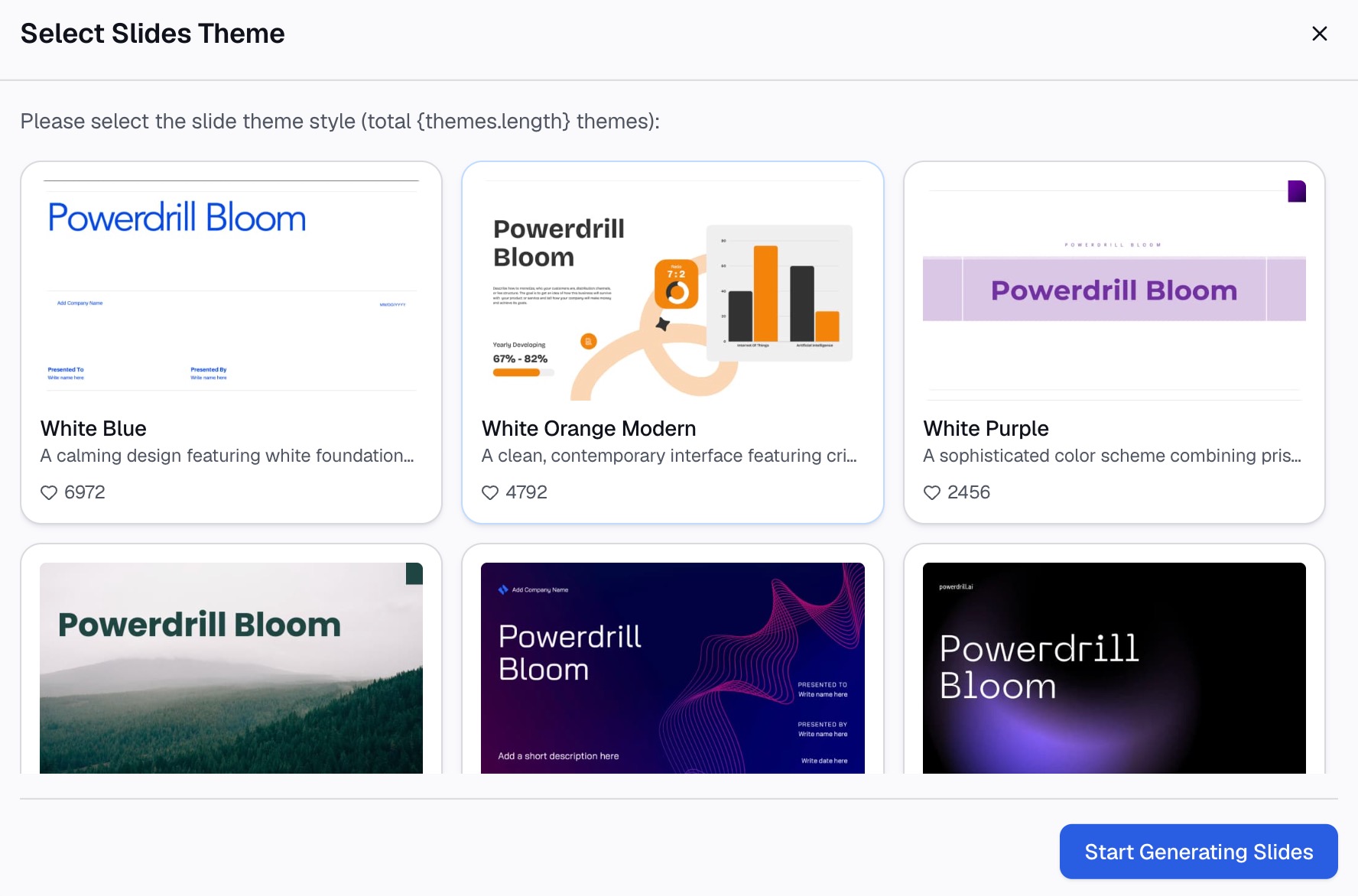
Вот метод в три шага с использованием Powerdrill Bloom.
Шаг 1: Загрузите файл Excel или CSV
Начните с файла, в котором содержатся ваши числа. Бесплатный план позволяет загружать «Excel, CSV, PDF и документы». Загружайте исходный файл, а не отредактированную вручную копию.
Если в файле несколько листов или столбцов, укажите нужный столбец в первом запросе. Например: «Используй столбец Delivery time на листе Orders».

Шаг 2: Опишите гистограмму на естественном языке
Опишите диаграмму одним или двумя предложениями. Например: «Создай гистограмму времени доставки с 10-минутными карманами от 10 до 60 и сгруппируй всё, что больше 60».
Страница Vibe Data Analysis гласит, что вы можете «исследовать свои данные, используя естественный язык и генерацию кода на базе AI». Таким образом, вы также можете задавать уточняющие вопросы: «Какая доля заказов заняла более 40 минут?» или «Сравни гистограммы для будней и выходных».
Шаг 3: Проверьте карманы и скачайте диаграмму
Прежде чем использовать диаграмму, сверьте карманы и подсчеты с источником. Запросите таблицу частот, лежащую в основе графика, и убедитесь, что общая сумма совпадает с количеством строк. На главной странице Powerdrill Bloom указано: «Каждое число возвращается с указанием страницы, строки и цифры, стоящей за ним».
Для других представлений того же столбца Box Plot Maker покажет «центр, разброс и асимметрию данных». AI Graph Maker поддерживает столбчатые, линейные, круговые и точечные диаграммы.
Как сделать гистограмму в Excel с двумя наборами данных
В поисковых запросах часто спрашивают, как сравнить две группы, например два склада или два учебных класса. Встроенная диаграмма из Способа 1 строит только один столбец за раз, поэтому используйте один из следующих подходов.
Две диаграммы с одинаковыми карманами. Постройте гистограмму для каждой группы с помощью Способа 1. Затем установите одинаковую ширину карманов и одинаковый диапазон осей на обеих диаграммах. Разместите их одну над другой, чтобы карманы совпали.
Одна сгруппированная столбчатая диаграмма. Используйте Способ 3. Введите один набор карманов, затем добавьте формулу FREQUENCY для каждой группы в отдельном столбце. Выберите карманы и оба столбца с результатами и вставьте сгруппированную столбчатую диаграмму. Каждый карман будет показывать два столбца рядом.
Проценты вместо количеств. Если группы различаются по размеру, разделите каждый результат подсчета на общее количество в группе. Сравнение долей позволяет избежать ситуации, когда большая группа кажется более «разбросанной», чем она есть на самом деле.
Какой бы подход вы ни выбрали, четко подпишите легенду и используйте два контрастных цвета. Гистограмма в Excel с несовпадающими карманами между группами — самая частая ошибка, поэтому дважды проверьте настройки карманов.
Как читать гистограмму
После того как диаграмма построена, проанализируйте её с помощью вопросов из руководства NIST:
- Где расположены данные? Найдите самые высокие столбцы. В примере большинство доставок занимает от 20 до 40 минут.
- Насколько разбросаны данные? Посмотрите на диапазон от первого до последнего столбца.
- Симметричны ли данные или асимметричны? Длинный хвост справа означает, что несколько значений значительно выше остальных.
- Есть ли в данных выбросы? Столбец, стоящий отдельно от других (как доставка за 52 минуты), заслуживает внимания.
- Есть ли более одного пика? Два пика могут означать смешивание двух групп, например данных с двух разных складов.
Подробнее о поиске необычных значений читайте в нашем руководстве по поиску выбросов в наборе данных.
Ошибки при создании гистограмм, которых следует избегать
Проверьте эти пункты перед тем, как делиться гистограммой в Excel.
- Использование для категорий. Гистограмме нужны числа. Для продуктов, регионов или имен используйте столбчатую диаграмму.
- Карманы, скрывающие форму. Два или три широких кармана могут сделать любые данные одинаковыми. Попробуйте разную ширину.
- Неравномерные карманы. Смешивание 10-минутных и 30-минутных диапазонов искажает высоту столбцов. Сохраняйте одинаковую ширину для всех карманов, если только вы не пометили исключение.
- Зазоры между столбцами. В столбчатой диаграмме, построенной через FREQUENCY, установите боковой зазор на 0%, чтобы диапазоны воспринимались как непрерывные.
- Пропуск значения переполнения. FREQUENCY возвращает одно дополнительное значение выше самого высокого кармана. Включите его или объясните, почему вы его исключили.
- Отсутствие названий осей. Подпишите горизонтальную ось единицами измерения (например, минуты), а вертикальную — как количество (count).
Хотите пропустить этап настройки? Попробуйте Powerdrill Bloom с одним CSV-файлом и просто запросите гистограмму нужного вам столбца.
Часто задаваемые вопросы
Как сделать гистограмму в Excel?
Выберите столбец чисел, затем выберите Insert, далее Insert Statistic Chart и Histogram. Это работает в Excel 2016 и более поздних версиях. Чтобы изменить диапазоны, щелкните правой кнопкой мыши по горизонтальной оси, выберите Format Axis и установите ширину кармана или количество карманов.
Как изменить ширину кармана в гистограмме Excel?
Щелкните правой кнопкой мыши по горизонтальной оси и выберите Format Axis. В разделе Axis Options выберите Bin width и введите число или выберите Number of bins. Вы также можете добавить карманы переполнения и недобора для значений выше или ниже определенного предела.
Как сделать гистограмму в Excel с помощью Analysis ToolPak?
Загрузите Analysis ToolPak через Excel Add-ins. Затем выберите Data Analysis на вкладке Data, выберите Histogram и укажите входной диапазон и диапазон карманов. Отметьте галочкой Chart Output, чтобы получить таблицу частот и график.
В чем разница между гистограммой и столбчатой диаграммой?
Гистограмма показывает распределение числовых значений по диапазонам, поэтому её столбцы обычно соприкасаются. Столбчатая диаграмма сравнивает отдельные категории, такие как продукты или регионы. Используйте гистограмму для распределений, а столбчатую диаграмму — для сравнений.
Может ли AI создать гистограмму из моего файла Excel?
Да. Инструменты AI могут прочитать файл Excel или CSV и построить гистограмму по запросу на естественном языке, включая настройку ширины карманов. Проверьте карманы и подсчеты по исходным данным, прежде чем использовать диаграмму.
Источники: Microsoft Support, Create a histogram · Microsoft Support, Use the Analysis ToolPak · Microsoft Support, Load the Analysis ToolPak in Excel · Microsoft Support, FREQUENCY function · NIST/SEMATECH e-Handbook of Statistical Methods, Histogram.