Как создать дашборд в PowerPoint: пошаговое руководство

Чтобы создать дашборд в PowerPoint, запланируйте от четырех до шести ключевых показателей, настройте сетку на одном слайде и добавьте карточки KPI и диаграммы. Создавайте диаграммы в Excel и вставляйте их с привязкой, чтобы дашборд обновлялся при изменении данных. Размещайте всё на одном слайде, который можно изучить менее чем за минуту.
В этом руководстве рассказывается, как спланировать макет, какие диаграммы использовать и как поддерживать актуальность цифр. Также рассматривается полный пример и более быстрый способ создания слайда с дашбордом на основе ваших данных. Инструкции по работе с диаграммами и вставке основаны на страницах поддержки Microsoft, изученных 11 ноября 2026 года.
Что такое дашборд в PowerPoint
Дашборд в PowerPoint — это один слайд, на котором отображаются самые важные показатели команды, проекта или бизнеса. Он сочетает в себе карточки KPI, небольшие диаграммы и краткие подписи, чтобы читатель мог с первого взгляда оценить состояние дел.
Он отличается от дашборда в Excel или BI-инструмента. Те интерактивны, позволяют фильтровать и детализировать данные. Слайд с дашбордом — это моментальный снимок. Он создается для презентации на встрече, отправки руководству по электронной почте или печати в составе пакета материалов для совета директоров.
Это определяет каждый выбор. На слайде нет полосы прокрутки и фильтров. Всё, что нужно аудитории, должно уместиться в одном представлении, при этом самое важное число должно считываться первым.
Если ваша аудитория будет изучать данные самостоятельно, лучше создайте дашборд в Excel. Наше руководство о том, как сделать дашборд в Excel, посвящено этой версии.
Метрики важнее инструмента. Всё еще решаете, какие цифры должны быть на слайде? Наше руководство о том, как построить дашборд KPI из электронной таблицы, подскажет, какие метрики оставить, а какие убрать.
Спланируйте дашборд до открытия PowerPoint
Большинство неудачных дашбордов проваливаются еще до того, как будет нарисована первая фигура. Сначала потратьте десять минут на эти вопросы:
- Кто его читает? CEO нужны три цифры и тренд. Тимлиду нужны детали по сотрудникам или продуктам.
- Какое решение он поддерживает? Для обзора продаж нужны воронка и процент закрытия сделок. Для обзора проекта — график и бюджет.
- Какие четыре-шесть показателей важнее всего? Если их больше шести, слайд становится трудночитаемым.
- С чем сравнивается каждый показатель? С целью, прошлым месяцем или прошлым годом. Число само по себе мало что значит.
- Как часто он будет обновляться? Еженедельные или ежемесячные обновления влияют на то, как вы строите диаграммы.
Запишите ответы в заметки к слайду. Они помогут не сбиться с курса при создании и пригодятся следующему человеку, который будет обновлять дашборд.
Полезный тест — правило пяти секунд. Если кто-то взглянет на слайд в течение пяти секунд, он должен понять, хорошо идут дела или плохо. Планируйте макет, ориентируясь на этот первый взгляд.
Выберите правильную диаграмму для каждого показателя
Для каждого числа на дашборде нужен простейший визуальный элемент, отвечающий на поставленный вопрос.
| Что вы хотите показать | Лучший визуальный элемент | Почему |
|---|---|---|
| Один главный показатель относительно цели | Карточка KPI | Крупное число, небольшое сравнение, быстро читается |
| Тренд во времени | Линейный график | Показывает направление и темп |
| Сравнение по категориям | Гистограмма | Легко сравнивать длину столбцов |
| Прогресс в достижении цели | Индикатор прогресса (Progress bar) | Наглядная доля от цели |
| Часть целого (с небольшим количеством частей) | Круговая или кольцевая диаграмма | Подходит для трех-пяти сегментов |
| Детальные строки | Маленькая таблица | Когда важны точные цифры |
Избегайте спидометров (gauges) и 3D-диаграмм. Они занимают место и затрудняют чтение значений.
Руководство Microsoft по диаграммам для PowerPoint содержит список доступных типов диаграмм, если вы не уверены в выборе. Как правило, если подходит гистограмма — используйте её.
Как создать макет в PowerPoint
Слайду с дашбордом нужна четкая сетка. Вот простой макет, который подходит большинству команд.
- Начните с пустого слайда. Выберите Главная > Макет > Пустой, чтобы заполнители не мешали.
- Добавьте полосу заголовка. Разместите название дашборда, период и дату в узкой полосе наверху.
- Добавьте ряд карточек KPI. Нарисуйте четыре скругленных прямоугольника одинакового размера в верхней трети слайда.
- Добавьте область диаграмм. Разделите нижние две трети на два или три равных блока для диаграмм.
- Добавьте полосу для заметок. Оставьте узкую полосу внизу для одной-двух строк комментариев.
- Включите направляющие. Используйте Вид > Направляющие, чтобы выравнивать края при добавлении контента.
Каждая карточка KPI содержит три элемента. Крупное число посередине, подпись сверху и сравнение снизу. Например: «Выручка», «$587,800» и «103% от цели».
Цвет должен нести смысл, а не служить украшением. Используйте один нейтральный цвет для большинства элементов. Оставьте зеленый и красный для статусов и используйте их экономно.
Как добавить диаграммы на дашборд
Вы можете создавать диаграммы непосредственно в PowerPoint или переносить их из Excel.
Чтобы создать диаграмму в PowerPoint, Microsoft советует: «нажмите Вставка > Диаграмма и выберите нужный тип». Откроется небольшая таблица. Следующий шаг Microsoft: «в появившейся таблице замените демонстрационные данные своими собственными».
После вставки диаграммы рядом с ней появятся кнопки. Совет Microsoft гласит: «Используйте кнопку Элементы диаграммы, чтобы показать, скрыть или отформатировать такие вещи, как названия осей или подписи данных». Кнопка Стили диаграмм позволяет быстро изменить цвет и стиль.
Для дашборда максимально упростите каждую диаграмму. Удалите линии сетки, сократите подписи осей и добавляйте подписи данных только там, где они действительно помогают. Маленькие диаграммы быстро перегружаются деталями.
Microsoft также дает четкий совет по большим объемам данных. На странице поддержки сказано: «Если у вас много данных для построения диаграммы, создайте её в Excel, а затем скопируйте в презентацию». Это ведет к самому полезному шагу в данном руководстве.
Как связать диаграммы с Excel, чтобы дашборд обновлялся
Дашборд полезен только тогда, когда цифры актуальны. Связывание диаграмм с Excel избавляет вас от необходимости переделывать слайд каждый месяц.
Microsoft утверждает, что создание в Excel — это «лучший способ, если ваши данные регулярно меняются и вы хотите, чтобы диаграмма всегда отражала последние цифры». Вот процесс, основанный на руководстве Microsoft по копированию из Excel в другие программы Office:
- В Excel щелкните диаграмму и нажмите Ctrl+C.
- В PowerPoint щелкните там, где вы хотите разместить диаграмму, и нажмите Ctrl+V.
- Нажмите кнопку Параметры вставки рядом с диаграммой.
- Выберите Использовать конечную тему и связать данные.
Microsoft объясняет, что этот вариант «обновляет форматирование диаграммы в соответствии с форматированием назначения и сохраняет связь диаграммы с исходным листом». Таким образом, диаграмма соответствует дизайну вашего слайда и по-прежнему ссылается на рабочую книгу.
Существуют и другие варианты вставки. Сохранить исходное форматирование и связать данные сохраняет вид из Excel при связывании. Рисунок вставляет статичное изображение, которое «нельзя редактировать или обновлять».
Есть два предостережения. Microsoft отмечает, что «Инструменты для копирования данных и диаграмм Excel недоступны в Office Online». Используйте настольные приложения для связывания. И храните рабочую книгу в одном и том же месте, так как её перемещение может разорвать связь.
Подробнее об обновлении связанных диаграмм читайте в нашем руководстве как обновить диаграммы PowerPoint из Excel.
Правила дизайна для читаемости слайда
Хорошие слайды с дашбордами следуют нескольким простым правилам. Они важнее любого шаблона.
Размещайте самое важное число в левом верхнем углу. В большинстве языков читатели сканируют информацию с левого верхнего угла. Главный KPI должен быть именно там.
Используйте один шрифт и два размера. Крупный для цифр, мелкий для подписей. Третьего размера для заголовка будет достаточно.
Округляйте числа. «$588K» читается быстрее, чем «$587,800» на карточке. Оставьте точные цифры для заметок или таблицы.
Подписывайте данные напрямую. Размещайте подписи на столбцах или концах линий вместо легенды. Легенды заставляют взгляд метаться туда-сюда.
Показывайте сравнение текстом и цветом. Надпись «103% от цели» зеленым цветом говорит больше, чем просто зеленая точка. Это также помогает читателям, которые не различают красный и зеленый цвета.
Оставляйте пустое пространство. Свободное место между блоками помогает глазу группировать связанные числа. Перегруженный слайд кажется сложнее, чем он есть на самом деле.
Проверяйте на проекторе или маленьком экране. Подписи, которые хорошо смотрятся на большом мониторе, часто исчезают в конференц-зале.
Быстрая проверка перед отправкой: закройте полосу заметок и спросите коллегу, о чем говорит этот слайд. Если он ответит правильно, дизайн работает.
Как обновлять дашборд каждый период
Слайд с дашбордом оправдывает себя, когда его легко обновлять. Настройте процедуру обновления один раз.
- Используйте одну рабочую книгу как источник. Каждая диаграмма на слайде связана с листом в этой книге.
- Добавьте данные за новый период. Вставьте или импортируйте последние цифры в те же столбцы.
- Откройте презентацию. Связанные диаграммы можно обновить из рабочей книги, поэтому проверьте, чтобы каждая из них показывала новый период.
- Обновите карточки KPI. Карточки — это текст, поэтому впишите новые числа и сравнения вручную.
- Перепишите полосу заметок. Две строки о том, что изменилось и почему.
- Сохраните копию в архиве. Назовите её по периоду, например «Дашборд Q3», чтобы прошлые версии было легко найти.
Первое создание занимает час или два. После этого ежемесячное обновление должно занимать около пятнадцати минут.
Держите краткий чек-лист в заметках к слайду. Следующий человек, который будет обновлять дашборд, скажет вам спасибо.
Пример дашборда в PowerPoint
Вот проработанный пример для вымышленной компании. Brightline Home продает товары для кухни онлайн. Руководству нужен дашборд на одном слайде за третий квартал.
Полоса заголовка. «Дашборд продаж Q3 · Июль – Сентябрь · Обновлено 3 октября».
Карточки KPI.
| Карточка | Число | Сравнение |
|---|---|---|
| Выручка | $587,800 | 103.1% от цели в $570,000 |
| Новые клиенты | 1,240 | Рост на 12.7% по сравнению с 1,100 в Q2 |
| Средний чек | $64.20 | Рост с $61.80 в Q2 |
| Доля возвратов | 4.1% | Снижение с 4.8% в Q2 |
Выручка по месяцам. Июль принес $182,000, август — $195,500, сентябрь — $210,300. В сумме за три месяца — $587,800. Линейный график показывает стабильный рост примерно на 7.4% и 7.6% месяц к месяцу.
Выручка по каналам. Гистограмма сравнивает веб-сайт, маркетплейсы и оптовые продажи. Веб-сайт лидирует, поэтому он находится в верхней части гистограммы.
Полоса заметок. «Q3 превысил цель на 3.1%. Сентябрьский рост обеспечен новой линейкой посуды. Оптовые продажи без изменений; пересмотреть ценообразование в Q4».
Готовый слайд отвечает на главный вопрос руководства за пять секунд: квартал прошел лучше цели. Все остальные элементы объясняют, почему.
Каждая диаграмма вставлена с помощью функции Использовать конечную тему и связать данные. Когда начнется Q4, аналитик обновит книгу Excel. Диаграммы обновятся, и останется только изменить текст в карточках KPI и заметках.
Создание дашборда в PowerPoint с помощью AI
Самая медленная часть создания дашборда — это редко само рисование. Это очистка данных, выбор метрик и создание соответствующих диаграмм. Инструмент AI может сделать первый черновик на основе вашей таблицы.
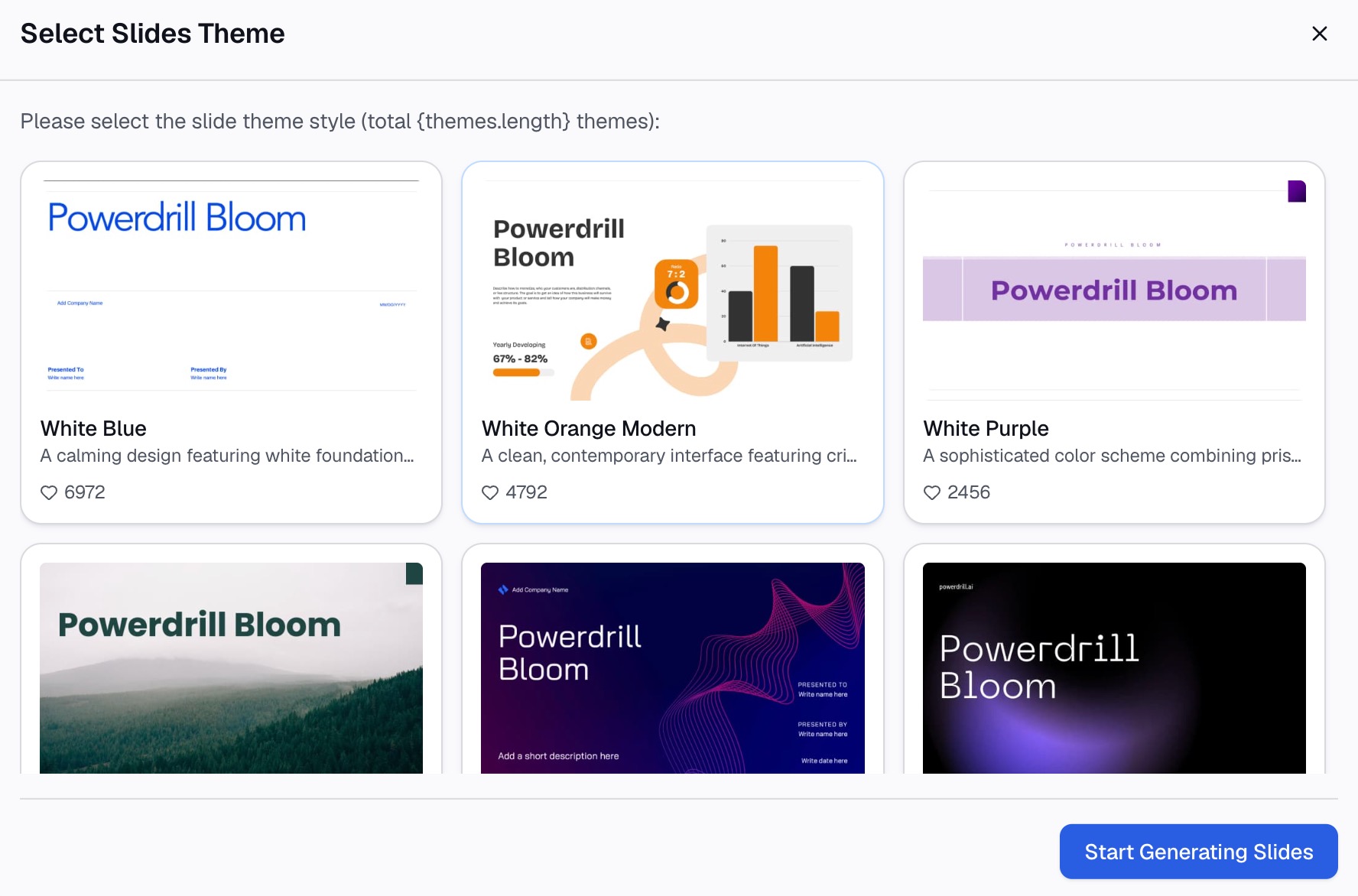
Вот метод в три шага с использованием Powerdrill Bloom.
Шаг 1: Загрузите свою таблицу
Экспортируйте данные для дашборда в формате Excel или CSV. На странице Excel to PPT сказано, что вы можете «загрузить Excel, CSV или PDF» и что Powerdrill Bloom «определяет закономерности, ключевые разделы и точки данных».
Включите в файл цели и показатели за прошлый период. Сравнения — это то, что делает дашборд полезным.

Шаг 2: Опишите слайд дашборда на естественном языке
Скажите, что показать и для кого. Например: «Создай дашборд Q3 на одном слайде для руководства с выручкой относительно цели, новыми клиентами, средним чеком и долей возвратов. Добавь тренд ежемесячной выручки».
Для финансовых показателей AI Finance Dashboard Builder предлагает «дашборд с карточкой показателей CFO» с «главными финансовыми KPI на одной панели для ежедневного мониторинга».
Шаг 3: Проверьте цифры и экспортируйте в PowerPoint
Сравните каждый KPI с вашим исходным файлом. Затем экспортируйте. Страница Excel to PPT гласит: «Выберите понравившийся шаблон, настройте при необходимости и экспортируйте в PowerPoint одним кликом».
Для отдельных диаграмм AI Graph Maker может «генерировать столбчатые, круговые, линейные и точечные диаграммы за считанные секунды».
Распространенные ошибки, которых следует избегать
Эти проблемы делают слайды дашбордов трудночитаемыми.
- Слишком много цифр. Более шести KPI превращают дашборд в свалку данных.
- Отсутствие сравнения. «$587,800» мало что значит без цели или данных за прошлый период.
- Декоративные диаграммы. Спидометры, 3D-эффекты и тяжелые градиенты замедляют восприятие.
- Несогласованные шкалы. Две гистограммы с разными осями провоцируют неверные сравнения.
- Вставка диаграмм как картинок. Картинку нельзя обновить, поэтому слайд быстро устаревает.
- Крошечный текст. Если подписи трудно прочитать на ноутбуке, они будут не видны на проекторе.
- Изменение макета каждый месяц. Придерживайтесь одного и того же слайда, чтобы читатели привыкли, куда смотреть.
Когда вы будете готовы перестать создавать слайды дашбордов вручную, попробуйте Powerdrill Bloom с таблицей за этот квартал.
Часто задаваемые вопросы
Можно ли сделать дашборд в PowerPoint?
Да. Используйте один слайд с карточками KPI, несколькими небольшими диаграммами и полосой для заметок. Создавайте диаграммы в Excel и вставляйте их со связью, чтобы числа могли обновляться.
Как сделать так, чтобы дашборд в PowerPoint обновлялся автоматически?
Скопируйте каждую диаграмму из Excel, вставьте её в PowerPoint и выберите «Использовать конечную тему и связать данные». По данным Microsoft, диаграмма останется связанной с исходным листом.
Какие диаграммы лучше всего подходят для дашборда в PowerPoint?
Карточки KPI для главных цифр, линейные графики для трендов и гистограммы для сравнений. Используйте круговые диаграммы только с тремя-пятью сегментами и избегайте спидометров и 3D-диаграмм.
Сколько KPI должно быть на слайде с дашбордом?
От четырех до шести — оптимальный диапазон. Для руководителей высшего звена может быть и меньше. Больше шести обычно делает слайд трудным для восприятия на встрече.
Стоит ли создавать дашборд в PowerPoint или в Excel?
Используйте PowerPoint для моментального снимка, который вы представляете или отправляете. Используйте Excel или BI-инструмент, когда читателям нужно самим фильтровать и изучать данные.
Источники: Поддержка Microsoft, Использование диаграмм и графиков в презентации · Поддержка Microsoft, Копирование из Excel в другую программу Office.