Как создать слайд для сравнения в PowerPoint: пошаговое руководство
Чтобы создать слайд для сравнения в PowerPoint, выберите слайд, перейдите на вкладку Главная > Макет и выберите макет Сравнение. Введите заголовок для каждого варианта, затем добавьте пункты, таблицу или диаграмму под каждым из них. Используйте одинаковые критерии с обеих сторон, чтобы аудитория могла сравнивать данные построчно.
В этом руководстве рассказывается, как спланировать сравнительный слайд, описаны четыре способа его создания и правила дизайна, которые делают его легкочитаемым. Также приводится подробный пример и более быстрый способ создания сравнительных слайдов из электронной таблицы. Инструкции основаны на страницах поддержки Microsoft, изученных 12 ноября 2026 года.
Что такое сравнительный слайд
Сравнительный слайд размещает два или более вариантов рядом друг с другом, чтобы аудитория могла их сопоставить. Он отвечает на один вопрос: какой вариант лучше для данного решения и почему?
Типичные случаи использования включают:
- Выбор поставщика или инструмента. Два программных решения по одним и тем же критериям.
- До и после. Результаты прошлого квартала рядом с результатами текущего.
- Планы и сценарии. Базовый вариант рядом с оптимистичным.
- Плюсы и минусы. Преимущества и недостатки одного варианта.
- Конкуренты. Ваш продукт рядом с продуктом конкурента.
В PowerPoint есть специальный макет для этой задачи. Страница поддержки Microsoft указывает «макет Сравнение для размещения объектов рядом» среди своих стандартных макетов.
Хороший сравнительный слайд отлично справляется с одной задачей: он помогает присутствующим принять решение быстрее, чем страница с маркированным списком.
Выберите правильный формат сравнения
Формат зависит от того, что именно вы сравниваете. Выберите его до того, как откроете PowerPoint.
| Что вы сравниваете | Лучший формат | Почему |
|---|---|---|
| Два варианта, по несколько пунктов в каждом | Макет Сравнение | Две четкие колонки с заголовками |
| Несколько вариантов по нескольким критериям | Таблица | Строки и столбцы выравнивают факты |
| Числа по вариантам или периодам | Диаграмма | Длина столбцов сразу показывает разрыв |
| Концепции или функции без чисел | SmartArt | Фигуры структурируют короткий текст |
Если в вашем сравнении есть числа, диаграмма обычно является лучшим выбором. Если много фактов — используйте таблицу. Если речь идет об идеях — используйте макет или SmartArt.
Спланируйте контент до открытия PowerPoint
Большинство неудачных сравнительных слайдов проваливаются еще до начала работы над дизайном. Либо критерии неясны, либо с каждой стороны перечислены разные вещи.
Сначала проработайте четыре вопроса:
- Для какого решения предназначен этот слайд? Сформулируйте это одним предложением, например: «Какую CRM отдел продаж должен использовать в следующем году?»
- Какие варианты представлены на слайде? Два варианта читать легче всего. Четыре — практический предел.
- Какие критерии важны? Выберите от трех до пяти, например: стоимость, время внедрения и функции.
- Какова ваша рекомендация? Определитесь сейчас, чтобы слайд подводил к ней.
Соберите факты по каждому варианту в таблицу. Одна строка на критерий и один столбец на вариант обеспечат честность данных. Это также упростит создание таблицы или диаграммы позже. Укажите источник и дату каждого факта в дополнительном столбце. Если кто-то на встрече поставит цифру под сомнение, вы сможете ответить мгновенно.
Согласуйте критерии с лицом, принимающим решение, до того, как начнете создавать слайд. Сравнение, построенное на неверных критериях, заставят переделывать, как бы хорошо оно ни выглядело.
Как использовать макет Сравнение
Это самый быстрый способ создать сравнительный слайд. Макет дает вам заголовок, два подзаголовка и две области содержимого.
Следуйте инструкциям Microsoft:
- Выберите слайд, макет которого вы хотите изменить.
- Выберите Главная > Макет слайда.
- Выберите нужный макет, в данном случае Сравнение.
Введите названия вариантов в два заполнителя заголовков. Затем добавьте от трех до пяти пунктов под каждым из них, в одинаковом порядке с обеих сторон.
Microsoft отмечает, что макеты «содержат заполнители для текста, видео, изображений, диаграмм, фигур, клипов, фона и многого другого». Это значит, что вместо текста вы можете вставить небольшую диаграмму или иконку с любой стороны.
Если вы внесли изменения, которые вам не нравятся, Microsoft советует «Выбрать Главная > Сброс», чтобы вернуться к исходному макету. Добавляется, что «использование функции Сброс не удаляет добавленный вами контент».
Чтобы изменить макет для всех сравнительных слайдов в презентации, отредактируйте его один раз в режиме Образец слайдов. Microsoft рекомендует выбрать Вид > Образец слайдов, хотя отмечает, что «эта функция недоступна в PowerPoint для интернета».
Как создать сравнительную таблицу
Таблица лучше всего подходит, когда вы сравниваете несколько вариантов по нескольким критериям. Каждая строка — это критерий, а каждый столбец — вариант.
Шаги Microsoft следующие:
- Выберите слайд, на который вы хотите добавить таблицу.
- На вкладке Вставка выберите Таблица.
- С помощью мыши выберите нужное количество строк и столбцов.
- Щелкните ячейку и введите текст.
Для трех вариантов и четырех критериев вставьте таблицу с четырьмя столбцами и пятью строками. Первый столбец отведите под критерии, а первую строку — под названия вариантов.
Microsoft также упоминает об ограничении: «Невозможно преобразовать существующий текст слайда в таблицу». Сначала вставьте пустую таблицу, а затем добавьте текст.
Если факты уже находятся в Excel или Word, вы можете скопировать и вставить таблицу. Это сохранит точность чисел и избавит от повторного ввода.
Делайте содержимое ячеек коротким. Сравнительная таблица работает эффективно, когда в каждой ячейке указано число, «да» или «нет» или несколько слов.
Как сравнивать с помощью диаграммы
Когда сравнение касается чисел, диаграмма показывает разрыв быстрее любой таблицы. Обычно выбирают гистограммы с группировкой или линейчатые диаграммы.
Шаги Microsoft для создания простой диаграммы:
- Нажмите Вставка > Диаграмма.
- Выберите тип диаграммы, а затем дважды щелкните нужную диаграмму.
- В появившейся таблице замените демонстрационные данные своей информацией.
Для больших наборов данных Microsoft предлагает сначала создать диаграмму в Excel. Указывается, что если «ваши данные регулярно меняются», следует оставить вставленную диаграмму «связанной с исходным файлом Excel».
Расположите варианты рядом на оси. Используйте один цвет для рекомендуемого варианта и нейтральный серый для остальных. Взгляд сразу упадет на выделенный столбец.
Наше руководство о том, как сделать гистограмму в PowerPoint, более подробно описывает настройки линейчатых диаграмм.
Как сравнивать с помощью SmartArt
SmartArt подходит для сравнения идей, а не чисел. Он превращает короткий текст в фигуры с четкой структурой.
Шаги Microsoft для преобразования существующего текста:
- Выделите текст.
- На вкладке Главная выберите Преобразовать в рисунок SmartArt.
- Выберите нужный вариант SmartArt.
Для сравнения выберите макет с двумя сбалансированными группами, например, один из макетов списка или связи. Поместите по одному варианту в каждую группу и сохраняйте одинаковое количество пунктов с обеих сторон.
SmartArt лучше всего работает с очень короткими фразами. Если пункт требует целого предложения, используйте макет Сравнение или таблицу.
Правила дизайна для читаемости слайда
Сравнительный слайд работает только в том случае, если аудитория может просмотреть его за несколько секунд. Эти правила помогут в этом.
- Те же критерии, тот же порядок. Каждый вариант получает те же строки или маркеры в том же порядке.
- От трех до пяти критериев. Если их больше, слайд превращается в документ.
- Вынесите вывод в заголовок. Используйте заголовок, чтобы заявить о результате, например: «Вариант Б экономит две недели на настройку».
- Выделите победителя. Один акцентный цвет для рекомендуемого варианта, нейтральные тона для остальных.
- Выровняйте всё. Столбцы должны начинаться на одной высоте и использовать одинаковый размер шрифта.
- Используйте числа, где возможно. «Настройка за 3 дня» лучше, чем «быстрая настройка».
- Указывайте источники. Добавьте небольшую сноску с указанием того, откуда взята каждая цифра.
- Оставляйте свободное пространство. Переполненные колонки скрывают сравнение, которое вы хотите показать.
Проверьте слайд из конца комнаты. Если вы не можете прочитать текст в ячейке, значит, шрифт слишком мелкий.
То, как вы представляете слайд, так же важно, как и то, как он выглядит. Проведите аудиторию через каждый критерий по очереди, сверху вниз. Называйте победителя в каждой строке, прежде чем двигаться дальше.
Размещайте детали в заметках докладчика, а не на слайде. Если кто-то спросит, почему Инструмент А получил меньше баллов за отчеты, у вас будет готов ответ без загромождения колонок.
Если выбор неочевиден, скажите об этом. Слайд, признающий наличие компромиссов, вызывает больше доверия, чем тот, который их скрывает.
Пример сравнительного слайда
Вот сравнение двух инструментов для управления проектами для команды из 20 человек. Сначала факты заносятся в таблицу.
| Критерий | Инструмент А | Инструмент Б |
|---|---|---|
| Время настройки | 10 дней | 3 дня |
| Включено мест | 15 | 25 |
| Встроенные отчеты | 4 | 12 |
| Мобильное приложение | Нет | Да |
На слайде заголовок гласит: «Инструмент Б охватывает всю команду и настраивается на неделю быстрее». Макет Сравнение содержит названия двух инструментов в качестве подзаголовков.
Под каждым подзаголовком идут те же четыре пункта в том же порядке. В колонке Инструмента Б используется акцентный цвет. Небольшая гистограмма в углу показывает встроенные отчеты: 4 против 12.
Разница во времени настройки составляет 10 минус 3, то есть 7 дней, или одна неделя. Инструмент А также оставил бы 5 из 20 человек без рабочего места, так как он включает только 15.
Слайд заканчивается одной строкой рекомендации под колонками. Аудитория видит решение, причину и доказательства в одном окне.
Та же схема работает для слайда «до и после». Поместите прошлый квартал слева, а текущий — справа, с теми же метриками в том же порядке. Добавьте маленькую стрелку или цифру изменения рядом с каждой парой, например «+12%», чтобы динамика была ясна.
Для слайда с плюсами и минусами одного варианта используйте те же две колонки. Назовите их «Плюсы» и «Минусы» и по возможности делайте пункты параллельными. Плюс, касающийся скорости, должен располагаться напротив минуса, касающегося скорости, если таковой имеется.
Создание сравнительного слайда в PowerPoint с помощью AI
Когда факты содержатся в большой электронной таблице, выбор того, что сравнивать, и создание слайда занимают время. Инструмент AI может подготовить черновик сравнения и сам слайд за вас.
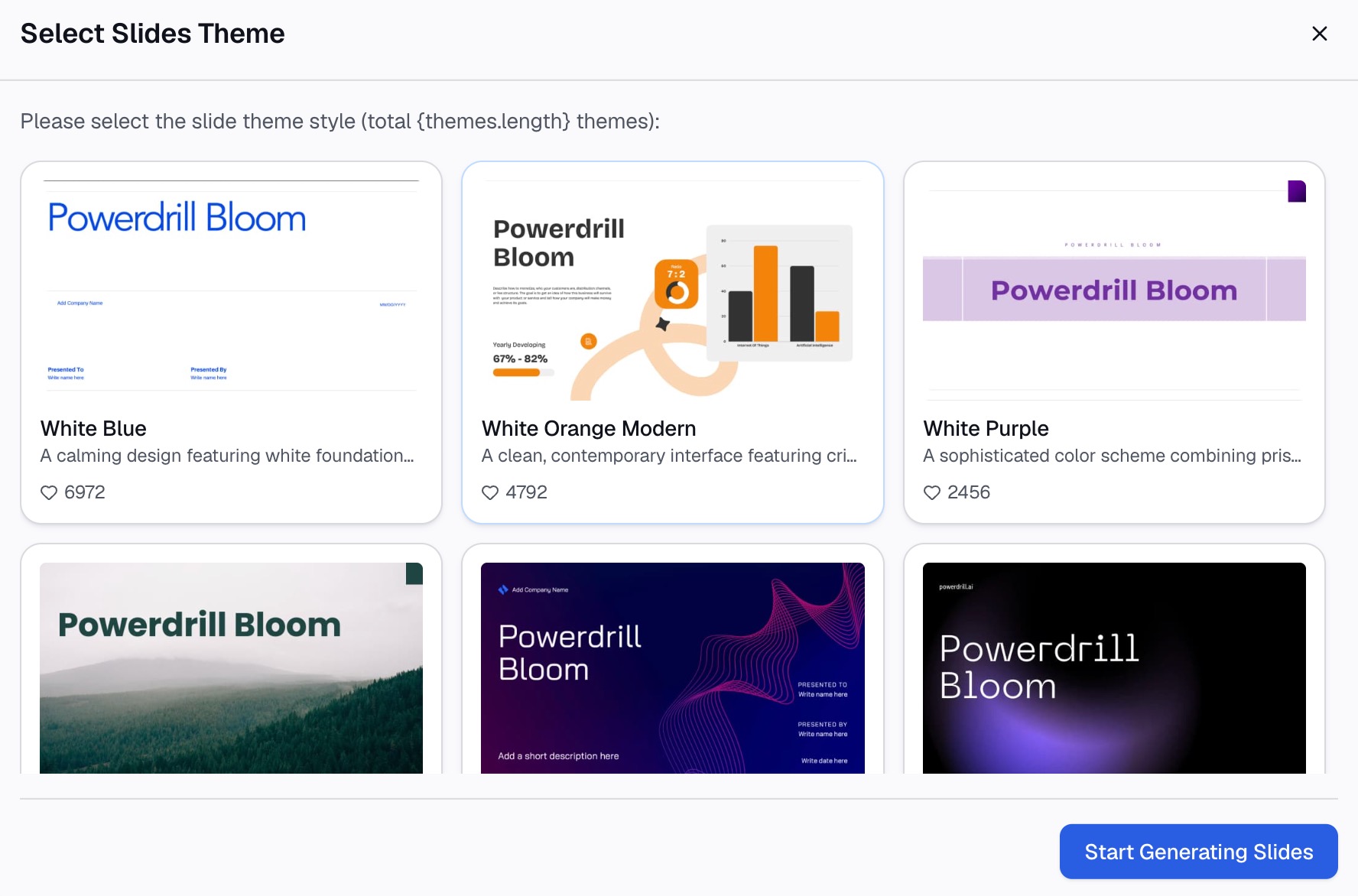
Вот метод в три шага с использованием Powerdrill Bloom.
Шаг 1: Загрузите вашу таблицу
Загрузите файл Excel, CSV или PDF с фактами по каждому варианту. На странице Excel to PPT указано, что вы можете «загрузить Excel, CSV или PDF», и инструмент «не просто извлекает текст — он его понимает».
Используйте одну строку для каждого критерия и один столбец для каждого варианта. Четкие заголовки помогут AI построить правильное сравнение.

Шаг 2: Запросите сравнительный слайд на естественном языке
Опишите нужный вам слайд. Например: «Создай слайд для сравнения Инструмента А и Инструмента Б по времени настройки, количеству мест и отчетам, и порекомендуй один из них».
На той же странице говорится, что инструмент предлагает направления, «такие как анализ проблем, ключевые выводы, сравнения или фреймворки». Вы можете выбрать угол сравнения и скорректировать критерии.
Шаг 3: Проверьте факты и экспортируйте в PowerPoint
Сверьте каждое число на слайде с вашей таблицей. Затем экспортируйте его. Страница Excel to PPT сообщает, что вы можете «экспортировать в PowerPoint одним кликом».
Для сравнений с большим количеством цифр Bar Graph Maker может добавить диаграмму. На его странице сказано: «Гистограммы позволяют проводить быстрое визуальное сравнение».
Распространенные ошибки, которых следует избегать
Вот проблемы, которые чаще всего встречаются на сравнительных слайдах.
- Несогласованные критерии. С одной стороны указана цена, а с другой — функции. Сравнивайте одни и те же вещи с обеих сторон.
- Слишком много вариантов. Пять колонок трудно читать. Сначала сузьте список.
- Отсутствие вывода. Сравнительный слайд без рекомендации заставляет аудиторию гадать.
- Предвзятые формулировки. «Дорогой» с одной стороны и «премиальный» с другой искажают результат. Используйте нейтральные термины.
- Стены текста. Полные предложения в каждой ячейке «хоронят» сравнение. Используйте короткие фразы и числа.
- Несоответствующие масштабы. Две диаграммы с разными осями заставляют маленькие разрывы выглядеть огромными.
- Устаревшие цифры. Цены и функции меняются. Ставьте дату на слайде и связывайте диаграммы с исходным файлом.
- Скрытые источники. Если число будет оспорено, вам нужно показать, откуда оно взялось.
Для слайдов, обобщающих целый анализ, см. наше руководство о том, как сделать слайды с данными легкочитаемыми.
Когда вы будете готовы превратить таблицу в готовое сравнение, попробуйте Powerdrill Bloom для вашего списка поставщиков.
Часто задаваемые вопросы
Как сделать сравнительный слайд в PowerPoint?
Выберите слайд, перейдите в Главная > Макет и выберите Сравнение. Введите названия вариантов в качестве заголовков и добавьте одинаковые пункты под каждым из них. Вы также можете использовать таблицу, диаграмму или SmartArt для сравнения.
Есть ли в PowerPoint шаблон для сравнения?
PowerPoint включает встроенный макет Сравнение в каждой теме. Microsoft описывает его как макет для размещения объектов рядом. Вы можете настроить его один раз в режиме Образец слайдов для повторного использования во всей презентации.
Как лучше всего сравнивать числа на слайде?
Используйте гистограмму с группировкой или линейчатую диаграмму. Расположите варианты рядом и выделите рекомендуемый акцентным цветом. Если фактов очень много, используйте таблицу.
Сколько вариантов должен включать сравнительный слайд?
Два или три варианта читать легче всего. Четыре — это практический предел. Если у вас их больше, сузьте список или разделите сравнение на несколько слайдов.
Можно ли превратить маркированный список в сравнительную графику?
Да. Выделите текст, перейдите на вкладку Главная и выберите Преобразовать в рисунок SmartArt. Выберите макет с двумя сбалансированными группами и сохраняйте одинаковое количество пунктов с каждой стороны.
Источники: Поддержка Microsoft, Применение макета слайда · Поддержка Microsoft, Что такое макет слайда? · Поддержка Microsoft, Добавление таблицы на слайд · Поддержка Microsoft, Использование диаграмм и графиков в презентации · Поддержка Microsoft, Создание рисунка SmartArt из списка в PowerPoint.