Как создать слайд с источниками данных с помощью ИИ: пошаговое руководство

Слайд с источниками данных — это та самая страница в презентации, которая объясняет происхождение каждого числа. На ней перечисляются файлы, диапазоны дат, выбранные вами определения и известные ограничения. Создайте её, указав название каждого источника, охват данных и зафиксировав дату актуальности, которая не будет незаметно меняться.
Что такое слайд с источниками данных и чем он не является
Любая презентация с данными содержит определенные утверждения. Слайд с источниками — это место, где эти утверждения становятся проверяемыми.
Это не библиография и не юридический отказ от ответственности. Он отвечает на четыре вопроса, которые скептически настроенный читатель задаст в течение десяти секунд, если усомнится в вашем графике:
- Какой именно это файл? Не просто «наша CRM», а конкретный файл экспорта с его точным названием и датой выгрузки.
- Какой период он охватывает? Квартальный график, построенный на неполных данных за квартал, — это совсем другой график.
- Какие решения вы приняли? Учитываются ли возвраты за вычетом расходов, какое поле даты определяет период, как вы обрабатывали несопоставленные строки.
- О каких ошибках вам уже известно? Отсутствующие регионы, миграция систем в середине периода, переименованная категория.
Команды часто пропускают этот слайд, считая его пустой формальностью. Но всё как раз наоборот. Презентация, которая не может ответить на эти четыре вопроса, приведет к спорам на совещании вместо принятия решений.
Что должно быть на слайде
Вам не нужно придумывать список полей с нуля. В опубликованном руководстве Google по описанию наборов данных уже названы свойства, которые их идентифицируют, и большинство из них отлично подходят для слайда.
В документации по структурированным данным Dataset обязательными считаются два свойства. Первое — это name, определяемое как «описательное имя набора данных». Второе — это description, «краткое описание набора данных». Рекомендуемый набор также включает автора, лицензию, временной охват, пространственный охват, формат распространения и измеряемые переменные.
В переводе на строки слайда:
| Поле на слайде | Откуда берутся данные | Пример |
|---|---|---|
| Название источника | Конкретное название экспорта или системы | orders_2026Q2.csv, выгруженный из системы заказов |
| Что содержит | Одна строка, а не абзац | Заказы на уровне строк с указанием SKU, количества и чистой суммы |
| Охватываемый период | Точные даты начала и окончания | с 2026-04-01 по 2026-06-30 |
| Владелец | К кому обращаться, если цифра кажется неверной | Revenue operations |
| Формат | Как были получены данные | Экспорт в CSV, 41 колонка |
| Примененные определения | Принятые вами субъективные решения | Период ограничен датой выставления счета; возвраты вычтены |
| Известные ограничения | Что читателю следует иметь в виду | В мае два региона перешли на новые системы |
Одно из правил этой документации стоит позаимствовать напрямую. Оно рекомендует использовать уникальные имена для разных наборов данных, например, «Высота снежного покрова в Северном полушарии» вместо двух файлов с одинаковым названием «Высота снежного покрова». Это же правило спасает презентации. Если на вашем слайде будут две строки с названием «экспорт продаж», неверная цифра легко пройдет проверку.
Что вам понадобится перед началом работы
Три вещи, две из которых у вас, скорее всего, уже есть.
- Сами файлы с их исходными названиями и датой выгрузки каждого из них.
- Запись ваших собственных решений — какое поле даты использовалось, какие исключения были сделаны, как обрабатывались пустые значения.
- Известные нюансы и оговорки, которые обычно хранятся у кого-то в голове, а не в документах.
Третий пункт — причина, по которой этот слайд так сложно составить задним числом. Попытка вспомнить через три недели, почему вы исключили 40 строк, превращается в гадание на кофейной гуще.
Как создать слайд вручную
Ручной способ вполне работает. Но в нем легко допустить неочевидные ошибки.
Вариант 1: Простая таблица на одном слайде. Вставьте таблицу, где семь описанных выше строк будут столбцами, по одной строке на каждый источник. Это вариант, который стоит использовать в большинстве презентаций, и он займет около десяти минут, если ваши заметки в порядке.
Вариант 2: Сноска под каждым графиком. Разместите небольшую строку с источником под каждым графиком вместо того, чтобы собирать их на одной странице. Это хорошо смотрится в коротких презентациях. Но такой подход плохо масштабируется, так как один и тот же источник придется указывать пять раз, и эти описания со временем начнут расходиться.
Вариант 3: Страница приложения плюс дата в футере. Оставьте подробности в конце презентации, а дату актуальности поместите в футер слайда, чтобы она отображалась на каждой странице.
Для Варианта 3 все технические моменты уже задокументированы. В руководстве Microsoft говорится, что в PowerPoint вы можете «добавлять или удалять автоматические номера слайдов, скрывать нумерацию на титульном слайде и перемещать номера слайдов». Там также добавляется, что на слайды можно поместить дату и время.
Есть одна настройка, которая важнее, чем кажется. При добавлении даты вы выбираете между вариантами Обновлять автоматически и Фиксировано. Microsoft приводит точную причину для выбора варианта «Фиксировано». Это позволяет «легко отслеживать, когда вы в последний раз вносили в него изменения».
Для презентации с данными вариант «Фиксировано» почти всегда является правильным решением. Автоматически обновляемая дата сообщает читателю, когда он открыл файл, а не когда были выгружены данные. Это разные вещи, и их путаница снижает доверие к презентации, а не повышает его.
Как создать слайд с источниками данных с помощью ИИ
Шаг 1: Загрузите файлы, на которых построена презентация
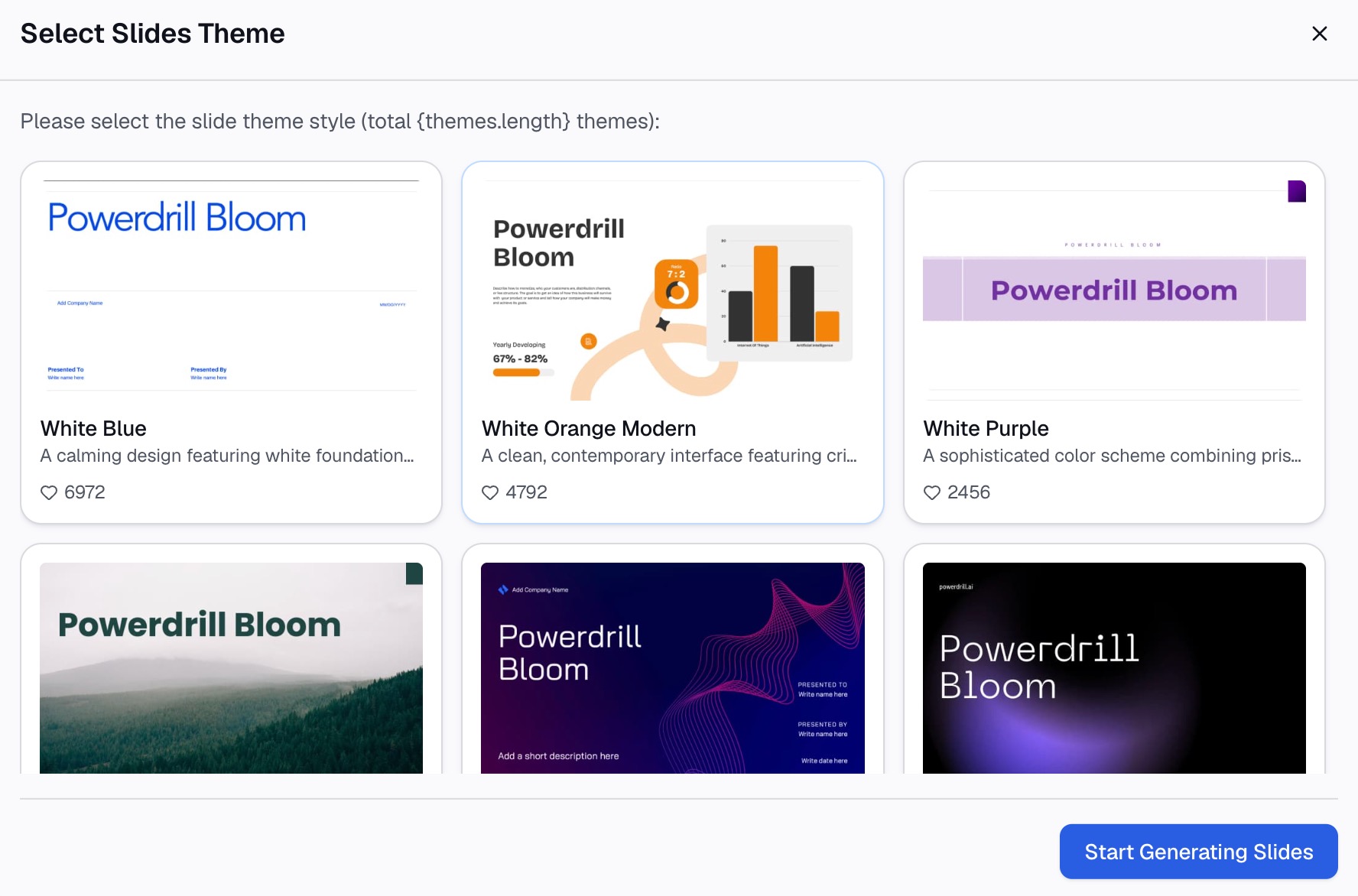
Загрузите те же файлы экспорта, которые вы анализировали, в Powerdrill Bloom — поддерживаются форматы Excel, CSV, PDF и текстовые документы. Суть в том, что агент читает сами файлы. Количество строк, названия колонок и диапазоны дат берутся напрямую из данных, а не из памяти.

Шаг 2: Запросите слайд с источниками на естественном языке
Опишите, что именно должно быть указано на слайде. Например: «Перечисли каждый загруженный мной файл с указанием количества строк, колонок, а также минимальной и максимальной даты в столбце дат. Затем отметь все колонки, где доля пропущенных значений превышает 5%».
Последнее условие особенно важно. Строку с известными ограничениями люди чаще всего оставляют пустой, хотя именно она больше всего интересует читателя.
Шаг 3: Проверьте оговорки и выполните экспорт
Прочитайте сгенерированные ограничения строку за строкой и исправьте то, о чем знаете только вы — например, миграцию систем, переименование категории или намеренное исключение данных. Затем экспортируйте слайд вместе с остальной презентацией. Если эта презентация обновляется ежемесячно, настройте регулярную задачу, чтобы дата актуальности и количество строк обновлялись вместе с цифрами.
Распространенные ошибки
Ограничиваться фразой «внутренние данные». Это выглядит так, будто вы что-то скрываете. Укажите конкретное название экспорта.
Разрешать дате актуальности обновляться автоматически. Об этом говорилось выше, и это самая частая ошибка в презентациях, которые в остальном подготовлены безупречно.
Указывать источники, которые вы на самом деле не использовали. Источник на слайде, который никак не помог в анализе, — это лишний шум, провоцирующий ненужные вопросы.
Преподносить ограничения как преимущества. Фраза «данные показывают общее направление» — это не оговорка, а попытка уйти от ответственности. Четко укажите, какие регионы отсутствуют и за какие недели.
Пересоздавать слайд вручную при каждом обновлении. Если презентация готовится ежемесячно, слайд с источниками должен генерироваться заново на основе файлов, а не редактироваться вручную. Цифры, измененные вручную, со временем начинают расходиться с реальными данными.
Слайд с источниками дополняет остальную презентацию, а не заменяет качественную работу над ней. Если ваши слайды трудно читать еще до того, как кто-то усомнится в цифрах, сначала поработайте над их читаемостью.
Заключение
Слайд с источниками — это дешевая страховка. Он занимает одну страницу, требует около десяти минут времени и превращает любой вопрос вроде «вы уверены в этой цифре?» в двухсекундный взгляд на слайд.
Обычно его не делают потому, что составление вручную требует восстановления фактов о файлах, которые вы закрыли несколько дней назад. Вместо этого сгенерируйте его на основе файлов, а свое время потратьте на описание нюансов, о которых знаете только вы.
Создайте такой слайд на основе уже имеющихся у вас файлов экспорта. Попробуйте Powerdrill Bloom бесплатно и получите анализ, графики и страницу источников за одну загрузку. Для регулярно обновляемых презентаций функции Excel в PPT и генератор отчетов с ИИ работают с теми же файлами.
Цитируемые здесь руководства Microsoft и Google были получены 2 сентября 2026 года.
Часто задаваемые вопросы
Что такое слайд с источниками данных?
Это один слайд, на котором перечислены все наборы данных, использованные в презентации. Для каждого источника указывается название, период, примененные определения и известные ограничения. Благодаря этому цифры в презентации можно проверить без необходимости писать дополнительные письма.
Где в презентации должен располагаться слайд с источниками данных?
Либо сразу после титульного слайда, либо в качестве первой страницы приложения. Поместите дату актуальности в футер, чтобы она отображалась на каждом слайде, и выберите для нее фиксированный, а не автоматический формат.
В чем разница между слайдом с источниками и слайдом с методологией?
Слайд с источниками показывает, какие данные вы использовали. Слайд с методологией объясняет, что именно вы с ними сделали. В коротких презентациях их обычно объединяют на одной странице, разделенной на два блока.
Какая степень детализации будет избыточной?
Одной строки на каждое поле вполне достаточно. Если для описания требуется целый абзац, то его лучше вынести в приложение, а на слайде оставить ссылку на него.
Может ли ИИ сгенерировать слайд с источниками данных на основе моих файлов?
Да. Загрузите файлы экспорта, а затем на естественном языке попросите указать для каждого файла количество строк, список колонок, диапазон дат и долю пропущенных значений. Раздел с ограничениями проверьте самостоятельно, так как контекст (например, миграция систем в середине периода) не виден в самих данных.