Como Tornar Slides de Dados Fáceis de Ler: 7 Correções Fáceis em 2026
Um slide de dados falha na sala de apresentação, não na sua tela. Para tornar os slides de dados fáceis de ler, escreva a conclusão no título e aumente todas as fontes para pelo menos 18 pontos. Em seguida, rotule os valores diretamente em vez de usar uma legenda, mantenha uma ideia por slide e use cores para destacar apenas o seu ponto principal.
Essas cinco ações, somadas a mais duas, resolvem quase todos os gráficos ilegíveis. Este guia aborda por que os slides de dados falham, sete correções que você pode aplicar de uma só vez e como produzir uma apresentação que já siga todas elas.
O que você precisa antes de começar
Três coisas, e nenhuma delas é uma ferramenta de design.
Você precisa do arquivo de origem do gráfico, pois metade das correções são decisões de conteúdo, e não de formatação. Você precisa saber qual é a frase única que cada slide deve comprovar.
E você precisa saber como a apresentação será visualizada. Um slide projetado, um PDF compartilhado e uma janela de compartilhamento de tela têm limites mínimos de legibilidade diferentes, sendo o projetor o mais rigoroso dos três.
Por que os slides de dados falham na sala de apresentação
O gráfico estava legível quando você o criou. Você estava a menos de meio metro de um monitor grande e já sabia o que ele dizia.
O público o visualiza em condições diferentes. Ele é projetado, fica menor, eles têm quatro segundos e ninguém lhes disse para onde olhar.
As diretrizes da Microsoft sobre apresentações acessíveis mencionam as limitações físicas diretamente. Elas recomend "tamanho de fonte (18pt ou maior), fontes sem serifa e espaço em branco suficiente".
A mesma página traz uma instrução de revisão que serve para todos. Para encontrar problemas, "revise seus slides em busca de áreas que pareçam poluídas ou ilegíveis".
Há uma razão para esse teste ser mais rigoroso do que parece. A Microsoft observa que pessoas com dislexia "descrevem ver o texto se fundir ou se distorcer", de modo que o excesso de elementos não é apenas uma queixa estética.
Nada disso tem a ver com tornar os slides bonitos. Trata-se de garantir que um número sobreviva à viagem da sua tela até a compreensão de outra pessoa.
As 7 correções
Aplique-as em ordem. As duas primeiras fazem a maior parte do trabalho.
Correção 1: Coloque a conclusão no título
Substitua o nome do gráfico pela descoberta. "Receita por região" torna-se "Região Oeste impulsionou 60% do crescimento no Q3".
Essa é a mudança de maior impacto na lista porque elimina a adivinhação. O leitor que já sabe qual é o ponto principal pode confrontar o gráfico com essa informação, em vez de ficar procurando uma história ali.
As diretrizes de acessibilidade da Microsoft apoiam essa prática por um segundo motivo. Elas observam que uma pessoa que usa um leitor de tela "depende dos títulos dos slides para saber qual slide é qual". A mesma página recomenda um título exclusivo e descritivo em cada slide.
Assim, um título descritivo atende ao público na sala e à tecnologia assistiva ao mesmo tempo.
Correção 2: Aumente todas as fontes para 18 pontos ou mais
Adote o limite de 18 pontos da Microsoft como um mínimo obrigatório, e não como uma sugestão, e aplique-o também aos rótulos dos eixos e às notas de rodapé.
O texto dos eixos é onde isso costuma falhar. Os elementos do gráfico geralmente herdam um padrão menor do que o texto do corpo, de modo que um slide pode parecer bom à primeira vista e ainda assim ter eixos ilegíveis.
Se a apresentação não couber com fontes de 18 pontos, o slide está carregando informação demais. Isso é um problema de conteúdo disfarçado de formatação.
Correção 3: Rotule os valores, descarte a legenda
A legenda faz o leitor desviar o olhar dos dados, identificar uma cor e olhar de volta. Os rótulos diretos eliminam esse vaivém.
Tanto o Excel quanto o PowerPoint oferecem suporte nativo a isso. A documentação da Microsoft sobre rótulos de dados explica como adicioná-los a um gráfico e posicioná-los por série.
A regra geral é simples. Duas ou três séries podem ser rotuladas no final de cada linha, e uma legenda só se justifica quando há mais de cinco séries.
Se você tiver mais deamp; cinco séries, a Correção 4 é a mais indicada.
Correção 4: Uma ideia por slide
Divida qualquer slide que traga duas conclusões. Um slide que mostra tanto uma tendência quanto um detalhamento são, na verdade, dois slides compartilhando a mesma tela.
Eixos duplos são o exemplo mais comum disso. Duas métricas em escalas diferentes sugerem uma comparação que a geometria não consegue sustentar. Nosso guia sobre como criar gráficos com duas métricas em escalas diferentes aborda as maneiras corretas de lidar com isso.
Dividir custa um slide a mais, mas garante que sua mensagem seja compreendida. Essa troca quase sempre vale a pena.
Correção 5: Use cores para destacar apenas uma coisa
Deixe em cinza tudo, exceto a barra, linha ou célula sobre a qual você está falando. A cor passa a funcionar como um indicador, e não como decoração.
Isso também corrige uma falha comum de acessibilidade. Quando a cor carrega o significado por si só, qualquer pessoa que não consiga distinguir esses tons perde a mensagem. Combine o destaque colorido com um rótulo ou uma anotação direta.
O efeito colateral é a rapidez. O leitor encontra o ponto principal sem precisar da sua narração, que é fundamental quando a apresentação circula sem você.
Correção 6: Alinhe os números e ajuste as casas decimais
Alinhe as colunas numéricas à direita e use o mesmo número de casas decimais em toda a coluna. Decimais desalinhados fazem com que a tabela pareça pouco confiável, mesmo que esteja correta.
Defina a precisão com base na decisão a ser tomada, e não nos dados de origem. Ninguém escolhe um fornecedor pela segunda casa decimal de uma porcentagem, portanto, dois algarismos significativos geralmente são melhores do que seis.
Indique as unidades apenas uma vez no cabeçalho, em vez de em cada célula. "Receita ($000s)" é melhor do que uma coluna cheia de cifrões e vírgulas.
Correção 7: Execute o Verificador de Acessibilidade antes de enviar
O PowerPoint vem com um verificador que detecta o que seus olhos deixaram de notar. A Microsoft observa que ele "é executado automaticamente em segundo plano enquanto você cria uma apresentação" e sinaliza problemas na barra de status.
Você também pode iniciá-lo manualmente. O caminho é Revisão, depois Verificar Acessibilidade, o que abre um painel listando os problemas e as correções sugeridas.
Trate a ausência de texto alternativo e o contraste ilegível como problemas impeditivos, e não apenas estéticos. Ambos são comuns em gráficos colados como imagens.
Em seguida, faça a revisão humana descrita em nosso guia sobre como revisar uma apresentação de dados antes de enviá-la.
Uma verificação de antes e depois
Aplique esta tabela a qualquer slide sobre o qual você tenha dúvidas.
| Elemento | Falha quando | Passa quando |
|---|---|---|
| Título | Apenas nomeia o gráfico | Apresenta a descoberta |
| Menor texto | Menor que 18 pontos | 18 pontos ou maior |
| Identificação das séries | Legenda isolada em um canto | Rotulada diretamente nos dados |
| Ideias por slide | Duas conclusões | Uma conclusão |
| Cor | Todas as séries são coloridas | Um destaque, o restante em cinza |
| Números | Decimais variados, alinhados à esquerda | Decimais consistentes, alinhados à direita |
| Acessibilidade | Nunca foi verificada | Verificador executado, texto alternativo presente |
Sete linhas, sete correções. Um slide que passa por todas as sete é legível até mesmo para quem está no fundo da sala.
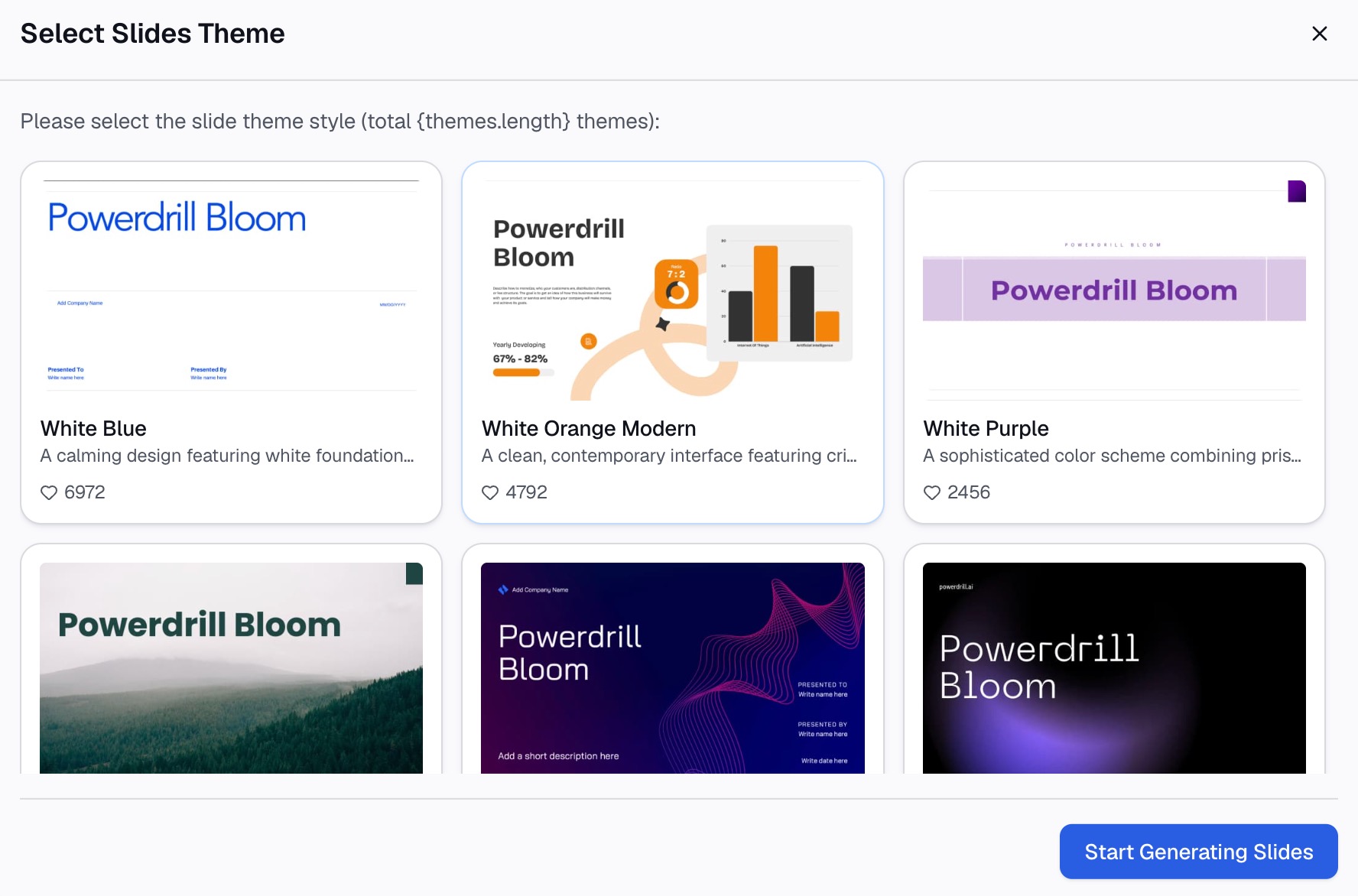
Como criar isso com o Powerdrill Bloom
Passo 1: Faça o upload do arquivo de origem do slide
Faça o upload do arquivo exportado no qual o gráfico se baseia. O Powerdrill Bloom analisa o perfil das colunas ao recebê-las, de modo que tipos mistos, campos em branco e chaves duplicadas aparecem antes mesmo de qualquer gráfico ser gerado.

Passo 2: Descreva o slide em linguagem natural
Indique a conclusão que você deseja que o slide apresente e, em seguida, as restrições. Nomeie a métrica única, o período, o destaque e as séries que devem ficar em cinza.
Em seguida, solicite explicitamente a revisão de legibilidade. Peça rótulos de valores diretos em vez de uma legenda, casas decimais consistentes e um título formulado como uma descoberta.
Passo 3: Exporte o gráfico, relatório ou apresentação
Extraia o gráfico ou os slides gerados a partir da mesma execução. Nossas páginas sobre Excel para PPT e Word para slides abordam a parte de conversão quando a origem é um arquivo em vez de uma pergunta.
Erros comuns
Nomear o gráfico no título. Um título que diz "Receita mensal" obriga cada leitor a fazer a interpretação que você já fez.
Deixar os rótulos dos eixos no tamanho padrão. O texto do corpo passa do limite de 18 pontos, mas o texto do gráfico não.
Manter uma legenda para apenas duas séries. Isso exige que o leitor faça uma consulta visual sem ganho algum.
Colorir tudo. Quando todas as séries são vibrantes, nada ganha destaque e os olhos não sabem para onde olhar.
Seis casas decimais vindas do arquivo de origem. Uma precisão que não serve para nenhuma tomada de decisão é interpretada como ruído e gera questionamentos sobre o que não importa.
Colar o gráfico como imagem sem texto alternativo. O Verificador de Acessibilidade sinaliza isso, e os leitores de tela não recebem informação nenhuma.
Corrigir o design e não o conteúdo. Se o slide precisa de uma sétima série para provar seu ponto, o ponto precisa ser dividido, não reestilizado.
Conclusão
Escreva a descoberta no título, mantenha todas as fontes com 18 pontos ou mais e rotule os valores diretamente. Em seguida, mantenha uma ideia por slide, destaque com uma única cor, organize os números e execute o verificador.
A ordem importa mais do que a quantidade. Corrigir o título e o tamanho da fonte garante a maior parte da legibilidade, e o restante elimina os pontos de atrito.
O que essa revisão não faz é tornar forte um argumento fraco. Um slide que ninguém consegue interpretar mal é também um slide cujo argumento está totalmente exposto, o que é o resultado correto.
Se reconstruir os mesmos gráficos a cada ciclo consome uma tarde inteira, experimente o Powerdrill Bloom em sua própria exportação. Veja também a página do AI graph maker e nossa explicação sobre data storytelling.
Perguntas frequentes
Qual tamanho de fonte os slides de dados devem usar?
As diretrizes de acessibilidade da Microsoft recomendam 18 pontos ou mais, com fontes sem serifa e espaço em branco suficiente. Aplique esse limite mínimo aos rótulos dos eixos e notas de rodapé, e não apenas ao texto do corpo.
Devo usar uma legenda ou rótulos de dados?
Rotule os dados diretamente quando tiver duas ou três séries, pois a legenda força uma busca visual por cores. A legenda passa a ser aceitável acima de aproximadamente cinco séries, embora essa quantidade de séries geralmente seja um sinal de que o slide deve ser dividido.
Como escrevo o título de um slide para um gráfico?
Escreva a conclusão em vez do nome do gráfico. "Região Oeste impulsionou 60% do crescimento no Q3" diz ao leitor o que verificar; "Receita por região" faz com que ele tenha que decifrar.
Criar gráficos com eixos duplos é sempre errado?
Não sempre, mas sugere uma comparação que as escalas não conseguem sustentar. Dividir em dois gráficos, indexar ambas as métricas a uma base comum ou plotar a proporção diretamente costumam ser opções mais claras.
O que o Verificador de Acessibilidade do PowerPoint detecta?
Ele sinaliza problemas de acessibilidade e sugere correções, sendo executado automaticamente em segundo plano enquanto você cria a apresentação. Inicie-o manualmente em Revisão, depois Verificar Acessibilidade.