Como Deixar o PowerPoint em Retrato: Um Guia Completo

O PowerPoint abre em paisagem porque os slides foram projetados para projetores. Muitos documentos não são projetados. Um folheto de uma página, um pôster, um relatório impresso, uma publicação de rede social voltada para celular: todos esses exigem o formato retrato.
Alterar a orientação leva quatro cliques. As complicações vêm depois, e são o motivo de este guia ser mais longo do que quatro cliques.
Veja o que vem a seguir. Primeiro, como alterar a orientação no Windows, Mac e na web. Depois, o que a mensagem de dimensionamento realmente está perguntando. Em seguida, o que a Microsoft diz sobre manter as duas orientações em um único arquivo e como as anotações impressas possuem uma configuração separada.
O que a orientação retrato realmente altera
A documentação da Microsoft define o padrão claramente. "Os slides do PowerPoint são configurados automaticamente no layout paisagem (horizontal), mas você pode alterar a orientação do slide para o layout retrato (vertical)."
A configuração se aplica a todo o arquivo, e não a um único slide. Esse é o fato por trás da maior parte da confusão sobre este assunto.
Mudar para retrato inverte a largura e a altura de todos os slides de uma só vez. O conteúdo é dimensionado em vez de rotacionado. Um gráfico que tinha 10 polegadas de largura continua com 10 polegadas de largura. O slide agora tem 7.5 polegadas de largura, então algo precisa ceder.
É por isso que o PowerPoint faz uma pergunta durante a mudança, em vez de simplesmente realizá-la.
Outra consequência é fácil de passar despercebida. Os espaços reservados (placeholders) em seus layouts foram posicionados para a proporção antiga. Após a mudança para o retrato, eles permanecem onde estavam, proporcionalmente. Isso geralmente significa uma caixa de título larga demais para a linha e um texto de corpo que fica curto. Prepare-se para revisar o slide mestre se a apresentação for importante.
Como colocar o PowerPoint em retrato no Windows
O caminho no Windows passa pela guia Design. A página de suporte da Microsoft apresenta isso em quatro etapas.
Abra a guia Design da faixa de opções. Perto do final, escolha Tamanho do Slide e, em seguida, escolha Tamanho do Slide Personalizado. Na caixa de diálogo Tamanho do Slide, selecione Retrato e clique em OK.
Uma segunda caixa de diálogo aparecerá se o seu conteúdo não couber mais. Essa é a mensagem de dimensionamento, e a próxima seção aborda o que escolher.
Dois detalhes economizam tempo aqui. Faça isso antes de criar a apresentação, e não depois, porque ajustar novamente quarenta slides é a parte trabalhosa. E se a sua organização tiver um modelo, altere a orientação no modelo em vez de fazer isso em cada novo arquivo.
Como alterar a orientação no Mac e na web
O caminho no macOS usa uma caixa de diálogo diferente com o mesmo resultado. Na guia Design, selecione Tamanho do Slide e clique em Configuração de Página. Na caixa de diálogo Configuração de Página, em Orientação, selecione a orientação desejada.
A versão web segue o caminho do Windows. Selecione a guia Design da faixa de opções e, próximo à extremidade direita, selecione Tamanho do Slide. No menu que aparece, selecione Tamanho do Slide Personalizado para abrir a caixa de diálogo Tamanho do Slide. Selecione Retrato e clique em OK.
A Microsoft documenta a mesma mensagem de dimensionamento para a versão web, com as mesmas duas opções. Portanto, o comportamento é consistente em todas as três plataformas, embora os menus sejam diferentes.
Vale a pena conhecer um detalhe que a caixa de diálogo do macOS expõe de forma mais clara do que as outras. A página da Microsoft observa que "existem configurações de orientação separadas para Slides (projetados na tela) e para Anotações impressas, folhetos e tópicos". Falaremos mais sobre isso abaixo, pois resolve um problema que as pessoas costumam tentar resolver da maneira mais difícil.
Maximizar ou Garantir o Ajuste: qual escolher
Quando o PowerPoint não consegue redimensionar seu conteúdo automaticamente, ele oferece duas opções. A Microsoft define ambas.
Maximizar aumenta o tamanho do conteúdo do slide ao dimensionar para um tamanho de slide maior. A documentação adiciona um aviso: "a escolha desta opção pode fazer com que o conteúdo não caiba no slide".
Garantir o Ajuste diminui o tamanho do conteúdo ao dimensionar para um tamanho de slide menor. A desvantagem também é mencionada: "isso pode fazer com que o conteúdo pareça menor, mas você poderá ver todo o conteúdo no slide".
Para uma mudança de paisagem para retrato, o slide fica mais estreito. Garantir o Ajuste é quase sempre a resposta certa, pois Maximizar empurrará o conteúdo para fora das bordas que você acabou de estreitar.
Há uma exceção. Se os seus slides forem compostos principalmente por uma única imagem centralizada ou um título curto, Maximizar mantém a aparência intencional em vez de encolhida. Verifique dois ou três slides de qualquer maneira antes de aplicar a toda a apresentação.
Independentemente da escolha, revise a apresentação depois. Nenhuma das opções move as caixas de forma inteligente; ambas apenas dimensionam. Tabelas e gráficos costumam ser os primeiros a apresentar problemas.
É possível misturar retrato e paisagem em uma mesma apresentação?
Esta é a dúvida mais frequente, e a Microsoft responde diretamente. Sua página de suporte afirma: "O PowerPoint não permite a mistura de slides em paisagem e retrato na mesma apresentação, mas descrevemos uma solução alternativa abaixo."
Portanto, a resposta é não dentro de um único arquivo, e sim com dois arquivos.
A Microsoft também oferece um truque mais simples primeiro. "Você pode colocar uma imagem ou forma com orientação retrato em um slide em paisagem. Quando projetado em uma tela, parecerá o mesmo em um slide em paisagem que em um slide em retrato." Para um único gráfico vertical ou uma captura de tela de celular, isso geralmente é suficiente e não custa nada.
Quando você realmente precisa de slides inteiros em retrato dentro de uma apresentação em paisagem, a solução alternativa documentada é vincular duas apresentações. Nas palavras da Microsoft, você "vincula duas apresentações (uma em paisagem e outra em retrato)". Juntas, elas exibem ambas as orientações "no que parece ser uma única apresentação".
A mecânica utiliza as configurações de ação. Na primeira apresentação, selecione o texto ou objeto a partir do qual deseja criar o link. Na guia Inserir, no grupo Links, clique em Ação. Na caixa de diálogo Configurações de Ação, na guia Clique do Mouse ou Passar o Mouse, clique em Hiperlink para, role para baixo e selecione Outra Apresentação do PowerPoint. Localize a segunda apresentação, clique em OK e escolha o slide de destino na caixa de diálogo Hiperlink para Slide.
Em seguida, repita o processo no sentido inverso para poder voltar.
A Microsoft inclui uma dica prática que é fácil de ignorar e dolorosa de descobrir mais tarde. "Coloque ambas as apresentações na mesma pasta antes de criar os links. Dessa forma, se a pasta for copiada para um CD ou movida, as apresentações ainda se vincularão corretamente."
Se, em vez disso, você quiser mesclar permanentemente os dois arquivos em um só, essa é uma operação diferente. Nosso guia sobre como combinar apresentações do PowerPoint aborda as vantagens e desvantagens. Observe que a mesclagem força uma única orientação em tudo, que é exatamente o que a solução de vinculação visa evitar.
Anotações impressas e folhetos têm sua própria orientação
Este é o detalhe que resolve um número surpreendente de solicitações de formato retrato.
A página da Microsoft afirma que "existem configurações de orientação separadas para Slides (projetados na tela) e para Anotações impressas, folhetos e tópicos". As duas são independentes.
Se a real necessidade for um material impresso para entrega que se pareça com um documento, talvez você nem precise de slides em retrato. Mantenha os slides em paisagem para a apresentação e configure as anotações impressas e folhetos em retrato para a página.
Essa combinação costuma ser o que as pessoas realmente queriam. A apresentação ainda é projetada corretamente e a impressão ainda se parece com um documento impresso, e não com uma projeção. Nosso guia sobre como criar um folheto de apresentação detalha melhor o que deve constar na versão impressa.
Tamanhos de slide que vale a pena conhecer
A orientação e o tamanho são definidos na mesma caixa de diálogo, por isso vale a pena saber o que mais há nela. A página de tamanho de slide da Microsoft lista formatos predefinidos, incluindo Transparência, A3, A4, Banner, B4 e B5, além das duas proporções conhecidas.
| Configuração | De onde vem | Uso típico |
|---|---|---|
| Widescreen (16:9) | O padrão para novas apresentações | Apresentações em tela e projetadas |
| Padrão (4:3) | Proporção de projetor antigo | Hardwares mais antigos e alguns fluxos de trabalho de impressão |
| A4 retrato | Predefinido em Tamanho do Slide Personalizado | Documentos impressos fora da América do Norte |
| Carta retrato | Predefinido em Tamanho do Slide Personalizado | Documentos impressos na América do Norte |
| Personalizado | Largura e altura inseridas manualmente | Pôsteres, sinalização, formatos para redes sociais |
A Microsoft confirma o padrão por escrito: "a configuração widescreen 16:9 é o valor padrão para novas apresentações." Portanto, toda apresentação começa em paisagem, a menos que um modelo defina o contrário.
Se você estiver configurando um ponto de partida reutilizável, em vez de um arquivo único, faça isso uma vez em um modelo. Nosso passo a passo sobre como criar um modelo do PowerPoint aborda onde a configuração de orientação fica nesse fluxo de trabalho.
Como criar uma apresentação em retrato a partir do seu conteúdo
Alterar a orientação é rápido. Preencher novamente um slide mais estreito não é, especialmente quando o conteúdo veio de uma planilha e cada gráfico agora precisa ser redimensionado.
Essa reconstrução é a parte que vale a pena delegar a um agente.
Passo 1: Envie seus arquivos de origem e a apresentação existente
Abra o Powerdrill Bloom e crie um espaço de trabalho para o documento. Envie a planilha ou o PDF de onde veio o conteúdo, além da apresentação atual em paisagem, se houver.
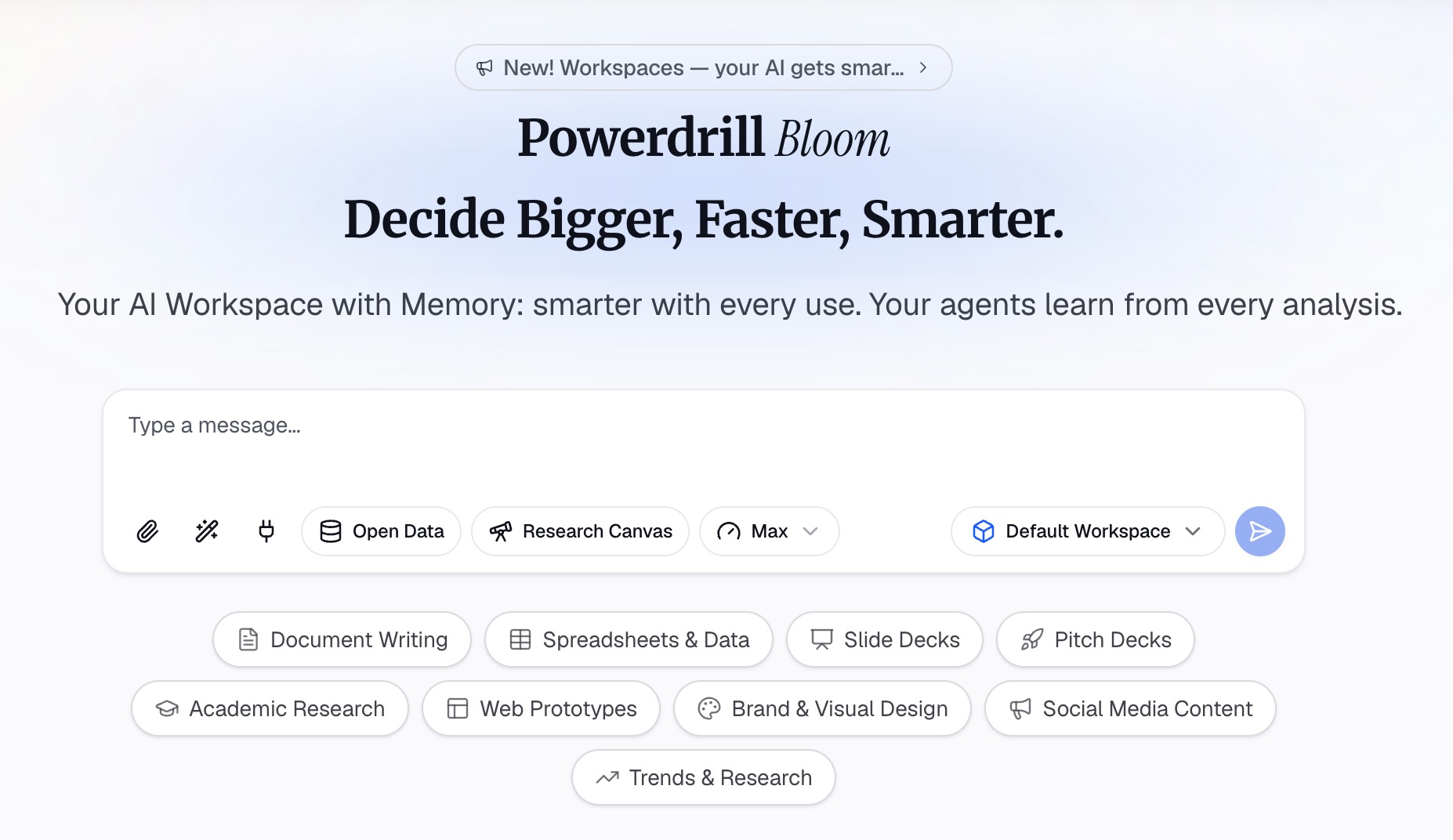
Enviar ambos é importante. A apresentação diz ao agente qual é a narrativa, e o arquivo de origem permite que cada imagem ou gráfico seja regenerado nas novas proporções, em vez de ser esticado.
Formatos mistos não são problema aqui. Os números geralmente chegam como Excel ou CSV, e o material de apoio como PDF ou documentos.
Passo 2: Descreva o layout em retrato que você precisa
Peça a apresentação usando linguagem natural e informe a orientação logo de início. Indique também o tamanho da página, pois o formato A4 retrato e o formato carta retrato diferem o suficiente para fazer diferença na impressora.
Seja específico sobre o que muda de formato. Tabelas largas precisam de menos colunas por slide ou de uma divisão em dois. Gráficos de barras horizontais costumam ser mais fáceis de ler do que os verticais em uma estrutura estreita. Diga qual prefere, em vez de deixar ao acaso.
Informe também para onde vai o resultado final. Uma apresentação destinada à impressão exige margens mais estreitas e fontes maiores do que uma destinada à tela de um celular. Pedir ambas ao mesmo tempo não resultará em nenhuma das duas.
Passo 3: Verifique os slides mais carregados e exporte
Analise primeiro os slides que estavam mais densos em paisagem, pois são esses que uma estrutura mais estreita costuma desconfigurar. Tabelas com mais de cinco colunas e gráficos com rótulos de eixo longos são os suspeitos habituais.
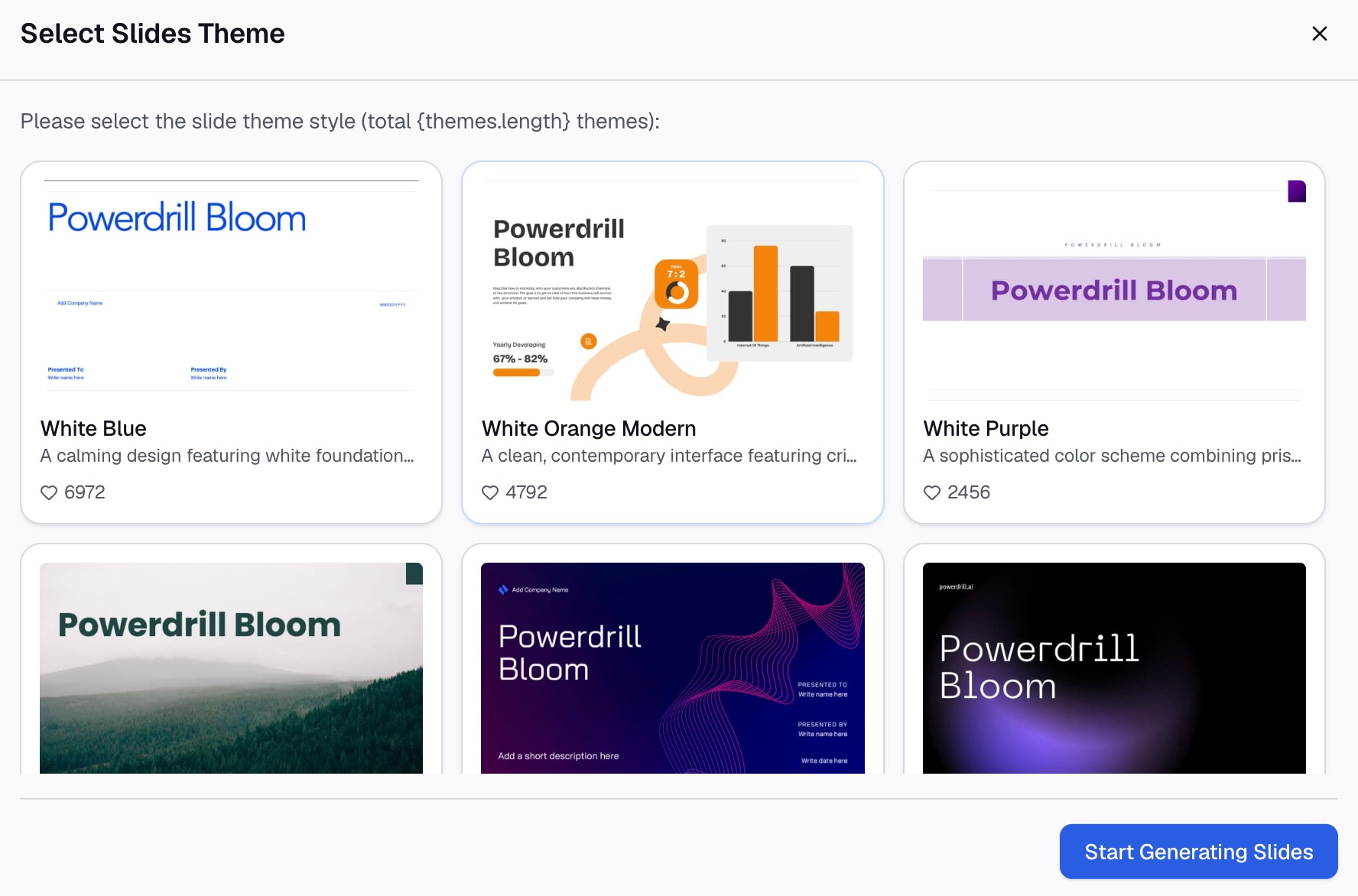
Verifique se todos os números ainda correspondem ao arquivo de origem, em vez de terem sido digitados novamente. Em seguida, exporte para o PowerPoint e abra o arquivo para confirmar se a orientação sobreviveu ao processo.
Se a apresentação for destinada à impressão, imprima uma página de teste antes de imprimir duzentas. As proporções da tela e do papel não são as mesmas, e é muito mais barato descobrir isso na primeira página.
Erros comuns
Alterar a orientação após a apresentação estar pronta. Cada decisão de dimensionamento terá que ser revisada quarenta vezes. Defina a orientação primeiro, mesmo em um rascunho inicial.
Escolher Maximizar em uma mudança de paisagem para retrato. O slide ficou mais estreito, então aumentar o conteúdo o empurrará para fora da borda. Garantir o Ajuste é o padrão ideal a ser escolhido.
Tentar forçar duas orientações em um único arquivo. A documentação da Microsoft é explícita ao afirmar que a mistura não é suportada e oferece a vinculação como solução alternativa. Tentar contornar isso custará uma tarde inteira e resultará em uma apresentação instável.
Esquecer a configuração do folheto. Se a necessidade era uma página impressa, a configuração de orientação separada para anotações impressas e folhetos pode resolver o problema sem precisar mexer nos slides.
Não alterar o slide mestre. Os espaços reservados foram posicionados para a proporção antiga. Uma apresentação em retrato com espaços reservados em paisagem parecerá sutilmente estranha em todos os slides, e ninguém saberá dizer o motivo.
Perguntas frequentes
Como colocar o PowerPoint em retrato? Abra a guia Design, selecione Tamanho do Slide e, em seguida, Tamanho do Slide Personalizado. Na caixa de diálogo Tamanho do Slide, selecione Retrato e clique em OK. No macOS, o caminho é Design, Tamanho do Slide, Configuração de Página e, em seguida, Orientação.
Posso ter slides em retrato e paisagem em um mesmo arquivo do PowerPoint? A documentação da Microsoft afirma que o PowerPoint não permite misturar slides em paisagem e retrato na mesma apresentação. A solução alternativa documentada é vincular duas apresentações usando as configurações de ação, mantendo ambos os arquivos na mesma pasta.
Devo escolher Maximizar ou Garantir o Ajuste? Garantir o Ajuste geralmente é a opção correta ao mudar de paisagem para retrato, pois o slide fica mais estreito. A Microsoft descreve a opção Maximizar como um aumento no tamanho do conteúdo, o que pode empurrá-lo para fora de um slide menor.
Como criar um folheto em retrato sem alterar meus slides? As anotações impressas, folhetos e tópicos têm sua própria configuração de orientação, separada dos próprios slides. Defina essa opção como retrato e deixe os slides em paisagem.
Qual é o tamanho do A4 retrato no PowerPoint? O A4 é uma das opções predefinidas na caixa de diálogo Tamanho do Slide Personalizado, junto com Transparência, A3, Banner, B4 e B5. Ao selecioná-lo, as dimensões são definidas automaticamente para você, sem a necessidade de inserção manual.
Conclusão
A mudança de orientação em si é simples. O que consome tempo é tudo o que vem depois. O conteúdo não cabe mais, os espaços reservados ficam no lugar errado e a Microsoft documenta apenas uma orientação por arquivo.
Decide a orientação antes de criar, escolha Garantir o Ajuste ao estreitar e verifique se a configuração separada de folheto resolve o seu problema real. Esses três hábitos eliminam a maior parte do trabalho.
Digamos que a apresentação tenha sido criada a partir de uma planilha e precise de uma reorganização completa em uma nova proporção. Essa é a parte demorada, e não os cliques. Experimente o Powerdrill Bloom gratuitamente e envie o arquivo de origem junto com a apresentação que você já possui.
Fontes (em 14/09/2026): Alterar a orientação da página no PowerPoint · Retrato e paisagem em uma única apresentação · Alterar o tamanho dos slides