Como Criar um Dashboard no PowerPoint: Passo a Passo
Para criar um dashboard no PowerPoint, planeje de quatro a seis números principais, configure uma grade em um único slide e adicione cartões de KPI e gráficos. Crie os gráficos no Excel e cole-os com um link, para que o dashboard seja atualizado quando os dados mudarem. Mantenha tudo em um único slide que possa ser lido em menos de um minuto.
Este guia aborda como planejar o layout, quais gráficos usar e como manter os números atualizados. Ele também apresenta um exemplo completo e uma maneira mais rápida de criar um slide de dashboard a partir dos seus dados. As etapas para gráficos e colagem vêm das páginas de suporte da Microsoft, lidas em 11 de novembro de 2026.
O que é um dashboard de PowerPoint
Um dashboard de PowerPoint é um slide que mostra os números mais importantes para uma equipe, projeto ou negócio. Ele mistura cartões de KPI, gráficos pequenos e rótulos curtos para que o leitor possa ver o estado das coisas rapidamente.
Ele difere de um dashboard no Excel ou de uma ferramenta de BI. Esses são interativos, e os leitores filtram e detalham as informações. Um slide de dashboard é um instantâneo. Ele é feito para ser apresentado em uma reunião, enviado por e-mail para líderes ou impresso em um relatório de diretoria.
Isso molda cada escolha. Um slide não tem barra de rolagem nem filtros. Tudo o que o público precisa deve caber em uma única visualização, com o número mais importante sendo lido primeiro.
Se o seu público for explorar os dados por conta própria, crie no Excel. Nosso guia sobre como fazer um dashboard no Excel aborda essa versão.
As métricas importam mais do que a ferramenta. Ainda está decidindo quais números pertencem ao slide? Nosso guia sobre como construir um dashboard de KPI a partir de uma planilha aborda quais métricas manter e quais cortar.
Planeje o dashboard antes de abrir o PowerPoint
A maioria dos dashboards fracos falha antes mesmo da primeira forma ser desenhada. Gaste dez minutos nestas perguntas primeiro:
- Quem lê? Um CEO quer três números e uma tendência. Um líder de equipe quer detalhes por pessoa ou produto.
- Qual decisão ele apoia? Uma revisão de vendas precisa de pipeline e taxa de conversão. Uma revisão de projeto precisa de cronograma e orçamento.
- Quais quatro a seis números são mais importantes? Mais de seis torna o slide difícil de ler.
- Com o que cada número é comparado? Meta, mês passado ou ano passado. Um número sozinho significa pouco.
- Com que frequência ele será atualizado? Atualizações semanais ou mensais mudam a forma como você constrói os gráficos.
Escreva as respostas nas notas do slide. Elas mantêm a construção no caminho certo e ajudam a próxima pessoa que for atualizá-lo.
Um teste útil é a regra dos cinco segundos. Se alguém olhar para o slide por cinco segundos, deve saber se as coisas estão indo bem ou mal. Planeje o layout em torno desse primeiro olhar.
Escolha o gráfico certo para cada número
Cada número em um dashboard precisa do visual mais simples que responda à sua pergunta.
| O que você quer mostrar | Melhor visual | Por quê |
|---|---|---|
| Um número principal versus meta | Cartão de KPI | Número grande, comparação pequena, leitura rápida |
| Uma tendência ao longo do tempo | Gráfico de linhas | Mostra direção e ritmo |
| Comparação entre categorias | Gráfico de barras | Fácil de comparar comprimentos |
| Progresso em direção a uma meta | Barra de progresso | Parcela clara da meta atingida |
| Parte de um todo, com poucas partes | Gráfico de pizza ou rosca | Funciona com três a cinco fatias |
| Linhas de detalhes | Tabela pequena | Quando valores exatos importam |
Evite medidores e gráficos 3D. Eles ocupam espaço e tornam os valores mais difíceis de ler.
O guia de gráficos da Microsoft para PowerPoint aponta para uma lista de tipos de gráficos disponíveis se você não tiver certeza. Como regra, se um gráfico de barras funcionar, use-o.
Como construir o layout no PowerPoint
Um slide de dashboard precisa de uma grade clara. Aqui está um layout simples que funciona para a maioria das equipes.
- Comece com um slide em branco. Escolha Página Inicial > Layout > Em Branco, para que os espaços reservados não atrapalhem.
- Adicione uma faixa de título. Coloque o nome do dashboard, o período e a data em uma faixa fina no topo.
- Adicione uma linha de cartões de KPI. Desenhe quatro retângulos arredondados do mesmo tamanho no terço superior.
- Adicione a área do gráfico. Divida os dois terços inferiores em duas ou três caixas iguais para os gráficos.
- Adicione uma faixa de notas. Mantenha uma faixa estreita na parte inferior para uma ou duas linhas de comentários.
- Ative as guias. Use Exibir > Guias para manter as bordas alinhadas conforme você adiciona conteúdo.
Cada cartão de KPI contém três itens. O número grande fica no meio, o rótulo acima e a comparação abaixo. Por exemplo: "Receita", "$587,800" e "103% da meta".
A cor deve carregar significado, não decoração. Use uma cor neutra para a maioria dos elementos. Reserve o verde e o vermelho para o status e use-os com moderação.
Como adicionar gráficos ao dashboard
Você pode criar gráficos diretamente no PowerPoint ou trazê-los do Excel.
Para criar um gráfico no PowerPoint, a Microsoft diz para "clicar em Inserir > Gráfico e escolher o gráfico desejado". Uma pequena planilha se abre. O próximo passo da Microsoft é: "Na planilha que aparece, substitua os dados de exemplo pelas suas próprias informações".
Depois de inserir um gráfico, botões aparecem ao lado dele. A dica da Microsoft diz: "Use o botão Elementos do Gráfico para mostrar, ocultar ou formatar itens como títulos de eixos ou rótulos de dados". O botão Estilos de Gráfico altera a cor e o estilo rapidamente.
Para um dashboard, simplifique cada gráfico ao máximo. Remova as linhas de grade, encurte os rótulos dos eixos e adicione rótulos de dados apenas onde eles ajudarem. Gráficos pequenos ficam congestionados rapidamente.
A Microsoft também dá conselhos claros sobre grandes volumes de dados. Sua página de suporte diz: "Se você tiver muitos dados para representar graficamente, crie seu gráfico no Excel e copie-o para sua apresentação". Isso leva à etapa mais útil deste guia.
Como vincular gráficos ao Excel para que o dashboard seja atualizado
Um dashboard só é útil se os números permanecerem atuais. Vincular gráficos ao Excel evita que você tenha que reconstruir o slide todo mês.
A Microsoft diz que construir no Excel é "a melhor maneira se seus dados mudarem regularmente e você quiser que seu gráfico reflita sempre os números mais recentes". Aqui está o processo, baseado no guia da Microsoft para copiar do Excel para outros programas do Office:
- No Excel, clique no gráfico e pressione Ctrl+C.
- No PowerPoint, clique onde deseja o gráfico e pressione Ctrl+V.
- Clique no botão Opções de Colagem ao lado do gráfico.
- Escolha Usar Tema de Destino e Vincular Dados.
A Microsoft explica que esta opção "atualiza a formatação do gráfico para corresponder à formatação de destino e mantém o gráfico vinculado à planilha original". Assim, o gráfico combina com o design do seu slide e ainda aponta para a pasta de trabalho.
Existem outras opções de colagem. Manter Formatação Original e Vincular Dados mantém o visual do Excel enquanto vincula. Imagem cola uma imagem estática que "não pode ser editada ou atualizada".
Duas precauções se aplicam. A Microsoft observa que "As ferramentas para copiar dados e gráficos do Excel não estão disponíveis no Office Online". Use os aplicativos de desktop para vinculação. E mantenha a pasta de trabalho no mesmo lugar, pois movê-la pode quebrar o link.
Para saber mais sobre como atualizar gráficos vinculados, consulte nosso guia sobre como atualizar gráficos do PowerPoint a partir do Excel.
Regras de design que mantêm o slide legível
Bons slides de dashboard seguem algumas regras simples. Elas importam mais do que qualquer modelo.
Coloque o número mais importante no canto superior esquerdo. Os leitores escaneiam a partir do canto superior esquerdo na maioria dos idiomas. O KPI principal pertence a esse lugar.
Use uma fonte, dois tamanhos. Grande para números, pequeno para rótulos. Um terceiro tamanho para o título é suficiente.
Arredonde os números. "$588K" lê-se mais rápido do que "$587,800" em um cartão. Guarde os valores exatos para as notas ou uma tabela.
Rotule diretamente. Coloque rótulos nas barras ou nas extremidades das linhas em vez de em uma legenda. Legendas fazem o olho pular de um lado para o outro.
Mostre a comparação como texto e cor. "103% da meta" em verde diz mais do que apenas um ponto verde. Também funciona para leitores que não conseguem distinguir o vermelho do verde.
Deixe espaço em branco. Espaço vazio entre as caixas ajuda o olho a agrupar números relacionados. Um slide lotado parece mais difícil do que realmente é.
Teste em um projetor ou em uma tela pequena. Rótulos que parecem bons em um monitor grande geralmente desaparecem em uma sala de reuniões.
Uma verificação rápida antes de enviar: cubra a faixa de notas e pergunte a um colega o que o slide diz. Se ele acertar, o design funciona.
Como atualizar o dashboard a cada período
Um slide de dashboard vale a pena quando é fácil de atualizar. Configure a rotina de atualização uma vez.
- Mantenha uma pasta de trabalho como fonte. Cada gráfico no slide se vincula a uma aba nessa pasta de trabalho.
- Adicione os dados do novo período. Cole ou importe os números mais recentes nas mesmas colunas.
- Abra a apresentação. Gráficos vinculados podem ser atualizados a partir da pasta de trabalho, então verifique se cada um mostra o novo período.
- Atualize os cartões de KPI. Cartões são texto, então digite os novos números e comparações.
- Reescreva a faixa de notas. Duas linhas sobre o que mudou e por quê.
- Mantenha uma cópia para o arquivo. Nomeie-a pelo período, como "Dashboard Q3", para que as versões anteriores sejam fáceis de encontrar.
A primeira construção leva uma ou duas horas. Depois disso, uma atualização mensal deve levar cerca de quinze minutos.
Mantenha uma pequena lista de verificação nas notas do slide. A próxima pessoa que atualizar o dashboard agradecerá.
Um exemplo de dashboard de PowerPoint
Aqui está um exemplo prático para uma empresa fictícia. A Brightline Home vende utensílios de cozinha online. A equipe de liderança quer um dashboard de um slide para o terceiro trimestre.
Faixa de título. "Dashboard de Vendas Q3 · Julho a Setembro · Atualizado em 3 de Outubro."
Cartões de KPI.
| Cartão | Número | Comparação |
|---|---|---|
| Receita | $587,800 | 103.1% da meta de $570,000 |
| Novos clientes | 1,240 | Aumento de 12.7% em relação aos 1,100 no Q2 |
| Valor médio do pedido | $64.20 | Aumento em relação aos $61.80 no Q2 |
| Taxa de retorno | 4.1% | Queda em relação aos 4.8% no Q2 |
Receita por mês. Julho trouxe $182,000, agosto $195,500 e setembro $210,300. Esses três meses somam $587,800. Um gráfico de linhas mostra um crescimento constante de cerca de 7.4% e 7.6% mês a mês.
Receita por canal. Um gráfico de barras compara o site, marketplaces e atacado. O site lidera, por isso fica no topo do gráfico de barras.
Faixa de notas. "O Q3 superou a meta em 3.1%. O crescimento de setembro veio da nova linha de utensílios de cozinha. O atacado está estagnado; revisar preços no Q4."
O slide finalizado responde à primeira pergunta da equipe de liderança em cinco segundos: o trimestre superou a meta. Todos os outros elementos explicam o porquê.
Cada gráfico é colado com Usar Tema de Destino e Vincular Dados. Quando o Q4 começa, o analista atualiza a pasta de trabalho do Excel. Os gráficos são atualizados e apenas os cartões de KPI e as notas precisam de novo texto.
Crie um dashboard no PowerPoint com IA
A parte demorada de um dashboard raramente é o desenho. É limpar os dados, escolher as métricas e construir gráficos que combinem. Uma ferramenta de IA pode fazer o primeiro rascunho a partir da sua planilha.
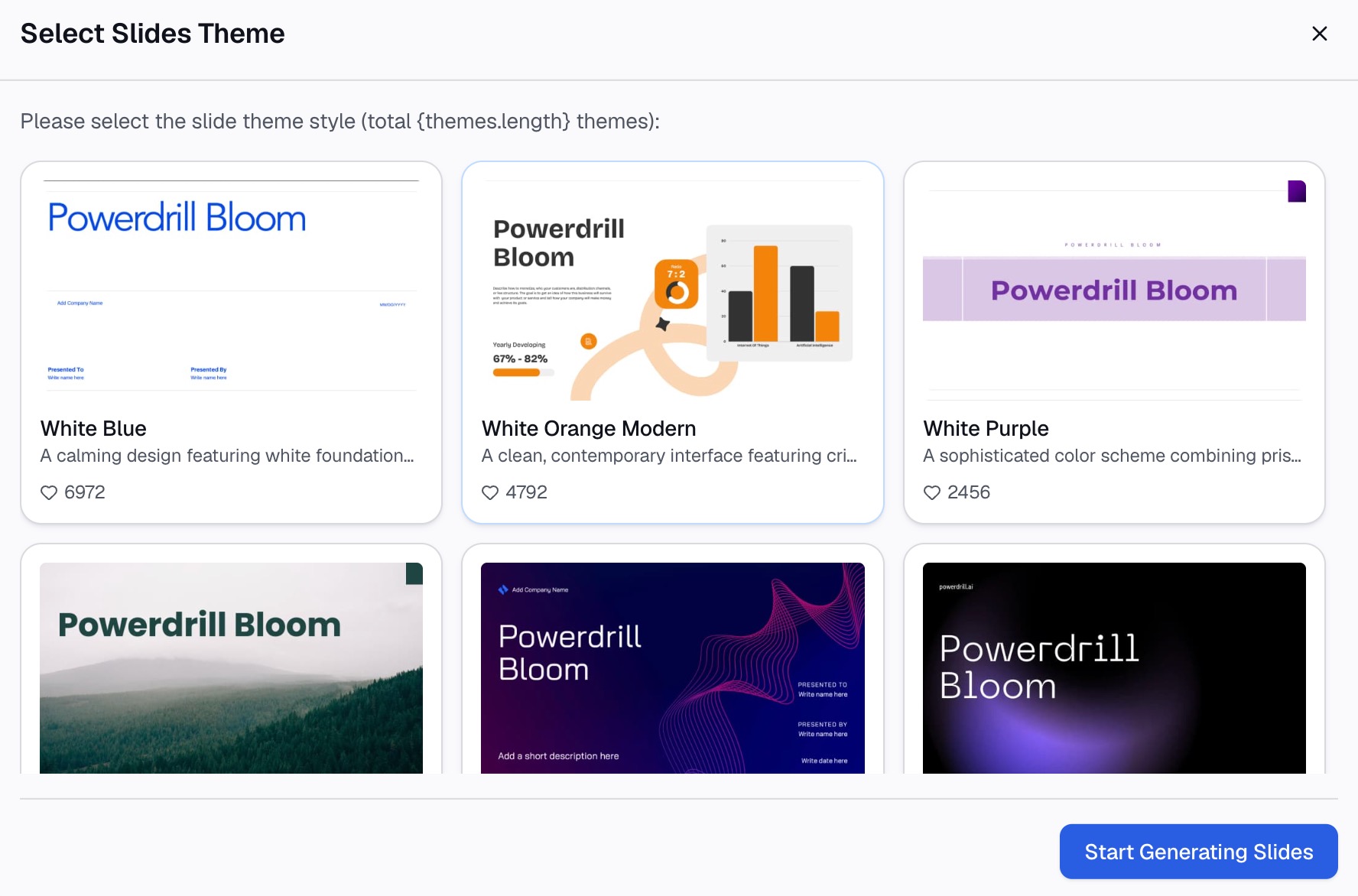
Aqui está o método em três etapas, usando o Powerdrill Bloom.
Etapa 1: Carregue sua planilha
Exporte os dados por trás do dashboard como Excel ou CSV. A página Excel to PPT diz que você pode "Carregar Excel, CSV ou um PDF" e que o Powerdrill Bloom "identifica padrões, seções principais e pontos de dados".
Inclua as metas e os números do último período no arquivo. Comparações são o que tornam um dashboard útil.

Etapa 2: Descreva o slide do dashboard em linguagem natural
Diga o que mostrar e para quem. Por exemplo: "Crie um dashboard de um slide do Q3 para a liderança com receita versus meta, novos clientes, valor médio do pedido e taxa de retorno. Adicione uma tendência de receita mensal".
Para números financeiros, o AI Finance Dashboard Builder oferece um "CFO scorecard dashboard" com "KPIs financeiros principais em um único quadro para monitoramento diário".
Etapa 3: Verifique os números e exporte para o PowerPoint
Compare cada KPI com seu arquivo de origem. Em seguida, exporte. A página Excel to PPT diz: "Escolha um modelo que você goste, ajuste conforme necessário e exporte para o PowerPoint em um clique".
Para gráficos individuais, o AI Graph Maker pode "gerar gráficos de barras, pizza, linhas e dispersão em segundos".
Erros comuns a evitar
Estes problemas tornam os slides de dashboard difíceis de ler.
- Números demais. Mais de seis KPIs transformam um dashboard em um depósito de dados.
- Sem comparação. "$587,800" significa pouco sem uma meta ou o período anterior.
- Gráficos decorativos. Medidores, efeitos 3D e gradientes pesados atrasam o leitor.
- Escalas inconsistentes. Dois gráficos de barras com eixos diferentes convidam a comparações erradas.
- Colar imagens de gráficos. Uma imagem não pode ser atualizada, então o slide fica defasado.
- Texto minúsculo. Se os rótulos forem difíceis de ler em um laptop, eles falharão em um projetor.
- Mudar o layout todo mês. Mantenha o mesmo slide para que os leitores aprendam onde olhar.
Quando estiver pronto para parar de construir slides de dashboard à mão, experimente o Powerdrill Bloom com a planilha deste trimestre.
Perguntas frequentes
É possível fazer um dashboard no PowerPoint?
Sim. Use um slide com cartões de KPI, alguns gráficos pequenos e uma faixa de notas. Construa os gráficos no Excel e cole-os com um link para que os números possam ser atualizados.
Como faço para um dashboard no PowerPoint atualizar automaticamente?
Copie cada gráfico do Excel, cole-o no PowerPoint e escolha Usar Tema de Destino e Vincular Dados. O gráfico permanece vinculado à planilha original, de acordo com a Microsoft.
Quais gráficos funcionam melhor em um dashboard de PowerPoint?
Cartões de KPI para números principais, gráficos de linhas para tendências e gráficos de barras para comparações. Use gráficos de pizza apenas com três a cinco fatias e evite medidores e gráficos 3D.
Quantos KPIs um slide de dashboard deve ter?
De quatro a seis é um bom intervalo. Menos pode funcionar para executivos. Mais de seis geralmente torna o slide difícil de ler em uma reunião.
Devo construir um dashboard no PowerPoint ou no Excel?
Use o PowerPoint para um instantâneo que você apresenta ou envia. Use o Excel ou uma ferramenta de BI quando os leitores precisarem filtrar e explorar os dados por conta própria.
Fontes: Suporte da Microsoft, Use gráficos e diagramas em sua apresentação · Suporte da Microsoft, Copiar do Excel para outro programa do Office.