Como Fazer um Slide de Comparação no PowerPoint: Passo a Passo
Para criar um slide de comparação no PowerPoint, selecione um slide, vá em Página Inicial > Layout e escolha o layout de Comparação. Digite um título para cada opção e, em seguida, adicione os pontos, uma tabela ou um gráfico abaixo de cada um. Mantenha os mesmos critérios em ambos os lados para que o público possa comparar linha por linha.
Este guia aborda como planejar um slide de comparação, quatro maneiras de construir um e as regras de design que o tornam fácil de ler. Ele também apresenta um exemplo completo e uma maneira mais rápida de criar slides de comparação a partir de uma planilha. As etapas vêm das páginas de suporte da Microsoft, lidas em 12 de novembro de 2026.
O que é um slide de comparação
Um slide de comparação coloca duas ou mais opções lado a lado para que o público possa avaliá-las. Ele responde a uma pergunta: qual opção é melhor para esta decisão e por quê?
Usos comuns incluem:
- Escolhas de fornecedores ou ferramentas. Duas opções de software em relação aos mesmos critérios.
- Antes e depois. Resultados do último trimestre ao lado dos deste trimestre.
- Planos e cenários. Um caso base ao lado de um cenário otimista.
- Prós e contras. As vantagens e desvantagens de uma única opção.
- Concorrentes. Seu produto ao lado do de um rival.
O PowerPoint vem com um layout para essa tarefa. A página de suporte da Microsoft lista "um layout de Comparação lado a lado" entre seus layouts predefinidos.
Um bom slide de comparação faz bem uma única coisa. Ele ajuda a sala a chegar a uma decisão mais rápido do que uma página de tópicos faria.
Escolha o formato de comparação correto
O formato depende do que você está comparando. Escolha-o antes de abrir o PowerPoint.
| O que você está comparando | Melhor formato | Por quê |
|---|---|---|
| Duas opções, alguns pontos cada | Layout de Comparação | Duas colunas claras com títulos |
| Várias opções em relação a vários critérios | Tabela | Linhas e colunas alinham os fatos |
| Números entre opções ou períodos | Gráfico | O comprimento das barras mostra a diferença rapidamente |
| Conceitos ou recursos sem números | SmartArt | Formas dão estrutura a textos curtos |
Se a sua comparação tiver números, um gráfico geralmente é a escolha mais forte. Se tiver muitos fatos, use uma tabela. Se for sobre ideias, use o layout ou SmartArt.
Planeje o conteúdo antes de abrir o PowerPoint
A maioria dos slides de comparação fracos falha antes mesmo de o trabalho de design começar. Os critérios não são claros ou cada lado lista coisas diferentes.
Trabalhe em quatro perguntas primeiro:
- Para qual decisão serve este slide? Escreva-a em uma frase, como "Qual CRM a equipe de vendas deve usar no próximo ano?"
- Quais opções estão no slide? Duas são mais fáceis de ler. Quatro é o limite prático.
- Quais critérios importam? Escolha de três a cinco, como custo, tempo de configuração e recursos.
- Qual é a sua recomendação? Decida agora, para que o slide possa conduzir a ela.
Colete os fatos para cada opção em uma planilha. Uma linha por critério e uma coluna por opção mantém a integridade dos dados. Isso também facilita a construção da tabela ou do gráfico posteriormente. Anote a fonte e a data de cada fato em uma coluna extra. Quando alguém questionar um número na reunião, você poderá responder na hora.
Combine os critérios com o tomador de decisão antes de construir o slide. Uma comparação construída sobre os critérios errados será devolvida, por melhor que pareça.
Como usar o layout de Comparação
Esta é a maneira mais rápida de construir um slide de comparação. O layout oferece um título, dois cabeçalhos e duas áreas de conteúdo.
Siga as etapas da Microsoft:
- Selecione o slide para o qual deseja alterar o layout.
- Selecione Página Inicial > Layout do Slide.
- Selecione o layout desejado, neste caso, Comparação.
Digite os nomes das opções nos dois espaços reservados para títulos. Em seguida, adicione de três a cinco pontos sob cada um, na mesma ordem em ambos os lados.
A Microsoft observa que os layouts "contêm espaços reservados para texto, vídeos, imagens, gráficos, formas, clip-art, um plano de fundo e muito mais". Isso significa que você pode inserir um pequeno gráfico ou ícone em qualquer um dos lados em vez de texto.
Se você fizer alterações de que não gosta, a Microsoft diz para "Selecionar Página Inicial > Redefinir" para retornar ao layout original. Ela acrescenta que "Usar Redefinir não exclui nenhum conteúdo que você adicionou".
Para alterar o layout de cada slide de comparação em uma apresentação, edite-o uma vez na visualização Slide Mestre. A Microsoft diz para selecionar Exibir > Slide Mestre, embora observe que "Este recurso não está disponível no PowerPoint para a web".
Como construir uma tabela de comparação
Uma tabela é melhor quando você compara várias opções em relação a vários critérios. Cada linha é um critério e cada coluna é uma opção.
As etapas da Microsoft são:
- Selecione o slide ao qual deseja adicionar uma tabela.
- Na guia Inserir, selecione Tabela.
- Use o mouse para selecionar o número de linhas e colunas desejado.
- Clique em uma célula e insira seu texto.
Para três opções e quatro critérios, insira uma tabela com quatro colunas e cinco linhas. A primeira coluna contém os critérios e a primeira linha contém os nomes das opções.
A Microsoft também observa um limite. Ela diz que "Não é possível converter o texto do slide existente em uma tabela". Insira uma tabela vazia primeiro e depois adicione o texto.
Se os fatos já estiverem no Excel ou Word, você pode copiar e colar a tabela. Isso mantém os números exatos e evita a redigitação.
Mantenha as células da tabela curtas. Uma tabela de comparação funciona quando cada célula contém um número, um sim ou não, ou algumas palavras.
Como comparar com um gráfico
Quando a comparação é sobre números, um gráfico mostra a diferença mais rápido do que qualquer tabela. Gráficos de barras ou colunas agrupadas são a escolha habitual.
As etapas da Microsoft para um gráfico simples são:
- Clique em Inserir > Gráfico.
- Clique no tipo de gráfico e clique duas vezes no gráfico desejado.
- Na planilha que aparece, substitua os dados do espaço reservado por suas próprias informações.
Para conjuntos de dados maiores, a Microsoft sugere construir o gráfico no Excel primeiro. Ela diz que se "seus dados mudam regularmente", você deve manter o gráfico colado "vinculado ao arquivo original do Excel".
Coloque as opções lado a lado no eixo. Use uma cor para a sua opção recomendada e um cinza neutro para o restante. O olho vai direto para a barra destacada.
Nosso guia sobre como fazer um gráfico de barras no PowerPoint aborda as configurações de gráficos de barras em mais detalhes.
Como comparar com SmartArt
O SmartArt é adequado para comparações de ideias em vez de números. Ele transforma textos curtos em formas com uma estrutura clara.
As etapas da Microsoft para converter texto existente são:
- Selecione seu texto.
- Na guia Página Inicial, selecione Converter em Elemento Gráfico SmartArt.
- Selecione o SmartArt desejado.
Para uma comparação, escolha um layout com dois grupos equilibrados, como um dos layouts de lista ou relacionamento. Coloque uma opção em cada grupo e mantenha o mesmo número de pontos em ambos os lados.
O SmartArt funciona melhor com frases muito curtas. Se um ponto precisar de uma frase completa, use o layout de Comparação ou uma tabela.
Regras de design que mantêm o slide legível
Um slide de comparação só funciona se o público puder escaneá-lo em poucos segundos. Estas regras ajudam.
- Mesmos critérios, mesma ordem. Cada opção recebe as mesmas linhas ou tópicos, na mesma ordem.
- Três a cinco critérios. Mais do que isso e o slide se transforma em um documento.
- Destaque a conclusão no título. Use o título para declarar o resultado, como "Opção B economiza duas semanas de configuração".
- Destaque o vencedor. Uma cor de destaque para a opção recomendada, tons neutros para o restante.
- Alinhe tudo. As colunas devem começar na mesma altura e usar o mesmo tamanho de fonte.
- Use números onde puder. "Configuração em 3 dias" vence "configuração rápida".
- Cite suas fontes. Adicione uma pequena nota de rodapé indicando de onde veio cada número.
- Deixe espaço em branco. Colunas superlotadas escondem a comparação que você deseja mostrar.
Verifique o slide do fundo da sala. Se você não conseguir ler uma célula, a fonte está muito pequena.
A forma como você apresenta o slide importa tanto quanto a aparência dele. Conduza a sala através de um critério de cada vez, de cima para baixo. Diga o vencedor em cada linha antes de prosseguir.
Coloque os detalhes nas notas do orador, não no slide. Se alguém perguntar por que a Ferramenta A teve uma pontuação menor em relatórios, a resposta estará pronta sem lotar as colunas.
Se a decisão for acirrada, diga isso. Um slide que admite a compensação (trade-off) ganha mais confiança do que um que a esconde.
Um exemplo de slide de comparação
Aqui está uma comparação de duas ferramentas de projeto para uma equipe de 20 pessoas. Os fatos ficam em uma planilha primeiro.
| Critério | Ferramenta A | Ferramenta B |
|---|---|---|
| Tempo de configuração | 10 dias | 3 dias |
| Assentos incluídos | 15 | 25 |
| Relatórios integrados | 4 | 12 |
| Aplicativo móvel | Não | Sim |
No slide, o título declara a conclusão: "Ferramenta B atende a toda a equipe e configura uma semana mais rápido". O layout de Comparação contém os nomes das duas ferramentas como títulos.
Sob cada título vão os mesmos quatro pontos, na mesma ordem. A coluna da Ferramenta B usa a cor de destaque. Um pequeno gráfico de barras no canto mostra relatórios integrados, 4 contra 12.
A diferença no tempo de configuração é 10 menos 3, que são 7 dias, ou uma semana. A Ferramenta A também deixaria 5 das 20 pessoas sem assento, já que inclui 15.
O slide termina com uma linha de recomendação sob as colunas. O público vê a decisão, o motivo e a evidência em uma única visualização.
O mesmo padrão funciona para um slide de antes e depois. Coloque o último trimestre à esquerda e este trimestre à direita, com as mesmas métricas na mesma ordem. Adicione uma pequena seta ou um número de alteração ao lado de cada par, como "+12%", para que o movimento fique claro.
Para um slide de prós e contras sobre uma opção, use as mesmas duas colunas. Rotule-as como Prós e Contras e mantenha os pontos paralelos onde puder. Um pró sobre velocidade deve estar posicionado em frente a um contra sobre velocidade, se existir um.
Crie um slide de comparação no PowerPoint com IA
Quando os fatos estão em uma planilha grande, escolher o que comparar e construir o slide leva tempo. Uma ferramenta de IA pode rascunhar a comparação e o slide para você.
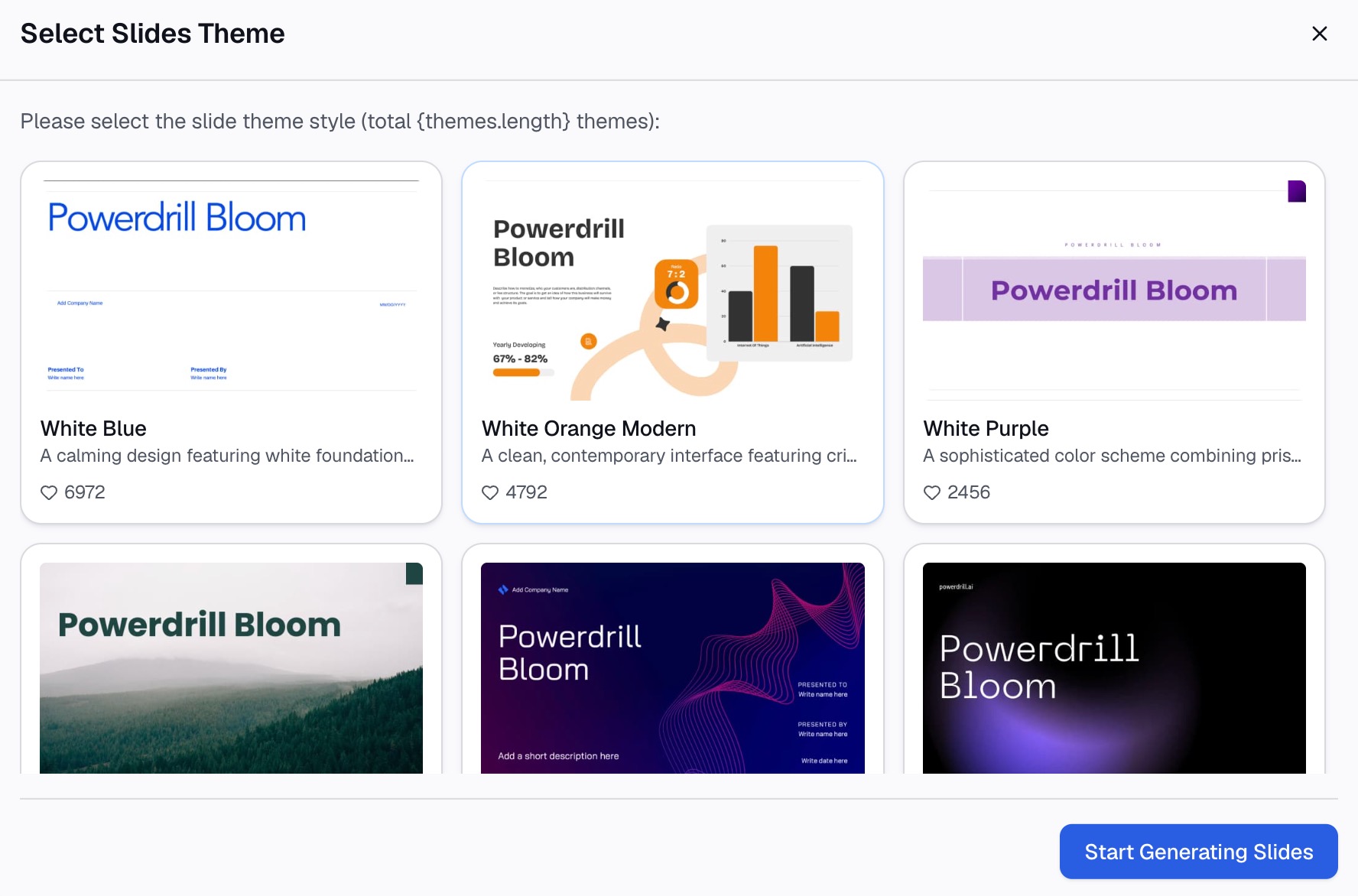
Aqui está o método em três etapas, usando o Powerdrill Bloom.
Etapa 1: Carregue sua planilha
Carregue o arquivo Excel, CSV ou PDF com os fatos para cada opção. A página Excel to PPT diz que você pode "Carregar Excel, CSV ou um PDF" e a ferramenta "não apenas extrai texto — ela o lê".
Mantenha uma linha por critério e uma coluna por opção. Rótulos claros ajudam a IA a construir a comparação correta.

Etapa 2: Peça o slide de comparação em linguagem natural
Descreva o slide que você precisa. Por exemplo: "Crie um slide de comparação da Ferramenta A e Ferramenta B sobre tempo de configuração, assentos e relatórios, e recomende uma".
A mesma página diz que a ferramenta sugere direções "como análise de problemas, principais descobertas, comparações ou frameworks". Você pode escolher o ângulo de comparação e ajustar os critérios.
Etapa 3: Verifique os fatos e exporte para o PowerPoint
Verifique cada número no slide em relação à sua planilha. Em seguida, exporte-o. A página Excel to PPT diz que você pode "exportar para o PowerPoint em um clique".
Para comparações com muitos números, o Bar Graph Maker pode adicionar um gráfico. Sua página diz que "Gráficos de barras permitem comparações visuais rápidas".
Erros comuns a evitar
Estes são os problemas que surgem com mais frequência em slides de comparação.
- Critérios desiguais. Um lado lista o preço e o outro lista os recursos. Compare as mesmas coisas em ambos os lados.
- Muitas opções. Cinco colunas são difíceis de ler. Reduza a lista primeiro.
- Sem conclusão. Um slide de comparação sem uma recomendação deixa a sala em dúvida.
- Redação tendenciosa. "Caro" de um lado e "premium" do outro distorce o resultado. Use termos neutros.
- Paredes de texto. Frases completas em cada célula enterram a comparação. Use frases curtas e números.
- Escalas incompatíveis. Dois gráficos com eixos diferentes fazem pequenas lacunas parecerem grandes.
- Números obsoletos. Preços e recursos mudam. Coloque data no slide e vincule os gráficos ao arquivo de origem.
- Fontes ocultas. Se um número for contestado, você precisa mostrar de onde ele veio.
Para slides que resumem uma análise inteira, consulte nosso guia sobre como tornar slides de dados fáceis de ler.
Quando estiver pronto para transformar uma planilha em uma comparação finalizada, experimente o Powerdrill Bloom com sua lista de fornecedores.
Perguntas frequentes
Como faço um slide de comparação no PowerPoint?
Selecione um slide, vá em Página Inicial > Layout e escolha Comparação. Digite os nomes das opções como títulos e adicione os mesmos pontos sob cada um. Você também pode usar uma tabela, gráfico ou SmartArt para a comparação.
O PowerPoint tem um modelo de comparação?
O PowerPoint inclui um layout de Comparação integrado em cada tema. A Microsoft o descreve como um layout lado a lado. Você pode personalizá-lo uma vez na visualização Slide Mestre para reutilizá-lo em toda a apresentação.
Qual é a melhor maneira de comparar números em um slide?
Use um gráfico de barras ou colunas agrupadas. Coloque as opções lado a lado e destaque a recomendada em uma cor de destaque. Para muitos fatos, use uma tabela.
Quantas opções um slide de comparação deve incluir?
Duas ou três opções são mais fáceis de ler. Quatro é o limite prático. Se você tiver mais, reduza a lista ou divida a comparação em vários slides.
Posso transformar tópicos em um gráfico de comparação?
Sim. Selecione o texto, vá em Página Inicial e escolha Converter em Elemento Gráfico SmartArt. Escolha um layout com dois grupos equilibrados e mantenha o mesmo número de pontos em cada lado.
Fontes: Suporte da Microsoft, Aplicar um layout de slide · Suporte da Microsoft, O que é um layout de slide? · Suporte da Microsoft, Adicionar uma tabela a um slide · Suporte da Microsoft, Usar gráficos e diagramas em sua apresentação · Suporte da Microsoft, Criar um elemento gráfico SmartArt a partir de uma lista no PowerPoint.