Jak napisać podsumowanie po prezentacji za pomocą AI: Krok po kroku
Podsumowanie po prezentacji to krótka pisemna notatka, którą wysyłasz po zakończeniu wystąpienia. Jego zadaniem jest przekazanie danych liczbowych, decyzji oraz osób odpowiedzialnych tym, którzy nie byli obecni na spotkaniu. W tym poradniku omawiamy, co Twoja platforma do spotkań generuje automatycznie, gdzie kończą się jej możliwości oraz jak w trzech krokach przygotować resztę na podstawie pliku źródłowego.
Do czego służy podsumowanie po prezentacji danych
Przedstawiłeś prezentację. Dziesięć minut później ktoś, kto opuścił spotkanie, pyta, co zostało ustalone.
Prezentacja nie odpowiada na to pytanie. Slajdy są tworzone po to, by o nich opowiadać, a slajd wyświetlony na ekranie zawierał wykres i cztery słowa. Nagranie również nie daje pełnej odpowiedzi, ponieważ nikt nie będzie oglądał czterdziestu minut wideo, aby znaleźć jedną liczbę.
Krótka pisemna notatka plasuje się pomiędzy nimi. Można ją szybko przeskanować wzrokiem i zachowuje swoją wartość nawet po przekazaniu osobie trzeciej, która nie ma żadnego kontekstu.
Trzy elementy sprawiają, że warto ją napisać: dane liczbowe, które były widoczne na ekranie, podjęte decyzje oraz informacja o tym, kto odpowiada za kolejne kroki. Cała reszta jest opcjonalna.
To znacznie węższy zakres, niż wydaje się większości osób, i właśnie o tę zwięzłość chodzi. Strona, która próbuje być pełnym zapisem spotkania, zostanie jedynie pobieżnie przejrzana, a następnie zignorowana.
Co Twoja platforma do spotkań daje Ci już teraz
Nowoczesne narzędzia do spotkań automatycznie generują podsumowanie, które jest bardziej kompletne, niż wydaje się większości użytkowników.
Zgodnie z dokumentacją firmy Microsoft podsumowania są dostępne po wydarzeniach w aplikacji Teams, „w tym spotkaniach, zebraniach ogólnych, webinariach i połączeniach, które zostały nagrane lub dla których sporządzono transkrypcję”. Microsoft podaje, że w takim podsumowaniu „można znaleźć nagranie z wydarzenia, transkrypcję, udostępnione pliki, notatki, niestandardowe podsumowanie, agendę oraz zadania do wykonania”.
Funkcja udostępniania jest wbudowana. Otwierasz podsumowanie, wybierasz Udostępnij, a następnie „dodajesz nazwy odbiorców, adresy e-mail, grupy lub tagi”.
Automatycznie generowane elementy mają jednak swoje ograniczenia. Microsoft zauważa, że „powiadomienia o podsumowaniach, notatki i zawartość nie są obecnie dostępne dla wydarzeń ad-hoc”, więc nieplanowane połączenie może nie wygenerować podsumowania. Podsumowania AI wymagają obsługiwanego języka transkrypcji, a „wydarzenie musi trwać co najmniej pięć minut”.
Bardziej zaawansowane funkcje wymagają odpowiedniej licencji. Funkcja intelligent recap jest opisywana jako część Teams Premium, czyli „licencji dodatkowej”. Microsoft podaje, że jest ona również dostępna z licencją Copilot. Znaczniki na osi czasu, w tym znaczniki udostępniania ekranu, które „pokazują, kiedy ktoś udostępnił swój ekran”, są dostępne na tym samym poziomie licencyjnym.
Gdzie kończą się możliwości podsumowania z platformy
Ograniczeniem nie jest jakość, lecz materiał źródłowy.
Microsoft stwierdza to wprost: „Treści generowane przez AI opierają się na transkrypcji wydarzenia i są zasilane przez GPT oraz inne modele AI”. Microsoft ostrzega również, że „niektóre treści generowane przez AI mogą być niedokładne, niekompletne lub nieodpowiednie”.
Transkrypcja zawiera to, co ludzie powiedzieli. Po prezentacji danych większość treści nie została wypowiedziana, lecz pokazana. Transkrypcja odnotuje „przychody wzrosły w drugiej połowie roku”, podczas gdy slajd zawierał wykres z dwunastoma miesięcznymi wartościami i podziałem na segmenty.
Udostępnione pliki są dołączane do podsumowania, co jest naprawdę przydatne. Dokumentacja nie wspomina jednak o obliczaniu danych liczbowych z tych załączników i wpisywaniu ich do podsumowania.
Liczby wciąż muszą być wyodrębniane ręcznie przez człowieka lub generowane osobno z pliku. To niewielkie zadanie w przypadku jednego wykresu, ale bardzo czasochłonne przy prezentacji składającej się z dwudziestu slajdów.
Wypełnienie tej luki to główne zadanie pisemnego podsumowania, a proces ten jest na tyle prosty, że można go wykonać za jednym podejściem.
Jak napisać podsumowanie po prezentacji za pomocą AI
Pracuj na pliku źródłowym, na podstawie którego powstała prezentacja, a nie na samej prezentacji czy transkrypcji. Dzięki temu podsumowanie i slajdy będą ze sobą w pełni spójne.
Krok 1: Prześlij plik źródłowy, a nie nagranie
Zaloguj się do Powerdrill Bloom i prześlij plik eksportu, z którego pochodzą wykresy. W bezpłatnym planie obsługiwane są formaty Excel, CSV, PDF oraz dokumenty tekstowe.
Jeśli dysponujesz również nagraniem dźwiękowym, dodaj je. Opcje przesyłania plików audio znajdziesz na stronie speech to text, która generuje transkrypcje, podsumowania i kluczowe wnioski.

Krok 2: Opisz odbiorców i podjętą decyzję
Określ prostym językiem, kto będzie czytelnikiem – uczestnicy spotkania, osoby nieobecne czy może dyrektor, który przeczyta tylko pierwszy akapit. Następnie nazwij decyzję, która była omawiana.
Poproś o podanie danych liczbowych wraz z kolumną, z której pochodzą. Ta jedna instrukcja sprawia, że podsumowanie staje się łatwe do zweryfikowania, a nie tylko do przeczytania.
Krok 3: Poproś o jednostronicowy dokument z osobami odpowiedzialnymi i terminami
Poproś o przygotowanie jednej strony podzielonej na cztery bloki: co ustalono, dane liczbowe stojące za każdą decyzją, otwarte pytania oraz kto i do kiedy realizuje poszczególne zadania.
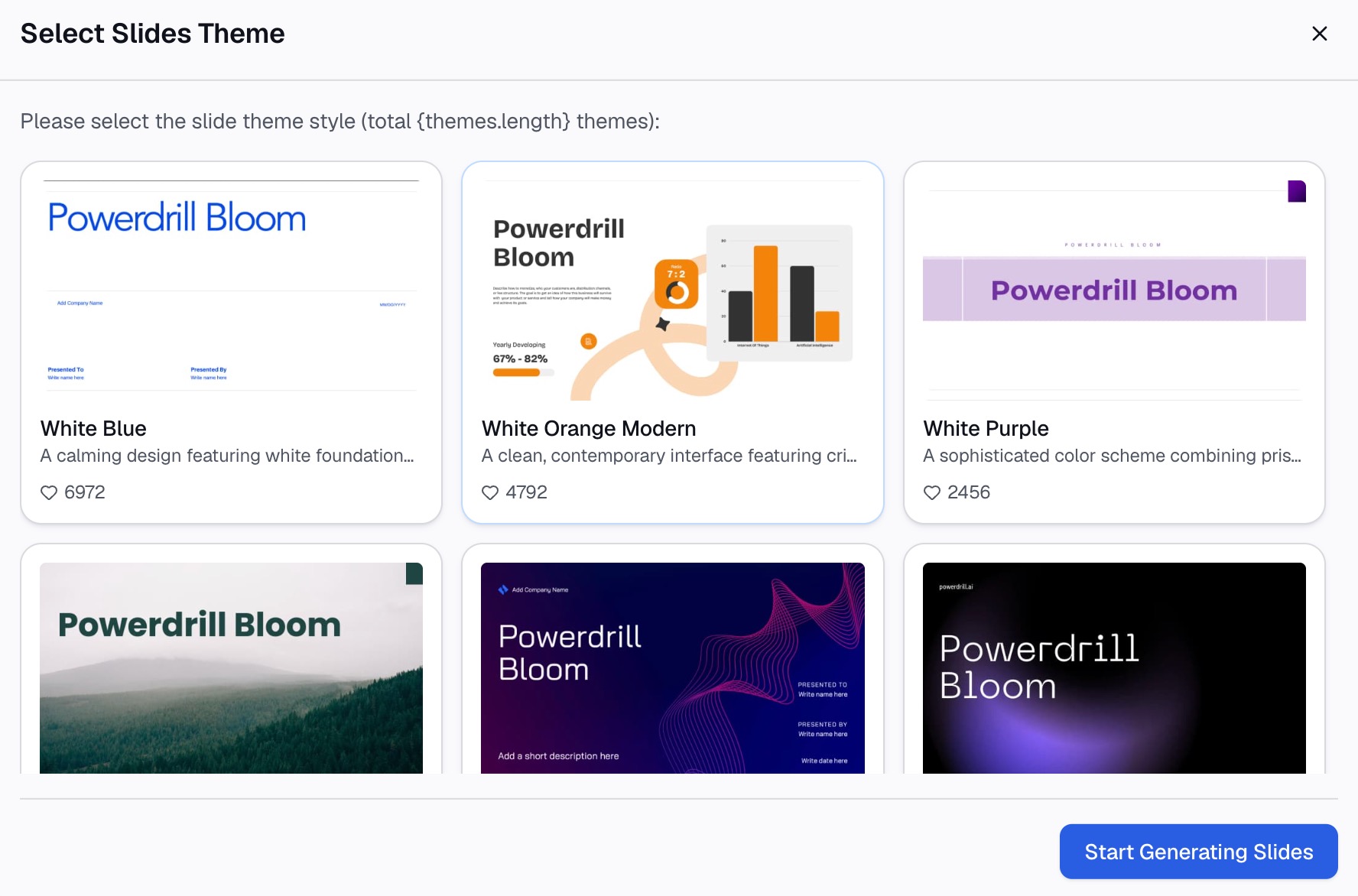
Celowo ogranicz dokument do jednej strony. W planie Pro wygenerowane pliki mogą mieć format dokumentów Office, dzięki czemu tę samą treść można wysłać jako załącznik, zamiast wklejać ją do treści wiadomości e-mail.
Jeśli odbiorcy korzystają z kanału na czacie zamiast skrzynki e-mail, poproś również o wersję trzywierszową: decyzja, liczba, osoba odpowiedzialna. Zazwyczaj to wszystko, co użytkownicy kanału będą chcieli przeczytać.
Co powinno znaleźć się w podsumowaniu
| Element | Czy dołączyć? | Dlaczego |
|---|---|---|
| Podjęte decyzje | Tak | To główny powód, dla którego ktokolwiek otwiera tę wiadomość |
| Dane liczbowe stojące za każdą decyzją | Tak | Znajdowały się na slajdzie, a nie w transkrypcji |
| Osoby odpowiedzialne i terminy | Tak | Bez nich podsumowanie jest tylko suchą informacją |
| Otwarte pytania | Tak | Stanowią one agendę na kolejne spotkanie |
| Pełna transkrypcja | Nie | Jest już zapisana i można ją przeszukiwać na platformie |
| Opis każdego slajdu po kolei | Nie | Dubluje prezentację, którą i tak załączasz |
Wiersz dotyczący transkrypcji to kwestia, w której ludzie najczęściej popełniają błąd. Jest ona już zapisana i łatwo dostępna na platformie do spotkań, więc wklejanie jej tylko wydłuża tekst, nie wnosząc żadnych konkretnych odpowiedzi.
Wiersz dotyczący osób odpowiedzialnych jest z kolei najczęściej pomijany. Decyzja, do której nie przypisano konkretnego nazwiska, zazwyczaj powraca jako pierwszy punkt kolejnego spotkania.
Kiedy wysłać podsumowanie
Tego samego dnia, w tej samej wiadomości co prezentacja.
Wysłane tydzień później staje się jedynie dokumentem archiwalnym, na który nikt nie zareaguje. Wysłane razem z prezentacją wyznacza kolejność czytania: najpierw podsumowanie, a slajdy dla szczegółów.
Niektóre raporty są powtarzane cyklicznie, a nie po pojedynczym spotkaniu. W takich przypadkach lepszym formatem jest aktualizacja dla interesariuszy, która rządzi się innym rytmem.
Typowe błędy, których warto unikać
Przesyłanie podsumowania AI bez żadnych zmian. Jest ono generowane na podstawie transkrypcji, więc odzwierciedla przebieg rozmowy, a nie same dane. To dobry pierwszy szkic dyskusji, ale kiepski projekt końcowych ustaleń.
Zapisywanie decyzji bez konkretnych liczb. Sformułowanie „Zgodziliśmy się przenieść wydatki na drugi kanał” prowokuje pytanie o to, o jaką kwotę chodzi. Umieść tę liczbę w tym samym zdaniu.
Pozostawianie domyślnych osób odpowiedzialnych. Jeśli dwie osoby mogą sądzić, że to ta druga zajmuje się tematem, w rzeczywistości nie zajmuje się nim nikt.
Ręczne przepisywanie danych ze slajdów. To tutaj w podsumowaniach cicho wkradają się błędy, ponieważ pomyłka w przepisywaniu wygląda dokładnie tak samo jak prawdziwa liczba. Zamiast tego wygeneruj dane z pliku źródłowego.
Przesyłaj liczby, a nie tylko notatki
Twoja platforma do spotkań rozwiązała już kwestię przechowywania danych. Nagranie, transkrypcja, pliki i zadania są gromadzone i gotowe do udostępnienia bez żadnego wysiłku z Twojej strony.
Pozostaje jedynie ta część, na którą odpowiedź kryje się wyłącznie w danych źródłowych: jakie dokładnie były liczby i co grupa postanowiła z nimi zrobić. Praca na pliku eksportu zamiast na prezentacji eliminuje potrzebę przepisywania i związane z tym ryzyko za jednym zamachem.
Jeśli sama prezentacja wymaga jeszcze przygotowania, strona Excel to PPT pomoże Ci w tej kwestii. Strona AI report generator opisuje dłuższe formy pisemne. Aby napisać kolejne podsumowanie na podstawie pliku źródłowego slajdów, wypróbuj Powerdrill Bloom.
Często zadawane pytania
Czym jest podsumowanie po prezentacji?
To krótka pisemna notatka wysyłana po zakończeniu wystąpienia. Obejmuje ona podjęte decyzje, stojące za nimi dane liczbowe oraz osoby odpowiedzialne za kolejne kroki. Jest przygotowywana z myślą o czytelnikach, którzy zapoznają się z nią pod Twoją nieobecność.
Czym różni się podsumowanie od protokołu ze spotkania?
Protokół ma na celu chronologiczne zapisanie przebiegu dyskusji. Podsumowanie skupia się natomiast na rezultatach, dlatego na pierwszym miejscu stawia decyzje oraz liczby, pomijając większość samej rozmowy.
Czy aplikacja Microsoft Teams przygotuje podsumowanie za mnie?
Aplikacja Teams generuje podsumowanie zawierające nagranie, transkrypcję, udostępnione pliki, notatki, niestandardowe podsumowanie, agendę oraz zadania do wykonania. Zawarte w nim podsumowanie AI powstaje na podstawie transkrypcji wydarzenia, a funkcje intelligent recap wymagają licencji Teams Premium lub Copilot.
Jak długie powinno być podsumowanie po prezentacji?
Powinno mieścić się na jednej stronie lub mieć długość krótkiej wiadomości e-mail. Jeśli jest dłuższe, szczegółowe informacje powinny znaleźć się w załączonej prezentacji.
Kiedy należy je wysłać?
Tego samego dnia, w tej samej wiadomości co prezentacja. Późniejsze wysłanie sprawia, że staje się ono jedynie zapisem archiwalnym, podczas gdy jego celem jest popchnięcie kolejnych kroków do przodu.