Jak ułatwić czytanie slajdów z danymi: 7 prostych poprawek w 2026 roku
Slajd z danymi ponosi porażkę na sali, a nie na Twoim ekranie. Aby slajdy z danymi były łatwe do odczytania, umieść wniosek w tytule i zwiększ rozmiar każdej czcionki do co najmniej 18 punktów. Następnie podpisz wartości bezpośrednio zamiast używać legendy, trzymaj się jednej myśli na slajd i używaj koloru tylko do wyróżnienia swojego kluczowego punktu.
Te pięć kroków plus dwa dodatkowe pozwalają uratować niemal każdy nieczytelny wykres. Ten poradnik wyjaśnia, dlaczego slajdy z danymi zawodzą, przedstawia siedem poprawek, które możesz wdrożyć za jednym zamachem, oraz pokazuje, jak przygotować prezentację, która od samego początku spełnia te zasady.
Co jest potrzebne przed rozpoczęciem
Trzy rzeczy, z których żadna nie jest narzędziem do projektowania.
Potrzebujesz pliku źródłowego, z którego pochodzi wykres, ponieważ połowa poprawek dotyczy decyzji związanych z treścią, a nie z formatowaniem. Musisz znać to jedno zdanie, które ma udowodnić każdy ze slajdów.
Musisz też wiedzieć, w jaki sposób prezentacja będzie wyświetlana. Slajd z rzutnika, udostępniony plik PDF czy okno udostępniane na ekranie mają zupełnie inne wymagania dotyczące minimalnej czytelności, a projektor jest z nich wszystkich najbardziej bezwzględny.
Dlaczego slajdy z danymi ponoszą porażkę na sali
Wykres był czytelny, gdy go tworzyłeś. Siedziałeś pół metra od dużego monitora i doskonale wiedziałeś, co przedstawia.
Odbiorcy stykają się z nim w zupełnie innych warunkach. Jest wyświetlany na rzutniku, jest mniejszy, mają na niego cztery sekundy i nikt im nie powiedział, na co mają patrzeć.
Wytyczne firmy Microsoft dotyczące dostępnych prezentacji wprost wskazują na te fizyczne ograniczenia. Zaleca się w nich „rozmiar czcionki (18 pkt lub większy), czcionki bezszeryfowe oraz odpowiednią ilość wolnej przestrzeni”.
Ta sama strona zawiera wskazówkę dotyczącą weryfikacji, która przyda się każdemu. Aby znaleźć problemy, należy „przejrzeć slajdy pod kątem obszarów, które wydają się przeładowane lub nieczytelne”.
Istnieje powód, dla którego ten test jest trudniejszy, niż się wydaje. Microsoft zauważa, że osoby z dysleksją „opisują, że widzą zlewający się lub zniekształcony tekst”, więc przeładowanie to nie tylko problem estetyczny.
W tym wszystkim nie chodzi o to, by slajdy były ładne. Chodzi o to, czy liczba przetrwa drogę z Twojego ekranu do umysłu odbiorcy.
7 poprawek
Zastosuj je po kolei. Pierwsze dwie wykonują większość pracy.
Fix 1: Umieść wniosek w tytule
Zastąp nazwę wykresu wnioskiem. Zamiast „Przychody według regionów” napisz „Region zachodni wygenerował 60% wzrostu w Q3”.
To zmiana o największym przełożeniu na efekt, ponieważ eliminuje etap zgadywania. Czytelnik, który zna główną myśl, może od razu zweryfikować ją na wykresie, zamiast samodzielnie doszukiwać się w nim sensu.
Wytyczne Microsoft dotyczące dostępności wspierają ten nawyk z jeszcze jednego powodu. Zwracają uwagę, że osoba korzystająca z czytnika ekranu „polega na tytułach slajdów, aby wiedzieć, który slajd jest który”. Ta sama strona zaleca stosowanie unikalnego, opisowego tytułu na każdym slajdzie.
Opisowy tytuł służy więc jednocześnie osobom na sali, jak i technologiom asystującym.
Fix 2: Zwiększ rozmiar każdej czcionki do co najmniej 18 punktów
Potraktuj dolną granicę 18 punktów zalecaną przez Microsoft jako bezwzględne minimum, a nie tylko sugeruję, i zastosuj ją również do etykiet osi oraz przypisów.
To właśnie na osiach ta zasada najczęściej się sypie. Elementy wykresu często dziedziczą mniejszy domyślny rozmiar niż tekst akapitu, przez co slajd na pierwszy rzut oka może wydawać się poprawny, mimo że opisy osi są nieczytelne.
Jeśli prezentacja nie mieści się przy 18 punktach, oznacza to, że na slajdzie jest za dużo informacji. To problem z treścią przebrany w kostium problemu z formatowaniem.
Fix 3: Podpisz wartości bezpośrednio, zrezygnuj z legendy
Legenda zmusza czytelnika do odwrócenia wzroku od danych, dopasowania koloru i ponownego spojrzenia na wykres. Bezpośrednie etykiety eliminują tę zbędną drogę.
Zarówno Excel, jak i PowerPoint obsługują to natywnie. Dokumentacja Microsoft dotycząca etykiet danych opisuje, jak dodawać je do wykresu i pozycjonować dla poszczególnych serii.
Zasada jest prosta. Dwie lub trzy serie można podpisać bezpośrednio na końcu każdej linii, a legenda ma sens dopiero przy około pięciu seriach.
Jeśli masz więcej niż pięć serii, zastosuj zamiast tego Poprawkę 4.
Fix 4: Jedna myśl na slajd
Rozdziel wszystko, co niesie ze sobą dwa wnioski. Slajd, który pokazuje jednocześnie trend i szczegółowy podział, to w rzeczywistości dwa slajdy dzielące jedną ramkę.
Najczęstszym tego przykładem są wykresy o dwóch osiach pionowych. Dwie metryki w różnych skalach zachęcają do porównania, którego geometria wykresu nie jest w stanie udźwignąć. Nasz poradnik o tym, jak przedstawiać na wykresie dwie metryki o różnych skalach, opisuje rzetelne sposoby radzenia sobie z tym problemem.
Rozbicie slajdu kosztuje Cię dodatkowy slajd, ale w zamian zyskujesz przekaz, który trafia do odbiorcy. Taka wymiana jest niemal zawsze opłacalna.
Fix 5: Używaj koloru do wyróżnienia tylko jednej rzeczy
Zastosuj szary kolor dla wszystkiego poza słupkiem, linią lub komórką, o której mówisz. Kolor staje się wtedy wskaźnikiem, a nie dekoracją.
To rozwiązuje również częsty problem z dostępnością. Gdy sam kolor niesie ze sobą znaczenie, każdy, kto nie rozróżnia danych barw, traci przekaz. Połącz wyróżnienie kolorystyczne z etykietą lub bezpośrednią adnotacją.
Efektem ubocznym jest szybkość. Czytelnik odnajduje kluczowy punkt bez Twojego komentarza, co ma ogromne znaczenie, gdy prezentacja krąży po firmie bez Ciebie.
Fix 6: Wyrównaj liczby i uporządkuj miejsca po przecinku
Wyrównaj kolumny liczbowe do prawej strony i stosuj tę samą liczbę miejsc po przecinku w całej kolumnie. Niespójne zaokrąglenia sprawiają, że tabela wydaje się niewiarygodna, nawet jeśli dane są poprawne.
Dostosuj precyzję do decyzji, którą trzeba podjąć, a nie do danych źródłowych. Nikt nie wybiera dostawcy na podstawie drugiego miejsca po przecinku w wartości procentowej, więc dwie cyfry znaczące są zazwyczaj lepsze niż sześć.
Podaj jednostki raz w nagłówku, zamiast powtarzać je w każdej komórce. „Przychody (w tys. USD)” wyglądają znacznie lepiej niż kolumna pełna symboli dolara i przecinków.
Fix 7: Uruchom Narzędzie do sprawdzania dostępności przed wysłaniem
PowerPoint ma wbudowane narzędzie do sprawdzania dostępności, które wychwytuje to, czego Twoje oko już nie dostrzega. Microsoft zauważa, że „działa ono automatycznie w tle podczas tworzenia prezentacji” i sygnalizuje problemy na pasku stanu.
Możesz je również uruchomić ręcznie. Ścieżka to Recenzja, a następnie Sprawdź ułatwienia dostępu, co otworzy panel z listą problemów i sugerowanymi poprawkami.
Brakujący tekst alternatywny i nieczytelny kontrast traktuj jako błędy krytyczne, a nie tylko kosmetyczne. Oba te problemy często występują w wykresach wklejonych jako obrazy.
Następnie przeprowadź ręczną weryfikację opisaną w naszym poradniku dotyczącym sprawdzania prezentacji z danymi przed jej wysłaniem.
Kontrola „przed i po”
Przeanalizuj każdy slajd, co do którego masz wątpliwości, korzystając z poniższej tabeli.
| Element | Wynik negatywny, gdy | Wynik pozytywny, gdy |
|---|---|---|
| Tytuł | Nazywa wykres | Przedstawia wniosek |
| Najmniejszy tekst | Poniżej 18 punktów | 18 punktów lub większy |
| Identyfikacja serii | Legenda umieszczona z boku | Podpisane bezpośrednio przy danych |
| Myśli na slajd | Dwa wnioski | Jeden wniosek |
| Kolor | Każda seria ma inny kolor | Jedno wyróżnienie, reszta szara |
| Liczby | Różna liczba miejsc po przecinku, wyrównanie do lewej | Spójna liczba miejsc po przecinku, wyrównanie do prawej |
| Dostępność | Nigdy niesprawdzana | Narzędzie uruchomione, tekst alternatywny dodany |
Siedem wierszy, siedem poprawek. Slajd, który spełnia wszystkie siedem warunków, będzie czytelny nawet z samego końca sali.
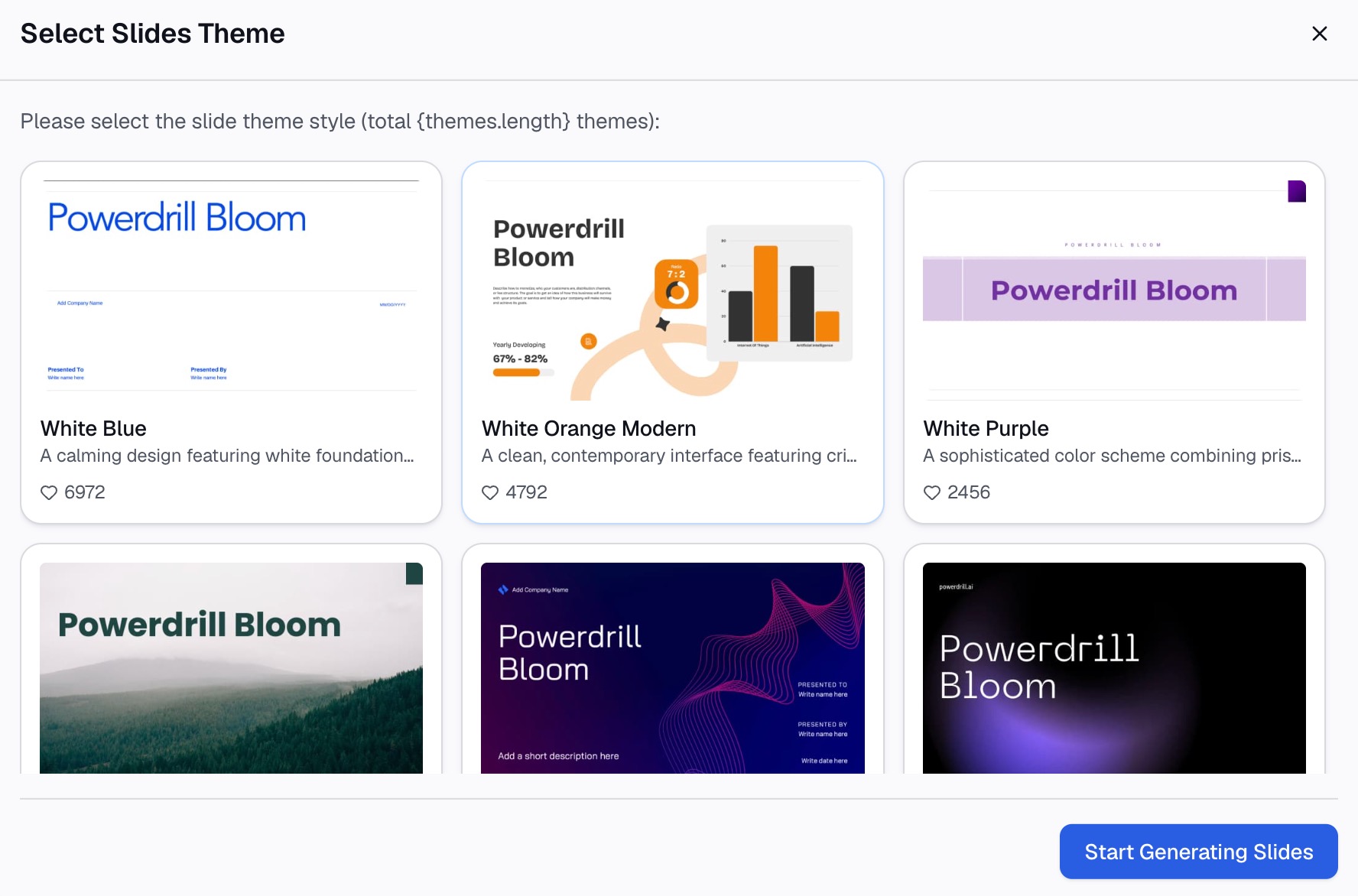
Jak to zrobić za pomocą Powerdrill Bloom
Krok 1: Prześlij plik źródłowy slajdu
Prześlij wyeksportowany plik, na którym opiera się wykres. Powerdrill Bloom analizuje kolumny zaraz po przesłaniu, dzięki czemu mieszane typy danych, puste pola i zduplikowane klucze zostaną wykryte, zanim jakikolwiek wykres zostanie wygenerowany.

Krok 2: Opisz slajd prostym językiem
Sformułuj wniosek, jaki ma płynąć ze slajdu, a następnie określ ograniczenia. Wskaż tę jedną metrykę, okres, element do wyróżnienia oraz serie, które mają zostać wyszarzone.
Następnie poproś wprost o optymalizację pod kątem czytelności. Zażądaj bezpośrednich etykiet wartości zamiast legendy, spójnej liczby miejsc po przecinku oraz tytułu sformułowanego jako wniosek.
Krok 3: Wyeksportuj wykres, raport lub prezentację
Pobierz wykres lub slajdy wygenerowane w tym samym procesie. Nasze strony dotyczące konwersji Excel do PPT oraz Word do slajdów opisują proces konwersji, gdy źródłem jest plik, a nie zapytanie.
Najczęstsze błędy
Nazywanie wykresu w tytule. Tytuł taki jak „Miesięczne przychody” zmusza każdego odbiorcę do samodzielnej interpretacji, którą Ty już przecież wykonałeś.
Pozostawianie domyślnego rozmiaru etykiet osi. Tekst główny spełnia wymóg minimum 18 punktów, ale tekst na wykresie już nie.
Zachowywanie legendy dla zaledwie dwóch serii. Zmusza to czytelnika do niepotrzebnego szukania powiązań bez żadnej korzyści.
Kolorowanie wszystkiego. Gdy każda seria ma jaskrawy kolor, nic się nie wyróżnia, a wzrok odbiorcy nie ma na czym się zatrzymać.
Sześć miejsc po przecinku przeniesionych z pliku źródłowego. Precyzja, która nie ma wpływu na żadną decyzję, jest odbierana jako szum informacyjny i prowokuje pytania o nieistotne szczegóły.
Wklejanie wykresu jako obrazu bez tekstu alternatywnego. Narzędzie do sprawdzania dostępności oznaczy to jako błąd, a czytniki ekranu nic nie odczytają.
Poprawianie wyglądu zamiast treści. Jeśli slajd potrzebuje siódmej serii danych, aby przekazać swoją myśl, to tę myśl należy podzielić na części, a nie zmieniać jej styl.
Podsumowanie
Umieść wniosek w tytule, zachowaj rozmiar czcionki na poziomie co najmniej 18 punktów i podpisz wartości bezpośrednio. Następnie trzymaj się jednej myśli na slajd, wyróżniaj dane jednym kolorem, uporządkuj liczby i uruchom narzędzie do sprawdzania dostępności.
Kolejność ma większe znaczenie niż liczba poprawek. Uporządkowanie tytułu i rozmiaru czcionki zapewnia większość czytelności, a reszta kroków po prostu eliminuje zbędne utrudnienia.
Te działania nie sprawią jednak, że słaby argument nagle stanie się mocny. Slajd, którego nikt nie jest w stanie błędnie odczytać, to również slajd, którego argumentacja jest w pełni obnażona – i to jest właśnie właściwy rezultat.
Jeśli ponowne tworzenie tych samych wykresów w każdym cyklu zajmuje Ci całe popołudnie, wypróbuj Powerdrill Bloom na własnych wyeksportowanych danych. Zobacz również stronę AI graph maker oraz nasz artykuł wyjaśniający pojęcie data storytellingu.
Najczęściej zadawane pytania
Jaki rozmiar czcionki powinien być stosowany na slajdach z danymi?
Wytyczne Microsoft dotyczące dostępności zalecają rozmiar 18 punktów lub większy, przy użyciu czcionek bezszeryfowych i zachowaniu odpowiedniej ilości wolnej przestrzeni. Zastosuj tę dolną granicę również do etykiet osi i przypisów, a nie tylko do tekstu głównego.
Czy powinienem używać legendy, czy etykiet danych?
Podpisuj dane bezpośrednio, gdy masz dwie lub trzy serie, ponieważ legenda zmusza do ciągłego dopasowywania kolorów. Legenda staje się uzasadniona przy około pięciu seriach, choć tak duża ich liczba jest zazwyczaj sygnałem, że slajd należy podzielić.
Jak napisać tytuł slajdu z wykresem?
Zapisz wniosek zamiast nazwy wykresu. Sformułowanie „Region zachodni wygenerował 60% wzrostu w Q3” mówi czytelnikowi, co ma zweryfikować; tytuł „Przychody według regionów” zmusza go do samodzielnego dochodzenia do tego wniosku.
Czy wykresy o dwóch osiach pionowych są zawsze złym rozwiązaniem?
Nie zawsze, ale zachęcają one do porównań, których skale nie są w stanie udźwignąć. Rozbicie na dwa wykresy, sprowadzenie obu metryk do wspólnej bazy lub bezpośrednie przedstawienie stosunku tych wartości na wykresie jest zazwyczaj znacznie czytelniejsze.
Co wykrywa Narzędzie do sprawdzania dostępności w programie PowerPoint?
Wskazuje ono problemy z dostępnością i sugeruje poprawki, a także działa automatycznie w tle podczas tworzenia prezentacji. Możesz je uruchomić ręcznie, przechodząc do karty Recenzja, a następnie wybierając Sprawdź ułatwienia dostępu.