Jak zrobić infografikę w PowerPoint: Krok po kroku
Aby stworzyć infografikę w PowerPoint, zacznij od jednego głównego przekazu i trzech do sześciu faktów wspierających. Zbuduj układ za pomocą grafiki SmartArt, dodaj ikony oraz krótkie etykiety, a dla wszelkich liczb wstaw wykres. Następnie użyj funkcji Designer, aby przetestować układy, sprawdź tekst i zapisz slajd jako obraz PNG lub JPEG.
Ten przewodnik przeprowadzi Cię przez każdy krok z wykorzystaniem konkretnych menu PowerPoint, przykładu oraz omówieniem błędów, które sprawiają, że infografiki są trudne do odczytania. Pokazuje również, jak stworzyć infografikę w PowerPoint za pomocą AI, gdy Twoje dane znajdują się w arkuszu kalkulacyjnym lub pliku PDF.
Czym jest infografika w PowerPoint
Infografika to wizualne podsumowanie, które łączy krótki tekst, ikony, kształty i wykresy. Opowiada jedną historię na pierwszy rzut oka, taką jak proces, porównanie lub zestaw kluczowych liczb.
PowerPoint to praktyczne miejsce do jej budowy. Posiada już wszystkie elementy: SmartArt do układów, dużą bibliotekę ikon, wykresy powiązane z Excel oraz sugestie projektowe. Wynik możesz zaprezentować jako slajd lub zapisać jako obraz do raportu, e-maila lub posta w mediach społecznościowych.
Większość biznesowych infografik dzieli się na cztery typy:
- Proces. Kroki w kolejności, takie jak proces wdrożenia (onboarding) lub lejek sprzedaży.
- Oś czasu. Wydarzenia lub kamienie milowe w czasie.
- Porównanie. Dwie lub trzy opcje zestawione obok siebie.
- Statystyki. Kilka kluczowych liczb z ikonami i krótkimi etykietami.
Wybierz typ przed rozpoczęciem tworzenia infografiki w PowerPoint. To on determinuje układ.
Zanim zaczniesz: czego potrzebujesz
Zbierz te elementy przed rozpoczęciem pracy:
- Jeden przekaz. Napisz nagłówek w jednym zdaniu, np. „Czas odpowiedzi wsparcia klienta spadł o połowę w tym roku”.
- Od trzech do sześciu faktów wspierających. Więcej niż sześć zazwyczaj przeładowuje slajd.
- Dane źródłowe. Zachowaj arkusz kalkulacyjny lub raport, z którego pochodzi każda liczba.
- Kolory i czcionki marki. Używaj kolorów, które Twoi odbiorcy już znają.
- PowerPoint dla Microsoft 365, 2021 lub 2024. Ikony i Designer działają najlepiej w aktualnych wersjach.
Sprawdź każdą liczbę z jej źródłem przed projektowaniem. Poprawianie danych po zakończeniu układu często psuje wyrównanie elementów.
Zaplanuj historię i liczby
Dobra infografika zaczyna się na papierze, a nie na slajdzie. Naszkicuj trzy rzeczy.
Nagłówek. Powinien stwierdzać wniosek, a nie temat. „Czas odpowiedzi wsparcia spadł o 52%” jest lepszy niż „Metryki wsparcia”.
Kolejność czytania. Większość czytelników skanuje wzrokiem od lewego górnego do prawego dolnego rogu. Umieść nagłówek jako pierwszy, kluczową liczbę jako drugą, a fakty wspierające po nich.
Wizualizacja dla każdego faktu. Zdecyduj, czy każdy fakt wymaga ikony, liczby czy wykresu. Trend w czasie wymaga wykresu. Pojedynczy procent może stać samodzielnie, zapisany dużą czcionką.
Dbaj o krótki tekst. Dąż do etykiet liczących od trzech do ośmiu słów. Jeśli fakt wymaga pełnego zdania, być może powinien znaleźć się w notatkach prelegenta lub raporcie, a nie na infografice.
Zbuduj układ za pomocą SmartArt
SmartArt zapewnia gotową strukturę dla infografik procesowych, osi czasu i list.
Aby zacząć od zera, wybierz Wstawianie > SmartArt. Przewodnik Microsoft dotyczący osi czasu zauważa, że „można również użyć niemal każdej grafiki SmartArt związanej z procesem” dla kroków i etapów.
Aby przekonwertować tekst, który już masz, najpierw go zaznacz. Microsoft radzi, aby przejść do karty Narzędzia główne i wybrać „Konwertuj na grafikę SmartArt”. Następnie wybierz żądany układ.
Dla infografiki ze zdjęciami Microsoft opisuje inną drogę. „W oknie dialogowym Wybierz grafikę SmartArt wybierz Obraz”. Każdy kształt mieści wtedy obraz z podpisem.
Kilka wskazówek dotyczących układu:
- Układy procesów pasują do kroków i lejków.
- Układy list pasują do zestawu kluczowych faktów.
- Układy obrazów pasują do ludzi, produktów lub lokalizacji.
Gdy SmartArt jest już na miejscu, możesz go później rozgrupować, aby uzyskać pełną kontrolę. Zrób to na samym końcu, ponieważ rozgrupowane kształty nie zmieniają już rozmiaru razem.
Dodaj ikony, kształty i tekst
Ikony sprawiają, że infografikę można szybko przeskanować wzrokiem. PowerPoint zawiera ich bibliotekę.
Kroki Microsoft są krótkie. „Wybierz Wstawianie > Ikony”. Możesz przewijać kategorie lub wyszukiwać. Aby zaoszczędzić czas, „Wstaw wiele ikon jednocześnie, wybierając każdą z nich przed kliknięciem przycisku Wstaw”.
Ikony łatwo poddać restylizacji. Microsoft twierdzi, że można je „obracać, kolorować i zmieniać ich rozmiar bez utraty jakości obrazu”. Aby zmienić kolor, kliknij ikonę prawym przyciskiem myszy i wybierz Wypełnienie. Microsoft dodaje, że „Te ikony są bezpłatne i nie trzeba martwić się o tantiemy ani prawa autorskie”.
Używaj kształtów do grupowania powiązanych elementów. Zaokrąglony prostokąt za ikoną i etykietą tworzy jedną, wyraźną jednostkę. Zachowaj ten sam rozmiar kształtu i odstępy dla każdej jednostki.
W przypadku tekstu używaj jednej czcionki w dwóch lub trzech rozmiarach. Umieść kluczowe liczby w największym rozmiarze, a etykiety w najmniejszym.
Dodaj wykresy dla liczb
Użyj wykresu, gdy fakt dotyczy zmiany w czasie lub porównania wartości. Zachowaj prostotę: jeden typ wykresu, mało linii siatki i wyraźny tytuł.
Wykresy w PowerPoint są powiązane z Excel. Microsoft wyjaśnia, że „Możesz utworzyć wykres w programach Excel, Word i PowerPoint”. Dodaje jednak: „Dane wykresu są wprowadzane i zapisywane w arkuszu programu Excel”. Po wstawieniu wykresu „w programie Excel zostanie otwarty nowy arkusz” dla danych.
Trzy zasady pozwalają zachować czytelność wykresów w infografice:
- Pokaż jeden punkt na wykres. Linia dla trendu, słupek dla porównania.
- Etykietuj dane bezpośrednio. Czytelnicy nie powinni musieć dopasowywać kolorów do legendy.
- Dopasuj kolory marki. Używaj tych samych kolorów co w ikonach.
Aby dowiedzieć się więcej o czytelnych wizualizacjach danych, zobacz nasz przewodnik o tym, jak sprawić, by slajdy z danymi były łatwe do odczytania.
Dopracuj za pomocą Designer i zapisz jako obraz
Funkcja Designer w PowerPoint może sugerować układy dla dodanej treści. Microsoft twierdzi, że „Designer ulepsza slajdy dla subskrybentów Microsoft 365, automatycznie generując pomysły projektowe do wyboru”.
Aby z niej skorzystać, przejdź do karty Projektowanie i wybierz Pomysły projektowe. Wybierz pomysł z panelu po prawej stronie. Jeśli Ci się nie spodoba, naciśnij Ctrl+Z, aby cofnąć zmiany.
Przed zapisaniem obrazu sprawdź trzy rzeczy. Czy każda liczba zgadza się ze źródłem. Czy każda ikona oznacza to samo dla nowego czytelnika. Czy nagłówek nadal stwierdza główny wniosek.
Następnie zapisz slajd jako obraz. Kroki Microsoft są jasne. Zaznacz slajd w panelu miniatur. „Wybierz Plik > Zapisz jako (lub Zapisz kopię, jeśli prezentacja jest zapisana w usłudze OneDrive lub SharePoint)”. Wybierz PNG, JPEG, GIF lub SVG. Gdy pojawi się pytanie, „wybierz Tylko ten jeden, aby zapisać wybrany slajd jako obraz”.
Spraw, by Twoja infografika w PowerPoint była łatwa do ponownego użycia
Większość infografik jest aktualizowana. Po pierwszej wersji następuje wersja kwartalna lub inny zespół prosi o kopię z własnymi liczbami. Odrobina przygotowania teraz zaoszczędzi godziny pracy później.
Zapisz slajd jako szablon. Zachowaj jedną czystą kopię slajdu z liczbami zastępczymi (placeholders). W następnym kwartale powiel go i zmień tylko dane oraz nagłówek.
Trzymaj dane wykresu w powiązanym arkuszu. Ponieważ wykresy przechowują swoje dane w arkuszu Excel, aktualizuj liczby właśnie tam. Wykres przerysuje się sam, a układ pozostanie wyrównany.
Wybierz SVG dla ostrego skalowania. PowerPoint może zapisać slajd jako plik SVG, obok PNG, JPEG i GIF. SVG to format wektorowy, więc pozostaje ostry, gdy projektant go powiększa. Używaj PNG do e-maili i czatów, gdzie SVG może nie mieć podglądu.
Dodaj tekst alternatywny. Czytniki ekranu nie potrafią odczytać obrazu tekstu. Gdy umieszczasz infografikę w PowerPoint lub w dokumencie, dodaj krótki opis głównego przekazu i kluczowych liczb.
Wypisz źródła na slajdzie. Mała stopka ze źródłem danych i datą podróżuje wraz z obrazem. Czytelnicy mogą wtedy sprawdzić liczbę bez pytania Cię o to.
Przechowuj plik źródłowy obok prezentacji. Umieść arkusz kalkulacyjny lub raport w tym samym folderze co prezentację. Gdy ktoś zapyta, skąd wzięła się dana liczba, będziesz mógł odpowiedzieć w kilka sekund.
Te nawyki mają największe znaczenie dla infografik w PowerPoint, które trafiają do klientów lub zarządu. Te wersje są kopiowane, przesyłane dalej i cytowane długo po spotkaniu.
Jak zrobić infografikę w PowerPoint za pomocą AI
Ręczne budowanie infografiki jest szybkie, gdy fakty są gotowe. Jest powolne, gdy fakty wciąż znajdują się w arkuszu kalkulacyjnym lub długim pliku PDF. Narzędzie AI może znaleźć kluczowe liczby i rozplanować je za Ciebie.
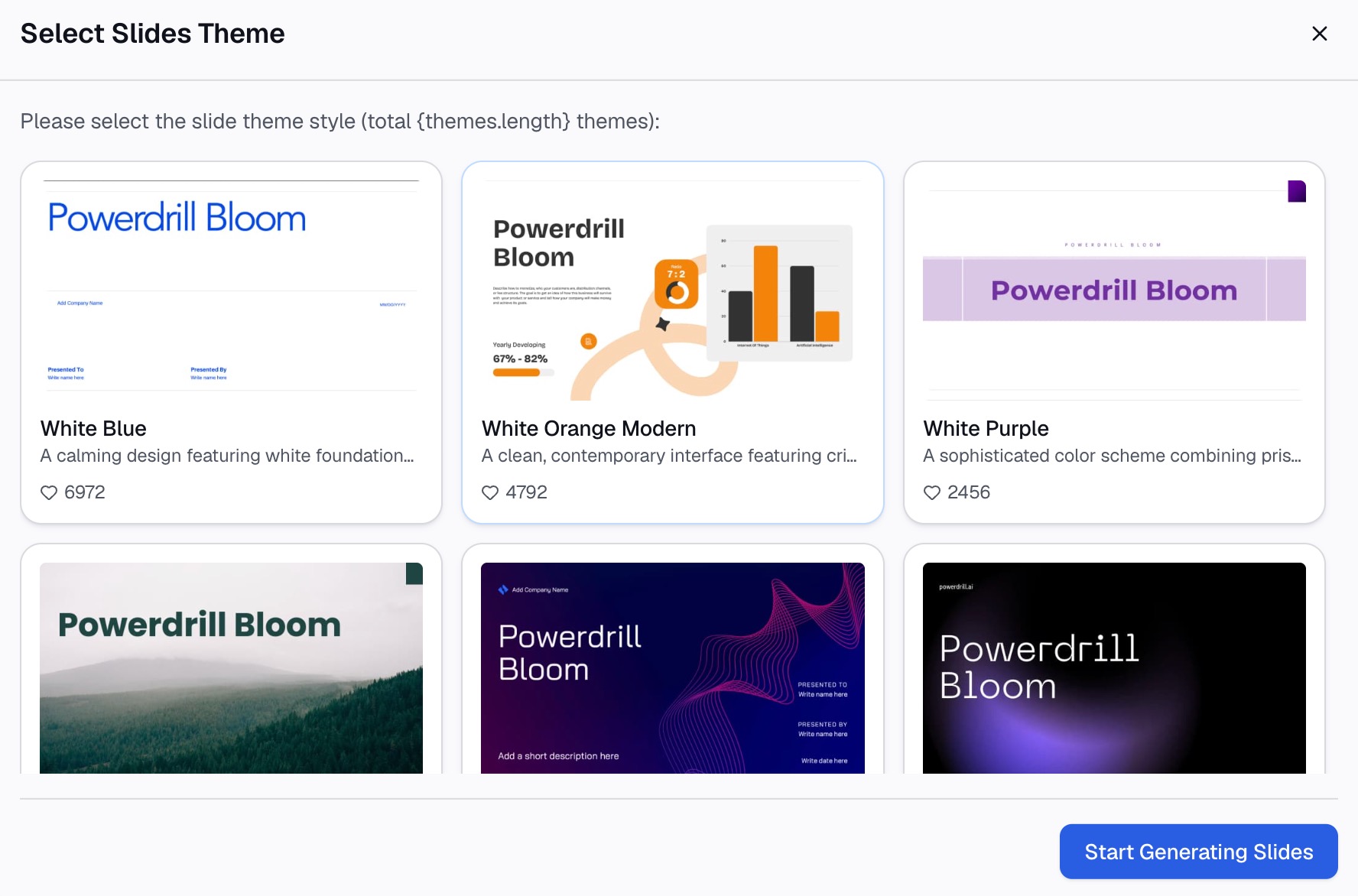
Oto metoda w trzech krokach, przy użyciu Powerdrill Bloom.
Krok 1: Prześlij swoje dane lub wprowadź temat
Zacznij od pliku, który zawiera Twoje fakty. Może to być eksport sprzedaży w Excel, ankieta w CSV lub raport roczny w PDF.
Narzędzie AI Infographic Generator prosi o „Przesłanie danych lub wprowadzenie tematu”. Następnie czeka, „aż Bloom zakończy wstępną analizę”. Plan Free umożliwia „Przesyłanie plików Excel, CSV, PDF i dokumentów”.

Krok 2: Wybierz spostrzeżenia i wizualizacje
Poproś o infografikę w języku naturalnym. Na przykład: „Stwórz infografikę dotyczącą wydajności wsparcia w tym roku. Pokaż czas odpowiedzi, satysfakcję i wolumen zgłoszeń w podziale na kwartały”.
Strona infografiki wymienia wizualizacje, które może łączyć. Obejmują one „wykresy kołowe do pokazywania proporcji, wykresy liniowe do śledzenia trendów, wykresy punktowe do ujawniania korelacji oraz mapy cieplne do podkreślania intensywności”.
Następnie wybierasz, co ma się w niej znaleźć. Strona mówi, że „wybierasz treść do uwzględnienia w infografice”, a następnie klikasz Eksportuj. Strona Nano Banana Slides oferuje również styl „Infografika danych” dla slajdów.
Krok 3: Sprawdź dane i wyeksportuj do PowerPoint
Sprawdź każdą liczbę z plikiem źródłowym. Strona główna informuje, że „Każda liczba wraca z informacją o stronie, wierszu i danych, które za nią stoją”, dzięki czemu możesz prześledzić każdą z nich.
Następnie wyeksportuj. Narzędzie Excel to PPT pozwala na „eksport do PowerPoint jednym kliknięciem”. Otwórz plik w PowerPoint, aby dostosować kolory lub dodać logo, a następnie zapisz slajd jako obraz.
Przykład infografiki
Oto krótki przykład dla wymyślonej firmy Harbor Home Services. Wszystkie nazwy i liczby poniżej są fikcyjne.
Nagłówek: „Wsparcie przyspieszyło w 2026 roku: czas odpowiedzi spadł o 52%”.
Układ: Czteroetapowy proces SmartArt na górze, z jedną ikoną na krok.
| Jednostka | Ikona | Liczba | Etykieta |
|---|---|---|---|
| 1 | Zegar | 3,1 godziny | Średnia pierwsza odpowiedź, spadek z 6,5 |
| 2 | Uśmiech | 92% | Klienci zadowoleni po odpowiedzi |
| 3 | Skrzynka odbiorcza | 18 400 | Zgłoszenia obsłużone w tym roku |
| 4 | Czat | 41% | Zgłoszenia rozwiązane przy pierwszej odpowiedzi |
Wykres: Wykres liniowy pod jednostkami pokazuje średni czas pierwszej odpowiedzi dla każdego kwartału, z zaznaczonym celem.
Stopka: „Źródło: eksport z panelu wsparcia Harbor, styczeń–wrzesień 2026”.
Zauważ, co robi ten przykład. Jeden nagłówek niesie całą historię. Każda jednostka ma jedną ikonę, jedną liczbę i jedną krótką etykietę. Wykres pokazuje jedyny fakt, który wymaga przedstawienia trendu.
Typowe błędy w infografikach
Zbyt dużo tekstu. Etykiety zmieniają się w akapity, a slajd przestaje być wizualny. Skróć każdą etykietę do ośmiu słów lub mniej.
Brak jednego przekazu. Dziesięć faktów o tym samym rozmiarze sprawia, że czytelnik nie wie, od czego zacząć. Uczyń jedną liczbę bohaterem.
Ikony dekoracyjne. Ikona, która nie pasuje do faktu, dezorientuje czytelników. Wybieraj ikony ze względu na znaczenie, a nie dekorację.
Wykresy wymagające legendy. Jeśli czytelnicy muszą dopasowywać kolory do etykiet, opisz dane bezpośrednio.
Liczby bez źródeł. Infografika często podróżuje bez raportu. Dodaj krótką linię źródłową na dole.
Zapisywanie w złym rozmiarze. Slajd zapisany jako mały obraz rozmywa się po powiększeniu. Przetestuj obraz w miejscu, w którym będzie używany, zanim go wyślesz.
Więcej sposobów na budowę infografik znajdziesz w naszych przewodnikach o tworzeniu infografiki z Excel oraz tworzeniu infografiki z PDF.
Chcesz otrzymać pierwszy szkic na podstawie własnych danych? Wypróbuj Powerdrill Bloom z jednym arkuszem kalkulacyjnym i poproś o infografikę z czterema faktami, którą możesz otworzyć w PowerPoint.
Często zadawane pytania
Czy można zrobić infografikę w PowerPoint?
Tak. PowerPoint posiada potrzebne elementy: SmartArt do układów, bibliotekę ikon, wykresy powiązane z Excel oraz funkcję Designer do pomysłów na układ. Budujesz infografikę na jednym slajdzie, a następnie ją prezentujesz lub zapisujesz jako obraz PNG lub JPEG.
Jaki jest najprostszy sposób na zrobienie infografiki w PowerPoint?
Zacznij od grafiki SmartArt. Wpisz swoje fakty jako krótką listę, zaznacz tekst i wybierz Konwertuj na grafikę SmartArt na karcie Narzędzia główne. Następnie dodaj ikony z menu Wstawianie > Ikony i użyj Pomysłów projektowych, aby wypróbować układy.
Jak zapisać slajd PowerPoint jako obraz infografiki?
Zaznacz slajd w panelu miniatur, a następnie wybierz Plik > Zapisz jako lub Zapisz kopię. Wybierz PNG, JPEG, GIF lub SVG jako typ pliku. Gdy PowerPoint zapyta, wybierz Tylko ten jeden, aby zapisać tylko ten slajd.
Czy ikony PowerPoint są darmowe do użytku w infografice?
Microsoft twierdzi, że ikony w Microsoft 365 są darmowe do użytku, bez konieczności martwienia się o tantiemy czy prawa autorskie. Możesz je obracać, zmieniać ich kolor i rozmiar bez utraty jakości obrazu. Sprawdź zasady marki swojej firmy przed mieszaniem ich z innymi zestawami ikon.
Czy AI może stworzyć infografikę dla PowerPoint?
Tak. Narzędzia AI mogą odczytać arkusz kalkulacyjny, PDF lub temat, wybrać kluczowe liczby i rozplanować je z wykresami i ikonami. Powerdrill Bloom buduje infografiki i slajdy z plików Excel, CSV lub PDF i eksportuje je do PowerPoint. Sprawdź każdą daną przed jej udostępnieniem.
Źródła: Microsoft Support, Tworzenie grafiki SmartArt z listy w programie PowerPoint · Microsoft Support, Tworzenie osi czasu w programie PowerPoint · Microsoft Support, Wstawianie ikon w usłudze Microsoft 365 · Microsoft Support, Tworzenie wykresu od początku do końca · Microsoft Support, Tworzenie profesjonalnych układów slajdów za pomocą funkcji Projektant · Microsoft Support, Zapisywanie slajdu jako obrazu lub oddzielnego pliku prezentacji. Szczegóły odczytane 29 października 2026 r.