Jak ustawić pionową orientację w PowerPoint: Pełny przewodnik

PowerPoint otwiera się w orientacji poziomej, ponieważ slajdy zostały zaprojektowane z myślą o projektorach. Wiele dokumentów nie jest jednak wyświetlanych na ekranie. Jednostronicowa ulotka, plakat, drukowany raport czy post w mediach społecznościowych tworzony z myślą o telefonach – wszystkie one wymagają orientacji pionowej.
Zmiana orientacji wymaga zaledwie czterech kliknięć. Komplikacje pojawiają się później i to właśnie one sprawiają, że ten poradnik jest dłuższy niż instrukcja czterech kliknięć.
Oto co znajdziesz poniżej. Najpierw dowiesz się, jak zmienić orientację w systemach Windows, Mac oraz w przeglądarce. Następnie wyjaśnimy, o co dokładnie pyta komunikat dotyczący skalowania. Na koniec przyjrzymy się temu, co Microsoft mówi o łączeniu obu orientacji w jednym pliku oraz jak osobne ustawienia wpływają na drukowane notatki.
Co tak naprawdę zmienia orientacja pionowa
Dokumentacja firmy Microsoft jasno określa domyślne ustawienie. „Slajdy programu PowerPoint są automatycznie ustawiane w układzie poziomym, ale można zmienić orientację slajdów na pionową”.
To ustawienie dotyczy całego pliku, a nie pojedynczego slajdu. Ten fakt jest źródłem większości nieporozumień związanych z tym tematem.
Przełączenie na orientację pionową powoduje jednoczesną zamianę szerokości i wysokości każdego slajdu. Zawartość jest skalowana, a nie obracana. Wykres, który miał szerokość 10 cali, nadal ma szerokość 10 cali. Slajd ma teraz szerokość 7,5 cala, więc coś musi ustąpić.
Właśnie dlatego PowerPoint zadaje pytanie podczas zmiany orientacji, zamiast po prostu ją wykonać.
Łatwo przeoczyć jeszcze jedną konsekwencję. Symbole zastępcze w układach zostały rozmieszczone z myślą o starych proporcjach ekranu. Po zmianie na orientację pionową pozostają one proporcjonalnie w tych samych miejscach. Zazwyczaj oznacza to, że pole tytułowe jest zbyt szerokie jak na jedną linię, a tekst główny staje się zbyt wąski. Jeśli prezentacja jest ważna, przygotuj się na konieczność edycji wzorca slajdów.
Jak ustawić orientację pionową w programie PowerPoint w systemie Windows
W systemie Windows ścieżka prowadzi przez kartę Projektowanie. Strona pomocy technicznej firmy Microsoft opisuje ją w czterech krokach.
Otwórz kartę Projektowanie na wstążce. Na końcu grupy wybierz Rozmiar slajdu, a następnie Niestandardowy rozmiar slajdów. W oknie dialogowym Rozmiar slajdu zaznacz opcję Pionowa, a następnie kliknij przycisk OK.
Jeśli zawartość przestanie się mieścić, pojawi się drugie okno dialogowe. To komunikat dotyczący skalowania, a w następnej sekcji wyjaśniamy, którą opcję wybrać.
Dwa szczegóły pozwalają zaoszczędzić czas. Zrób to przed przygotowaniem prezentacji, a nie po, ponieważ ponowne dopasowywanie czterdziestu slajdów jest najbardziej czasochłonne. Ponadto, jeśli Twoja organizacja korzysta z szablonu, zmień orientację bezpośrednio w szablonie, zamiast robić to w każdym nowym pliku.
Jak zmienić orientację na komputerach Mac oraz w wersji przeglądarkowej
Ścieżka w systemie macOS korzysta z innego okna dialogowego, ale daje ten sam rezultat. Na karcie Projektowanie wybierz Rozmiar slajdu, a następnie kliknij Ustawienia strony. W oknie dialogowym Ustawienia strony w sekcji Orientacja wybierz żądaną orientację.
Wersja przeglądarkowa działa tak samo jak w systemie Windows. Wybierz kartę Projektowanie na wstążce, a następnie po prawej stronie wybierz Rozmiar slajdu. W menu, które się pojawi, wybierz Niestandardowy rozmiar slajdów, co spowoduje otwarcie okna dialogowego Rozmiar slajdu. Zaznacz opcję Pionowa, a następnie kliknij przycisk OK.
Microsoft dokumentuje ten sam komunikat dotyczący skalowania dla wersji przeglądarkowej, z tymi samymi dwoma opcjami do wyboru. Zachowanie programu jest więc spójne na wszystkich trzech platformach, mimo różnic w menu.
Warto wiedzieć o jednej rzeczy, którą okno dialogowe w systemie macOS pokazuje wyraźniej niż pozostałe. Strona pomocy technicznej firmy Microsoft zauważa, że „istnieją osobne ustawienia orientacji dla slajdów (wyświetlanych na ekranie) oraz dla drukowanych notatek, materiałów informacyjnych i konspektów”. Więcej na ten temat piszemy poniżej, ponieważ rozwiązuje to problem, z którym użytkownicy często próbują radzić sobie okrężną drogą.
Maksymalizuj czy Dopasuj: którą opcję wybrać
Gdy PowerPoint nie może automatycznie przeskalować zawartości, oferuje dwie opcje. Microsoft definiuje obie z nich.
Maksymalizuj zwiększa rozmiar zawartości slajdu podczas skalowania do większego rozmiaru slajdu. Dokumentacja zawiera ostrzeżenie: „wybranie tej opcji może spowodować, że zawartość nie zmieści się na slajdzie”.
Dopasuj zmniejsza rozmiar zawartości podczas skalowania do mniejszego rozmiaru slajdu. Opisano również kompromis: „może to spowodować, że zawartość będzie wydawać się mniejsza, ale będzie można zobaczyć całą zawartość na slajdzie”.
Przy zmianie z orientacji poziomej na pionową slajd staje się węższy. Opcja Dopasuj jest prawie zawsze właściwym wyborem, ponieważ Maksymalizuj wypchnie zawartość poza krawędzie, które właśnie zostały zwężone.
Istnieje jeden wyjątek. Jeśli Twoje slajdy składają się głównie z jednego wyśrodkowanego obrazu lub krótkiego nagłówka, opcja Maksymalizuj sprawi, że będą one wyglądać na celowo zaprojektowane, a nie nienaturalnie pomniejszone. Przed zastosowaniem zmian do całej prezentacji sprawdź, jak wyglądają dwa lub trzy slajdy przy obu ustawieniach.
Niezależnie od wybranej opcji, przejrzyj potem całą prezentację. Żadne z tych ustawień nie przesuwa pól tekstowych w inteligentny sposób – oba po prostu skalują zawartość. Tabele i wykresy to elementy, na których błędy zwykle pojawiają się w pierwszej kolejności.
Czy można łączyć orientację pionową i poziomą w jednej prezentacji?
To najczęściej zadawane pytanie uzupełniające, na które Microsoft odpowiada bezpośrednio. Na stronie pomocy technicznej czytamy: „Program PowerPoint nie pozwala na łączenie slajdów w orientacji poziomej i pionowej w tej samej prezentacji, ale poniżej opisano obejście tego problemu”.
Odpowiedź brzmi więc: nie w ramach jednego pliku, ale tak przy użyciu dwóch plików.
Microsoft proponuje najpierw prostszy trik. „Na slajdzie o orientacji poziomej można umieścić obraz lub kształt o orientacji pionowej. Podczas wyświetlania na ekranie będzie on wyglądał tak samo na slajdzie poziomym, jak na pionowym”. W przypadku pojedynczego pionowego wykresu lub zrzutu ekranu z telefonu to zazwyczaj wystarcza i nic nie kosztuje.
Gdy naprawdę potrzebujesz pełnych pionowych slajdów wewnątrz poziomej prezentacji, udokumentowanym obejściem jest połączenie dwóch prezentacji. Jak to ujął Microsoft, należy „połączyć dwie prezentacje (jedną w orientacji poziomej, a drugą w pionowej)”. Razem wyświetlą one obie orientacje „w sposób, który wygląda jak jedna prezentacja”.
Mechanizm ten wykorzystuje ustawienia akcji. W pierwszej prezentacji zaznacz tekst lub obiekt, z którego chcesz utworzyć łącze. Na karcie Wstawianie w grupie Łącza kliknij przycisk Akcja. W oknie dialogowym Ustawienia akcji, na karcie Kliknięcie myszą lub Wskazanie myszą, kliknij opcję Hiperłącze do, przewiń w dół i wybierz Inna prezentacja programu PowerPoint. Zlokalizuj drugą prezentację, kliknij OK, a następnie wybierz slajd docelowy w oknie dialogowym Hiperłącze do slajdu.
Następnie powtórz ten proces w odwrotnej kolejności, aby móc wrócić do pierwszej prezentacji.
Microsoft dodaje jedną praktyczną wskazówkę, którą łatwo pominąć, a której brak może być później bolesny. „Przed utworzeniem łączy umieść obie prezentacje w tym samym folderze. Dzięki temu w przypadku skopiowania folderu na dysk CD lub jego przeniesienia prezentacje nadal będą prawidłowo połączone”.
Jeśli natomiast chcesz na stałe połączyć oba pliki w jeden, wymaga to innej operacji. Nasz poradnik dotyczący łączenia prezentacji PowerPoint omawia wady i zalety takiego rozwiązania. Pamiętaj, że scalanie wymusza jedną orientację dla wszystkich slajdów, a to właśnie tego pozwala uniknąć metoda z linkowaniem.
Drukowane notatki i materiały informacyjne mają własną orientację
To właśnie ten szczegół rozwiązuje zaskakująco wiele problemów związanych z potrzebą użycia orientacji pionowej.
Na stronie firmy Microsoft czytamy, że „istnieją osobne ustawienia orientacji dla slajdów (wyświetlanych na ekranie) oraz dla drukowanych notatek, materiałów informacyjnych i konspektów”. Te dwa ustawienia są od siebie niezależne.
Jeśli rzeczywistym wymaganiem są drukowane materiały dla uczestników, które mają wyglądać jak dokument, być może wcale nie potrzebujesz pionowych slajdów. Pozostaw slajdy w orientacji poziomej na potrzeby prezentacji na ekranie, a drukowane notatki i materiały informacyjne ustaw w orientacji pionowej na potrzeby wydruku.
Takie połączenie jest często tym, czego użytkownicy naprawdę potrzebują. Prezentacja nadal wyświetla się poprawnie na ekranie, a wydruk czyta się jak zwykły dokument, a nie jak slajdy z rzutnika. Nasz poradnik dotyczący tworzenia materiałów informacyjnych z prezentacji szczegółowo opisuje, co powinno znaleźć się w wersji drukowanej.
Rozmiary slajdów, które warto znać
Orientację i rozmiar ustawia się w tym samym oknie dialogowym, dlatego warto wiedzieć, co jeszcze się w nim znajduje. Strona firmy Microsoft poświęcona rozmiarom slajdów wymienia predefiniowane formaty, w tym Folia, A3, A4, transparent, B4 i B5, obok dwóch dobrze znanych proporcji ekranu.
| Ustawienie | Skąd pochodzi | Typowe zastosowanie |
|---|---|---|
| Panoramiczny (16:9) | Domyślne ustawienie dla nowych prezentacji | Prezentacje wyświetlane na ekranach i projektorach |
| Standardowy (4:3) | Starszy format projektorów | Starszy sprzęt i niektóre procesy drukowania |
| A4 pionowo | Predefiniowany w opcji Niestandardowy rozmiar slajdów | Drukowane dokumenty poza Ameryką Północną |
| Letter pionowo | Predefiniowany w opcji Niestandardowy rozmiar slajdów | Drukowane dokumenty w Ameryce Północnej |
| Niestandardowy | Szerokość i wysokość wprowadzane ręcznie | Plakaty, szyldy, formaty do mediów społecznościowych |
Microsoft potwierdza domyślne ustawienie na piśmie: „ustawienie panoramiczne 16:9 jest wartością domyślną dla nowych prezentacji”. Każda prezentacja zaczyna się więc w orientacji poziomej, chyba że szablon stanowi inaczej.
Jeśli przygotowujesz powtarzalny punkt wyjścia, a nie jednorazowy plik, zrób to raz w szablonie. Nasz poradnik dotyczący tworzenia szablonu PowerPoint wyjaśnia, gdzie w tym procesie znajduje się ustawienie orientacji.
Jak stworzyć pionową prezentację na podstawie własnych treści
Zmiana orientacji jest szybka. Ponowne zapełnianie węższego slajdu już nie, zwłaszcza gdy zawartość pochodzi z arkusza kalkulacyjnego i każdy wykres wymaga teraz zmiany rozmiaru.
Ta przebudowa to etap, który warto powierzyć asystentowi AI.
Krok 1: Prześlij pliki źródłowe i istniejącą prezentację
Otwórz Powerdrill Bloom i utwórz przestrzeń roboczą dla dokumentu. Prześlij arkusz kalkulacyjny lub plik PDF, z którego pochodzi zawartość, a także obecną prezentację w orientacji poziomej, jeśli taka istnieje.
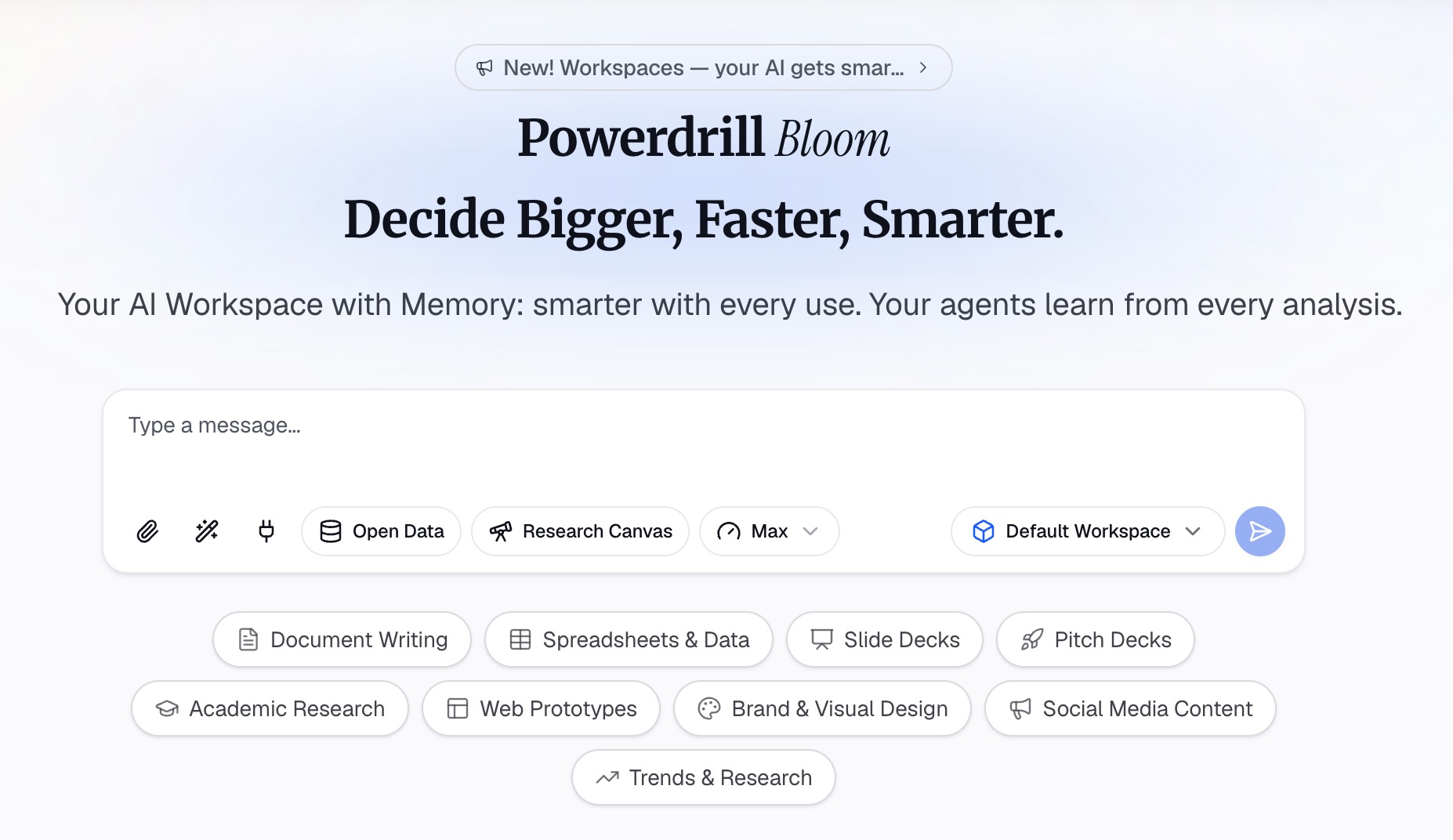
Przesłanie obu plików ma kluczowe znaczenie. Prezentacja wskazuje asystentowi strukturę narracji, a plik źródłowy pozwala na wygenerowanie każdego wykresu i tabeli w nowych proporcjach, zamiast ich rozciągania.
Różne formaty plików nie stanowią problemu. Dane liczbowe zazwyczaj dostarczane są w formatach Excel lub CSV, a materiały pomocnicze jako PDF lub dokumenty tekstowe.
Krok 2: Opisz potrzebny pionowy układ
Poproś o przygotowanie prezentacji, używając języka naturalnego, i od razu określ orientację. Podaj również rozmiar strony, ponieważ formaty A4 pionowo i Letter pionowo różnią się na tyle, że ma to znaczenie podczas drukowania.
Określ dokładnie, co ma zmienić kształt. Szerokie tabele mogą wymagać mniejszej liczby kolumn na slajdzie lub podziału na dwa slajdy. Poziome wykresy słupkowe są często bardziej czytelne niż pionowe w wąskim kadrze. Wskaż swoje preferencje, zamiast pozostawiać to przypadkowi.
Określ również, gdzie prezentacja będzie wyświetlana lub wykorzystywana. Prezentacja przeznaczona do druku wymaga węższych marginesów i większej czcionki niż ta przeznaczona na ekran telefonu. Próba pogodzenia obu tych zastosowań jednocześnie nie przyniesie dobrego rezultatu.
Krok 3: Sprawdź najbardziej zagęszczone slajdy i wyeksportuj plik
W pierwszej kolejności przeanalizuj slajdy, które były najbardziej zagęszczone w orientacji poziomej, ponieważ to na nich węższy kadr najszybciej spowoduje błędy. Tabele z więcej niż pięcioma kolumnami i wykresy z długimi etykietami osi to najczęstsze problematyczne elementy.
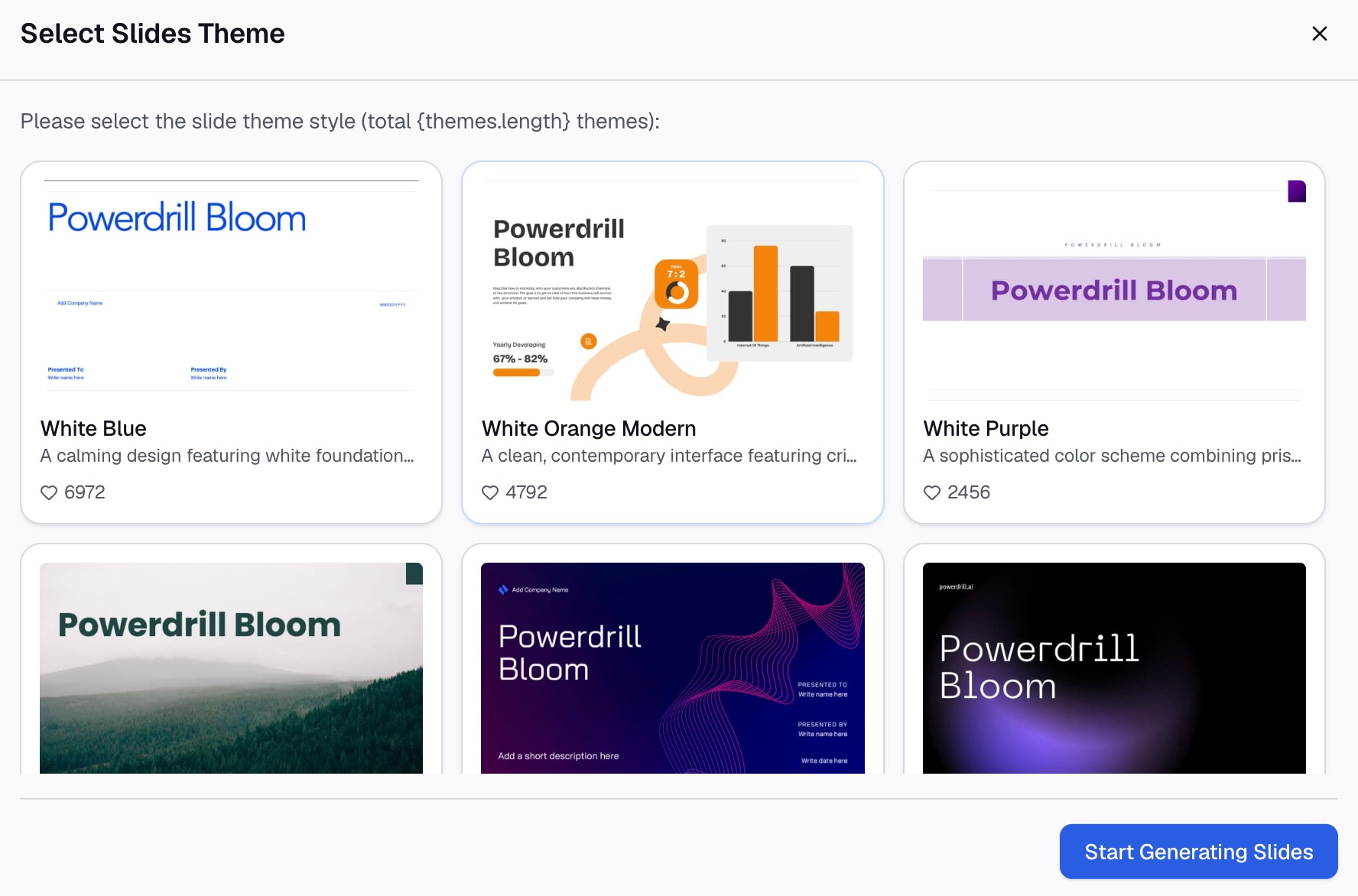
Upewnij się, że każda liczba nadal odpowiada danym z pliku źródłowego i nie została błędnie przepisana. Następnie wyeksportuj prezentację do programu PowerPoint i otwórz plik, aby potwierdzić, że orientacja została prawidłowo zachowana.
Jeśli prezentacja jest przeznaczona do druku, wydrukuj najpierw jedną stronę próbną, zanim wydrukujesz dwieście. Proporcje ekranu i proporcje papieru to dwie różne rzeczy – taniej jest przekonać się o tym na pierwszej stronie.
Najczęstsze błędy
Zmiana orientacji po ukończeniu prezentacji. Każda decyzja dotycząca skalowania musi być wtedy weryfikowana czterdzieści razy. Ustaw orientację na samym początku, nawet na etapie szkicowania konspektu.
Wybór opcji Maksymalizuj przy zmianie z orientacji poziomej na pionową. Slajd stał się węższy, więc powiększenie zawartości wypchnie ją poza krawędzie. Warto od razu wybrać domyślną opcję Dopasuj.
Próba wymuszenia dwóch orientacji w jednym pliku. Dokumentacja firmy Microsoft wyraźnie wskazuje, że łączenie orientacji nie jest obsługiwane, i proponuje linkowanie jako rozwiązanie alternatywne. Walka z tym ograniczeniem może kosztować całe popołudnie, a efekt końcowy będzie niestabilny.
Zapominanie o ustawieniach materiałów informacyjnych. Jeśli celem jest wydruk, osobne ustawienie orientacji dla notatek i materiałów informacyjnych może rozwiązać problem bez konieczności modyfikowania samych slajdów.
Pozostawienie wzorca slajdów bez zmian. Symbole zastępcze zostały rozmieszczone z myślą o starych proporcjach. Pionowa prezentacja z poziomymi symbolami zastępczymi wygląda nienaturalnie na każdym slajdzie, choć na pierwszy rzut oka trudno wskazać dlaczego.
Często zadawane pytania (FAQ)
Jak ustawić orientację pionową w programie PowerPoint? Otwórz kartę Projektowanie, wybierz Rozmiar slajdu, a następnie Niestandardowy rozmiar slajdów. W oknie dialogowym Rozmiar slajdu zaznacz opcję Pionowa i kliknij OK. W systemie macOS ścieżka to: Projektowanie, Rozmiar slajdu, Ustawienia strony, a następnie Orientacja.
Czy mogę mieć slajdy w orientacji pionowej i poziomej w jednym pliku PowerPoint? Dokumentacja firmy Microsoft wskazuje, że program PowerPoint nie pozwala na łączenie slajdów poziomych i pionowych w tej samej prezentacji. Udokumentowanym rozwiązaniem jest połączenie dwóch prezentacji za pomocą ustawień akcji, przy czym oba pliki muszą znajdować się w tym samym folderze.
Czy mam wybrać opcję Maksymalizuj, czy Dopasuj? Opcja Dopasuj jest zazwyczaj właściwym wyborem przy przejściu z układu poziomego na pionowy, ponieważ slajd staje się węższy. Microsoft opisuje opcję Maksymalizuj jako zwiększenie rozmiaru zawartości, co może spowodować jej wystawanie poza krawędzie mniejszego slajdu.
Jak utworzyć pionowe materiały informacyjne bez zmiany orientacji slajdów? Drukowane notatki, materiały informacyjne i konspekty mają własne ustawienie orientacji, niezależne od samych slajdów. Ustaw je na orientację pionową, a slajdy pozostaw w orientacji poziomej.
Jaki rozmiar ma format A4 pionowo w programie PowerPoint? Format A4 to jedna z predefiniowanych opcji w oknie dialogowym Niestandardowy rozmiar slajdów, obok takich formatów jak Folia, A3, transparent, B4 i B5. Wybranie go automatycznie ustawia odpowiednie wymiary, bez konieczności ich ręcznego wpisywania.
Podsumowanie
Sama zmiana orientacji jest banalnie prosta. To, co pochłania czas, to wszystkie kolejne kroki. Zawartość przestaje się mieścić, symbole zastępcze znajdują się w niewłaściwych miejscach, a Microsoft dopuszcza tylko jedną orientację w ramach jednego pliku.
Zdecyduj o orientacji przed rozpoczęciem pracy, wybierz opcję Dopasuj przy zwężaniu slajdów i sprawdź, czy osobne ustawienie materiałów informacyjnych nie rozwiązuje Twojego rzeczywistego problemu. Te trzy nawyki pozwolą uniknąć większości trudności.
Załóżmy, że prezentacja powstaje na podstawie arkusza kalkulacyjnego i wymaga pełnej zmiany układu do nowych proporcji ekranu. To właśnie ten etap jest najbardziej czasochłonny, a nie samo klikanie. Wypróbuj Powerdrill Bloom bezpłatnie i prześlij plik źródłowy wraz z prezentacją, którą już dysponujesz.
Źródła (stan na 14.09.2026 r.): Zmiana orientacji strony w programie PowerPoint · Orientacja pionowa i pozioma w jednej prezentacji · Zmiana rozmiaru slajdów