Jak zrobić histogram w Excelu: 4 proste sposoby w 2026 roku
Histogram pokazuje, jak często wartości mieszczą się w określonych przedziałach, zwanych binami. Aby utworzyć histogram w Excel, zaznacz jedną kolumnę liczb, a następnie wybierz Wstawianie, potem Wstaw wykres statystyczny i Histogram. Dostosuj biny w sekcji Formatuj oś. Możesz również użyć dodatku Analysis ToolPak, funkcji CZĘSTOŚĆ z wykresem kolumnowym lub narzędzia AI.
Ten przewodnik wyjaśnia, czym jest histogram i czym różni się od wykresu słupkowego. Następnie pokazuje, jak przygotować dane i omawia cztery sposoby na jego zbudowanie. Ostatnie sekcje dotyczą interpretacji wykresu i typowych błędów.
Czym jest histogram
Histogram podsumowuje sposób rozkładu zestawu liczb. Definicja Microsoft jest krótka: „Histogram to wykres kolumnowy przedstawiający dane o częstotliwości”.
Podręcznik NIST/SEMATECH e-Handbook of Statistical Methods podaje metodę. Zakres danych jest dzielony na „równej wielkości biny (zwane klasami)”. Następnie zliczana jest liczba punktów wpadających do każdego bina. Oś pionowa pokazuje liczebność, a oś pozioma wartości.
Podręcznik podaje, że histogram pokazuje pięć cech zestawu danych:
- Centrum. Gdzie znajduje się większość wartości.
- Rozrzut. Jak szeroki jest zakres wartości.
- Skośność. Czy jeden z ogonów jest dłuższy od drugiego.
- Wartości odstające. Wartości oddalone od reszty.
- Wielomodalność. Więcej niż jeden szczyt, co może oznaczać wymieszane grupy.
Typowe zastosowania obejmują czasy dostaw, wyniki testów, wartości zamówień, czasy odpowiedzi i wiek.
Istnieją dwa popularne warianty. Histogram skumulowany dodaje liczebność każdego bina do binów poprzednich, więc ostatni słupek pokazuje sumę całkowitą. Histogram względny pokazuje udziały zamiast liczebności. Podręcznik NIST zauważa, że liczebności względne sumują się do jedności lub do 100 w skali procentowej. Oba warianty są łatwe do zbudowania na podstawie tabeli częstotliwości, którą generują Sposoby 2 i 3 poniżej.
Histogram a wykres słupkowy
Histogram wygląda jak wykres kolumnowy, ale odpowiada na inne pytanie.
| Histogram | Wykres słupkowy lub kolumnowy | |
|---|---|---|
| Oś pozioma | Zakresy liczbowe (biny) | Kategorie, takie jak produkty lub regiony |
| Wysokość słupka | Liczba wartości w każdym zakresie | Wartość dla każdej kategorii |
| Odstępy między słupkami | Zazwyczaj brak, ponieważ zakresy są ciągłe | Zazwyczaj tak |
| Kolejność słupków | Ustalona przez liczby | Można sortować w dowolny sposób |
| Typowe pytanie | Jak rozłożone są wartości? | Jak wypadają porównania kategorii? |
Jeśli Twoje pytanie dotyczy kategorii, użyj zamiast tego wykresu słupkowego. Nasz przewodnik po wykresach słupkowych omawia ten wybór. Jeśli chcesz porównać rozkłady w grupach, wykres pudełkowy w Excel może być wyraźniejszy.
Jak najpierw przygotować dane
Każda poniższa metoda zaczyna się od pojedynczej kolumny liczb. Umieść nagłówek w pierwszej komórce i jedną wartość na wiersz poniżej.
Oto przykład, który możesz skopiować. Pokazuje czasy dostaw w minutach dla 20 zamówień. Liczby są zmyślone.
| Zamówienie | Czas dostawy (minuty) |
|---|---|
| 1–5 | 18, 24, 31, 27, 35 |
| 6–10 | 22, 29, 41, 26, 33 |
| 11–15 | 19, 38, 28, 45, 30 |
| 16–20 | 25, 52, 32, 27, 36 |
W arkuszu wprowadź te 20 wartości w jednej kolumnie. Nie rozdzielaj ich na wiele kolumn, jak w powyższej tabeli.
Dwie z metod wymagają również kolumny binów. Biny to górne granice każdego zakresu, np. 20, 30, 40, 50 i 60. Microsoft wyjaśnia zasadę dla narzędzia Histogram. Wartość jest zaliczana do bina, gdy jest powyżej dolnej granicy bina. Musi być również „równa lub mniejsza niż największa granica dla danego bina danych”.
Zanim zbudujesz wykres, sprawdź, czy kolumna zawiera tylko liczby. Usuń sumy, tekst i jednostki wpisane w komórkach.
Sposób 1: Wstawianie wykresu histogramu
Excel posiada wbudowany wykres histogramu w wersjach Excel 2016 i nowszych, w tym Microsoft 365. Strona pomocy Microsoft podaje kroki:
- Zaznacz swoje dane.
- Wybierz Wstawianie, następnie Wstaw wykres statystyczny i Histogram.
- Użyj kart Projektowanie wykresu i Formatowanie, aby zmienić wygląd.
Możesz go również znaleźć na karcie Wszystkie wykresy w sekcji Polecane wykresy. Na komputerach Mac wybierz kartę Wstawianie, następnie ikonę wykresu statystycznego i Histogram.
Następnie dodaj tytuł wykresu i tytuły osi. Dobry tytuł stwierdza wniosek, np. „Większość dostaw trwa od 20 do 40 minut”.
To najszybszy sposób na zrobienie histogramu w Excel. Wykres aktualizuje się po zmianie liczb w kolumnie.
Jak ustawić biny
Excel początkowo sam dobiera biny. Microsoft podaje, że automatyczna szerokość bina „jest obliczana przy użyciu reguły normalnego odniesienia Scotta”. Możesz to zmienić.
Kliknij prawym przyciskiem myszy oś poziomą, wybierz Formatuj oś, a następnie Opcje osi. Dostępne opcje to:
| Opcja | Działanie według Microsoft |
|---|---|
| Według kategorii | Grupuje kategorie tekstowe zamiast liczb |
| Automatycznie | Domyślna; szerokość bina wykorzystuje regułę Scotta |
| Szerokość bina | Ustawia rozmiar każdego zakresu |
| Liczba binów | Ustawia liczbę binów, w tym biny przepełnienia i niedomiaru |
| Bin przepełnienia | Grupuje wszystkie wartości powyżej wybranej liczby |
| Bin niedomiaru | Grupuje wszystkie wartości równe lub mniejsze od wybranej liczby |
Szerokość bina zmienia przekaz. Zbyt mało binów ukrywa kształt rozkładu. Zbyt wiele sprawia, że wykres wydaje się zaszumiony. Wypróbuj szerokość dającą od pięciu do dziesięciu binów, a następnie porównaj efekty.
Używaj binów przepełnienia i niedomiaru dla rzadkich ekstremów. W przykładzie bin przepełnienia powyżej 50 sprawia, że dostawa trwająca 52 minuty nie rozciąga nadmiernie osi.
Sposób 2: Użycie dodatku Analysis ToolPak
Analysis ToolPak to bezpłatny dodatek do Excel służący do statystyki. Microsoft podaje, że narzędzie Histogram „oblicza częstotliwości indywidualne i skumulowane dla zakresu komórek danych i binów danych”.
Najpierw załaduj dodatek. W systemie Windows wybierz Plik, następnie Opcje i Dodatki. W polu Zarządzaj wybierz Dodatki programu Excel i kliknij Przejdź. Zaznacz Analysis ToolPak i kliknij OK. Na komputerze Mac wybierz Narzędzia, a następnie Dodatki programu Excel.
Następnie zbuduj histogram:
- Wprowadź kolumnę danych i kolumnę binów.
- Wybierz Analiza danych na karcie Dane.
- Wybierz Histogram i kliknij OK.
- Ustaw zakres wejściowy na swoje dane, a zakres binów na swoje biny.
- Wybierz lokalizację wyjściową i zaznacz pole Wyjściowy wykres.
Microsoft podaje, że wynik „pokazuje tabelę histogramu i wykres kolumnowy odzwierciedlający dane w tabeli histogramu”. Jeśli pominiesz zakres binów, Excel utworzy równomiernie rozmieszczone biny między najmniejszą a największą wartością.
Ta metoda jest odpowiednia dla starszych wersji Excel oraz dla każdego, kto potrzebuje tabeli częstotliwości obok wykresu. Pamiętaj, że wynik nie aktualizuje się po zmianie danych. Po edycji należy ponownie uruchomić narzędzie.
Sposób 3: Użycie funkcji CZĘSTOŚĆ i wykresu kolumnowego
Funkcja CZĘSTOŚĆ zlicza wartości według zakresów bez żadnych dodatków. Microsoft podaje, że „oblicza, jak często wartości występują w zakresie wartości, a następnie zwraca pionową tablicę liczb”.
Składnia to CZĘSTOŚĆ(tablica_dane; tablica_biny). Wykonaj następujące kroki:
- Wprowadź biny w kolumnie, np. 20, 30, 40, 50 i 60.
- W sąsiedniej kolumnie wpisz =CZĘSTOŚĆ(B2:B21; D2:D6), używając własnych zakresów.
- Naciśnij Enter. W obecnej wersji Microsoft 365 wyniki zostaną automatycznie rozlane jako tablica dynamiczna.
- Zaznacz biny i liczebności, a następnie wstaw grupowany wykres kolumnowy.
- Ustaw szerokość przerwy na 0%, aby słupki się stykały.
Jeden szczegół łatwo przeoczyć. Microsoft podaje, że zwrócona tablica ma o jeden element więcej niż biny. „Dodatkowy element w zwróconej tablicy zawiera liczbę wszystkich wartości powyżej najwyższego przedziału”. Oznacz ten dodatkowy wiersz jako „Powyżej 60” lub podobnie.
W starszych wersjach Excel najpierw zaznacz komórki wyjściowe i naciśnij Ctrl+Shift+Enter. Microsoft zauważa również, że „funkcja CZĘSTOŚĆ ignoruje puste komórki i tekst”.
Ta metoda aktualizuje się automatycznie po zmianie danych. Daje również pełną kontrolę nad etykietami binów.
Sposób 4: Tworzenie histogramu za pomocą AI
Pierwsze trzy sposoby zakładają czyste dane w jednej kolumnie. Często liczby znajdują się w pliku CSV z innymi kolumnami lub w kilku plikach, które trzeba najpierw połączyć. Narzędzie AI może wykonać to przygotowanie i narysować wykres w jednym zapytaniu.
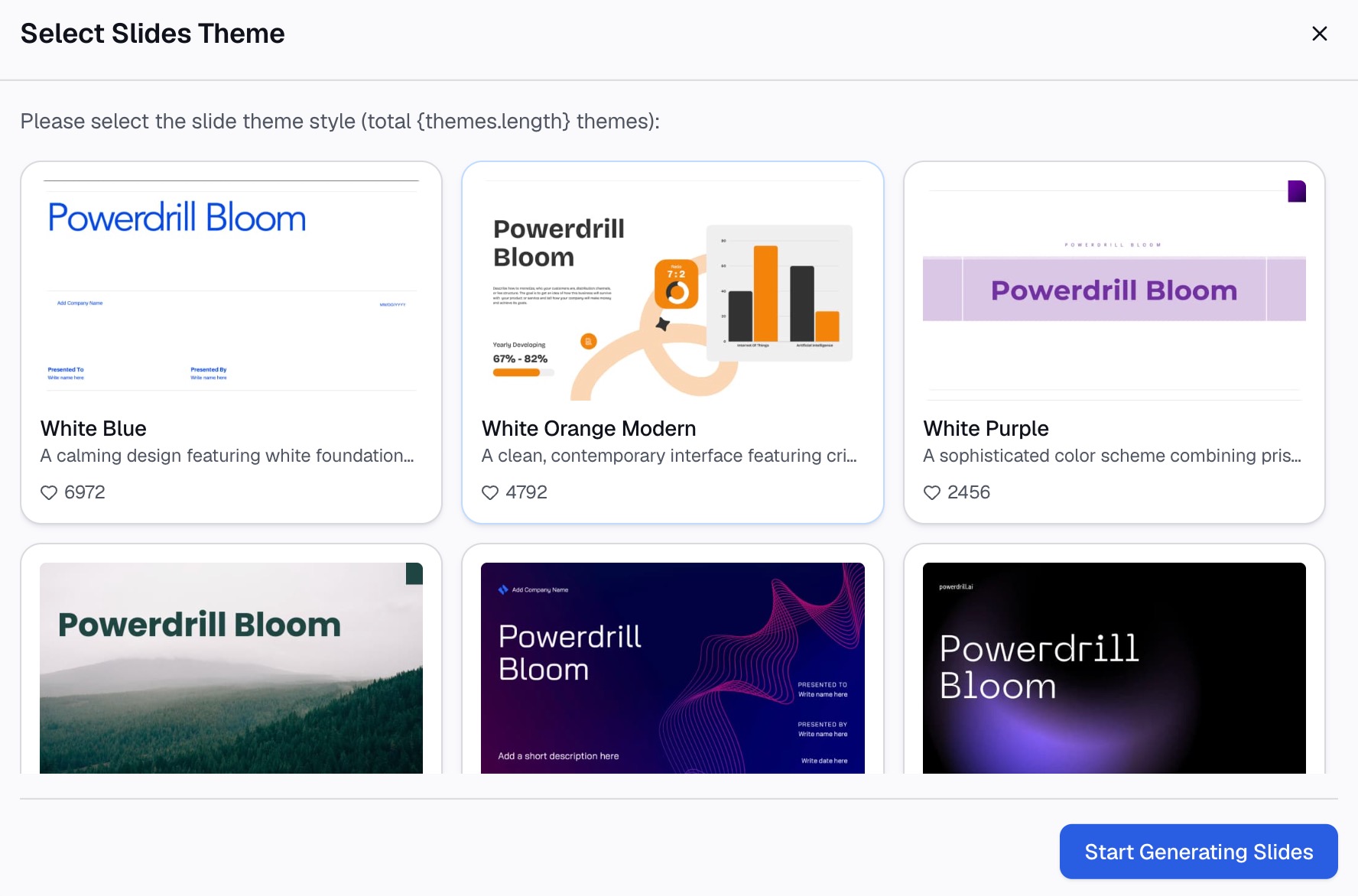
Oto metoda w trzech krokach, przy użyciu Powerdrill Bloom.
Krok 1: Prześlij plik Excel lub CSV
Zacznij od pliku zawierającego Twoje liczby. Plan Free umożliwia „Przesyłanie plików Excel, CSV, PDF i dokumentów”. Prześlij surowy plik zamiast ręcznie edytowanej kopii.
Jeśli plik ma kilka arkuszy lub kolumn, wskaż wybraną kolumnę w pierwszym zapytaniu. Na przykład: „Użyj kolumny Czas dostawy w arkuszu Zamówienia”.

Krok 2: Opisz histogram w języku naturalnym
Opisz wykres w jednym lub dwóch zdaniach. Na przykład: „Zrób histogram czasów dostaw z 10-minutowymi binami od 10 do 60 i zgrupuj wszystko powyżej 60”.
Strona Vibe Data Analysis podaje, że możesz „Eksplorować swoje dane za pomocą języka naturalnego i generowania kodu wspieranego przez AI”. Możesz więc zadawać pytania uzupełniające. „Jaki odsetek zamówień trwał ponad 40 minut?” lub „Porównaj histogram dla dni roboczych i weekendów”.
Krok 3: Sprawdź biny i pobierz wykres
Zanim użyjesz wykresu, sprawdź biny i liczebności względem źródła. Poproś o tabelę częstotliwości stojącą za wykresem i potwierdź, że suma zgadza się z liczbą wierszy. Strona główna Powerdrill Bloom informuje: „Każda liczba jest powiązana ze stroną, wierszem i danymi źródłowymi”.
Dla innych widoków tej samej kolumny, Box Plot Maker pokazuje „centrum, rozrzut i skośność danych”. AI Graph Maker obsługuje wykresy słupkowe, liniowe, kołowe i punktowe.
Jak zrobić histogram w Excel z dwoma zestawami danych
Sugestie wyszukiwania często dotyczą porównywania dwóch grup, np. dwóch magazynów lub dwóch klas. Wbudowany wykres ze Sposobu 1 kreśli jedną kolumnę na raz, więc użyj jednego z poniższych podejść.
Dwa wykresy z tymi samymi binami. Zbuduj histogram dla każdej grupy Sposobem 1. Następnie ustaw tę samą szerokość bina i ten sam zakres osi na obu wykresach. Umieść je jeden nad drugim, aby biny się pokrywały.
Jeden grupowany wykres kolumnowy. Użyj zamiast tego Sposobu 3. Wprowadź jeden zestaw binów, a następnie dodaj formułę CZĘSTOŚĆ dla każdej grupy w osobnej kolumnie. Zaznacz biny i obie kolumny liczebności, a następnie wstaw grupowany wykres kolumnowy. Każdy bin pokaże wtedy dwa słupki obok siebie.
Procenty zamiast liczebności. Jeśli grupy różnią się wielkością, podziel każdą liczebność przez sumę danej grupy. Porównywanie udziałów zapobiega sytuacji, w której większa grupa wydaje się bardziej rozproszona niż jest w rzeczywistości.
Niezależnie od wybranego podejścia, wyraźnie opisz legendę i użyj dwóch kontrastujących kolorów. Histogram w Excel z niedopasowanymi binami między grupami to najczęstszy błąd, więc sprawdź ustawienia binów dwukrotnie.
Jak czytać histogram
Gdy wykres jest gotowy, przeanalizuj go, korzystając z pytań z podręcznika NIST:
- Gdzie znajdują się dane? Znajdź najwyższe słupki. W przykładzie większość dostaw trwa od 20 do 40 minut.
- Jak bardzo rozproszone są dane? Spójrz na zakres od pierwszego do ostatniego słupka.
- Czy dane są symetryczne czy skośne? Długi ogon po prawej stronie oznacza, że kilka wartości jest znacznie wyższych od reszty.
- Czy w danych są wartości odstające? Słupek stojący oddzielnie od innych, jak dostawa 52-minutowa, zasługuje na uwagę.
- Czy jest więcej niż jeden szczyt? Dwa szczyty mogą oznaczać wymieszanie dwóch grup, np. dwóch magazynów.
Więcej informacji o wykrywaniu nietypowych wartości znajdziesz w naszym przewodniku jak znaleźć wartości odstające w zestawie danych.
Błędy w histogramach, których należy unikać
Zwróć uwagę na te kwestie, zanim udostępnisz histogram w Excel.
- Używanie go dla kategorii. Histogram wymaga liczb. Dla produktów, regionów lub nazw użyj wykresu słupkowego.
- Biny ukrywające kształt. Dwa lub trzy szerokie biny mogą sprawić, że każde dane będą wyglądać tak samo. Wypróbuj kilka szerokości.
- Nierówne biny. Mieszanie zakresów 10-minutowych i 30-minutowych zniekształca wysokość słupków. Zachowaj tę samą szerokość dla każdego bina, chyba że opiszesz wyjątek.
- Odstępy między słupkami. W wykresie kolumnowym zbudowanym z funkcji CZĘSTOŚĆ ustaw szerokość przerwy na 0%, aby zakresy były odczytywane jako ciągłe.
- Pominięcie liczebności przepełnienia. Funkcja CZĘSTOŚĆ zwraca jedną dodatkową wartość powyżej najwyższego bina. Uwzględnij ją lub wyjaśnij, dlaczego została pominięta.
- Brak tytułów osi. Oznacz oś poziomą jednostką, np. minuty, a oś pionową jako liczebność.
Chcesz pominąć konfigurację? Wypróbuj Powerdrill Bloom z jednym plikiem CSV i poproś o histogram kolumny, która Cię interesuje.
Często zadawane pytania
Jak zrobić histogram w Excel?
Zaznacz kolumnę liczb, a następnie wybierz Wstawianie, potem Wstaw wykres statystyczny i Histogram. Działa to w Excel 2016 i nowszych. Aby zmienić zakresy, kliknij prawym przyciskiem myszy oś poziomą, wybierz Formatuj oś i ustaw szerokość bina lub liczbę binów.
Jak zmienić szerokość bina w histogramie Excel?
Kliknij prawym przyciskiem myszy oś poziomą i wybierz Formatuj oś. W sekcji Opcje osi wybierz Szerokość bina i wpisz liczbę lub wybierz Liczba binów. Możesz również dodać biny przepełnienia i niedomiaru dla wartości powyżej lub poniżej limitu.
Jak zrobić histogram w Excel za pomocą Analysis ToolPak?
Załaduj Analysis ToolPak z Dodatków programu Excel. Następnie wybierz Analiza danych na karcie Dane, wybierz Histogram i ustaw zakres wejściowy oraz zakres binów. Zaznacz pole wyjściowego wykresu, aby otrzymać tabelę częstotliwości i wykres.
Jaka jest różnica między histogramem a wykresem słupkowym?
Histogram pokazuje, jak wartości liczbowe są rozłożone w zakresach, więc jego słupki zazwyczaj się stykają. Wykres słupkowy porównuje oddzielne kategorie, takie jak produkty lub regiony. Używaj histogramu do rozkładów, a wykresu słupkowego do porównań.
Czy AI może zrobić histogram z mojego pliku Excel?
Tak. Narzędzia AI potrafią odczytać plik Excel lub CSV i zbudować histogram na podstawie zapytania w języku naturalnym, w tym ustawić szerokość bina. Przed udostępnieniem wykresu sprawdź biny i liczebności względem danych źródłowych.
Źródła: Microsoft Support, Tworzenie histogramu · Microsoft Support, Korzystanie z dodatku Analysis ToolPak · Microsoft Support, Ładowanie dodatku Analysis ToolPak w Excel · Microsoft Support, funkcja CZĘSTOŚĆ · NIST/SEMATECH e-Handbook of Statistical Methods, Histogram.