Jak zrobić dashboard w PowerPoint: Krok po kroku
Aby stworzyć dashboard w PowerPoint, zaplanuj od czterech do sześciu kluczowych wskaźników, ustaw siatkę na jednym slajdzie i dodaj karty KPI oraz wykresy. Zbuduj wykresy w Excel i wklej je z linkiem, aby dashboard aktualizował się wraz ze zmianą danych. Całość powinna zmieścić się na jednym slajdzie, który można przeczytać w mniej niż minutę.
Ten przewodnik opisuje, jak zaplanować układ, jakich wykresów użyć i jak dbać o aktualność liczb. Przedstawia również pełny przykład oraz szybszy sposób na zbudowanie slajdu dashboardu z Twoich danych. Kroki dotyczące wykresów i wklejania pochodzą ze stron pomocy technicznej Microsoft, stan na 11 listopada 2026 r.
Czym jest dashboard w PowerPoint
Dashboard w PowerPoint to pojedynczy slajd, który pokazuje najważniejsze liczby dla zespołu, projektu lub firmy. Łączy w sobie karty KPI, małe wykresy i krótkie etykiety, dzięki czemu czytelnik może błyskawicznie ocenić stan rzeczy.
Różni się on od dashboardu w Excel lub narzędziu BI. Tamte są interaktywne, a czytelnicy mogą filtrować i zagłębiać się w dane. Slajd z dashboardem to migawka. Jest tworzony po to, by prezentować go na spotkaniu, wysyłać e-mailem do liderów lub drukować w pakietach dla zarządu.
To kształtuje każdy wybór. Slajd nie ma paska przewijania ani filtrów. Wszystko, czego potrzebują odbiorcy, musi zmieścić się w jednym widoku, a najważniejsza liczba powinna być odczytana jako pierwsza.
Jeśli Twoi odbiorcy mają samodzielnie eksplorować dane, zbuduj dashboard w Excel. Nasz przewodnik o tym, jak zrobić dashboard w Excel, opisuje tę wersję.
Metryki mają większe znaczenie niż narzędzie. Wciąż decydujesz, które liczby powinny znaleźć się na slajdzie? Nasz przewodnik o tym, jak zbudować dashboard KPI z arkusza kalkulacyjnego, podpowiada, które wskaźniki zostawić, a które odrzucić.
Zaplanuj dashboard przed otwarciem PowerPoint
Większość słabych dashboardów zawodzi jeszcze przed narysowaniem pierwszego kształtu. Poświęć najpierw dziesięć minut na te pytania:
- Kto to czyta? CEO chce trzech liczb i trendu. Lider zespołu potrzebuje szczegółów według osoby lub produktu.
- Jaką decyzję wspiera? Przegląd sprzedaży wymaga lejka i współczynnika wygranych. Przegląd projektu wymaga harmonogramu i budżetu.
- Które cztery do sześciu liczb liczą się najbardziej? Więcej niż sześć sprawia, że slajd staje się nieczytelny.
- Z czym porównywana jest każda liczba? Z celem, zeszłym miesiącem lub zeszłym rokiem. Sama liczba niewiele znaczy.
- Jak często będzie aktualizowany? Tygodniowe lub miesięczne aktualizacje zmieniają sposób budowania wykresów.
Zapisz odpowiedzi w notatkach do slajdu. Pomogą one trzymać się planu podczas budowy i ułatwią pracę kolejnej osobie, która będzie go aktualizować.
Użytecznym testem jest zasada pięciu sekund. Jeśli ktoś spojrzy na slajd przez pięć sekund, powinien wiedzieć, czy sytuacja jest dobra, czy zła. Zaplanuj układ wokół tego pierwszego spojrzenia.
Wybierz odpowiedni wykres dla każdej liczby
Każda liczba na dashboardzie potrzebuje najprostszej wizualizacji, która odpowie na zadane pytanie.
| Co chcesz pokazać | Najlepsza wizualizacja | Dlaczego |
|---|---|---|
| Jedna główna liczba względem celu | Karta KPI | Duża liczba, małe porównanie, szybka do odczytania |
| Trend w czasie | Wykres liniowy | Pokazuje kierunek i tempo |
| Porównanie kategorii | Wykres słupkowy | Łatwe porównywanie długości |
| Postęp w realizacji celu | Pasek postępu | Jasny udział w realizacji celu |
| Część całości, przy niewielu częściach | Wykres kołowy lub pierścieniowy | Sprawdza się przy trzech do pięciu wycinkach |
| Wiersze szczegółowe | Mała tabela | Gdy liczą się dokładne dane |
Unikaj wskaźników zegarowych i wykresów 3D. Zajmują miejsce i utrudniają odczytanie wartości.
Przewodnik po wykresach Microsoft dla PowerPoint wskazuje listę dostępnych typów wykresów, jeśli masz wątpliwości. Z zasady: jeśli wykres słupkowy się sprawdza, użyj go.
Jak zbudować układ w PowerPoint
Slajd dashboardu potrzebuje wyraźnej siatki. Oto prosty układ, który sprawdza się w większości zespołów.
- Zacznij od pustego slajdu. Wybierz Narzędzia główne > Układ > Pusty, aby symbole zastępcze nie przeszkadzały.
- Dodaj pasek tytułowy. Umieść nazwę dashboardu, okres i datę w wąskim pasku na górze.
- Dodaj rząd kart KPI. Narysuj cztery zaokrąglone prostokąty tej samej wielkości w górnej jednej trzeciej slajdu.
- Dodaj obszar wykresów. Podziel dolne dwie trzecie na dwa lub trzy równe pola na wykresy.
- Dodaj pasek notatek. Zostaw wąski pasek na dole na jedną lub dwie linie komentarza.
- Włącz prowadnice. Użyj Widok > Prowadnice, aby krawędzie były wyrównane podczas dodawania treści.
Każda karta KPI zawiera trzy elementy. Duża liczba trafia na środek, etykieta powyżej, a porównanie poniżej. Na przykład: „Przychód”, „$587,800” i „103% celu”.
Kolor powinien nieść znaczenie, a nie być dekoracją. Użyj jednego neutralnego koloru dla większości elementów. Zarezerwuj zielony i czerwony dla statusów i używaj ich oszczędnie.
Jak dodać wykresy do dashboardu
Możesz tworzyć wykresy bezpośrednio w PowerPoint lub przenieść je z Excel.
Aby utworzyć wykres w PowerPoint, Microsoft radzi: „kliknij Wstawianie > Wykres i wybierz żądany wykres”. Otworzy się mały arkusz. Kolejny krok według Microsoft to: „W arkuszu, który się pojawi, zastąp dane zastępcze własnymi informacjami”.
Po wstawieniu wykresu obok niego pojawią się przyciski. Wskazówka Microsoft brzmi: „Użyj przycisku Elementy wykresu, aby pokazać, ukryć lub sformatować elementy, takie jak tytuły osi lub etykiety danych”. Przycisk Style wykresu pozwala szybko zmienić kolor i styl.
W przypadku dashboardu uprość każdy wykres. Usuń linie siatki, skróć etykiety osi i dodawaj etykiety danych tylko tam, gdzie pomagają. Małe wykresy szybko stają się przeładowane.
Microsoft daje również jasną radę dotyczącą dużych zbiorów danych. Na stronie pomocy czytamy: „Jeśli masz dużo danych do przedstawienia na wykresie, utwórz wykres w Excel, a następnie skopiuj go do prezentacji”. Prowadzi to do najbardziej użytecznego kroku w tym przewodniku.
Jak połączyć wykresy z Excel, aby dashboard się aktualizował
Dashboard jest przydatny tylko wtedy, gdy liczby są aktualne. Łączenie wykresów z Excel oszczędza Ci budowania slajdu od nowa każdego miesiąca.
Microsoft twierdzi, że budowanie w Excel to „najlepszy sposób, jeśli Twoje dane regularnie się zmieniają i chcesz, aby wykres zawsze odzwierciedlał najnowsze liczby”. Oto proces oparty na przewodniku Microsoft dotyczącym kopiowania z Excel do innych programów Office:
- W Excel kliknij wykres i naciśnij Ctrl+C.
- W PowerPoint kliknij miejsce, w którym chcesz umieścić wykres, i naciśnij Ctrl+V.
- Kliknij przycisk Opcje wklejania obok wykresu.
- Wybierz Użyj motywu docelowego i połącz dane.
Microsoft wyjaśnia, że ta opcja „aktualizuje formatowanie wykresu, aby pasowało do formatowania docelowego, i utrzymuje połączenie wykresu z oryginalnym arkuszem”. Dzięki temu wykres pasuje do projektu slajdu i nadal wskazuje na skoroszyt.
Istnieją inne opcje wklejania. Zachowaj formatowanie źródłowe i połącz dane zachowuje wygląd z Excel przy zachowaniu linku. Obraz wkleja statyczny obraz, którego „nie można edytować ani aktualizować”.
Obowiązują dwa ostrzeżenia. Microsoft zauważa, że „Narzędzia do kopiowania danych i wykresów Excel nie są dostępne w Office Online”. Do łączenia używaj aplikacji desktopowych. Pamiętaj też, by trzymać skoroszyt w tym samym miejscu, ponieważ jego przeniesienie może zerwać połączenie.
Więcej informacji o odświeżaniu połączonych wykresów znajdziesz w naszym przewodniku o tym, jak aktualizować wykresy PowerPoint z Excel.
Zasady projektowania, które zapewniają czytelność slajdu
Dobre slajdy dashboardów trzymają się kilku prostych zasad. Są one ważniejsze niż jakikolwiek szablon.
Umieść najważniejszą liczbę w lewym górnym rogu. Czytelnicy skanują wzrokiem od lewego górnego rogu w większości języków. Tam jest miejsce na główny wskaźnik KPI.
Używaj jednej czcionki w dwóch rozmiarach. Duży dla liczb, mały dla etykiet. Trzeci rozmiar dla tytułu w zupełności wystarczy.
Zaokrąglaj liczby. „$588K” czyta się szybciej niż „$587,800” na karcie. Dokładne dane zostaw dla notatek lub tabeli.
Etykietuj bezpośrednio. Umieszczaj etykiety na słupkach lub końcach linii zamiast w legendzie. Legendy zmuszają wzrok do ciągłego przeskakiwania.
Pokazuj porównanie tekstem i kolorem. „103% celu” w kolorze zielonym mówi więcej niż sama zielona kropka. Działa to również w przypadku czytelników, którzy nie odróżniają czerwonego od zielonego.
Zostaw pustą przestrzeń. Pusta przestrzeń między polami pomaga oku grupować powiązane liczby. Przeładowany slajd wydaje się trudniejszy w odbiorze niż jest w rzeczywistości.
Przetestuj na projektorze lub małym ekranie. Etykiety, które wyglądają dobrze na dużym monitorze, często znikają w sali konferencyjnej.
Szybki test przed wysłaniem: zakryj pasek notatek i zapytaj kolegę, co mówi slajd. Jeśli zrozumie poprawnie, projekt działa.
Jak aktualizować dashboard w każdym okresie
Slajd dashboardu zwraca się wtedy, gdy łatwo go odświeżyć. Skonfiguruj rutynę aktualizacji raz.
- Używaj jednego skoroszytu jako źródła. Każdy wykres na slajdzie łączy się z arkuszem w tym skoroszycie.
- Dodaj dane z nowego okresu. Wklej lub zaimportuj najnowsze dane do tych samych kolumn.
- Otwórz prezentację. Połączone wykresy można odświeżyć ze skoroszytu, więc sprawdź, czy każdy z nich pokazuje nowy okres.
- Zaktualizuj karty KPI. Karty to tekst, więc wpisz nowe liczby i porównania.
- Przepisz pasek notatek. Dwie linie o tym, co się zmieniło i dlaczego.
- Zachowaj kopię w archiwum. Nazwij ją według okresu, np. „Dashboard Q3”, aby łatwo było znaleźć poprzednie wersje.
Pierwsza budowa zajmuje godzinę lub dwie. Potem miesięczna aktualizacja powinna zająć około piętnastu minut.
Trzymaj krótką listę kontrolną w notatkach do slajdu. Kolejna osoba aktualizująca dashboard będzie Ci wdzięczna.
Przykład dashboardu w PowerPoint
Oto opracowany przykład dla wymyślonej firmy. Brightline Home sprzedaje artykuły kuchenne online. Zespół liderów chce jednostronicowego dashboardu za trzeci kwartał.
Pasek tytułowy. „Dashboard sprzedaży Q3 · Lipiec do Wrzesień · Zaktualizowano 3 października”.
Karty KPI.
| Karta | Liczba | Porównanie |
|---|---|---|
| Przychód | $587,800 | 103.1% celu wynoszącego $570,000 |
| Nowi klienci | 1,240 | Wzrost o 12.7% z 1,100 w Q2 |
| Średnia wartość zamówienia | $64.20 | Wzrost z $61.80 w Q2 |
| Wskaźnik zwrotów | 4.1% | Spadek z 4.8% w Q2 |
Przychód według miesięcy. Lipiec przyniósł $182,000, sierpień $195,500, a wrzesień $210,300. Te trzy miesiące sumują się do $587,800. Wykres liniowy pokazuje stały wzrost o około 7.4% i 7.6% miesiąc do miesiąca.
Przychód według kanałów. Wykres słupkowy porównuje stronę internetową, platformy sprzedażowe i sprzedaż hurtową. Strona internetowa prowadzi, więc znajduje się na górze wykresu słupkowego.
Pasek notatek. „Q3 pobił cel o 3.1%. Wrześniowy wzrost wynikał z nowej linii naczyń. Sprzedaż hurtowa bez zmian; przegląd cen w Q4”.
Gotowy slajd odpowiada na pierwsze pytanie zespołu liderów w pięć sekund: kwartał pobił cel. Każdy inny element wyjaśnia dlaczego.
Każdy wykres jest wklejony za pomocą opcji Użyj motywu docelowego i połącz dane. Gdy zacznie się Q4, analityk zaktualizuje skoroszyt Excel. Wykresy się odświeżą, a jedynie karty KPI i notatki będą wymagały nowego tekstu.
Zrób dashboard w PowerPoint z pomocą AI
Najwolniejszą częścią tworzenia dashboardu rzadko jest samo rysowanie. Jest nią czyszczenie danych, wybieranie metryk i budowanie pasujących wykresów. Narzędzie AI może przygotować pierwszy szkic na podstawie Twojego arkusza kalkulacyjnego.
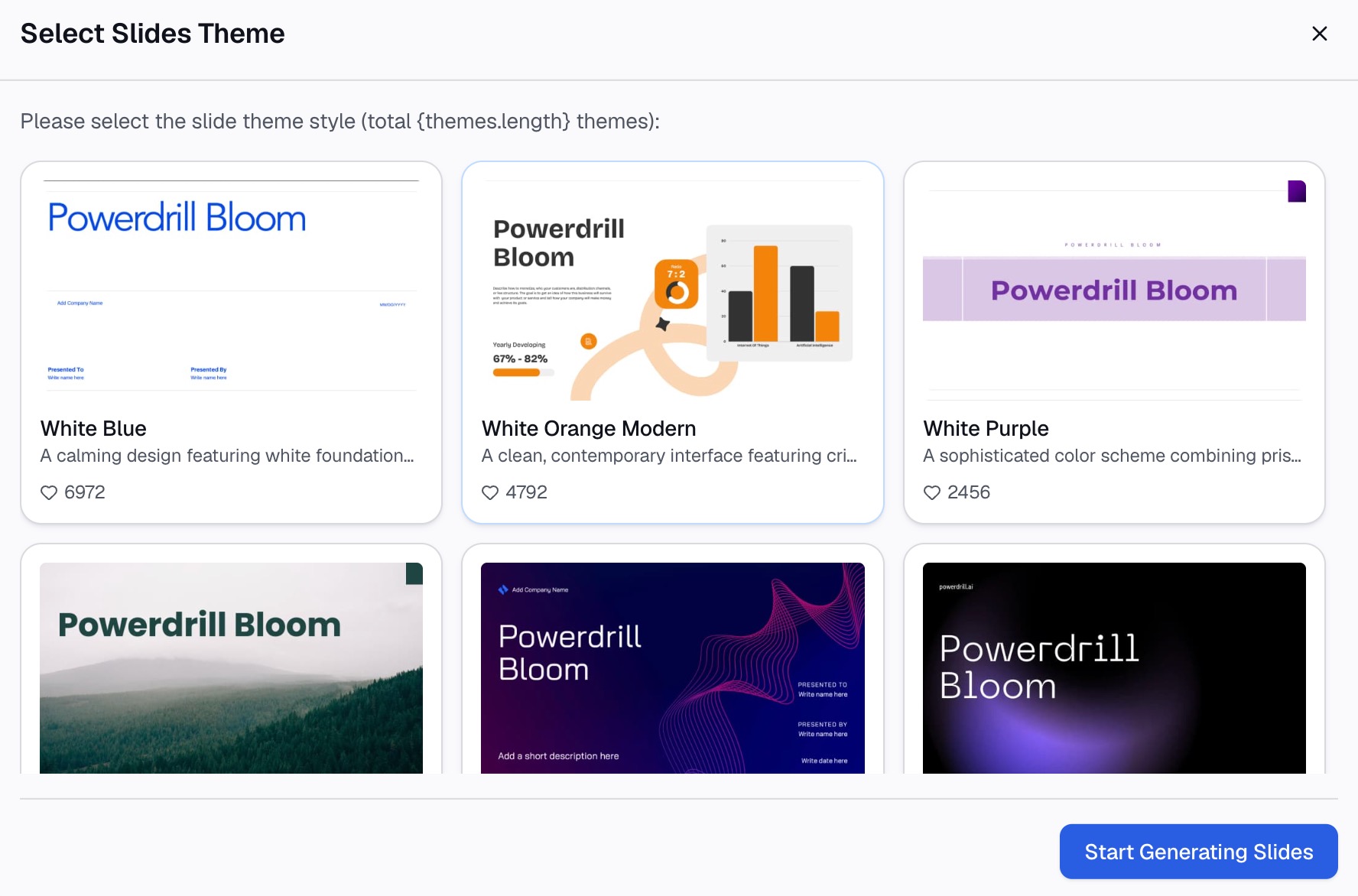
Oto metoda w trzech krokach przy użyciu Powerdrill Bloom.
Krok 1: Prześlij swój arkusz kalkulacyjny
Wyeksportuj dane stojące za dashboardem jako Excel lub CSV. Strona Excel to PPT informuje, że możesz „Przesłać Excel, CSV lub PDF”, a Powerdrill Bloom „identyfikuje wzorce, kluczowe sekcje i punkty danych”.
Dołącz do pliku cele i dane z poprzedniego okresu. Porównania są tym, co czyni dashboard użytecznym.

Krok 2: Opisz slajd dashboardu w języku naturalnym
Powiedz, co pokazać i dla kogo. Na przykład: „Stwórz jednostronicowy dashboard Q3 dla kierownictwa z przychodami względem celu, nowymi klientami, średnią wartością zamówienia i wskaźnikiem zwrotów. Dodaj trend miesięcznych przychodów”.
Dla danych finansowych AI Finance Dashboard Builder oferuje „dashboard z kartą wyników CFO” z „Głównymi wskaźnikami finansowymi KPI na jednej tablicy do codziennego monitorowania”.
Krok 3: Sprawdź liczby i wyeksportuj do PowerPoint
Porównaj każdy wskaźnik KPI z plikiem źródłowym. Następnie wyeksportuj. Strona Excel to PPT mówi: „Wybierz szablon, który Ci się podoba, dostosuj w razie potrzeby i wyeksportuj do PowerPoint jednym kliknięciem”.
Dla pojedynczych wykresów AI Graph Maker może „wygenerować wykresy słupkowe, kołowe, liniowe i punktowe w kilka sekund”.
Typowe błędy, których należy unikać
Te problemy sprawiają, że slajdy z dashboardami są trudne do odczytania.
- Zbyt wiele liczb. Więcej niż sześć KPI zmienia dashboard w wysypisko danych.
- Brak porównania. „$587,800” niewiele znaczy bez celu lub poprzedniego okresu.
- Dekoracyjne wykresy. Wskaźniki zegarowe, efekty 3D i ciężkie gradienty spowalniają czytelnika.
- Niespójne skale. Dwa wykresy słupkowe z różnymi osiami zachęcają do błędnych porównań.
- Wklejanie obrazów wykresów. Obrazu nie można zaktualizować, więc slajd staje się nieaktualny.
- Zbyt mały tekst. Jeśli etykiety są trudne do odczytania na laptopie, nie sprawdzą się na projektorze.
- Zmiana układu co miesiąc. Trzymaj się tego samego slajdu, aby czytelnicy nauczyli się, gdzie szukać informacji.
Gdy będziesz gotowy, by przestać budować slajdy dashboardów ręcznie, wypróbuj Powerdrill Bloom z arkuszem kalkulacyjnym z tego kwartału.
Często zadawane pytania
Czy można zrobić dashboard w PowerPoint?
Tak. Użyj jednego slajdu z kartami KPI, kilkoma małymi wykresami i paskiem notatek. Zbuduj wykresy w Excel i wklej je z linkiem, aby liczby mogły się aktualizować.
Jak sprawić, by dashboard w PowerPoint aktualizował się automatycznie?
Skopiuj każdy wykres z Excel, wklej go w PowerPoint i wybierz Użyj motywu docelowego i połącz dane. Wykres pozostaje połączony z oryginalnym arkuszem, zgodnie z zaleceniami Microsoft.
Jakie wykresy najlepiej sprawdzają się na dashboardzie w PowerPoint?
Karty KPI dla głównych liczb, wykresy liniowe dla trendów i wykresy słupkowe dla porównań. Używaj wykresów kołowych tylko przy trzech do pięciu wycinkach i unikaj wskaźników zegarowych oraz wykresów 3D.
Ile wskaźników KPI powinien mieć slajd z dashboardem?
Dobrym zakresem jest od czterech do sześciu. Mniejsza liczba może sprawdzić się w przypadku kadry zarządzającej. Więcej niż sześć zazwyczaj sprawia, że slajd jest trudny do odczytania podczas spotkania.
Czy powinienem budować dashboard w PowerPoint czy w Excel?
Użyj PowerPoint do migawki, którą prezentujesz lub wysyłasz. Użyj Excel lub narzędzia BI, gdy czytelnicy muszą samodzielnie filtrować i eksplorować dane.
Źródła: Microsoft Support, Używanie wykresów i grafów w prezentacji · Microsoft Support, Kopiowanie z Excel do innego programu Office.