Jak zrobić slajd porównawczy w PowerPoint: Krok po kroku

Aby utworzyć slajd porównawczy w PowerPoint, wybierz slajd, przejdź do Narzędzia główne > Układ i wybierz układ Porównanie. Wpisz nagłówek dla każdej opcji, a następnie dodaj punkty, tabelę lub wykres pod każdym z nich. Zachowaj te same kryteria po obu stronach, aby odbiorcy mogli porównywać dane wiersz po wierszu.
Ten przewodnik opisuje, jak zaplanować slajd porównawczy, cztery sposoby na jego zbudowanie oraz zasady projektowania, które czynią go czytelnym. Przedstawia również pełny przykład oraz szybszy sposób tworzenia slajdów porównawczych z arkusza kalkulacyjnego. Kroki pochodzą ze stron pomocy technicznej Microsoft, stan na 12 listopada 2026 r.
Czym jest slajd porównawczy
Slajd porównawczy zestawia dwie lub więcej opcji obok siebie, aby odbiorcy mogli je ocenić. Odpowiada na jedno pytanie: która opcja jest lepsza dla tej decyzji i dlaczego?
Typowe zastosowania obejmują:
- Wybór dostawcy lub narzędzia. Dwie opcje oprogramowania zestawione według tych samych kryteriów.
- Przed i po. Wyniki z ostatniego kwartału obok wyników z obecnego.
- Plany i scenariusze. Przypadek bazowy obok przypadku optymistycznego.
- Zalety i wady. Plusy i minusy pojedynczej opcji.
- Konkurencja. Twój produkt obok produktu rywala.
PowerPoint posiada gotowy układ do tego zadania. Strona pomocy technicznej Microsoft wymienia „układ Porównanie obok siebie” wśród swoich predefiniowanych układów.
Dobry slajd porównawczy robi jedną rzecz dobrze: pomaga podjąć decyzję szybciej niż zrobiłaby to strona wypełniona wypunktowaniami.
Wybierz właściwy format porównania
Format zależy od tego, co porównujesz. Wybierz go, zanim otworzysz PowerPoint.
| Co porównujesz | Najlepszy format | Dlaczego |
|---|---|---|
| Dwie opcje, po kilka punktów każda | Układ Porównanie | Dwie wyraźne kolumny z nagłówkami |
| Kilka opcji według kilku kryteriów | Tabela | Wiersze i kolumny porządkują fakty |
| Liczby w różnych opcjach lub okresach | Wykres | Długość słupków pozwala błyskawicznie ocenić różnicę |
| Koncepcje lub funkcje bez liczb | SmartArt | Kształty nadają strukturę krótkiemu tekstowi |
Jeśli Twoje porównanie zawiera liczby, wykres jest zazwyczaj najsilniejszym wyborem. Jeśli zawiera wiele faktów, użyj tabeli. Jeśli dotyczy idei, użyj układu lub SmartArt.
Zaplanuj treść przed otwarciem PowerPoint
Większość słabych slajdów porównawczych zawodzi jeszcze przed rozpoczęciem projektowania. Kryteria są niejasne lub każda strona wymienia inne rzeczy.
Najpierw odpowiedz na cztery pytania:
- Jakiej decyzji dotyczy ten slajd? Zapisz to w jednym zdaniu, np. „Który CRM zespół sprzedaży powinien wybrać na przyszły rok?”
- Które opcje znajdą się na slajdzie? Dwie są najłatwiejsze do odczytania. Cztery to praktyczny limit.
- Które kryteria mają znaczenie? Wybierz od trzech do pięciu, takich jak koszt, czas wdrożenia i funkcje.
- Jaka jest Twoja rekomendacja? Zdecyduj o tym teraz, aby slajd mógł do niej prowadzić.
Zbierz fakty dla każdej opcji w arkuszu kalkulacyjnym. Jeden wiersz na kryterium i jedna kolumna na opcję pozwala zachować rzetelność danych. Ułatwia to również późniejsze zbudowanie tabeli lub wykresu. Zanotuj źródło i datę każdego faktu w dodatkowej kolumnie. Gdy ktoś zakwestionuje liczbę podczas spotkania, będziesz mógł odpowiedzieć na miejscu.
Uzgodnij kryteria z osobą decyzyjną przed zbudowaniem slajdu. Porównanie oparte na błędnych kryteriach zostanie odrzucone, niezależnie od tego, jak dobrze wygląda.
Jak korzystać z układu Porównanie
To najszybszy sposób na zbudowanie slajdu porównawczego. Układ zapewnia tytuł, dwa nagłówki i dwa obszary zawartości.
Postępuj zgodnie z krokami Microsoft:
- Wybierz slajd, którego układ chcesz zmienić.
- Wybierz Narzędzia główne > Układ slajdu.
- Wybierz żądany układ, w tym przypadku Porównanie.
Wpisz nazwy opcji w dwóch symbolach zastępczych nagłówków. Następnie dodaj od trzech do pięciu punktów pod każdym z nich, w tej samej kolejności po obu stronach.
Microsoft zauważa, że układy „zawierają symbole zastępcze dla tekstu, klipów wideo, obrazów, wykresów, kształtów, obiektów clipart, tła i nie tylko”. Oznacza to, że zamiast tekstu możesz wstawić mały wykres lub ikonę po dowolnej stronie.
Jeśli wprowadzisz zmiany, które Ci się nie podobają, Microsoft radzi wybrać „Narzędzia główne > Resetuj”, aby powrócić do oryginalnego układu. Dodaje, że „użycie opcji Resetuj nie usuwa żadnej dodanej zawartości”.
Aby zmienić układ dla każdego slajdu porównawczego w prezentacji, edytuj go raz w widoku Wzorzec slajdów. Microsoft podaje, aby wybrać Widok > Wzorzec slajdów, choć zaznacza, że „ta funkcja nie jest dostępna w PowerPoint w przeglądarce”.
Jak zbudować tabelę porównawczą
Tabela jest najlepsza, gdy porównujesz kilka opcji według kilku kryteriów. Każdy wiersz to kryterium, a każda kolumna to opcja.
Kroki Microsoft to:
- Wybierz slajd, do którego chcesz dodać tabelę.
- Na karcie Wstawianie wybierz Tabela.
- Użyj myszy, aby wybrać żądaną liczbę wierszy i kolumn.
- Kliknij komórkę i wprowadź tekst.
Dla trzech opcji i czterech kryteriów wstaw tabelę z czterema kolumnami i pięcioma wierszami. Pierwsza kolumna zawiera kryteria, a pierwszy wiersz nazwy opcji.
Microsoft zauważa również pewne ograniczenie. Podaje, że „nie jest możliwe przekonwertowanie istniejącego tekstu slajdu na tabelę”. Najpierw wstaw pustą tabelę, a potem dodaj tekst.
Jeśli fakty znajdują się już w Excel lub Word, możesz skopiować i wkleić tabelę. Pozwala to zachować dokładność liczb i oszczędza ponownego wpisywania.
Dbaj o to, by komórki tabeli były krótkie. Tabela porównawcza działa najlepiej, gdy każda komórka zawiera liczbę, „tak” lub „nie” albo kilka słów.
Jak porównywać za pomocą wykresu
Gdy porównanie dotyczy liczb, wykres pokazuje różnicę szybciej niż jakakolwiek tabela. Zazwyczaj wybiera się grupowane wykresy słupkowe lub kolumnowe.
Kroki Microsoft dla prostego wykresu to:
- Kliknij Wstawianie > Wykres.
- Kliknij typ wykresu, a następnie kliknij dwukrotnie żądany wykres.
- W arkuszu, który się pojawi, zastąp dane zastępcze własnymi informacjami.
W przypadku większych zestawów danych Microsoft sugeruje najpierw zbudowanie wykresu w Excel. Podaje, że jeśli „Twoje dane zmieniają się regularnie”, należy zachować wklejony wykres „połączony z oryginalnym plikiem Excel”.
Umieść opcje obok siebie na osi. Użyj jednego koloru dla rekomendowanej opcji i neutralnej szarości dla pozostałych. Wzrok od razu powędruje do wyróżnionego słupka.
Nasz przewodnik o tym, jak zrobić wykres słupkowy w PowerPoint, szczegółowo opisuje ustawienia wykresów słupkowych.
Jak porównywać za pomocą SmartArt
SmartArt nadaje się do porównywania idei, a nie liczb. Zamienia krótki tekst w kształty o przejrzystej strukturze.
Kroki Microsoft do konwersji istniejącego tekstu to:
- Zaznacz tekst.
- Na karcie Narzędzia główne wybierz Konwertuj na grafikę SmartArt.
- Wybierz żądany element SmartArt.
Do porównania wybierz układ z dwiema zrównoważonymi grupami, np. jeden z układów listy lub relacji. Umieść jedną opcję w każdej grupie i zachowaj tę samą liczbę punktów po obu stronach.
SmartArt najlepiej sprawdza się przy bardzo krótkich frazach. Jeśli dany punkt wymaga pełnego zdania, użyj układu Porównanie lub tabeli.
Zasady projektowania, które zapewniają czytelność slajdu
Slajd porównawczy działa tylko wtedy, gdy odbiorcy mogą go przeskanować wzrokiem w kilka sekund. Te zasady w tym pomagają.
- Te same kryteria, ta sama kolejność. Każda opcja otrzymuje te same wiersze lub punkty, w tej samej kolejności.
- Od trzech do pięciu kryteriów. Większa liczba sprawi, że slajd zamieni się w dokument.
- Nagłówek z wnioskiem. Użyj tytułu, aby przedstawić wynik, np. „Opcja B skraca wdrożenie o dwa tygodnie”.
- Wyróżnij zwycięzcę. Jeden kolor akcentujący dla rekomendowanej opcji, neutralne tony dla reszty.
- Wyrównaj wszystko. Kolumny powinny zaczynać się na tej samej wysokości i używać tej samej wielkości czcionki.
- Używaj liczb, gdzie to możliwe. „Wdrożenie w 3 dni” jest lepsze niż „szybkie wdrożenie”.
- Podawaj źródła. Dodaj mały przypis z informacją, skąd pochodzi każda liczba.
- Zostaw wolną przestrzeń. Zatłoczone kolumny ukrywają porównanie, które chcesz pokazać.
Sprawdź slajd z końca sali. Jeśli nie możesz odczytać komórki, czcionka jest za mała.
Sposób prezentacji slajdu jest równie ważny jak jego wygląd. Omów z odbiorcami jedno kryterium na raz, od góry do dołu. Wskaż zwycięzcę w każdym wierszu, zanim przejdziesz dalej.
Szczegóły umieść w notatkach prelegenta, a nie na slajdzie. Jeśli ktoś zapyta, dlaczego Narzędzie A wypadło gorzej w raportach, będziesz mieć gotową odpowiedź bez przeładowywania kolumn.
Jeśli decyzja jest trudna do podjęcia, powiedz o tym. Slajd, który przyznaje istnienie kompromisów, budzi większe zaufanie niż taki, który je ukrywa.
Przykład slajdu porównawczego
Oto porównanie dwóch narzędzi projektowych dla 20-osobowego zespołu. Fakty najpierw trafiają do arkusza kalkulacyjnego.
| Kryterium | Narzędzie A | Narzędzie B |
|---|---|---|
| Czas wdrożenia | 10 dni | 3 dni |
| Liczba licencji | 15 | 25 |
| Wbudowane raporty | 4 | 12 |
| Aplikacja mobilna | Nie | Tak |
Na slajdzie tytuł przedstawia wniosek: „Narzędzie B obejmuje cały zespół i wdraża się o tydzień szybciej”. Układ Porównanie zawiera nazwy dwóch narzędzi jako nagłówki.
Pod każdym nagłówkiem znajdują się te same cztery punkty w tej samej kolejności. Kolumna Narzędzia B używa koloru akcentującego. Mały wykres słupkowy w rogu pokazuje wbudowane raporty: 4 przeciwko 12.
Różnica w czasie wdrożenia wynosi 10 minus 3, czyli 7 dni, czyli jeden tydzień. Narzędzie A pozostawiłoby również 5 z 20 osób bez dostępu, ponieważ obejmuje tylko 15 licencji.
Slajd kończy się jedną linią rekomendacji pod kolumnami. Odbiorcy widzą decyzję, powód i dowody w jednym widoku.
Ten sam schemat sprawdza się w przypadku slajdu „przed i po”. Umieść poprzedni kwartał po lewej, a obecny po prawej, z tymi samymi wskaźnikami w tej samej kolejności. Dodaj małą strzałkę lub liczbę zmiany obok każdej pary, np. „+12%”, aby ruch był wyraźny.
W przypadku slajdu z zaletami i wadami jednej opcji użyj tych samych dwóch kolumn. Oznacz je jako Zalety i Wady i zachowaj równoległość punktów tam, gdzie to możliwe. Zaleta dotycząca szybkości powinna znajdować się naprzeciwko wady dotyczącej szybkości, jeśli taka istnieje.
Zrób slajd porównawczy w PowerPoint z AI
Gdy fakty znajdują się w dużym arkuszu kalkulacyjnym, wybór tego, co porównać, i budowa slajdu zajmują czas. Narzędzie AI może przygotować projekt porównania i slajdu za Ciebie.
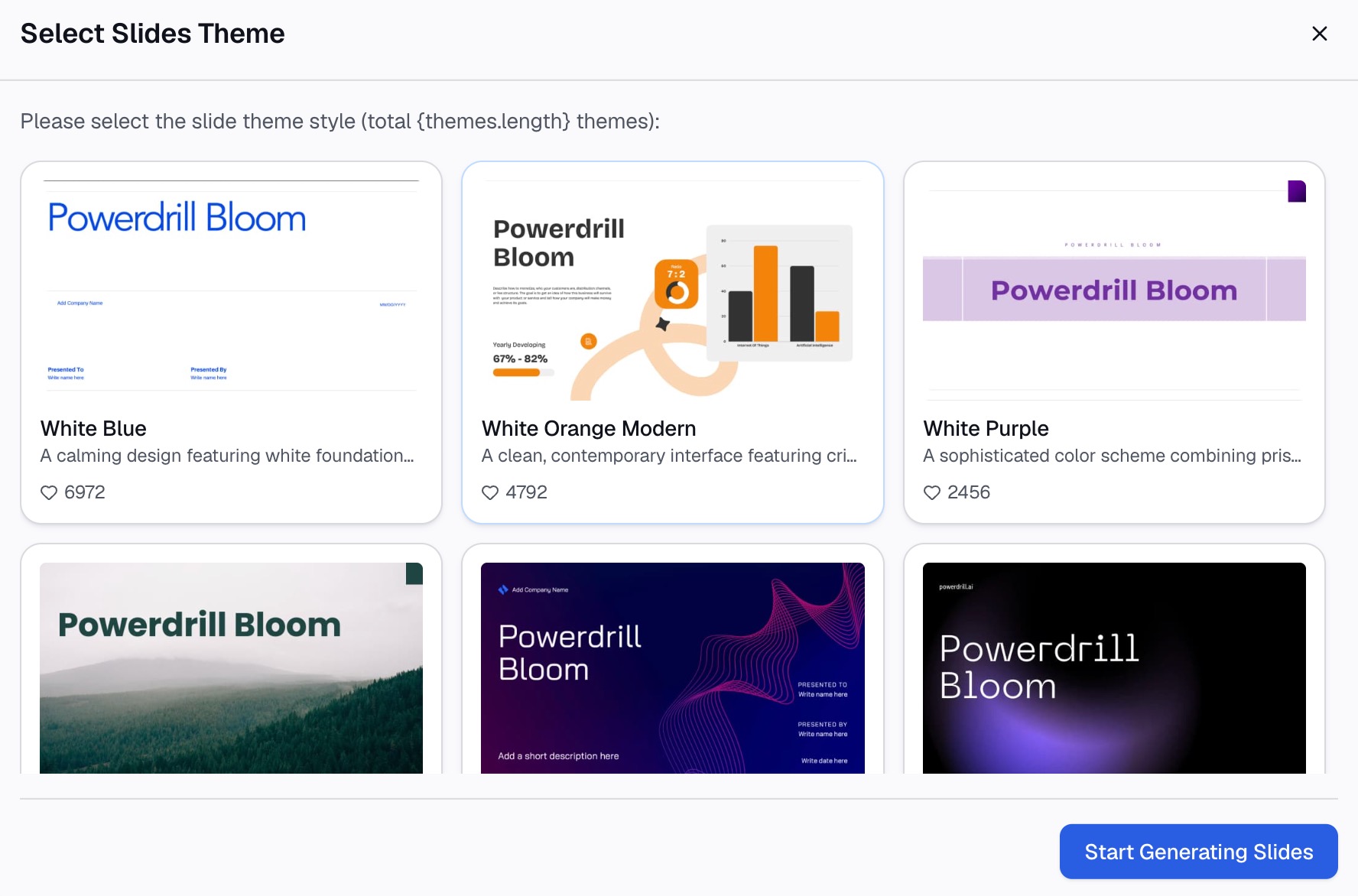
Oto metoda w trzech krokach z użyciem Powerdrill Bloom.
Krok 1: Prześlij swój arkusz kalkulacyjny
Prześlij plik Excel, CSV lub PDF z faktami dla każdej opcji. Strona Excel to PPT podaje, że możesz „przesłać Excel, CSV lub PDF”, a narzędzie „nie tylko wyodrębnia tekst – ono go czyta”.
Zachowaj jeden wiersz na kryterium i jedną kolumnę na opcję. Jasne etykiety pomagają AI zbudować właściwe porównanie.

Krok 2: Poproś o slajd porównawczy w języku naturalnym
Opisz slajd, którego potrzebujesz. Na przykład: „Zbuduj slajd porównawczy Narzędzia A i Narzędzia B pod kątem czasu wdrożenia, liczby licencji i raportów, a następnie zarekomenduj jedno z nich”.
Ta sama strona podaje, że narzędzie sugeruje kierunki „takie jak analiza problemu, kluczowe wnioski, porównania lub ramy analityczne”. Możesz wybrać kąt porównania i dostosować kryteria.
Krok 3: Sprawdź fakty i wyeksportuj do PowerPoint
Sprawdź każdą liczbę na slajdzie z arkuszem kalkulacyjnym. Następnie wyeksportuj go. Strona Excel to PPT podaje, że możesz „wyeksportować do PowerPoint jednym kliknięciem”.
W przypadku porównań opartych na liczbach, Bar Graph Maker może dodać wykres. Jego strona informuje, że „wykresy słupkowe pozwalają na szybkie wizualne porównania”.
Typowe błędy, których należy unikać
Oto problemy, które najczęściej pojawiają się na slajdach porównawczych.
- Niespójne kryteria. Jedna strona wymienia cenę, a druga funkcje. Porównuj te same rzeczy po obu stronach.
- Zbyt wiele opcji. Pięć kolumn jest trudnych do odczytania. Najpierw zawęź listę.
- Brak wniosków. Slajd porównawczy bez rekomendacji pozostawia odbiorców w sferze domysłów.
- Stronnicze sformułowania. „Drogi” po jednej stronie i „premium” po drugiej wypacza wynik. Używaj neutralnych terminów.
- Ściany tekstu. Pełne zdania w każdej komórce grzebią porównanie. Używaj krótkich fraz i liczb.
- Niedopasowane skale. Dwa wykresy z różnymi osiami sprawiają, że małe różnice wyglądają na duże.
- Nieaktualne liczby. Ceny i funkcje się zmieniają. Oznacz slajd datą i połącz wykresy z plikiem źródłowym.
- Ukryte źródła. Jeśli liczba zostanie zakwestionowana, musisz pokazać, skąd pochodzi.
W przypadku slajdów podsumowujących całą analizę, zobacz nasz przewodnik o tym, jak sprawić, by slajdy z danymi były czytelne.
Gdy będziesz gotowy, by zamienić arkusz kalkulacyjny w gotowe porównanie, wypróbuj Powerdrill Bloom ze swoją krótką listą dostawców.
Często zadawane pytania
Jak zrobić slajd porównawczy w PowerPoint?
Wybierz slajd, przejdź do Narzędzia główne > Układ i wybierz Porównanie. Wpisz nazwy opcji jako nagłówki i dodaj te same punkty pod każdym z nich. Do porównania możesz również użyć tabeli, wykresu lub SmartArt.
Czy PowerPoint posiada szablon porównawczy?
PowerPoint zawiera wbudowany układ Porównanie w każdym motywie. Microsoft opisuje go jako układ obok siebie. Możesz go raz spersonalizować w widoku Wzorzec slajdów, aby używać go w całej prezentacji.
Jaki jest najlepszy sposób na porównanie liczb na slajdzie?
Użyj grupowanego wykresu słupkowego lub kolumnowego. Umieść opcje obok siebie i wyróżnij rekomendowaną kolorem akcentującym. W przypadku wielu faktów użyj tabeli.
Ile opcji powinien zawierać slajd porównawczy?
Dwie lub trzy opcje są najłatwiejsze do odczytania. Cztery to praktyczny limit. Jeśli masz ich więcej, zawęź listę lub rozbij porównanie na kilka slajdów.
Czy mogę zamienić wypunktowania w grafikę porównawczą?
Tak. Zaznacz tekst, przejdź do Narzędzia główne i wybierz Konwertuj na grafikę SmartArt. Wybierz układ z dwiema zrównoważonymi grupami i zachowaj tę samą liczbę punktów po każdej stronie.
Źródła: Microsoft Support, Stosowanie układu slajdu · Microsoft Support, Co to jest układ slajdu? · Microsoft Support, Dodawanie tabeli do slajdu · Microsoft Support, Używanie wykresów i grafów w prezentacji · Microsoft Support, Tworzenie grafiki SmartArt z listy w programie PowerPoint.