Hoe u jaar-op-jaar omzetgroei automatisch visualiseert vanuit Excel (geen code nodig)
Inleiding
Het bijhouden van omzetgroei is de ultieme indicator voor de gezondheid van een bedrijf. Als u echter vertrouwt op traditionele spreadsheets om deze statistieken bij te houden, verspilt u waarschijnlijk elke maand kostbare uren. Het handmatig bijwerken van draaitabellen, het herstellen van kapotte formules en het aanpassen van de opmaak om de Year-over-Year (YoY) omzetgroei te visualiseren is tijdrovend en zeer foutgevoelig.
Gelukkig is het tijdperk van handmatige gegevensinvoer voorbij. De opkomst van No-Code Data Visualization betekent dat u geen data scientist of Excel-expert meer hoeft te zijn om prachtige, nauwkeurige financiële dashboards te bouwen. Door gebruik te maken van AI-gestuurde tools zoals Powerdrill Bloom kunt u dit proces volledig automatiseren. U uploadt simpelweg uw spreadsheet in de AI, en deze transformeert ruwe cijfers direct in interactieve, geautomatiseerde groeigrafieken.
Wat is Year-over-Year (YoY) omzetgroei? (En waarom het belangrijk is)
Year-over-Year (YoY) omzetgroei is een belangrijke financiële statistiek die de omzet van uw bedrijf in een bepaalde periode vergelijkt met exact dezelfde periode in het voorgaande jaar. De standaardformule is eenvoudig:
[(Omzet huidig jaar - Omzet vorig jaar) / Omzet vorig jaar] * 100
Als u bijvoorbeeld $120.000 verdiende in het eerste kwartaal van dit jaar, en $100.000 in het eerste kwartaal van vorig jaar, dan is uw YoY-groei 20%.
Het begrijpen van deze statistiek is cruciaal omdat het seizoensinvloeden wegfiltert. E-commercebedrijven zien bijvoorbeeld altijd een piek in november en december. Het vergelijken van december met november geeft een vertekend beeld van de groei. Het vergelijken van deze december met de vorige december biedt een reëel en helder beeld van uw bedrijfstraject op de lange termijn.
De knelpunten: Waarom het handmatig visualiseren van YoY-groei in Excel achterhaald is
Hoewel Excel een fantastisch hulpmiddel is voor het opslaan van tabelgegevens, is het een berucht frustrerend platform voor geautomatiseerde datavisualisatie.
Handmatige gegevensmanipulatie
Om een YoY-grafiek te bouwen in traditionele spreadsheets, moet u handmatig datums uitlijnen, maanden groeperen en complexe draaitabellen maken. Telkens wanneer een nieuwe maand wordt afgesloten, moet er iemand terug in het bestand om de nieuwe gegevens toe te voegen en de grafiekbereiken handmatig aan te passen om ervoor te zorgen dat de visuals correct worden bijgewerkt. Dit is een enorme belasting voor de productiviteit.
Kapotte formules & menselijke fouten
Visualisaties in spreadsheets zijn vaak afhankelijk van ingewikkelde combinaties van VLOOKUP, INDEX/MATCH of complexe IF-instructies. Eén per ongeluk verwijderde cel, een net iets andere datumnotatie of een verkeerd geplaatste komma kan het hele dashboard onbruikbaar maken. Het opsporen van deze fouten kan uren duren.
Statische dashboards
Excel-grafieken zijn in de basis statisch. Tenzij u weken besteedt aan het leren programmeren van complexe VBA-macro's, worden uw grafieken niet automatisch bijgewerkt en maken ze geen intuïtieve, interactieve analyses mogelijk. Moderne bedrijven hebben behoefte aan dynamische inzichten, niet aan statische afbeeldingen die in een PowerPoint-presentatie zijn geplakt.
Stap-voor-stap: Hoe u YoY-omzetgroei automatisch visualiseert
In plaats van te worstelen met formules, kunt u Powerdrill Bloom gebruiken om het hele proces te automatiseren. Hier leest u hoe u uw ruwe spreadsheet in slechts een paar klikken omzet in een prachtige YoY-groeigrafiek.
Stap 1: Uploaden naar Powerdrill Bloom
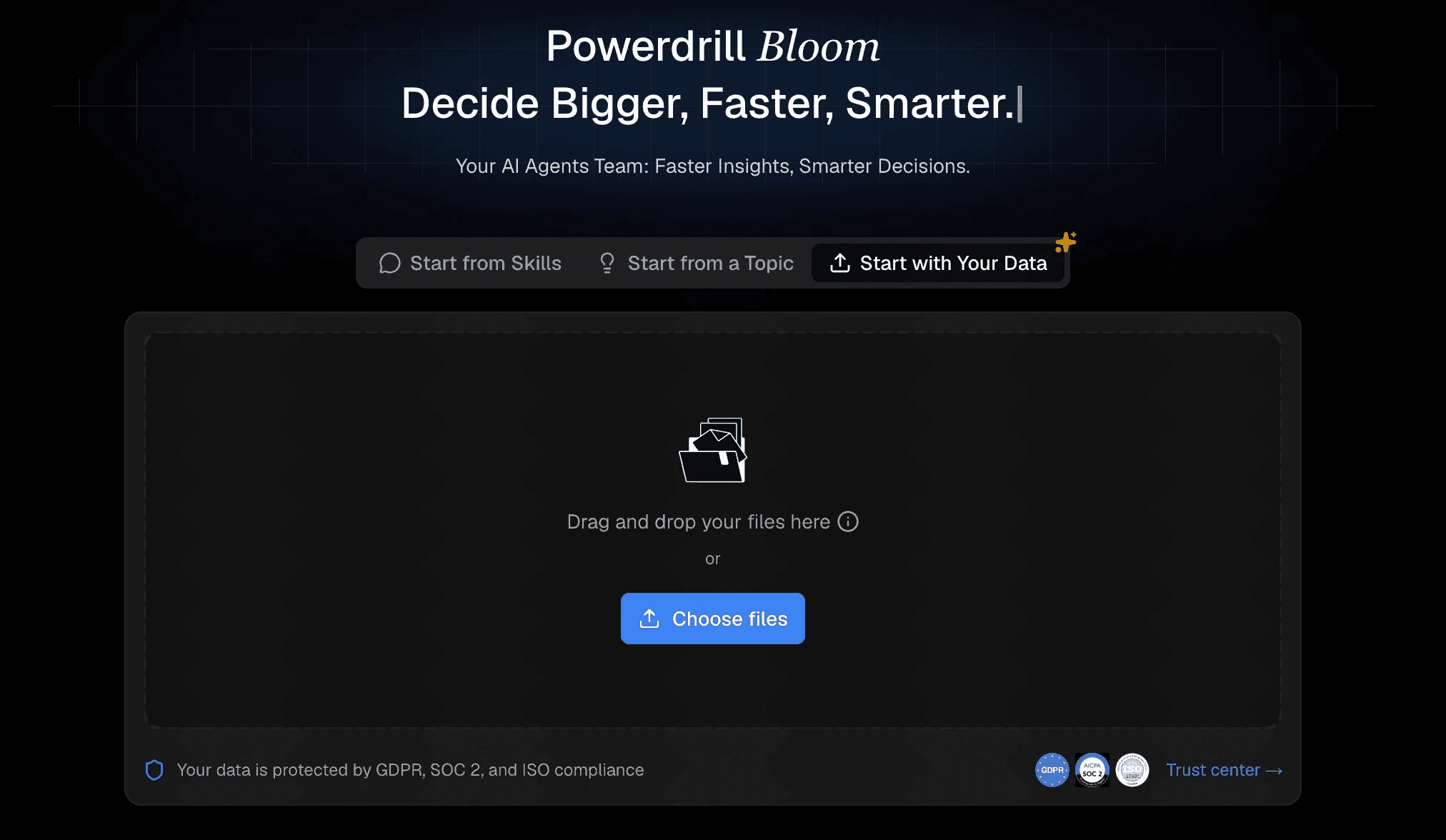
Het proces begint met uw bestaande gegevens. Zorg ervoor dat uw spreadsheet duidelijke koppen heeft (bijvoorbeeld "Datum" en "Totale omzet"). Sleep vervolgens uw .xlsx- of .csv-bestand rechtstreeks naar de interface van Powerdrill Bloom. Het platform verwerkt en structureert uw gegevens direct, zonder dat er handmatige opmaak of databaseconfiguratie nodig is.
Stap 2: Verduidelijk uw doel
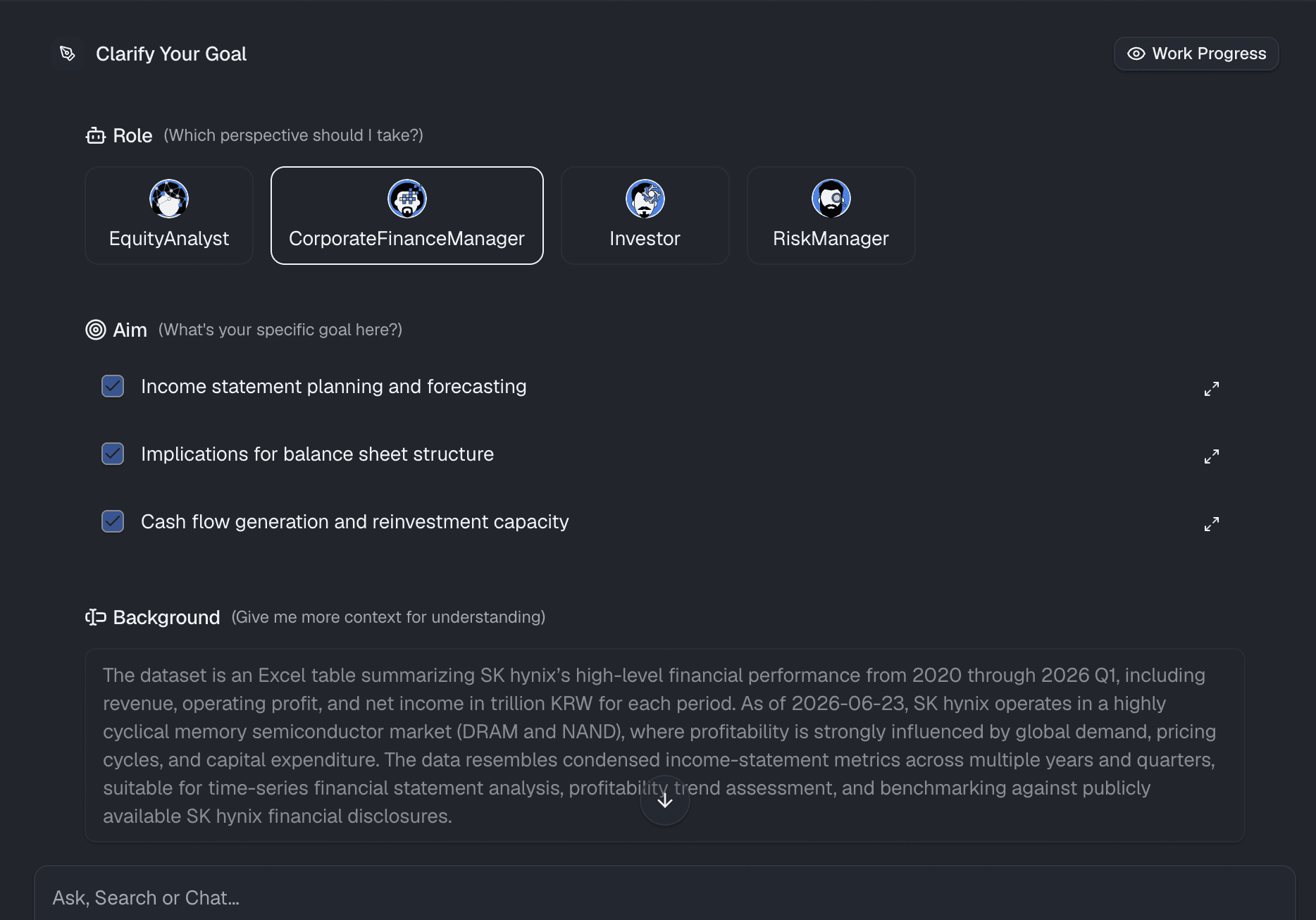
Voordat u visuals genereert, moet u voor uzelf duidelijk hebben wat u precies wilt zien. Wilt u de maandelijkse omzet direct vergelijken met die van het voorgaande jaar? Wilt u de procentuele verandering van de totale jaaromzet zien? Als u uw specifieke zakelijke doel kent, stelt u de juiste vragen aan de AI, wat zorgt voor de meest nauwkeurige en bruikbare financiële inzichten.
Stap 3: Gebruik natuurlijke taal om grafieken te genereren
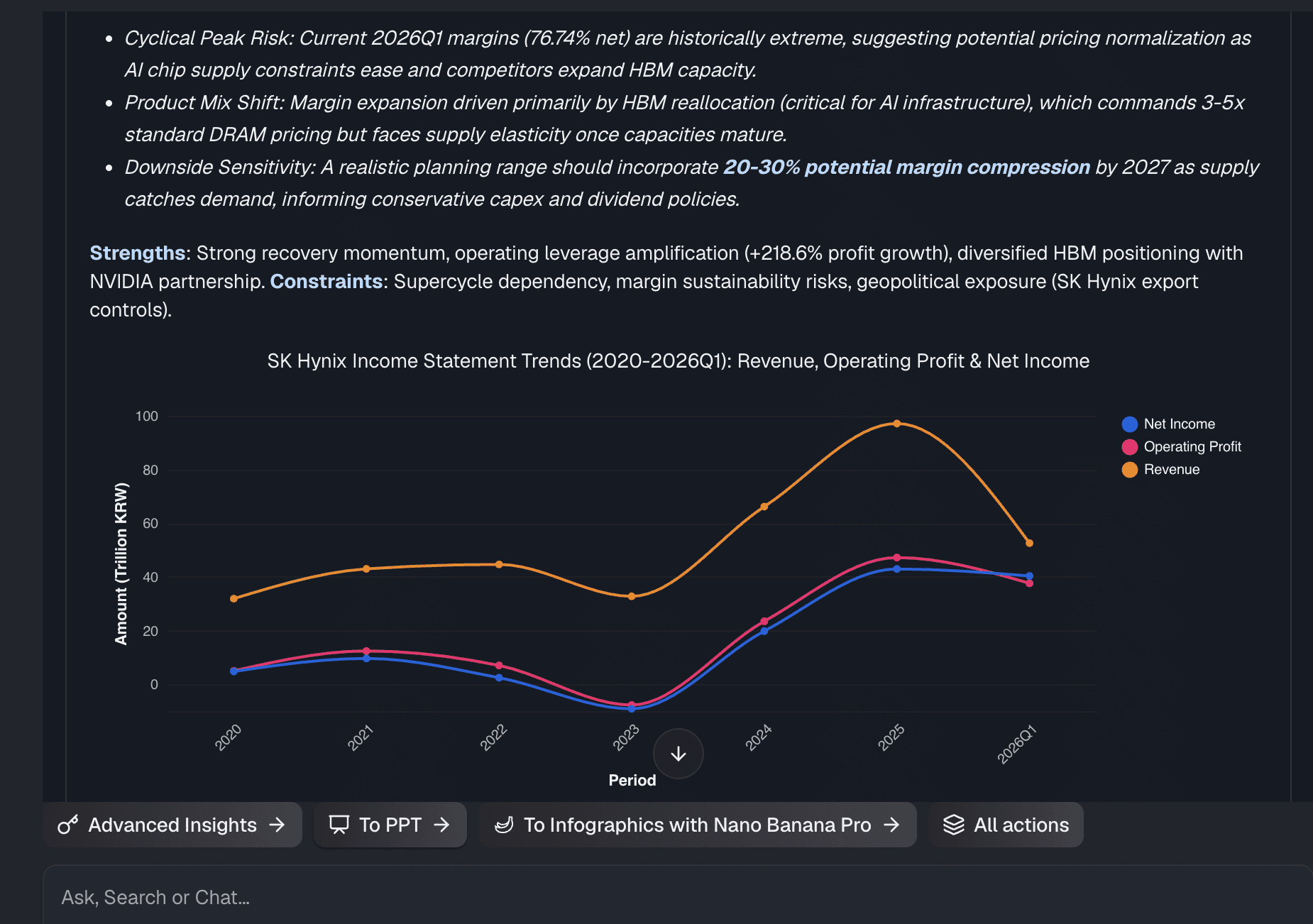
Dit is waar de echte No-Code-magie plaatsvindt. In plaats van door complexe grafiekmenu's te klikken of formules te schrijven, praat u gewoon met uw gegevens. Typ simpelweg een prompt zoals: "Toon me mijn Year-over-Year omzetgroei per maand als een staafdiagram." Powerdrill Bloom gebruikt geavanceerde AI om uw intentie direct te begrijpen, de juiste wiskundige formules toe te passen en automatisch een professionele, nauwkeurige visualisatie op uw scherm te tonen.
Stap 4: Aanpassen en delen
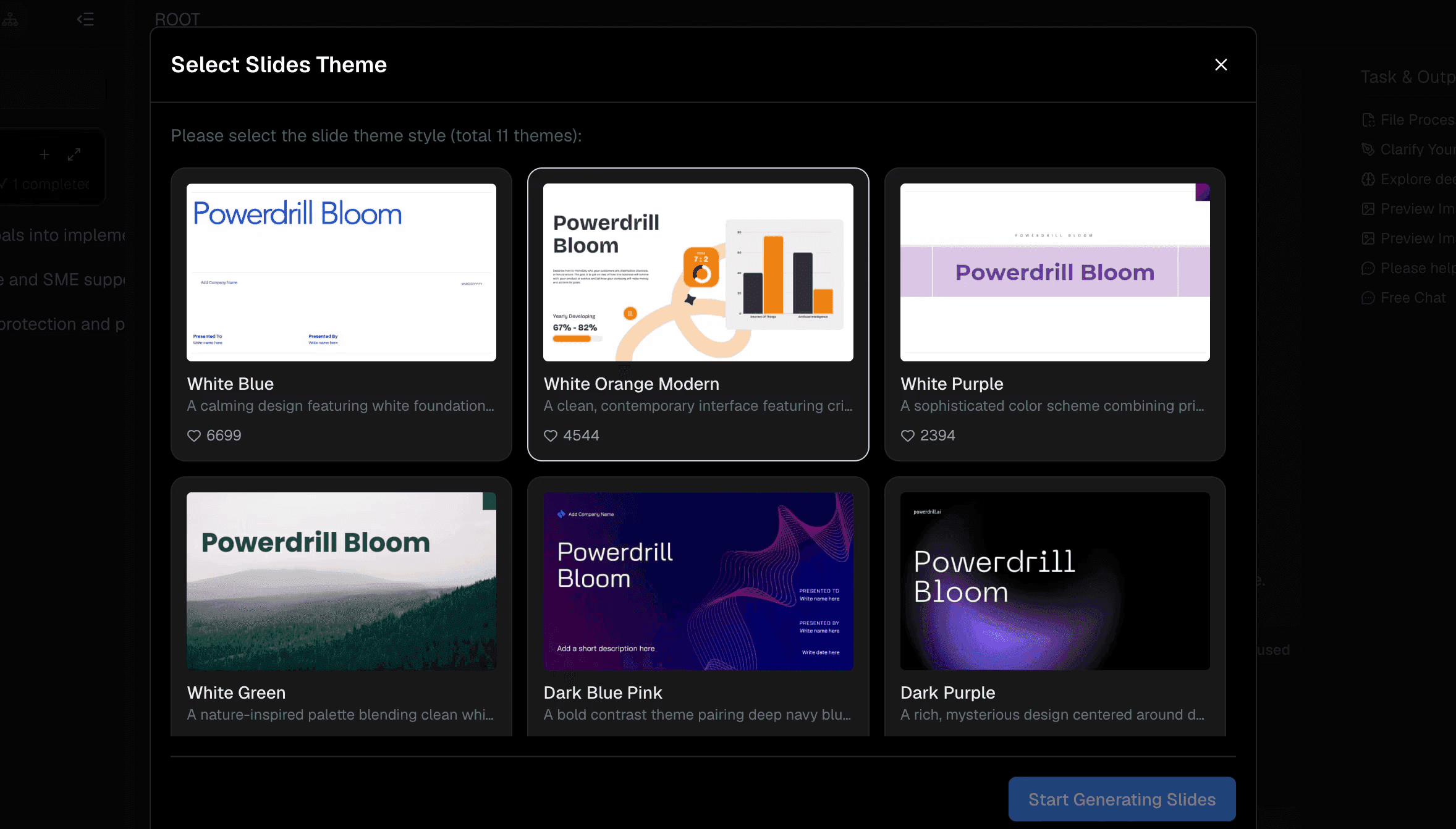
Zodra uw grafiek is gegenereerd, kunt u deze eenvoudig aanpassen aan uw merkstijl. Wijzig kleuren, pas labels aan of wissel met één klik tussen verschillende grafiektypen. Wanneer uw dashboard klaar is, kunt u het direct delen met belanghebbenden, directieleden of klanten via een beveiligde weblink. Zo hoeft u nooit meer een zware, onoverzichtelijke Excel-bijlage te mailen.
Waarom Powerdrill Bloom het beste No-Code-alternatief voor Excel is voor datavisualisatie
Als u wilt stoppen met het vechten tegen spreadsheets, is Powerdrill Bloom de ultieme moderne oplossing voor business intelligence.
AI-gestuurde inzichten
Het bouwt niet alleen de grafiek; het fungeert als een intelligente data-analist. Het platform kan afwijkingen signaleren en contextuele verklaringen bieden voor waarom uw omzet in een specifiek kwartaal daalde of steeg.
Echte No-Code-ervaring
Het is absoluut niet nodig om DAX, VBA, Python of SQL te leren. Als u een vraag in het Engels kunt typen, kunt u datavisualisaties van enterprise-niveau bouwen.
Realtime automatisering
Zodra u uw grafieken heeft ingesteld, is het bijwerken ervan moeiteloos. Wanneer u nieuwe gegevens aan uw bestanden toevoegt, worden uw visualisaties dynamisch bijgewerkt, wat u behoedt voor herhalende rapportagetaken aan het einde van de maand.
Prachtige visuals
De gegenereerde grafieken zijn direct strak, modern en zeer interactief. Ze zijn ontworpen om indruk te maken in vergaderruimtes en presentaties, en overtreffen de standaard spreadsheet-sjablonen ruimschoots.
3 best practices voor het analyseren van omzetgroeidashboards
Houd deze drie best practices in gedachten om het meeste uit uw geautomatiseerde rapportage te halen:
- Vergelijk appels met appels: Zorg er altijd voor dat uw tijdsbestekken identiek zijn. Vergelijk geen maand van 30 dagen met een maand van 31 dagen zonder deze afwijking te noteren, en zorg ervoor dat u naar dezelfde productlijnen kijkt.
- Gebruik de juiste visualisatie: Lijngrafieken zijn perfect voor het weergeven van doorlopende omzettrends in de loop van de tijd, terwijl geclusterde staafdiagrammen ideaal zijn voor directe categorische YoY-vergelijkingen van maand tot maand.
- Duik in het "waarom": Een grafiek vertelt u wat er is gebeurd, maar u moet onderzoeken waarom. Gebruik uw dashboard om een daling in de YoY-omzet te koppelen aan veranderingen in marketinguitgaven, seizoensinvloeden of voorraadtekorten.
Conclusie
Hoewel Excel een uitstekend hulpmiddel blijft voor gegevensopslag, is het simpelweg niet gebouwd voor snelle, geautomatiseerde visualisatie. Het handmatig berekenen van Year-over-Year omzetgroei is een verouderde methode die bedrijven tijd en nauwkeurigheid kost. Door over te stappen op een echt no-code, AI-gestuurd platform, verandert u ruwe data in enkele seconden in bruikbare inzichten.
Klaar om te stoppen met het worstelen met formules? Upload uw spreadsheet vandaag nog naar Powerdrill Bloom en zie hoe uw gegevens automatisch tot leven komen.
Veelgestelde vragen (FAQs)
Welke bestandstypen ondersteunt Powerdrill Bloom?
Powerdrill Bloom ondersteunt standaard spreadsheetformaten, waaronder .xlsx, .csv en .xls, waardoor Excel-uploads naadloos en direct klaar voor gebruik zijn.
Heb ik codeervaardigheden nodig om Powerdrill Bloom te gebruiken?
Absoluut niet. Powerdrill Bloom maakt gebruik van natuurlijke taalverwerking, wat betekent dat u simpelweg vragen typt om geavanceerde datavisualisaties te genereren.
Kan Powerdrill Bloom grote Excel-datasets aan?
Ja, het verwerkt moeiteloos enorme datasets die normaal gesproken traditionele spreadsheetsoftware zoals Excel zouden laten vastlopen of vertragen.
Zijn mijn gegevens and grafieken veilig in Powerdrill Bloom?
Gegevensbeveiliging heeft prioriteit met encryptie van enterprise-niveau. Uw geüploade bestanden en gegenereerde inzichten blijven strikt privé en beschermd.
Kan ik Powerdrill Bloom-dashboards delen met mijn team?
Ja, u kunt interactieve dashboards eenvoudig delen via een beveiligde link, waardoor het e-mailen van zware bijlagen overbodig wordt.