Hoe u financiële PDF-overzichten omzet in grafieken zonder overtypen (Gids voor 2026)
Om een financieel overzicht in PDF-formaat in een grafiek te zetten zonder het over te typen, moet je de cijfers eerst als gegevens exporteren. De Power Query PDF-connector van Excel verwerkt schone, digitaal gegenereerde overzichten op Windows. Gescande pagina's en niet-standaard lay-outs vereisen OCR of een AI-data-agent die het document rechtstreeks leest.
De meeste mensen lopen op dezelfde manier tegen dit probleem aan. Een kwartaalrapport, een bankafschrift of een gecontroleerde winst-en-verliesrekening komt binnen als PDF. De cijfers staan gewoon op het scherm. Je hebt er drie nodig, uitgezet over vier kwartalen, en er is geen eenvoudige weg van de pagina naar de grafiek. Dus begin je maar te typen.
In deze gids leggen we uit waarom dit gebeurt, wat elke tijdelijke oplossing daadwerkelijk oplost en hoe je de overtypfase kunt overslaan.
Waarom financiële PDF-overzichten zich moeilijk lenen voor grafieken
Een PDF slaat posities op, geen tabellen
Een spreadsheet slaat een raster op: deze waarde hoort bij deze rij en deze kolom. Een PDF slaat iets op dat dichter bij een afdruk ligt — glyphs (tekens) geplaatst op specifieke coördinaten op een pagina. Wanneer je naar een balans kijkt, reconstrueren je ogen de tabel op basis van de visuele uitlijning. Het bestand zelf weet vaak helemaal niet dat "Omzet" en "$4.182.300" bij dezelfde rij horen.
Extractietools reconstrueren die structuur door middel van deductie; ze lezen de spaties tussen tekens en schatten in waar kolommen beginnen. Die methode werkt goed bij overzichten die rechtstreeks uit boekhoudsoftware zijn gegenereerd, maar slecht bij al het andere.
Wat er werkelijk gebeurt als je kopieert en plakt
Selecteer een tabel in een PDF-viewer, kopieer deze, plak hem in Excel, en er gaat geheid iets mis:
- Elke rij belandt in één enkele kolom, met waarden gescheiden door spaties die je vervolgens handmatig moet splitsen
- Accountlabels die over meerdere regels lopen, worden over verschillende rijen verdeeld, waardoor "Accounts receivable, net of allowance" twee rijen wordt en het getal aan de verkeerde rij wordt gekoppeld
- Negatieve getallen tussen haakjes —
(1,240)— worden als tekst geplakt in plaats van als-1240, wat ongemerkt alle opvolgende formules breekt - Valutasymbolen en duizendtal-scheidingstekens worden als tekst overgenomen, waardoor een kolom met omzetcijfers alfabetisch wordt gesorteerd
- Voetnootmarkeringen worden aan waarden gekoppeld, waardoor
4,182,300¹verandert in iets wat Excel weigert op te tellen
Geen van deze fouten geeft een foutmelding. Ze leveren een werkblad op dat er op het eerste gezicht goed uitziet, maar verkeerde berekeningen maakt — wat nog erger is dan een duidelijke foutmelding.
Wat dat overtypen je werkelijk kost
Tijd die meeschaalt met de frequentie, niet met de omvang. Een enkel overzicht kost twintig minuten. Een kwartaalvergelijking over vier perioden kost tachtig minuten. Een rapportage voor de directie die put uit zes overzichten van dochterondernemingen kost bijna een hele dag — en het volgende kwartaal herhaalt dit zich ongewijzigd.
Typfouten die je niet opmerkt. Handmatige invoer van financiële cijfers leidt tot cijferverwisselingen en verkeerd geplaatste komma's. In een spreadsheet vol cijfers die er allemaal aannemelijk uitzien, valt een fout getal niet op. Het wordt in een grafiek gezet, gepresenteerd en soms worden er zelfs beslissingen op gebaseerd.
Analyses die je overslaat omdat de voorbereiding te veel tijd kost. Dit zijn de werkelijke kosten. Als het voorbereiden van de gegevens een uur kost, maak je alleen de grafiek waar specifiek om is gevraagd. Je controleert niet of de trend standhoudt in verschillende segmenten, of dat de uitschieter van vorig kwartaal zich herhaalt, want elke extra vraag betekent nóg meer typwerk.
De tijdelijke oplossingen die mensen proberen
De Power Query PDF-connector van Excel
Excel kan PDF-tabellen standaard importeren. Ga naar Gegevens → Gegevens ophalen → Uit bestand → Uit PDF, kies het bestand en het Navigator-venster toont de gedetecteerde tabellen. Kies er een, laad deze en bewerk hem in Power Query.
Wanneer het werkt, werkt het goed, en de query wordt vernieuwd als het bronbestand wordt vervangen. De vereisten zijn echter specifiek:
- Er moet .NET Framework 4.5 of hoger zijn geïnstalleerd
- Het wordt volledig ondersteund in Excel voor Windows met een Microsoft 365-abonnement. Excel voor Mac ondersteunt het extraheren van gegevens uit een PDF niet
- Het importeert alleen gestructureerde tabellen. Gescande of op afbeeldingen gebaseerde PDF's worden niet geladen
Die laatste beperking sluit een groot deel van de financiële PDF-overzichten in de praktijk uit. Alles wat is geprint, ondertekend en opnieuw is gescand, is voor de connector gewoon een afbeelding. Zie Microsofts documentatie over de Power Query PDF-connector voor alle vereisten.
Exporteren naar Excel via Adobe Acrobat
De exportfunctie van Acrobat maakt een werkmap van de PDF, en bij goed opgezette overzichten blijft de tabelstructuur beter behouden dan bij kopiëren en plakken. Hiervoor is een betaald Acrobat-abonnement vereist, en de uitvoer moet nog steeds worden opgeschoond: samengevoegde cellen, herhaalde koprijen en subtotalen die door de gegevens heen lopen.
Het is een redelijke optie als je Acrobat al hebt en de overzichten digitaal zijn gegenereerd.
OCR voor gescande overzichten
Wanneer the PDF een afbeelding is, is optische tekenherkenning (OCR) de enige manier om de tekens te extraheren. Moderne OCR is nauwkeurig bij schone scans, maar de kwaliteit neemt snel af bij scheve pagina's, vage afdrukken en documenten met stempels of aantekeningen.
Het specifieke risico bij financiële documenten is dat OCR-fouten numeriek zijn. Een verkeerd gelezen 8 die als een 3 wordt gezien, levert een aannemelijk getal op in een aannemelijk uitziende cel. Iedereen die OCR gebruikt voor financiële overzichten moet een aansluitingscontrole uitvoeren — controleren of de subtotalen nog kloppen — en de meeste mensen slaan dit over.
Waar alle drie de methoden tegen dezelfde grens aanlopen
Elk van deze methoden eindigt op hetzelfde punt: een spreadsheet die nog steeds bewerkt moet worden. Je hebt weliswaar iets geëxtraheerd, maar nu moet je de kolommen opschonen, de negatieve getallen tussen haakjes corrigeren, voetnootmarkeringen verwijderen, herhaalde koppen weghalen en pas dán kun je de grafiek maken.
De extractie was nooit het doel. De grafiek wel. Elk van de hierboven genoemde tools lost de eerste helft op en laat de tweede helft aan jou over, en die tweede helft is precies waar dat uur aan verloren gaat.
| Aanpak | Geschikt voor gescande PDF's | Uitvoer moet worden opgeschoond | Genereert de grafiek |
|---|---|---|---|
| Kopiëren en plakken | Nee | Veel | Nee |
| Power Query PDF-connector | Nee | Gemiddeld | Nee |
| Acrobat-export | Nee | Gemiddeld | Nee |
| OCR | Ja | Veel | Nee |
| AI-data-agent | Ja | Geen | Ja |
Hoe je dit doet met Powerdrill Bloom
Het alternatief is om de extractie als aparte stap over te slaan — geef het document aan een agent die het leest en direct de visualisatie genereert.
Stap 1: Upload je overzicht
Sleep de PDF erin. Upload er gerust meerdere tegelijk als je perioden of entiteiten vergelijkt; ze worden samen gelezen in plaats van bestand voor bestand. Excel-, CSV- en TSV-bestanden werken op dezelfde manier, dus een PDF-overzicht en een ondersteunend werkblad kunnen probleemloos naast elkaar worden geüpload.

Stap 2: Vraag om de grafiek in natuurlijke taal
Beschrijf de gewenste uitvoer zoals je dat tegen een analist zou doen. Probeer bijvoorbeeld: "zet de omzet, brutowinst en het bedrijfsresultaat per kwartaal over de afgelopen vier perioden in een grafiek." Of: "toon de bedrijfskosten als percentage van de omzet." Je kunt de agent ook verwijzen naar de vaardigheid dcf-model voor waarderingswerkzaamheden. Weet je nog niet precies waar je naar wilt kijken? Volg dan de voorgestelde verkenningspaden.
Stap 3: Exporteer de grafiek, het rapport of de presentatie
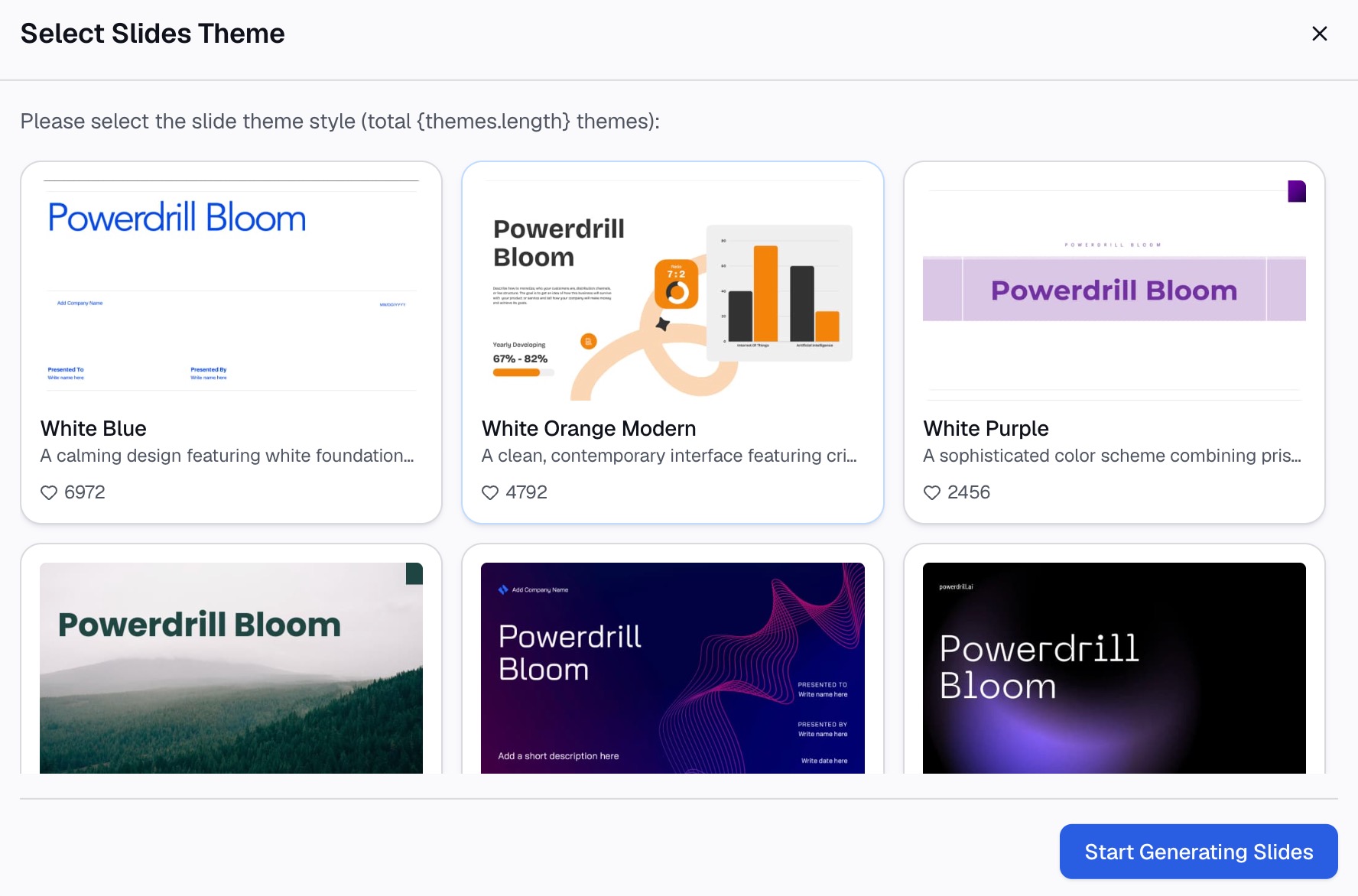
Exporteer het resultaat in het gewenste formaat. Het canvas verandert met één klik in een presentatie — Professional, Business of Fancy — en kan worden geëxporteerd naar PowerPoint of Notion. Losse grafieken en geschreven rapporten exporteer je op dezelfde manier via de AI-rapportgenerator. Dat is het verschil tussen alleen een analyse hebben en iets hebben dat je direct kunt delen.
Wat dit je daadwerkelijk bespaart
De meetbare besparing zit hem niet in de extractie zelf. Power Query extraheert een schoon overzicht in ongeveer een minuut als je het eenmaal hebt ingesteld. De winst zit in alles wat ná de extractie komt, en in de vragen die je voorheen maar niet stelde omdat het te veel werk was.
| Taak | Handmatige methode | Methode via agent |
|---|---|---|
| Cijfers uit een schone PDF halen | 5–20 min | Inbegrepen bij upload |
| Cijfers uit een gescande PDF halen | 20–45 min plus aansluitingscontrole | Inbegrepen bij upload |
| Kolommen opschonen, negatieve getallen en voetnoten corrigeren | 10–30 min | Automatisch |
| De eerste grafiek maken | 5–15 min | Eén prompt |
| Een vervolgvraag stellen | Herhaal het grootste deel van hierboven | Nog één prompt |
De rij met de vervolgvraag is de belangrijkste. Wanneer een tweede vraag je slechts één zin kost in plaats van nog eens twintig minuten, dan stel je die vraag ook daadwerkelijk.
Best practices en veelgemaakte fouten
Controleer de totalen voordat je een grafiek maakt. Welke methode je ook kiest, controleer of de geëxtraheerde subtotalen nog steeds optellen tot de vermelde totalen. Hiermee spoor je OCR-cijferfouten en verkeerd uitgelijnde kolommen op voordat ze op een dia belanden.
Let op het teken bij waarden tussen haakjes. In de boekhouding worden negatieve getallen vaak tussen haakjes geschreven. Controleer of (1,240) is omgezet in -1240 en niet in 1240, want een verkeerd teken bij één enkele kostenpost verandert de vorm van een grafiek volledig.
Bewaar het bronbestand bij de uitvoer. Als iemand over drie weken een vraag heeft over een cijfer, wil je de PDF hebben waar de grafiek vandaan komt, en niet een spreadsheet waarvan je de herkomst alweer bent vergeten.
Zet niet elke post in de grafiek. Een financieel overzicht bevat tientallen rijen, terwijl een grafiek er maar een paar kan ondersteunen. Bepaal wat de grafiek moet aantonen voordat je de gegevensreeksen selecteert.
Let goed op de perioden. Overzichten bevatten vaak zowel kwartaalcijfers als gecumuleerde jaarcijfers (year-to-date), vaak in kolommen naast elkaar. Als je deze door elkaar haalt, krijg je een grafiek die een explosieve groei laat zien die nergens op slaat.
Tot slot
Het omzetten van financiële PDF-overzichten in grafieken is altijd het saaie deel van financiële analyses geweest. De tools losten meestal de extractie op, maar lieten het opschonen en de visualisatie aan jou over. Power Query is een goede oplossing op Windows voor schone, digitaal gegenereerde overzichten. OCR is geschikt voor scans, mits je de aansluitingscontrole niet overslaat.
Als het je eigenlijk puur om de grafiek te doen is, sla dan de tussenstappen over. Probeer Powerdrill Bloom gratis — upload het overzicht, vraag om de visualisatie in natuurlijke taal en exporteer deze direct naar PowerPoint. Je kunt ook beginnen met PDF naar Excel converteren als je de onderliggende tabel wilt hebben. Voor een visueel ingestelde versie van dezelfde workflow, zie hoe je een infographic maakt van een PDF.
Veelgestelde vragen
Kan Excel een financieel overzicht in PDF-formaat rechtstreeks openen?
Excel kan tabellen uit een PDF importeren met behulp van Power Query — Gegevens → Gegevens ophalen → Uit bestand → Uit PDF. Dit vereist .NET Framework 4.5 of hoger en wordt volledig ondersteund in Excel voor Windows met Microsoft 365. Excel for Mac ondersteunt PDF-extractie niet.
Waarom wordt mijn PDF-tabel in één kolom geplakt in Excel?
Omdat de PDF tekenposities opslaat in plaats van een raster met rijen en kolommen. Bij het plakken blijft de visuele regel behouden, maar niet de kolomgrenzen, waardoor de hele rij in één cel belandt. Met 'Tekst naar kolommen' kun je dit splitsen als de spatiëring consistent is, wat vaak niet het geval is.
Hoe maak ik een grafiek van een gescand financieel overzicht?
Een scan is een afbeelding, dus de PDF-connector van Excel kan deze niet lezen. Je hebt OCR nodig om de afbeelding naar tekst te converteren, of een AI-tool die documentafbeeldingen rechtstreeks leest. Controleer in beide gevallen of de geëxtraheerde subtotalen overeenkomen met de gedrukte totalen voordat je een grafiek maakt.
Wat is de snelste manier om overzichten van vier kwartalen te vergelijken?
Laad alle vier de perioden tegelijk in plaats van één voor één, zodat de vergelijking in één keer plaatsvindt. Handmatig betekent dit dat je elk overzicht moet extraheren en de posten zelf moet uitlijnen. Met een data-agent upload je alle vier de bestanden samen en vraag je direct om de vergelijking.
Is het veilig om financiële overzichten te uploaden naar een AI-tool?
Controleer de compliance-status van de provider voordat je gevoelige informatie uploadt. Powerdrill Bloom voldoet aan GDPR, ISO 27001, ISO 20000 en SOC 2 Type 2. Volg voor koersgevoelige niet-openbare informatie het beleid van je eigen organisatie met betrekking tot verwerking door derden.