Hoe je Google Sheets-data omzet in grafieken met AI (stap-voor-stap)
Om gegevens uit Google Sheets met AI om te zetten in grafieken, downloadt u het werkblad als een .csv- of .xlsx-bestand. Upload het naar een AI-data-agent en beschrijf vervolgens in natuurlijke taal de grafiek die u wilt. De agent kiest het grafiektype, bouwt de grafiek en legt uit wat deze laat zien. De ingebouwde functie Invoegen → Grafiek van Sheets blijft sneller voor één eenvoudige grafiek. AI wint wanneer u er meerdere nodig hebt, of wanneer u nog niet weet welke grafiek uw vraag beantwoordt.
Grafieken in Google Sheets zijn prima. De frictie zit hem niet in de grafiektool zelf, maar in alles eromheen. U moet weten welk grafiektype past voordat u er een invoegt, u moet elke grafiek afzonderlijk opnieuw opbouwen, en om acht grafieken in een presentatie te krijgen, moet u acht keer kopiëren, plakken en de grootte aanpassen.
Deze gids behandelt de ingebouwde methode op een eerlijke manier en laat vervolgens zien waar de AI-route u echt tijd bespaart.
Wat goede grafieken op basis van Sheets-gegevens echt vereisen
Er moet aan drie voorwaarden worden voldaan voordat een grafiektool u kan helpen, ongeacht welke route u kiest.
Uw gegevens moeten in een overzichtelijke rechthoek staan. Eén koprij, één record per rij, één veld per kolom, geen samengevoegde cellen, geen lege rijen die het bereik onderbreken en geen rij met totalen midden in de gegevens. Elke grafiektool gaat hiervan uit, en de meeste produceren een vreemd uitziende grafiek in plaats van een foutmelding als dit niet het geval is.
U moet weten welke vraag de grafiek beantwoordt. "Laat me de verkoop zien" is geen vraag. "Welke drie regio's groeiden het snelst kwartaal op kwartaal?" is dat wel, en deze vraag impliceert een specifieke grafiek. Dit is de stap die mensen vaak overslaan, waardoor veel dashboards grafieken bevatten die niemand kan interpreteren.
Consistente gegevenstypen zijn belangrijk. Datums die als tekst zijn opgeslagen, kunnen niet op een tijdas worden uitgezet. Getallen met valutasymbolen zijn tekstreeksen. Sheets is vergevingsgezind bij het accepteren hiervan; grafiekassen zijn dat niet.
Als uw werkblad al aan alle drie de voorwaarden voldoet en u slechts één grafiek wilt, gebruik dan Invoegen → Grafiek en lees niet verder. De rest van dit artikel is bedoeld voor de complexere en vaker voorkomende situaties.
Hoe to chart Google Sheets data natively
Optie 1: Invoegen → Grafiek
Selecteer uw bereik en kies vervolgens Invoegen → Grafiek. Sheets stelt een grafiektype voor op basis van de vorm van uw selectie en plaatst deze op het werkblad. Grafieken blijven gekoppeld aan het bereik, dus het bewerken van een cel werkt de grafiek direct bij.
Dit is echt snel voor één grafiek met schone gegevens. Dit is echter ook waar de suggestiemotor u kan misleiden: Sheets raadt op basis van de vorm van de gegevens, niet op basis van uw intentie. Zo kan er een kolomdiagram verschijnen terwijl een lijngrafiek de trend had laten zien waarnaar u eigenlijk op zoek was.
Optie 2: Verfijn de grafiek in de grafiekeditor
Open the grafiekeditor en u krijgt twee tabbladen te zien. Instellen regelt het grafiektype, het gegevensbereik en welke reeksen aan welke as worden gekoppeld. Aanpassen regelt titels, kleuren, rasterlijnen, asbereiken en gegevenslabels.
Alles wat u nodig hebt, is aanwezig. Het addertje onder het gras is dat dit per grafiek moet gebeuren. Acht grafieken betekent acht keer door het menu Aanpassen navigeren, en het handmatig op elkaar afstemmen van de kleuren is typisch zo'n taak die een uur opslokt zonder enig nieuw inzicht op te leveren.
Optie 3: Download het werkblad en maak de grafiek ergens anders
Sheets exporteert naar .xlsx, .csv en .pdf via Bestand → Downloaden, zoals gedocumenteerd op de helppagina van Google over een kopie van een bestand downloaden. Dit is de te volgen route wanneer u functies nodig hebt die Sheets niet biedt, of wanneer de persoon die de grafieken nodig heeft geen toegang heeft tot uw Drive.
Waar de ingebouwde grafiekfuncties tekortschieten
Er lopen vier beperkingen tegen het lijf zodra het werk meer dan één grafiek omvat.
U moet zelf het grafiektype kiezen. Sheets doet suggesties op basis van de vorm van de gegevens. Om een goede keuze te maken, moet u weten dat een gestapelde staafgrafiek individuele trends verbergt, dat een cirkeldiagram onoverzichtelijk wordt bij meer dan vijf segmenten, en dat een spreidingsdiagram de enige eerlijke manier is om een relatie tussen twee continue variabelen te tonen. Dat is de kennis van een analist; de meeste mensen die een werkblad in een grafiek willen omzetten, hebben die kennis niet en zouden die ook niet nodig moeten hebben.
Grafieken worden niet geleverd met een uitleg. Een grafiek toont de vorm, maar vertelt u niet of die vorm ongebruikelijk is. Sheets brengt met plezier een daling van 40% in kaart zonder daar een opmerking over te maken. U moet deze daling nog steeds zelf opmerken en vervolgens de tekst schrijven die op de dia komt.
Elke grafiek wordt één voor één opgebouwd. Er is geen knop met "geef me de vijf grafieken die deze dataset beschrijven". De verkennende fase — waarin u een grafiek maakt, iets leert en op basis daarvan een andere grafiek bouwt — is volledig handmatig werk.
Grafieken in een presentatie krijgen is een project op zich. Kopiëren, plakken in Slides, grootte aanpassen, ontdekken dat de kleuren vloeken, aanpassen. Herhaal dit per grafiek. Dit is het deel dat er steevast voor zorgt dat u de deadline overschrijdt.
Hoe u gegevens uit Google Sheets omzet in grafieken met Powerdrill Bloom
Powerdrill Bloom draait de volgorde van werken om. In plaats van eerst een grafiektype te kiezen en dan te kijken wat deze laat zien, stelt u de vraag en selecteert, bouwt en verklaart de tool de grafiek. En dat voor meerdere grafieken tegelijk.
Stap 1: Exporteer uw werkblad en upload het
Ga in Google Sheets naar Bestand → Downloaden en kies Microsoft Excel (.xlsx) of Door komma's gescheiden waarden (.csv). Upload dat bestand vervolgens naar een Powerdrill Bloom-werkruimte.

Bloom leest Excel, CSV, TSV en PDF, en reinigt de gegevens automatisch bij het importeren. Hierdoor worden verschillende datumnotaties en als tekst opgeslagen getallen gecorrigeerd in plaats van dat ze ongemerkt een as verpesten. Als u elke week met hetzelfde werkblad werkt, kunt u dit in dezelfde werkruimte blijven uploaden — de tool onthoudt eerdere versies, wat week-tot-week-vergelijkingen mogelijk maakt.
Stap 2: Vraag om de grafiek die u nodig hebt
Beschrijf de grafiek, of beschrijf de vraag en laat Bloom kiezen. Beide manieren werken:
- Specifiek: "Zet de maandelijks omzet per regio uit in een lijngrafiek, één lijn per regio, met 2025 als een gestreepte basislijn."
- Open: "Welke regio's groeien en welke blijven gelijk? Breng in kaart wat dat het duidelijkst laat zien."
De tweede vorm is het meest de moeite waard om te leren. Bloom stelt na het lezen van de gegevens ook verkenningstrajecten voor, waardoor onregelmatigheden aan het licht komen waar u zelf niet aan had gedacht. Grafieken verschijnen op een visueel canvas als kaarten die u kunt herschikken, en elke grafiek is voorzien van een geschreven toelichting van wat er te zien is.
Stap 3: Exporteer de grafieken of zet ze om in een presentatie
Exporteer de afzonderlijke grafieken of verander het hele canvas met één klik in een presentatie-klaar deck — Professional, Business of Fancy — en exporteer dit vervolgens naar PowerPoint of Notion.
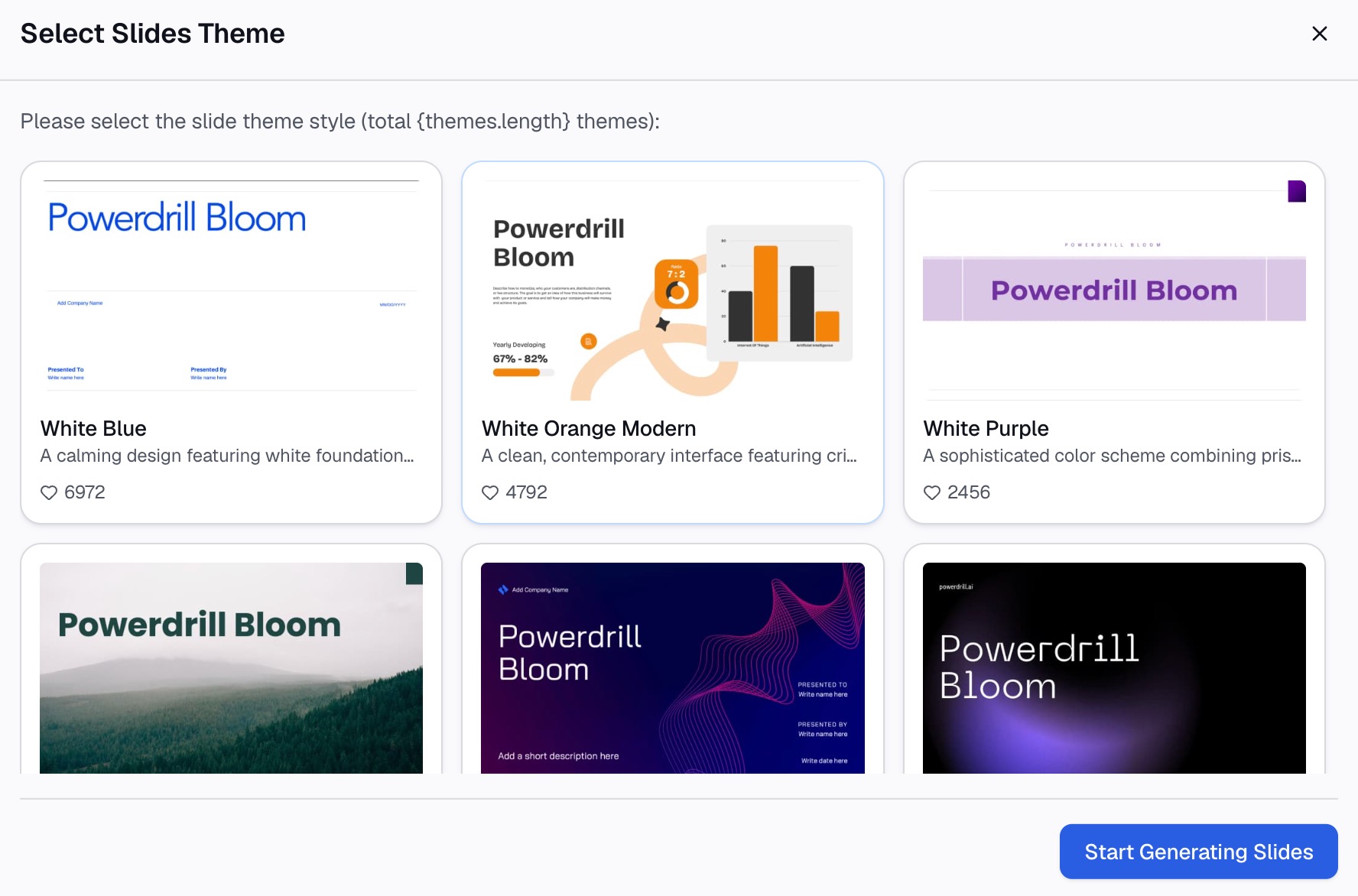
Dit is het moment waarop u die verloren tijd weer terugwint. De grafieken worden direct in een consistente stijl geleverd, dus u hoeft de kleuren niet meer per grafiek handmatig op elkaar af te stemmen.
Waarom dit beter is dan handmatig grafieken opnieuw opbouwen
| Google Sheets-grafieken | Powerdrill Bloom | |
|---|---|---|
| Grafiektype gekozen door | U | De vraag die u stelde |
| Vijf grafieken bouwen | Vijf handmatige rondes | Eén verzoek |
| Geschreven interpretatie | Schrijft u zelf | Inbegrepen bij elke grafiek |
| Consistente stijl over alle grafieken | Handmatig per grafiek | Toegepast op het hele canvas |
| Suggereert waar u naar moet kijken | Nee | Ja, na het lezen van de gegevens |
| Grafieken worden bijgewerkt als het werkblad verandert | Ja, automatisch | Opnieuw uploaden of opnieuw vragen |
| Omzetten naar een presentatie | Kopiëren en plakken per grafiek | Eén klik, drie stijlen |
| Kosten | Inbegrepen bij Sheets | Gratis abonnement, 1.000 dagelijkse credits |
De eerlijke afweging: ingebouwde Sheets-grafieken blijven live gekoppeld aan het werkblad, wat belangrijk is voor een dashboard dat dagelijks wordt bekeken. Bloom werkt op basis van een momentopname, wat minder uitmaakt voor een maandrapportage en meer voor een realtime tracker. Kies de methode die past bij wat u wilt bouwen.
Best practices voor het in kaart brengen van spreadsheetgegevens
Maak de rechthoek schoon voordat u een grafiek maakt
Eén koprij, geen samengevoegde cellen, geen rij met totalen binnen de gegevens, geen lege scheidingsrijen. Tien seconden opschonen voorkomt een grafiek die net niet klopt op een manier die niemand opmerkt tot de vergadering begint.
Laat de vraag het grafiektype bepalen
Een trend door de tijd is een lijn. Een vergelijking tussen categorieën is een staaf of kolom. De relatie tussen twee meetwaarden is een spreidingsdiagram. De samenstelling van een geheel is een gestapelde staaf, of een cirkeldiagram mits u maximaal vier of vijf segmenten hebt. Onze pagina over de AI-grafiekmaker toont de verschillende beschikbare grafiektypen als u wilt rondkijken.
Label altijd de eenheid van de as
"Omzet" op een as is dubbelzinnig. "Omzet (USD, in duizendtallen)" is dat niet. De helft van alle verkeerd geïnterpreteerde grafieken is te wijten aan problemen met eenheden in plaats van problemen met de gegevens zelf.
Laat de waarde-as bij een staafdiagram niet boven nul beginnen
Het afkappen van de as vergroot kleine verschillen enorm uit. Bij een lijngrafiek die verandering door de tijd laat zien is dit acceptabel; bij een staafdiagram dat grootten vergelijkt is het misleidend, of u dat nu zo bedoeld had of niet.
Houd het aantal grafieken beperkt
Vijf grafieken die elk een specifieke vraag beantwoorden zijn beter dan vijftien grafieken die de gegevens beschrijven. Als u niet in één zin kunt uitleggen waar een grafiek voor dient, hoort deze niet thuis in de presentatie.
Veelgemaakte fouten om te vermijden
- Een bereik in kaart brengen dat de rij met totalen bevat. Uw totaal wordt een gegevenspunt en overschaduwt elke echte categorie.
- Als tekst opgeslagen datums uitzetten. Deze worden geladen als ongeordende categorielabels, waardoor januari na oktober kan volgen en de trendlijn onbruikbaar wordt.
- Een cirkeldiagram gebruiken voor acht of meer categorieën. Niemand kan bij dat aantal nog aangrenzende segmenten goed vergelijken. Een gesorteerd staafdiagram toont dezelfde gegevens op een leesbare manier.
- Elke maand handmatig dezelfde grafiek opnieuw opbouwen. Als de analyse zich herhaalt, leg deze dan één keer vast als een herhaalbare routine in plaats van telkens dezelfde stappen te doorlopen.
- Grafieken presenteren zonder duidelijke conclusie. Een grafiek zonder een toelichtende zin laat de interpretatie over aan uw publiek, en zij zullen deze waarschijnlijk anders interpreteren dan u bedoelde.
Conclusie
Voor één grafiek met schone gegevens die live gekoppeld moet blijven aan het werkblad, is Invoegen → Grafiek de juiste tool en dat zal altijd zo blijven. De situatie verandert zodra u meerdere grafieken nodig hebt of wilt dat ze een consistente stijl hebben. Het verandert ook wanneer u liever de vraag beschrijft dan een grafiektype kiest, of wanneer de grafieken vanmiddag nog in een presentatie moeten staan. Exporteer in die gevallen het werkblad en geef het in plaats daarvan aan een AI-data-agent.
Probeer het zelf op het werkblad waar u nu in werkt — Powerdrill Bloom bevat 1.000 dagelijks vernieuwde credits in het gratis abonnement, zonder dat er formules of SQL aan te pas komen. Als u presentaties wilt maken in plaats van losse grafieken, lees dan Google Sheets omzetten in dia's met behulp van AI. Voor de variant met één bestand kunt u terecht bij een CSV-bestand omzetten in een grafiek.
Veelgestelde vragen
Kan AI rechtstreeks grafieken maken van Google Sheets?
Een AI-data-agent heeft de gegevens als bestand nodig, dus de praktische route is Bestand → Downloaden als .xlsx of .csv, en dit vervolgens te uploaden. Eenmaal geüpload beschrijft u de grafiek in natuurlijke taal, in plaats van dat u zelf een grafiektype kiest en een bereik configureert.
Wat is het beste grafiektype voor Google Sheets-gegevens?
Dat hangt af van de vraag, niet van de gegevens. Gebruik een lijngrafiek voor veranderingen door de tijd, een staafdiagram om categorieën te vergelijken, een spreidingsdiagram voor de relatie tussen twee meetwaarden en een gestapelde staaf voor de samenstelling. Bewaar cirkeldiagrammen voor maximaal vier of vijf categorieën, omdat segmenten daarboven onmogelijk te vergelijken worden.
Hoe maak ik meerdere grafieken tegelijk van één Google Sheet?
Sheets bouwt grafieken één voor één via de grafiekeditor. Om er meerdere in één keer te maken, uploadt u het geëxporteerde bestand naar een AI-data-agent en vraagt u om de volledige set — bijvoorbeeld: "breng de omzettrend, de regionale vergelijking en de relatie tussen uitgaven en conversies in kaart."
Waarom zien mijn Google Sheets-grafieken er verkeerd uit?
De drie meest voorkomende oorzaken zijn een rij met totalen die is opgenomen in het grafiekbereik, datums die als tekst zijn opgeslagen waardoor ze als ongeordende categorieën worden weergegeven, en getallen die als tekst zijn opgeslagen vanwege een valutasymbool of duizendtal-scheidingsteken. Corrigeer eerst de gegevenstypen en maak de grafiek dan opnieuw.
Is er een gratis manier om spreadsheetgegevens om te zetten in grafieken?
Ja, er zijn er twee. De ingebouwde grafiekfunctie van Google Sheets is gratis inbegrepen. Het gratis abonnement van Powerdrill Bloom bevat 1.000 dagelijks vernieuwde credits, wat voldoende is voor het uploaden van een werkblad, het genereren van grafieken en het ontvangen van een geschreven toelichting bij elke grafiek.