Hoe je een CRM-export omzet in een pijplijnrapport (Salesforce, HubSpot of CSV)
Om van een CRM-export een pipeline-rapport te maken, exporteer je de dealgegevens eerst naar een CSV. Normaliseer de fasenamen en valuta's, verwijder dubbele rijen en bereken vervolgens de conversie, doorlooptijd en gewogen waarde. Het rapporteren is het makkelijke deel. Het opschonen is waar de meeste tijd in gaat zitten.
Deze gids behandelt de export zelf en de vier dataproblemen die elk pipeline-rapport verpesten. Vervolgens bespreken we de vijf cijfers die het rapport nodig heeft, en een snellere route zodra je het bestand eenmaal hebt.
Wat een CRM-export daadwerkelijk bevat
Een deal- of opportunity-export bevat één rij per record met de velden die je team heeft geconfigureerd. Dat klinkt eenvoudig totdat je het bestand opent.
| Verwachte kolom | Wat je vaak krijgt |
|---|---|
| Fase | Een mix van huidige namen en verouderde namen uit eerdere workflows |
| Bedrag | Verschillende valuta's, soms met symbolen in de cel |
| Sluitingsdatum | Leeg bij openstaande deals, en herhaaldelijk opgeschoven bij de rest |
| Eigenaar | Namen waarvan de spelling is veranderd na een hertoewijzing |
| Aanmaakdatum | Aanwezig, maar niet de datum waarop de deal in elke fase is binnengekomen |
Die laatste rij is belangrijker dan hij lijkt. De meeste exports geven een momentopname van waar deals nu staan, niet een geschiedenis van wanneer ze zijn verschoven. De doorlooptijd per fase vereist de verschuivingsgeschiedenis, en een gewone export bevat die meestal niet.
Vraag naar de veldenlijst voordat je exporteert. Een kort gesprek met de beheerder van het CRM bespaart je een uur gissen naar de betekenis van kolommen.
De export uit je CRM halen
Salesforce
Salesforce documenteert meerdere manieren, en welke je kunt gebruiken hangt af van je editie en machtigingen. De huidige referentie is Salesforce's eigen pagina voor het exporteren van gegevens. Controleer deze voordat je ervan uitgaat dat een methode beschikbaar is voor jouw profiel.
HubSpot
HubSpot exporteert de huidige eigenschapswaarden en associaties voor de records die je selecteert. Een paar gedocumenteerde details bepalen wat je terugkrijgt.
CSV-bestanden hebben geen kolomlimiet, dus kies voor CSV als je export veel velden bevat. Bestanden groter dan 2 MB worden als zip-bestand verzonden. Zeer grote exports worden opgesplitst in meerdere bestanden. Je ontvangt een e-mail met een downloadlink, en die link verloopt na 30 dagen. De HubSpot-pagina voor het exporteren van records bevat de volledige lijst.
Elk ander CRM
Het patroon is overal hetzelfde. Exporteer het deal- of opportunity-object, neem de eigenaar en de fase op, en voeg zowel de aanmaakdatum als de sluitingsdatum toe. Exporteer de ruwe records in plaats van een vooraf samengevat rapport, omdat een samenvatting de rijen weggooit die je nodig hebt om berekeningen opnieuw uit te voeren.
Nog een goede gewoonte die loont: sla de exportinstellingen op die je hebt gebruikt, zodat het bestand van volgende maand dezelfde kolommen in dezelfde volgorde heeft.
De vier dingen die elk pipeline-rapport verpesten
Fasenamen die niet overeenkomen
Teams hernoemen fasen. Oude deals behouden het oude label. Je eindigt met "Negotiation", "Negotiating" en "Contract Sent" die allemaal dezelfde stap beschrijven. Elke telling per fase klopt pas als deze zijn gekoppeld aan één vaste set.
Maak de koppelingstabel één keer en hergebruik deze vervolgens. Elke toekomstige export heeft dezelfde behandeling nodig.
Verschillende valuta's
Als je in meer dan één valuta verkoopt, kun je een bedragkolom niet zomaar optellen. Sommige exports bevatten een veld met het omgerekende bedrag en andere niet. Soms staat het symbool in de cel, waardoor de hele kolom in tekst verandert.
Kies een rapportagevaluta, hanteer één wisselkoers per periode en vermeld de koers in het rapport. Als je dit overslaat, wordt de pipeline ongemerkt overgewaardeerd of ondergewaardeerd.
Dubbele en bijna-dubbele rijen
Verlengingen die zijn gekopieerd van het origineel, deals die zijn opgesplitst over productlijnen en testrecords die in de productieomgeving zijn achtergebleven, zorgen allemaal voor een vertekend beeld. Ontdubbelen op basis van alleen de dealnaam is niet veilig, omdat legitieme herhalingsaankopen vaak dezelfde naam hebben.
Zoek naar overeenkomsten op basis van een combinatie van account, bedrag en sluitingsdatum, en controleer de gemarkeerde rijen handmatig. Tel de rijen die je hebt verwijderd en vermeld dit in het rapport, omdat een onverklaarbare daling anders als een datafout wordt gezien.
Datumvelden die niet zijn wat ze beweren te zijn
De sluitingsdatum van een openstaande deal is een prognose, geen feit. De aanmaakdatum is het moment waarop het record is aangemaakt, wat weken na het eerste gesprek kan zijn. Als je de doorlooptijd berekent van de aanmaakdatum tot de sluitingsdatum, meet je naast de verkoopsnelheid ook de netheid van je data-invoer.
Vermeld in één regel in het rapport welke datums je hebt gebruikt.
De vijf cijfers die een pipeline-rapport nodig heeft
| Cijfer | Hoe te berekenen | Wat het je vertelt |
|---|---|---|
| Deals en waarde per fase | Aantal en som, gegroepeerd per gekoppelde fase | Waar de pipeline op dit moment staat |
| Conversie van fase tot fase | Deals die fase N+1 bereiken gedeeld door deals die fase N bereiken | Waar het proces lekt |
| Win rate | Closed-won gedeeld door alle gesloten deals | Of het lek echt is of dat het proces gewoon traag verloopt |
| Gemiddelde doorlooptijd | Mediaan aantal dagen van binnenkomst tot sluiting, niet het gemiddelde | Hoe lang een deal daadwerkelijk duurt |
| Gewogen pipeline | Waarde vermenigvuldigd met de fase-waarschijnlijkheid | Een prognose die standhoudt bij nadere inspectie |
Gebruik de mediaan voor de doorlooptijd. Eén enterprise-deal van achttien maanden trekt een gemiddelde ver weg van wat typisch is. De volgorde is belangrijk bij het presenteren van deze cijfers, dus begin met het lek in plaats van met het totaal.
Het is de moeite waard om twee controlepunten toe te voegen. Toon het aantal deals naast elk percentage, zodat niemand een conversie van 50% op basis van vier deals als een trend interpreteert. En vergelijk met de voorgaande periode in plaats van met een doelstelling, want een doelstelling zegt niets over de richting.
Hoe je het rapport bouwt met Powerdrill Bloom
Zodra de CRM-export op je computer staat, bestaat het resterende werk uit opschonen, rekenen en grafieken maken.
Stap 1: Upload je CRM-export
Sleep het Excel-, CSV- of TSV-bestand rechtstreeks vanuit de export-e-mail naar het platform. Meerdere bestanden worden tegelijk geladen, zodat een deal-export en een activiteiten-export in één keer kunnen worden samengevoegd zonder handmatige zoekacties. Kolomdetectie en opschoning worden uitgevoerd tijdens het uploaden, wat de typeproblemen oplost die een bedragkolom onoptelbaar maken.

Stap 2: Beschrijf het rapport in natuurlijke taal
Geef aan welke vragen het rapport moet beantwoorden. Bijvoorbeeld: "koppel deze fasenamen aan één set, reken bedragen om naar USD en toon vervolgens de waarde per fase, conversie, win rate en de mediane doorlooptijd." De agent past de koppeling toe, doet de berekeningen en kiest de grafieken. Vraag om een uitsplitsing per eigenaar of regio en het rapport wordt opnieuw opgebouwd, zonder dat je de spreadsheet handmatig hoeft aan te passen.
Stap 3: Exporteer de grafiek, het rapport of de presentatie
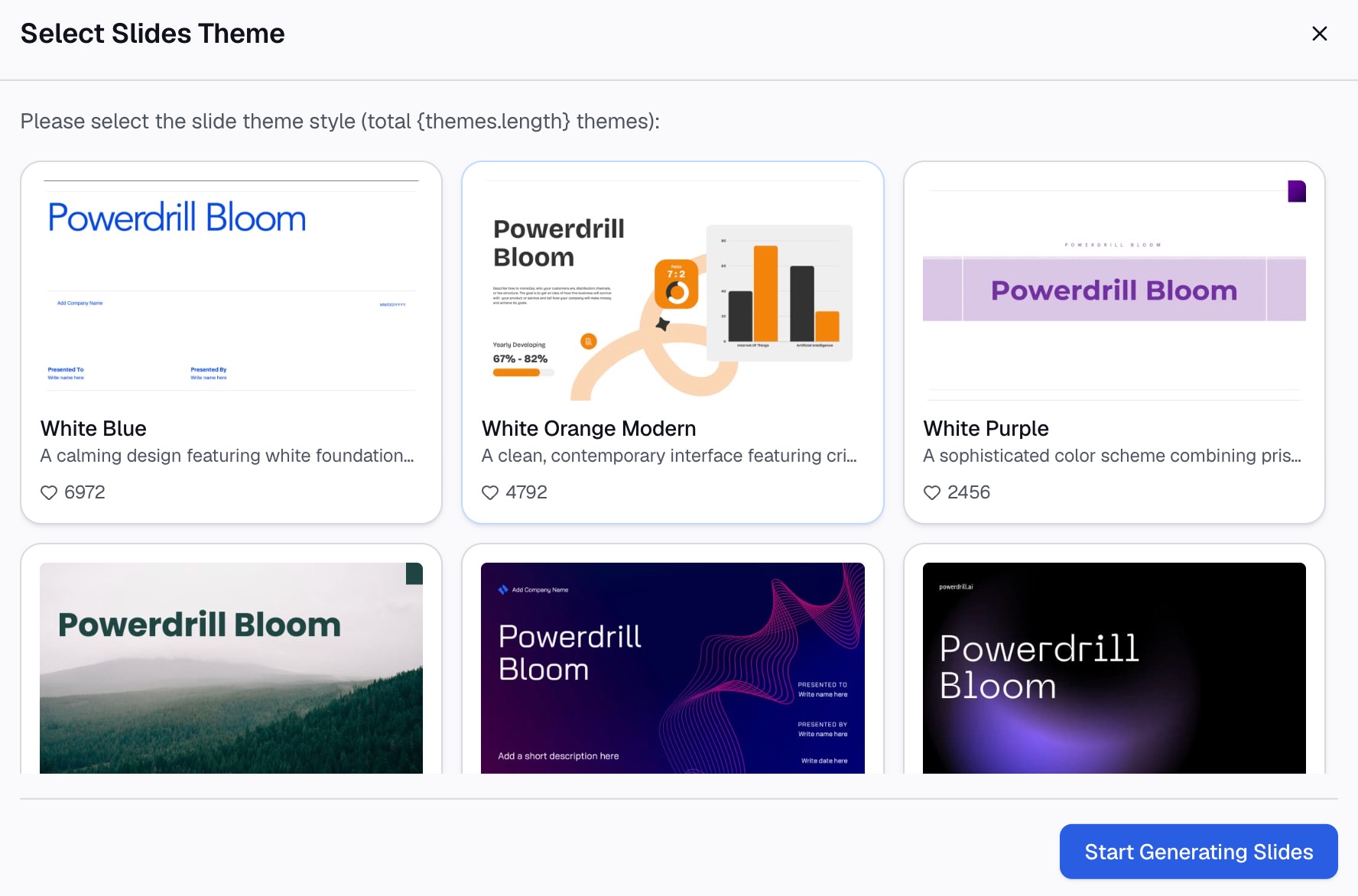
Exporteer het voltooide overzicht als grafieken, als een geschreven rapport of als dia's voor de pipeline-beoordeling. De stijlen Professional, Business en Fancy kunnen worden geëxporteerd naar PowerPoint of Notion. De pagina over AI data cleaning beschrijft wat er gebeurt met de onoverzichtelijke kolommen tijdens de import.
Veelgemaakte fouten
Rapporteren op basis van een gefilterde export. Als de export is gefilterd op openstaande deals, heeft je win rate geen noemer. Exporteer ook gesloten deals.
Deals tellen in plaats van waarde. Twintig kleine deals en twee grote deals kunnen leiden tot hetzelfde aantal deals per fase, maar tot compleet verschillende prognoses. Rapporteer beide.
De waarschijnlijkheid per fase als een vast gegeven beschouwen. De standaardpercentages in een CRM zijn een configuratie, geen bewijs. Bereken ze minstens één keer per jaar opnieuw op basis van je eigen historische win rates.
Elke maand de koppeling opnieuw opbouwen. Sla de fasekoppeling en de wisselkoersen op samen met het rapport. De export van volgende maand zal namelijk dezelfde problemen hebben.
De momentopname presenteren zonder vergelijking. Een pipeline-cijfer alleen zegt niets. Zet de vorige periode er naast.
Het rapport de pipeline laten bepalen. Een fase bestaat omdat het verkoopproces die stap heeft, niet omdat het rapport een kolom nodig heeft.
De korte versie
Een pipeline-rapport bestaat uit vier opschoonstappen en de nodige berekeningen. Het opschonen is het deel dat zich herhaalt: fasenamen wijken af, valuta's lopen door elkaar, duplicaten stapelen zich op en datumvelden betekenen minder dan hun namen doen vermoeden. Los dit één keer op, schrijf op wat je hebt gedaan en het rapport wordt reproduceerbaar.
Als je elke maand hetzelfde rapport opnieuw opbouwt op basis van een nieuwe CRM-export, is die herhaling het deel dat het waard is om te automatiseren. Probeer Powerdrill Bloom gratis — upload het bestand, beschrijf het rapport in natuurlijke taal en exporteer het naar een presentatie. Zie voor een vergelijking van tools AI-tools voor sales pipeline-analyse, en voor de live-versie, hoe je een interactief salesdashboard bouwt op basis van een CSV.
Veelgestelde vragen
Hoe exporteer ik deals van mijn CRM naar CSV?
Exporteer het deal- of opportunity-object in plaats van een opgeslagen samenvattingsrapport, en neem fase, bedrag, eigenaar, aanmaakdatum en sluitingsdatum op. In HubSpot worden exports per e-mail verzonden als een downloadlink die na 30 dagen verloopt. In Salesforce zijn de beschikbare paden afhankelijk van je editie en machtigingen.
Wat moet een pipeline-rapport bevatten?
Vijf dingen: deals en waarde per fase, conversie van fase tot fase, win rate, mediane doorlooptijd en gewogen pipeline-waarde. Toon het aantal deals naast elk percentage en vergelijk met de voorgaande periode in plaats van met een doelstelling.
Waarom komen mijn pipeline-cijfers niet overeen met het CRM-dashboard?
Meestal verschilt het filter, de valuta of het datumveld. Dashboards sluiten vaak closed-lost deals uit of gebruiken een veld met het omgerekende bedrag dat niet in je CSV-export is opgenomen. Controleer alle drie de factoren voordat je ervan uitgaat dat de export onjuist is.
Hoe bereken ik de verkoopdoorlooptijd op basis van een export?
Gebruik het mediane aantal dagen tussen de datum waarop een deal in de pipeline is binnengekomen en de datum waarop deze is gesloten. Een gewone export mist doorgaans de datums van binnenkomst per fase, dus voor de doorlooptijd per fase is een geschiedenisobject of een rapport van fasewijzigingen uit je CRM nodig.
Moet ik het gemiddelde of de mediaan gebruiken voor de doorlooptijd?
De mediaan. Verkoopcycli zijn sterk vertekend, en een handvol lange enterprise-deals trekt een gemiddelde ver omhoog, tot ver boven wat een sales representative zou herkennen. Rapporteer de mediaan en vermeld de langste deals apart als ze van belang zijn.