Hoe je grafieken maakt die passen bij je merkkleuren (Gids voor 2026)
Om grafieken te maken die aansluiten bij je merkkleuren, verzamel je de hex-codes uit je merkrichtlijnen, bouw je een aangepast thema in Excel of Google Sheets zodat die kleuren de standaardvolgorde van de reeksen worden, en controleer je vervolgens elk paar op contrast en kleurblindvriendelijkheid voordat je ze publiceert. Het thema zorgt voor herhaalbaarheid — het handmatig toepassen van kleuren per grafiek is wat het een taak maakt die je elke maand opnieuw moet doen.
Standaard grafiekpaletten zijn de snelste manier om een goede analyse eruit te laten zien als een kladversie. De cijfers kunnen kloppen, maar de dia voelt nog steeds onafgewerkt aan, omdat het blauw niet jouw blauw is.
Deze gids behandelt de handmatige route in Excel en Sheets, waarom dit vaak verwatert, en de snellere weg.
Wat je nodig hebt voordat je begint
Drie dingen, en alleen het eerste is voor de hand liggend.
De hex-codes, niet de kleurnamen. "Ons blauw" is geen specificatie. Je hebt waarden in de stijl van #1B4F9C nodig voor primaire, secundaire en accentkleuren, plus ten minste twee neutrale kleuren voor rasterlijnen en aslabels. Merkrichtlijnen bevatten deze meestal; als dat bij jou niet het geval is, haal ze dan uit het logobestand in plaats van ze op het oog te schatten vanaf een screenshot.
Genoeg verschillende kleuren voor je meest complexe grafiek. Een merkpalet heeft vaak drie kleuren. Een gestapeld staafdiagram met zeven segmenten heeft zeven herkenbare opvullingen nodig. Beslis vooraf hoe je dit uitbreidt — meestal met tinten en nuances van de primaire kleur, niet met nieuwe tinten die uit de lucht gegrepen zijn.
Een contrastregel. Merkkleuren worden gekozen voor logo's en koppen, niet voor kleine grafiekelementen op een witte achtergrond. WCAG vereist een contrastverhouding van ten minste 4,5:1 voor normale tekst en 3:1 voor grote tekst en grafische objecten. Een bleek merkgel dat er prima uitziet in een logo, kan onleesbaar zijn als datalabel, en dat is een leesbaarheidsprobleem nog voordat het een ontwerpvoorkeur is.
De handmatige route in Excel and Google Sheets
Bouw een aangepast thema, geen aangepaste grafiek
In Excel stel je je palet eenmalig in op documentniveau: Pagina-indeling → Kleuren → Kleuren aanpassen, voer je hex-waarden in bij de vakken Accent 1 tot en met Accent 6 in de volgorde waarin je de reeksen wilt laten verschijnen, geef het thema een naam en sla het op. Nieuwe grafieken nemen dan standaard de merkkleuren over. Microsoft documenteert dit proces in een thema wijzigen en als standaard instellen.
De volgorde is belangrijker dan men denkt. Accent 1 is wat elke grafiek met een enkele reeks zal gebruiken, dus dit moet je primaire merkkleur zijn, niet de eerste kleur in je richtlijnen.
Google Sheets heeft niet op dezelfde manier themakleuren op documentniveau voor grafieken. Daar stel je de kleuren per reeks in de grafiekeditor in, en hergebruik je de grafiek door deze te kopiëren en het gegevensbereik te wijzigen.
Stel ook de neutrale kleuren in
Rasterlijnen, aslijnen en aslabels vallen standaard terug op grijswaarden die zelden overeenkomen met de neutrale kleur van een merk. Het instellen hiervan is wat een "grafiek met onze kleuren erin" onderscheidt van een "grafiek die eruitziet als de onze". Een lichte neutrale kleur voor rasterlijnen en een donkere voor tekst is al voldoende.
Sla een sjabloon op en hergebruik het
Klik in Excel met de rechtermuisknop op een voltooide grafiek en kies Opslaan als sjabloon, en pas dat sjabloon vervolgens toe op nieuwe grafieken in plaats van ze vanaf nul opnieuw op te maken. Dit is de stap die van een eenmalige actie een systeem maakt. Microsofts een grafiek maken van begin tot eind behandelt de achterliggende grafiekmechanismen.
Controleer het voordat je het publiceert
Twee snelle controles. Converteer de grafiek naar grijswaarden — als twee reeksen ononderscheidbaar worden, vertrouwden ze alleen op de tint. Bekijk de grafiek vervolgens op het formaat waarop deze daadwerkelijk te zien zal zijn: een verschil dat op een volledig scherm overduidelijk is, kan wegvallen in een miniatuurweergave op een dia of op een geprinte hand-out.
Waar handmatige thematisering spaak loopt
Vier manieren waarop het misgaat, en die hebben allemaal te maken met herhaling in plaats van moeilijkheidsgraad.
Thema's reizen niet mee. Een aangepast thema bevindt zich in het werkmapbestand of op de computer waarop je het hebt opgeslagen. Stuur het bestand naar een collega en je palet blijft wel of niet behouden. Plak de grafiek in een presentatie die op een ander sjabloon is gebaseerd, en de grafiek past zich vaak automatisch aan het nieuwe thema aan.
De volgorde van de reeksen verandert de kleuren. Voeg een nieuwe regio toe aan je gegevens en de kleurtoewijzingen verschuiven één positie. De grafiek van vorige maand en die van deze maand tonen nu hetzelfde segment in verschillende kleuren, wat de vergelijking tussen de maanden ongemerkt verstoort.
Grafieken gemaakt door verschillende mensen lopen uiteen. Twee analisten, twee interpretaties van "gebruik onze merkkleuren", en een presentatie waarin dia 4 en dia 9 het niet eens zijn over wat het primaire blauw is.
Merkpaletten zijn geen gegevenspaletten. Drie merkkleuren kunnen geen acht categorieën coderen, en het uitrekken ervan leidt tot aangrenzende tinten die niemand uit elkaar kan houden. Uiteindelijk improviseert er iemand, en die improvisatie wordt per ongeluk de nieuwe standaard.
Het is vermeldenswaard dat tools zich op dit vlak ontwikkelen. Microsofts Excel-update van juli 2026 heeft een @brand-kit-functie toegevoegd die de huisstijl van een organisatie toepast op een werkmap, en een @theme-design-functie die gecoördineerde kleuren kiest en grafieken opmaakt, zoals beschreven in wat er nieuw is in Excel. Dat is een duidelijk signaal van hoe vaak dit probleem voorkomt — en het is van toepassing op werkmappen, wat een ander platform is dan de presentatie die je uiteindelijk laat zien.
Hoe je grafieken maakt die aansluiten bij je merk met Powerdrill Bloom
De aanpak die schaalbaar is, is om het palet eenmalig op te nemen in de opdracht, zodat elke grafiek in de set consistent wordt gegenereerd in plaats van dat ze stuk voor stuk opnieuw moeten worden opgemaakt.
Stap 1: Upload je gegevens
Sleep je Excel-, CSV-, TSV- of PDF-bestanden naar een werkruimte. Powerdrill Bloom schoont de gegevens automatisch op tijdens het inlezen, zodat gemengde datumnotaties en als tekst opgeslagen getallen worden opgelost. Dit voorkomt dat je eerst een as moet herstellen voordat je überhaupt over kleur kunt nadenken.

Door elke maand in dezelfde werkruimte te werken, blijft de context behouden — inclusief de opmaakinstructie die je de vorige keer hebt vastgesteld.
Stap 2: Vraag om de grafieken en geef het palet op in dezelfde instructie
Geef de kleuren direct op bij de aanvraag in plaats van ze achteraf aan te passen:
"Geef de maandelijks omzet per regio weer in een lijngrafiek, en het categorie-aandeel in een gestapeld staafdiagram. Gebruik #1B4F9C voor de primaire reeks, #F2A900 voor de secundaire reeks, en #6B7280 voor rasterlijnen en aslabels. Houd voor elke regio dezelfde kleur aan in alle grafieken, en zorg ervoor dat aangrenzende segmenten herkenbaar blijven in grijswaarden."
Twee delen van die instructie doen het echte werk. Het noemen van de exacte hex-codes neemt alle twijfel weg, en het vragen om dezelfde kleur per regio in alle grafieken is wat zorgt voor een samenhangende set in plaats van vijf afzonderlijk correcte grafieken.
Stap 3: Exporteer de grafieken of zet ze om in een presentatie
Neem de afzonderlijke grafieken of zet het hele canvas met één klik om in een presentatiewaardige diavoorstelling — Professional, Business of Fancy — en exporteer deze naar PowerPoint of Notion voor eventuele laatste aanpassingen.
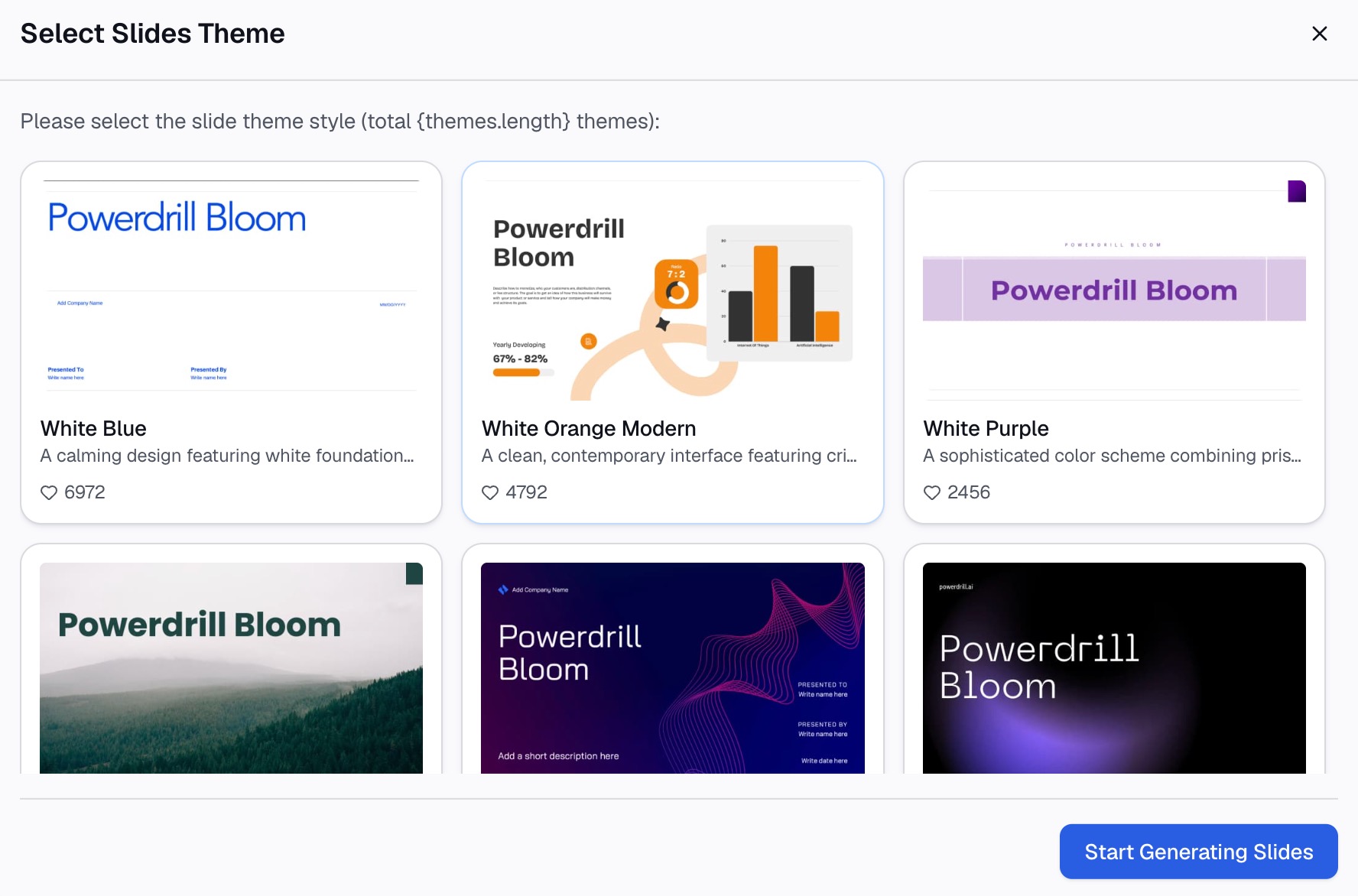
Omdat het palet deel uitmaakte van de aanvraag, sluiten de grafieken direct op elkaar aan. Dit bespaart je het handmatig op elkaar afstemmen van elke grafiek achteraf.
Waarom consistentie belangrijker is dan exacte overeenstemming
| Grafiek-voor-grafiek opmaken | Palet eenmalig opgeven | |
|---|---|---|
| Vijf grafieken in één presentatie | Vijf opmaakrondes | Eén instructie |
| Zelfde categorie, overal dezelfde kleur | Handmatige discipline | Onderdeel van de aanvraag |
| Er verschijnt een nieuwe reeks | Kleuren verschuiven één positie | Toewijzing opnieuw toegepast |
| Wordt geopend op een andere computer | Thema reist mogelijk niet mee | Instructie is herbruikbare tekst |
| Grijswaarden- en contrastcontrole | Handmatig, wordt meestal overgeslagen | Expliciet om vragen |
Het belangrijkste om te onthouden: een publiek merkt het niet als je blauw exact #1B4F9C is. Ze merken het wel als dezelfde productlijn blauw is op dia 3 en oranje op dia 7. Interne consistentie is waardevoller dan exacte trouw aan het handboek van de huisstijl.
Best practices
Koppel kleuren aan betekenis en houd ze vast
Bepaal dat Enterprise altijd het primaire blauw is en SMB altijd de accentkleur, en wijk daar nooit meer vanaf. Kleur wordt zo een legenda die het publiek eenmalig leert, waardoor vergelijkingen tussen maanden een stuk eenvoudiger worden.
Reserveer één accentkleur voor de kernboodschap
Als alles de huisstijlkleuren heeft, valt er niets meer op. Houd het palet gedempt voor contextreeksen en gebruik één contrastrijke accentkleur voor de staaf of lijn waar de dia daadwerkelijk over gaat.
Gebruik niet alleen kleur om informatie over te dragen
Ongeveer een op de twaalf mannen heeft een vorm van kleurenblindheid, waarbij rood-groencombinaties de meest voorkomende boosdoener zijn. Voeg een tweede indicator toe — directe labels, verschillende lijnstijlen, volgorde of positie — zodat de grafiek ook zonder kleur leesbaar blijft.
Wees voorzichtig met semantische kleuren
Rood voor een daling en groen voor groei is een sterke conventie die je het beste kunt aanhouden, zelfs als dit geen merkkleuren zijn. Dit negeren om binnen het merkpalet te blijven maakt grafieken moeilijker leesbaar, en trouw blijven aan je merk is het niet waard om verkeerd begrepen te worden.
Stel de neutrale kleuren in, niet alleen de reeksen
Rasterlijnen, aslabels en achtergronden dragen meer bij aan het gevoel van "ziet dit eruit als onze stijl" dan de meeste mensen verwachten, en het zijn juist de elementen die het vaakst op de standaardwaarden blijven staan.
Veelgemaakte fouten om te vermijden
- Merkkleuren gebruiken voor een doorlopende schaal. Sequentiële gegevens hebben een verloop nodig met gelijkmatige visuele stappen. Twee merkkleuren die worden uitgerekt tot een verloop, creëren een schaal waarin gelijke waardeverschillen er ongelijk uitzien.
- Te veel merktinten. Vijf tinten van hetzelfde blauw zijn vijf kleuren die niemand in een legenda uit elkaar kan houden. Groepeer bij meer dan vijf categorieën de kleinste delen onder "Overig".
- Alleen testen op een witte achtergrond. Een palet dat is afgestemd op wit, kan wegvallen op een donkere dia-achtergrond. Controleer waar de grafiek daadwerkelijk getoond zal worden.
- De tool de volgorde laten bepalen. Wat je palet ook is, de eerste reeks moet de reeks zijn waar de dia over gaat, niet de kolom die toevallig als eerste is gesorteerd.
- De opmaak aanpassen voordat je de gegevenstypen controleert. Een perfect vormgegeven grafiek die datums als tekst weergeeft, klopt nog steeds niet. Herstel eerst de gegevens — onze gids over rommelige enquêtegegevens omzetten in duidelijke grafieken behandelt die basis.
Conclusie
Grafieken die aansluiten bij je merk zijn een systeemprobleem, geen ontwerpprobleem. Verzamel de hex-codes, stel ze eenmalig in als thema of als onderdeel van je opdracht, leg de koppeling tussen kleur en categorie vast zodat deze nooit meer verschuift, en controleer het contrast en de grijswaarden voordat je iets publiceert.
Als je liever het palet eenmalig opgeeft en een consistente set terugkrijgt, genereert Powerdrill Bloom de grafieken en de presentatie op basis van dezelfde instructie, met 1.000 dagelijks vernieuwde credits in het gratis abonnement. De pagina's voor de AI graph maker en de data-visualisatietool laten zien welke grafiektypen beschikbaar zijn.
Veelgestelde vragen
Hoe voeg ik mijn merkkleuren toe aan Excel-grafieken?
Open Pagina-indeling → Kleuren → Kleuren aanpassen, voer de hex-waarden van je merk in bij de vakken Accent 1 tot en met Accent 6 in de volgorde waarin je de reeksen wilt laten verschijnen, en sla het thema op. Nieuwe grafieken in die werkmap gebruiken deze kleuren vervolgens standaard. Zet je primaire merkkleur in Accent 1, aangezien grafieken met een enkele reeks deze altijd gebruiken.
Can Google Sheets save brand colors as a default for charts?
Niet als een grafiekthema op documentniveau zoals Excel dat doet. In Sheets stel je de kleuren per reeks in de grafiekeditor in, en hergebruik je een opgemaakte grafiek door deze te kopiëren en de kopie naar nieuwe gegevens te laten verwijzen. Door de hex-codes ergens in het bestand te bewaren, is dat hergebruik minder foutgevoelig.
Hoeveel kleuren moet een grafiekpalet hebben?
Genoeg voor je meest complexe grafiek, wat meestal neerkomt op vijf tot zeven herkenbare waarden. Bij meer dan zeven segmenten stopt het publiek meestal met het koppelen van de legenda aan de segmenten. Het groeperen van kleinere categorieën onder "Overig" leest daarom beter dan het toevoegen van meer kleuren.
Welke contrastverhouding hebben grafiekkleuren nodig?
WCAG vereist ten minste 4,5:1 voor normale tekst en 3:1 voor grote tekst en grafische objecten. Datalabels, astekst en kleine grafiekelementen moeten aan deze drempelwaarden worden getoetst, omdat merkkleuren die voor logo's zijn gekozen hier op klein formaat vaak niet aan voldoen.
Hoe zorg ik ervoor dat dezelfde categorie in elke grafiek dezelfde kleur heeft?
Koppel kleur aan betekenis in plaats van aan de volgorde van de reeksen, en schrijf die koppeling op. Als je grafieken genereert op basis van een instructie in plaats van ze één voor één op te bouwen, vermeld de koppeling dan in de instructie zodat deze direct op de hele set wordt toegepast.