Hoe maak je een draaigrafiek in Excel: 3 eenvoudige manieren in 2026
Om een draaigrafiek in Excel te maken, selecteert u een cel in uw gegevens, gaat u naar Invoegen en kiest u Draaigrafiek. Kies waar de grafiek moet komen, selecteer OK en kies vervolgens de velden die u wilt weergeven. Excel bouwt tegelijkertijd een PivotTable en een gekoppelde grafiek.
Deze gids behandelt drie manieren om een draaigrafiek te maken: rechtstreeks vanuit uw gegevens, vanuit een bestaande PivotTable en in Excel voor het web. Ook wordt besproken hoe u een draaigrafiek kunt filteren, wijzigen en herstellen, plus een snellere manier om grote bestanden in kaart te brengen. De stappen zijn afkomstig van de ondersteuningspagina's van Microsoft, gelezen op 12 november 2026.
Wat een draaigrafiek is
Een draaigrafiek is een grafiek die bovenop een PivotTable is gebouwd. Microsoft zegt: "Draaigrafieken bieden grafische weergaven van de gegevens in hun bijbehorende PivotTables."
De twee blijven gekoppeld. Het overzicht van Microsoft stelt dat wijzigingen in een bijbehorende PivotTable "onmiddellijk worden weerspiegeld in de lay-out en gegevens in de Draaigrafiek en vice versa."
Die koppeling is wat de grafiek nuttig maakt. U kunt een veld in de grafiek slepen, waarna de samenvatting en de afbeelding samen worden bijgewerkt. Een normale grafiek verwijst naar vaste cellen en hergroepeert de gegevens niet voor u.
Microsofts eigen reden om er een te gebruiken is simpel. Er staat: "niet iedereen kan naar getallen in een tabel kijken en snel zien wat er aan de hand is."
Een draaigrafiek is een goede keuze wanneer:
- U veel rijen moet samenvatten. Honderden verkoopregels worden een paar staven per regio.
- U groepen wilt vergelijken. Eenheden per product, kosten per afdeling of tickets per team.
- De vragen blijven veranderen. Een manager vraagt vandaag om regio en morgen om product.
- De gegevens elke maand groeien. Nieuwe rijen stromen binnen wanneer u een Excel-tabel vernieuwt.
Het is minder geschikt voor een enkele vaste grafiek die nooit verandert. Een gewone grafiek is in dat geval eenvoudiger op te maken.
Draaigrafiek vs. gewone grafiek
De meeste grafiekfuncties werken in beide hetzelfde. Microsoft noemt een paar verschillen die de moeite waard zijn om te weten voordat u begint.
| Functie | Draaigrafiek | Gewone grafiek |
|---|---|---|
| Gegevensbron | De bijbehorende PivotTable | Werkbladcellen |
| Gegevensbereik wijzigen | Niet via Gegevensbron selecteren | Ja, via Gegevensbron selecteren |
| Rijen en kolommen omdraaien | Draai in plaats daarvan de PivotTable-velden | Ja, via Gegevensbron selecteren |
| Grafiektypen | Elk type behalve xy (spreiding), voorraad of bellen | Elk type |
| Filteren | Ingebouwd filtervenster voor draaigrafieken | Handmatige filters op de brongegevens |
| Opmaak bij vernieuwen | Trendlijnen, gegevenslabels en foutenbalken blijven niet behouden | Opmaak blijft behouden |
De laatste rij verrast veel mensen. Microsoft zegt dat bij het vernieuwen "trendlijnen, gegevenslabels, foutenbalken en andere wijzigingen aan gegevenssets niet behouden blijven." Voeg die laatste details als laatste toe, of pas ze opnieuw toe na een vernieuwing.
Stel eerst uw gegevens in
Een draaigrafiek is slechts zo goed als de onderliggende gegevens. Microsoft geeft duidelijke regels voor brongegevens.
- Gebruik lijstindeling. Zet "kolomlabels in de eerste rij", die Excel gebruikt voor veldnamen.
- Eén type per kolom. Microsoft zegt: "u mag geen gegevenstypen in dezelfde kolom mengen."
- Geen gaten. Er "mogen geen lege rijen of kolommen binnen het gegevensbereik zijn."
- Gebruik een Excel-tabel. Microsoft merkt op dat nieuwe gegevens in een tabel worden opgenomen wanneer u de PivotTable vernieuwt.
Hier is een kleine verkooptabel die in de onderstaande voorbeelden wordt gebruikt:
| Maand | Regio | Product | Eenheden |
|---|---|---|---|
| Jan | Noord | Bureau | 120 |
| Jan | Zuid | Bureau | 90 |
| Jan | Noord | Stoel | 200 |
| Feb | Zuid | Stoel | 160 |
| Feb | Noord | Bureau | 140 |
| Feb | Zuid | Bureau | 110 |
Om er een tabel van te maken, selecteert u een willekeurige cel en drukt u op Ctrl+T. Geef de tabel een korte naam, zoals Sales, zodat u deze later kunt terugvinden. Als uw gegevens beginnen als een export uit een ander systeem, scan deze dan voordat u iets bouwt. Verwijder subtotalen, hef de samenvoeging van cellen op en zorg ervoor dat elke maand op dezelfde manier is geschreven. Tien minuten opschonen bespaart u later een verwarrende grafiek.
Manier 1: Maak een draaigrafiek rechtstreeks vanuit uw gegevens
Dit is de snelste manier op Windows. Excel maakt de PivotTable en de grafiek samen aan.
Volg de stappen van Microsoft:
- Selecteer een cel in uw tabel.
- Selecteer Invoegen en kies Draaigrafiek.
- Selecteer waar u de Draaigrafiek wilt laten verschijnen.
- Selecteer OK.
- Selecteer de velden die u in het menu wilt weergeven.
Sleep voor de verkooptabel Regio naar het gebied Assen en Eenheden naar het gebied Waarden. Excel telt de eenheden per regio op en tekent een kolomdiagram.
Sleep vervolgens Product naar het gebied Legenda. De grafiek splitst nu de staaf van elke regio per product. U hebt een gegroepeerde vergelijking gemaakt zonder één formule te schrijven.
Excel plaatst de PivotTable en de grafiek op het blad dat u in stap 3 hebt gekozen. De meeste mensen kiezen een nieuw werkblad, zodat de samenvatting de onbewerkte gegevens niet in de weg zit.
Manier 2: Maak een draaigrafiek van een bestaande PivotTable
Als u al een PivotTable hebt, kunt u daar direct een grafiek van maken. Dit is ook de enige route op een Mac.
Op Windows zijn de stappen kort:
- Selecteer een cel in uw PivotTable.
- Selecteer Invoegen en kies Draaigrafiek.
- Selecteer een grafiek.
- Selecteer OK.
Op een Mac zegt Microsoft: "u moet eerst een PivotTable maken en vervolgens een grafiek invoegen." Selecteer een willekeurige cel in de PivotTable en gebruik vervolgens het tabblad Invoegen.
De Mac heeft een beperking op grafiektypen. Microsoft zegt dat u "een kolom-, lijn-, cirkel- of radardiagram" kunt invoegen. Er wordt aan toegevoegd dat "andere soorten grafieken op dit moment niet werken met PivotTables," zoals treemap, statistische en combinatiegrafieken.
Zodra de grafiek is geplaatst, gedraagt deze zich als een Draaigrafiek. Microsoft zegt dat deze wordt bijgewerkt "als u de velden in de lijst met PivotTable-velden wijzigt."
Als u een opfriscursus nodig hebt over de tabel zelf, doorloopt onze gids over hoe u een draaitabel maakt in Excel elk veldgebied.
Manier 3: Maak een draaigrafiek in Excel voor het web
Excel voor het web heeft ook eerst een PivotTable nodig. Microsoft zegt: "u moet eerst een PivotTable maken."
Volg daarna deze stappen:
- Selecteer een cel in uw PivotTable.
- Open op het tabblad Invoegen het vervolgkeuzemenu Grafiek invoegen.
- Selecteer een grafiekoptie.
De grafiek verschijnt op het werkblad. Wanneer u deze selecteert, verschijnt er een tabblad Grafiek in het lint met opties om het ontwerp te wijzigen.
Deze route werkt goed voor gedeelde werkmappen in OneDrive of SharePoint. Meerdere mensen kunnen dezelfde grafiek bekijken zonder de desktopversie van Excel te installeren.
Excel voor het web heeft minder opties dan de desktop-app. Als een menu dat u nodig hebt ontbreekt, open het bestand dan in de desktopversie van Excel via het menu Bewerken, breng de wijziging aan en sla het weer op.
Filter en wijzig uw draaigrafiek
De belangrijkste reden om een draaigrafiek te gebruiken is om te verkennen. Microsoft zegt: "Wanneer u een Draaigrafiek maakt, verschijnt het filtervenster voor draaigrafieken." U kunt dit gebruiken om de gegevens onder de grafiek te sorteren en te filteren.
Hier zijn de wijzigingen die mensen het vaakst aanbrengen:
- Filter op één waarde. Open het filter op Regio en behoud alleen Noord. Zowel de grafiek als de tabel worden bijgewerkt.
- Voeg een slicer toe. Microsoft merkt op dat u slicers kunt gebruiken op de PivotTable, en "de grafiek zal ook worden gefilterd."
- Wijzig het grafiektype. Selecteer de grafiek en kies vervolgens Grafiektype wijzigen. Elk type werkt, behalve xy (spreiding), voorraad of bellen.
- Wissel de assen om. Verplaats Product naar het gebied Assen en Regio naar het gebied Legenda om de vergelijking om te draaien.
- Groepeer datums. Klik met de rechtermuisknop op een datumveld in de PivotTable en groepeer op maand of kwartaal.
Om te vernieuwen nadat de brongegevens zijn gewijzigd, klikt u met de rechtermuisknop op de PivotTable en kiest u Vernieuwen. De grafiek wordt mee bijgewerkt.
De grafiek opmaken voor een rapport
Een onbewerkte Draaigrafiek werkt goed voor verkenning. Een grafiek voor een rapport of een dia heeft wat meer zorg nodig. Microsoft zegt dat u bij Draaigrafieken "de titels, de plaatsing van de legenda, de gegevenslabels, de locatie van de grafiek, enzovoort" kunt wijzigen.
Doorloop deze afwerkingsstappen in volgorde:
- Voeg een duidelijke titel toe. Vervang het standaardlabel Totaal door een zin als "Noord verkocht 100 eenheden meer dan Zuid."
- Label de assen. Geef de waarde-as een naam met de eenheid, zoals Verkochte eenheden.
- Verberg de veldknoppen. Gebruik op het tabblad Analyseren voor draaigrafieken het menu Veldknoppen om ze te verbergen, zodat de grafiek er strak uitziet op een dia.
- Kies een rustige stijl. Gebruik één kleur per reeks en verwijder zware rasterlijnen.
- Voeg gegevenslabels als laatste toe. Labels blijven niet behouden na een vernieuwing, dus voeg ze pas toe als de gegevens definitief zijn.
Om de grafiek naar een eigen blad te verplaatsen, klikt u er met de rechtermuisknop op en kiest u Grafiek verplaatsen. Een grafiekblad wordt op één pagina afgedrukt en is gemakkelijk te kopiëren.
Om de grafiek in PowerPoint te gebruiken, kopieert u deze uit Excel en plakt u deze op een dia. Bewaar de bronwerkmap, zodat u de cijfers volgende maand kunt vernieuwen. Onze gids over hoe u PowerPoint-grafieken vanuit Excel bijwerkt behandelt de koppelingsopties.
Houd elke grafiek gericht op één vraag. Als u drie vragen moet beantwoorden, maak dan drie kleine grafieken. Eén overvolle grafiek met elk veld erin heeft de neiging het antwoord te verbergen.
Een voorbeeld van een draaigrafiek
Hier ziet u hoe de verkooptabel van eerder eruitziet na Manier 1. Regio staat op de as, Product staat in de legenda en Eenheden is de waarde.
| Regio | Stoel | Bureau | Totaal |
|---|---|---|---|
| Noord | 200 | 260 | 460 |
| Zuid | 160 | 200 | 360 |
| Totaal | 360 | 460 | 820 |
De grafiek toont twee clusters van staven. Noord verkoopt in totaal 460 eenheden en Zuid verkoopt er 360. In beide regio's lopen bureaus voor op stoelen.
Voeg nu Maand toe aan het filtergebied en kies Feb. Noord toont 140 eenheden voor bureaus en geen stoelen, terwijl Zuid 110 bureaus en 160 stoelen toont. Eén filter verandert het hele verhaal.
Dat is het doel van dit soort grafieken. Elke nieuwe vraag kost een sleepbeweging of een klik, geen nieuwe grafiek.
Voordat u het resultaat deelt, controleert u of de totalen overeenkomen met de bron. Voeg een snelle SOM toe onder de kolom Eenheden en vergelijk deze met het eindtotaal in de PivotTable. Als ze verschillen, zoek dan naar lege rijen, tekstwaarden of rijen buiten het tabelbereik.
Maak een draaigrafiek in Excel met AI
Wanneer een bestand tientallen kolommen heeft, wordt het kiezen van velden het langzame gedeelte. Een AI-tool kan de juiste groepering voorstellen en de grafiek voor u tekenen.
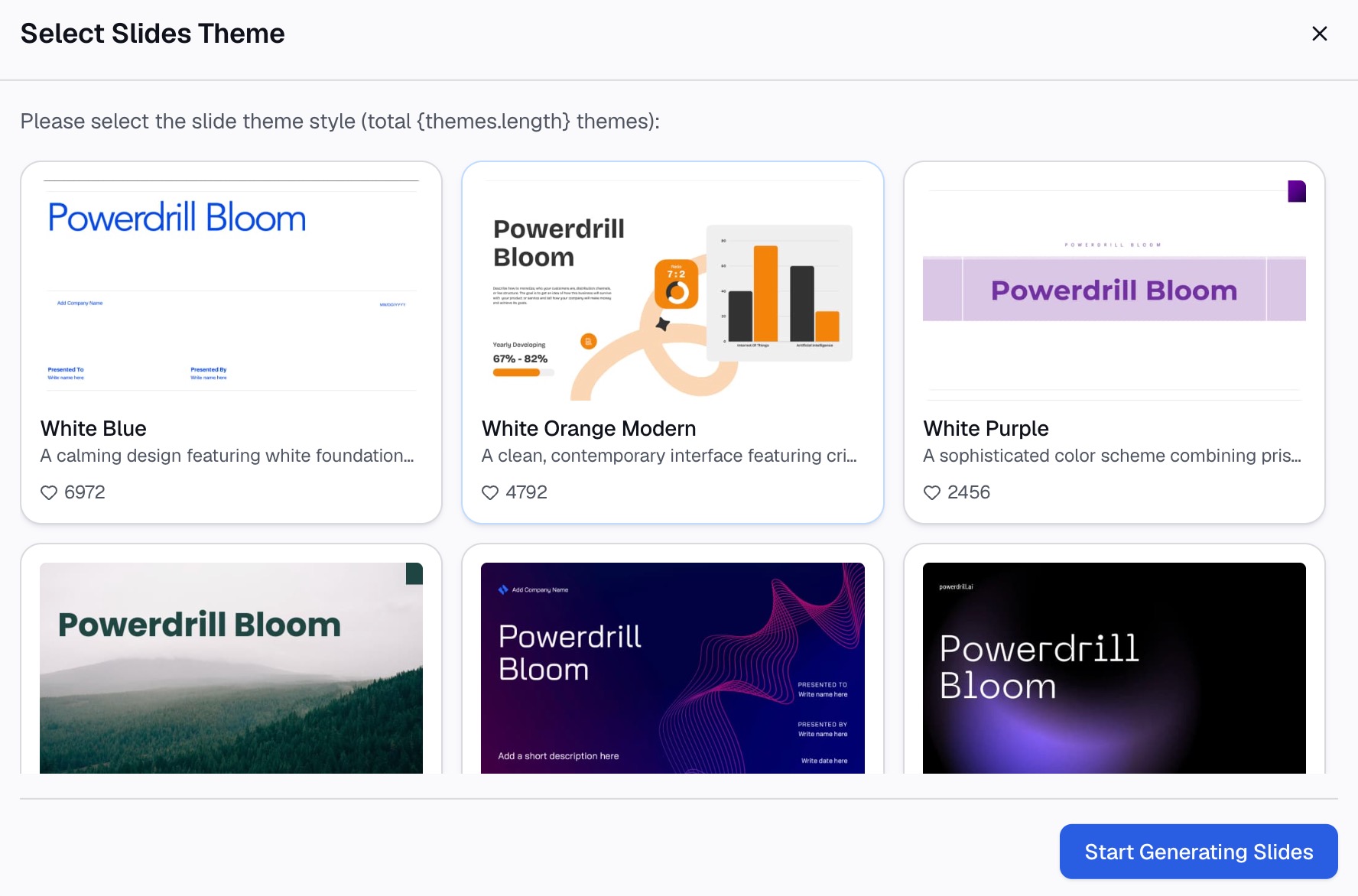
Hier is de methode in drie stappen, met gebruik van Powerdrill Bloom.
Stap 1: Upload uw Excel-bestand
Upload de werkmap met uw onbewerkte gegevens. De pagina Grafieken maken van Excel zegt: "Upload eenvoudig uw Excel-bestand met de gegevens die u wilt visualiseren." Het ondersteunt Excel-, CSV- of PDF-bestanden.
Houd dezelfde nette lay-out aan als hierboven: één koprij, één type per kolom en geen lege rijen.

Stap 2: Vraag om de grafiek in natuurlijke taal
Beschrijf de samenvatting die u wilt. Bijvoorbeeld: "Toon het totaal aantal eenheden per regio, gesplitst per product, als een kolomdiagram." Noem de kolommen zoals ze in uw bestand voorkomen, zodat de AI de juiste velden kiest.
De Vibe Data Analysis-pagina zegt dat "Of het nu een staafdiagram, lijngrafiek of draaitabel is, Vibe creëert direct dynamische visuals." U kunt dan een vervolgvraag stellen, zoals filteren op één maand.
Stap 3: Controleer de grafiek en exporteer deze
Controleer handmatig één totaal met de brongegevens. Deel vervolgens het resultaat. De Excel AI Assistant zegt dat u "Inzichten kunt exporteren als PowerPoint-dia's, infographics of Notion-pagina's in één klik."
Voor grafieken die rechtstreeks in een presentatie gaan, biedt de AI Graph Maker meer grafiekstijlen.
Veelgemaakte fouten om te vermijden
Dit zijn de problemen die het vaakst voorkomen bij Draaigrafieken.
- Lege rijen in de bron. Excel kan het bereik voortijdig stoppen. Verwijder lege rijen of gebruik een Excel-tabel.
- Getallen opgeslagen als tekst. Ze worden weergegeven als een aantal in plaats van een som. Converteer ze eerst naar getallen.
- Vergeten te vernieuwen. De grafiek wordt niet bijgewerkt wanneer de bron verandert totdat u vernieuwt.
- Labels verliezen bij vernieuwen. Gegevenslabels en trendlijnen blijven niet behouden, volgens Microsoft. Voeg ze als laatste toe.
- Te veel categorieën. Twintig producten in één legenda is moeilijk te lezen. Filter op de belangrijkste paar.
- Verkeerd grafiektype voor de vraag. Gebruik kolommen om groepen te vergelijken en lijnen om verandering in de loop van de tijd te tonen.
- Een spreidingsdiagram verwachten. Draaigrafieken kunnen geen xy (spreiding), voorraad of bellen zijn.
- Gegevenstypen mengen. Een valutakolom met datums erin zal de groepering verbreken.
Voor meer manieren om gegevens samen te vatten zonder tabellen te bouwen, zie onze gids over hoe u Excel-gegevens samenvat zonder draaitabellen.
Wanneer u klaar bent om snel een groot bestand in kaart te brengen, probeer dan Powerdrill Bloom met de verkoop-export van deze maand.
Veelgestelde vragen
Hoe maak ik een draaigrafiek in Excel?
Selecteer een cel in uw gegevens, ga naar Invoegen en kies Draaigrafiek. Kies waar de grafiek moet komen, selecteer OK en kies de velden die u wilt weergeven. Excel maakt de PivotTable en de draaigrafiek samen aan.
Kan ik een draaigrafiek maken zonder een PivotTable?
Op Windows bouwt Invoegen > Draaigrafiek beide tegelijk op, dus u hoeft de PivotTable niet eerst te maken. Op een Mac en in Excel voor het web moet u eerst een PivotTable maken.
Waarom kan ik geen spreidings-draaigrafiek maken?
Microsoft zegt dat u een Draaigrafiek kunt wijzigen in elk grafiektype behalve xy (spreiding), voorraad of bellen. Voor een spreidingsdiagram kopieert u de waarden van de PivotTable en zet u deze in een grafiek als een normaal bereik.
Hoe vernieuw ik een draaigrafiek?
Klik met de rechtermuisknop op de PivotTable die aan de grafiek is gekoppeld en kies Vernieuwen. De grafiek wordt tegelijkertijd bijgewerkt, omdat de twee gekoppeld zijn.
Waarom zijn mijn gegevenslabels verdwenen uit mijn draaigrafiek?
Microsoft zegt dat trendlijnen, gegevenslabels, foutenbalken en andere wijzigingen aan gegevenssets niet behouden blijven wanneer u een Draaigrafiek vernieuwt. Pas ze na elke vernieuwing opnieuw toe, of voeg ze toe als laatste stap.
Bronnen: Microsoft Support, Een draaigrafiek maken · Microsoft Support, Overzicht van draaitabellen en draaigrafieken.