Hoe maak je een heatmap van spreadsheetgegevens met AI (geen SQL vereist)
Inleiding
Staren naar eindeloze rijen en kolommen met ruwe spreadsheetgegevens kan ongelooflijk overweldigend zijn. Of u nu een ondernemer bent die seizoensgebonden verkooptrends probeert te ontcijferen, een marketeer die campagneprestaties analyseert, of een onderzoeker die zoekt naar datacorrelaties: ruwe cijfers vertellen op het eerste gezicht simpelweg geen duidelijk verhaal. Vroeger vereiste het omzetten van enorme datasets in inzichtelijke visualisaties technische vaardigheden. U moest ofwel complexe SQL-query's schrijven om de gegevens te aggregeren, worstelen met draaitabellen, of Python-scripts schrijven om aangepaste grafieken te genereren.
Dat is verleden tijd. Dankzij de snelle ontwikkeling van kunstmatige intelligentie is het genereren van complexe visualisaties nu net zo eenvoudig als het voeren van een gesprek. U kunt het coderen, de complexe querytalen en de spreadsheetformules volledig overslaan. In deze uitgebreide gids ontdekt u precies hoe u met behulp van AI een prachtige, inzichtelijke heatmap maakt van uw spreadsheetgegevens, zonder ook maar één regel SQL te schrijven.
Wat is een heatmap en waarom zou u deze gebruiken voor spreadsheetanalyse?
Een heatmap is een krachtig hulpmiddel voor datavisualisatie dat verschillende kleurtinten gebruikt om verschillende waarden in een dataset weer te geven. In plaats van te vertrouwen op balken of lijnen, toont een heatmap gegevens in een rasterindeling, waarbij de intensiteit van de kleur direct overeenkomt met de grootte van de gemeten statistiek. Donkere of warmere kleuren (zoals dieprood) vertegenwoordigen bijvoorbeeld doorgaans hogere waarden, terwijl lichtere of koelere kleuren (zoals lichtblauw) lagere waarden vertegenwoordigen.
Dus waarom zou u een heatmap gebruiken voor spreadsheetanalyse in plaats van traditionele grafieken?
Ten eerste zijn heatmaps ongelooflijk effectief in het in één oogopslag onthullen van patronen, trends en afwijkingen in grote, compacte datasets. Onze hersenen zijn er van nature op ingesteld om visuele signalen zoals kleurcontrast veel sneller te verwerken dan we ruwe getallen in een tabel kunnen lezen en vergelijken.
Ten tweede zijn heatmaps uitstekend in het weergeven van multidimensionale relaties. Als u wilt zien hoe prestaties schommelen tussen twee verschillende categorieën — zoals dagen van de week versus uren van de dag, of verschillende productlijnen in verschillende geografische regio's — brengt een heatmap deze kruispunten perfect in kaart. Het trekt direct uw aandacht naar de "hotspots" van hoge activiteit en de "koude zones" van mindere prestaties, waardoor u sneller datagestuurde beslissingen kunt nemen zonder te verdrinken in de details van uw spreadsheet.
Hoe AI heatmaps maakt van spreadsheetgegevens (stap-voor-stap handleiding)
Om u te laten zien hoe moeiteloos dit proces is geworden, lopen we door een praktisch voorbeeld met Powerdrill Bloom, een geavanceerde AI-data-analist waarmee u met uw gegevens kunt chatten en direct visualisaties kunt genereren.
Stel u voor dat u voor deze handleiding net een enorme spreadsheet met verkoopgegevens van BMW hebt gedownload. Uw doel is om te achterhalen in welke maanden en jaren de autoverkoop het hoogst was. Dit handmatig doen zou uren aan sorteerwerk kosten. Met Powerdrill Bloom duurt het slechts enkele seconden.
Stap 1: Upload uw spreadsheet
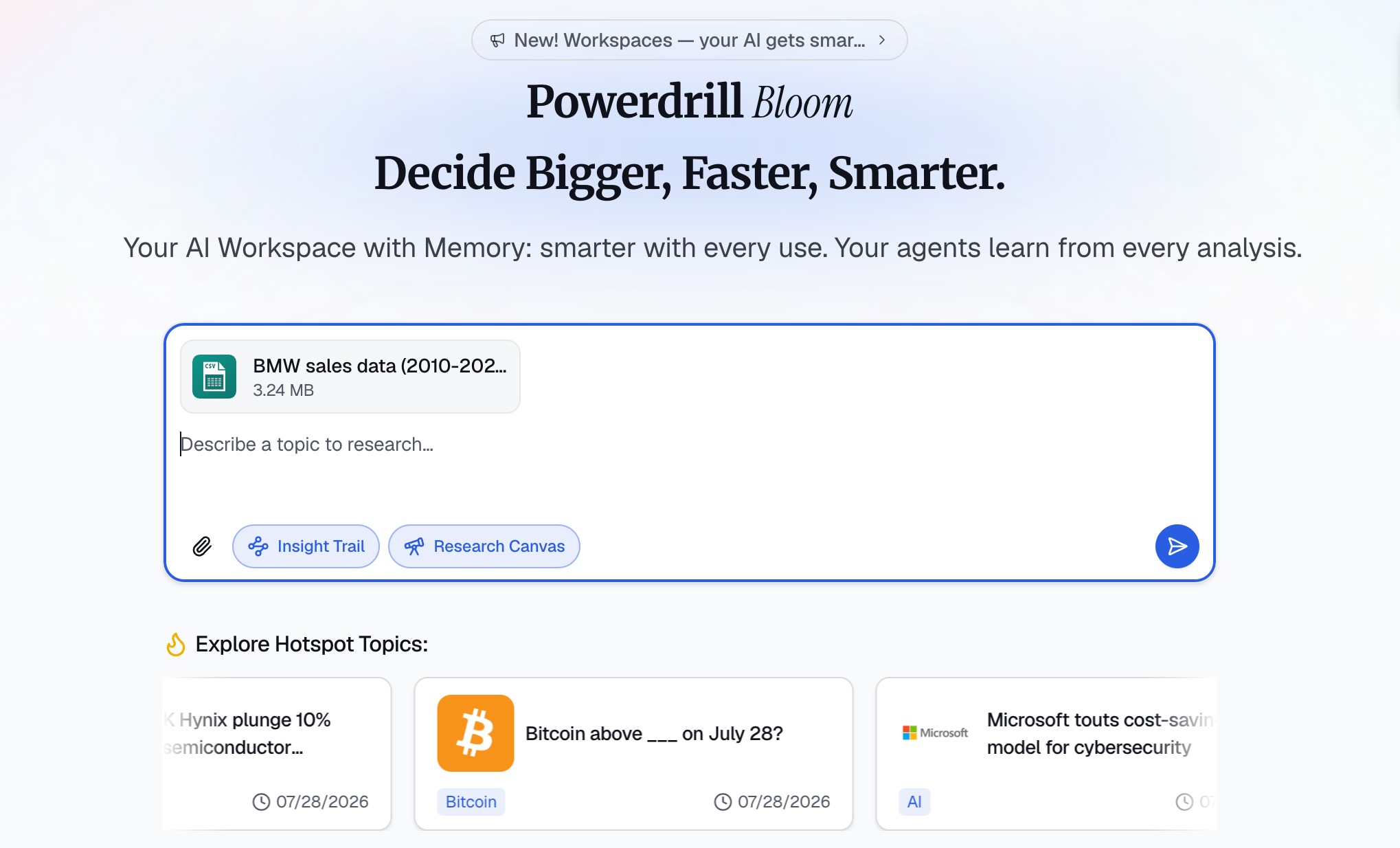
De eerste stap is simpelweg het overbrengen van uw gegevens naar de AI-omgeving. U hoeft uw gegevens niet perfect te structureren in een database of een SQL-server in te richten. Met Powerdrill Bloom kunt u uw ruwe bestanden rechtstreeks naar de intuïtieve interface slepen. Neem simpelweg uw bestand "BMW sales data (2010-2024)" — of het nu in CSV- of Excel (XLSX)-formaat is — en upload het naar het platform. De AI zal het document direct inlezen, de kolomkoppen (zoals Date, Region, Model, Sales Volume) lezen en de algehele structuur van uw historische automotive-dataset begrijpen.
Stap 2: Vraag AI om uw gegevens te analyseren
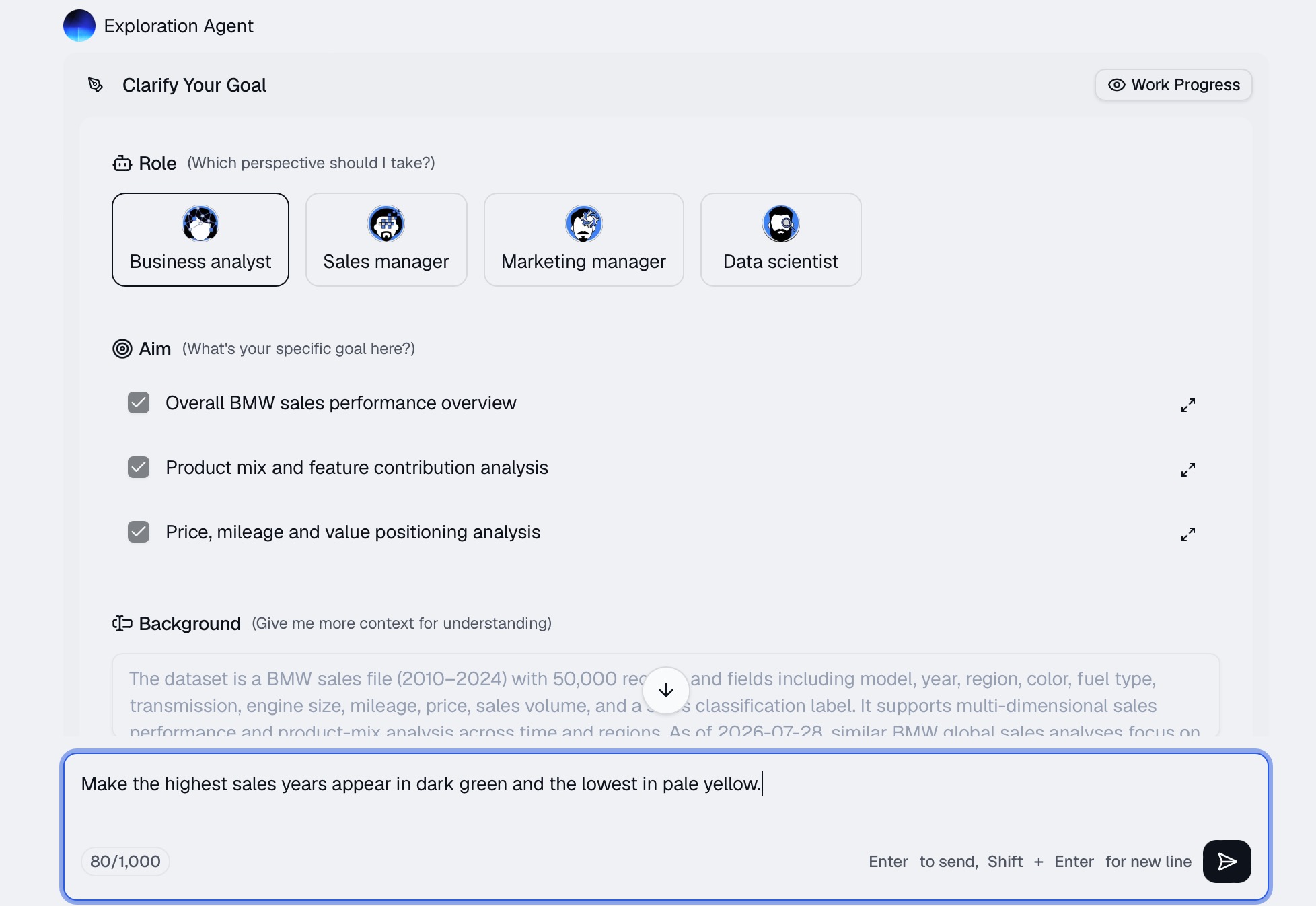
Dit is waar de magie begint. In het verleden moest u een SQL-query schrijven zoals SELECT Year, Month, SUM(Sales) FROM BMW_Data GROUP BY Year, Month. In Powerdrill Bloom gebruikt u gewoon alledaags Engels.
U navigeert naar de chatinterface en typt een prompt alsof u tegen een menselijke data-analist praat. U kunt bijvoorbeeld zeggen: "Genereer een heatmap die het totale BMW-verkoopvolume per maand en jaar toont van 2010 tot 2024."
Omdat de AI de context van uw geüploade spreadsheet begrijpt, snapt deze direct uw bedoeling. U kunt zelfs om specifieke kleurenschema's vragen en instructies toevoegen zoals: "Laat de jaren met de hoogste verkoop in donkergroen verschijnen en de laagste in lichtgeel."
Stap 3: AI genereert automatisch de heatmap
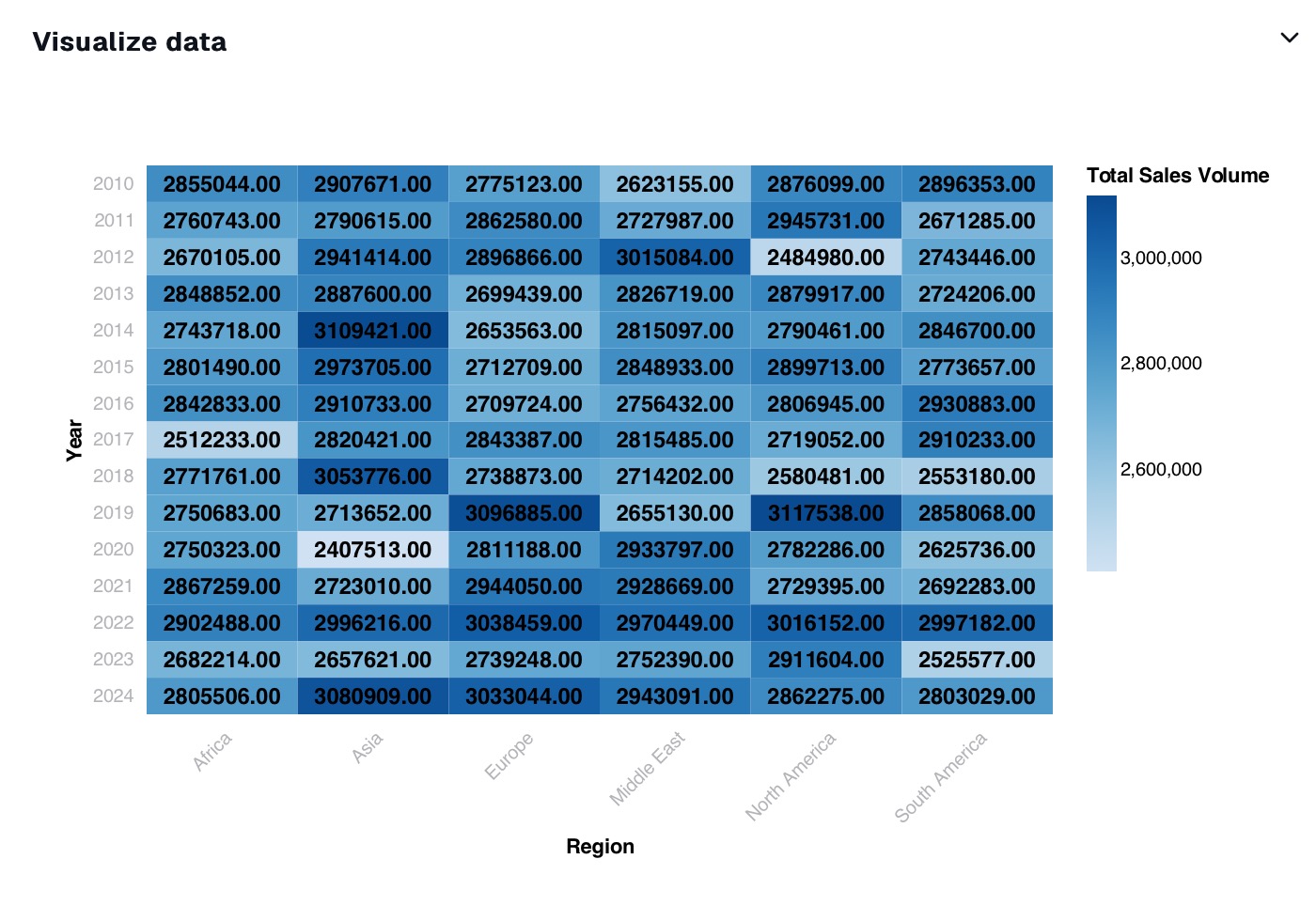
Zodra u op enter drukt, neemt de AI-engine van Powerdrill Bloom het over. Achter de schermen, volledig onzichtbaar voor u, schrijft de AI dynamisch de benodigde code, verwerkt de BMW-verkoopcijfers, groepeert ze op de juiste jaren en maanden en rendert een hoogwaardige visualisatie.
Binnen enkele seconden verschijnt er een professionele heatmap in uw chatscherm. U ziet meteen het visuele verhaal van de BMW-gegevens. Misschien valt december over de periode van 14 jaar consequent op als een donkere "hotspot" vanwege eindejaarsacties, terwijl februari een lichtere, rustigere maand blijft. De AI heeft al het zware werk gedaan en 14 jaar aan compacte rijen in de automotive-spreadsheet omgetoverd tot één helder, kleurrijk raster.
Stap 4: Exporteer de visualisatie
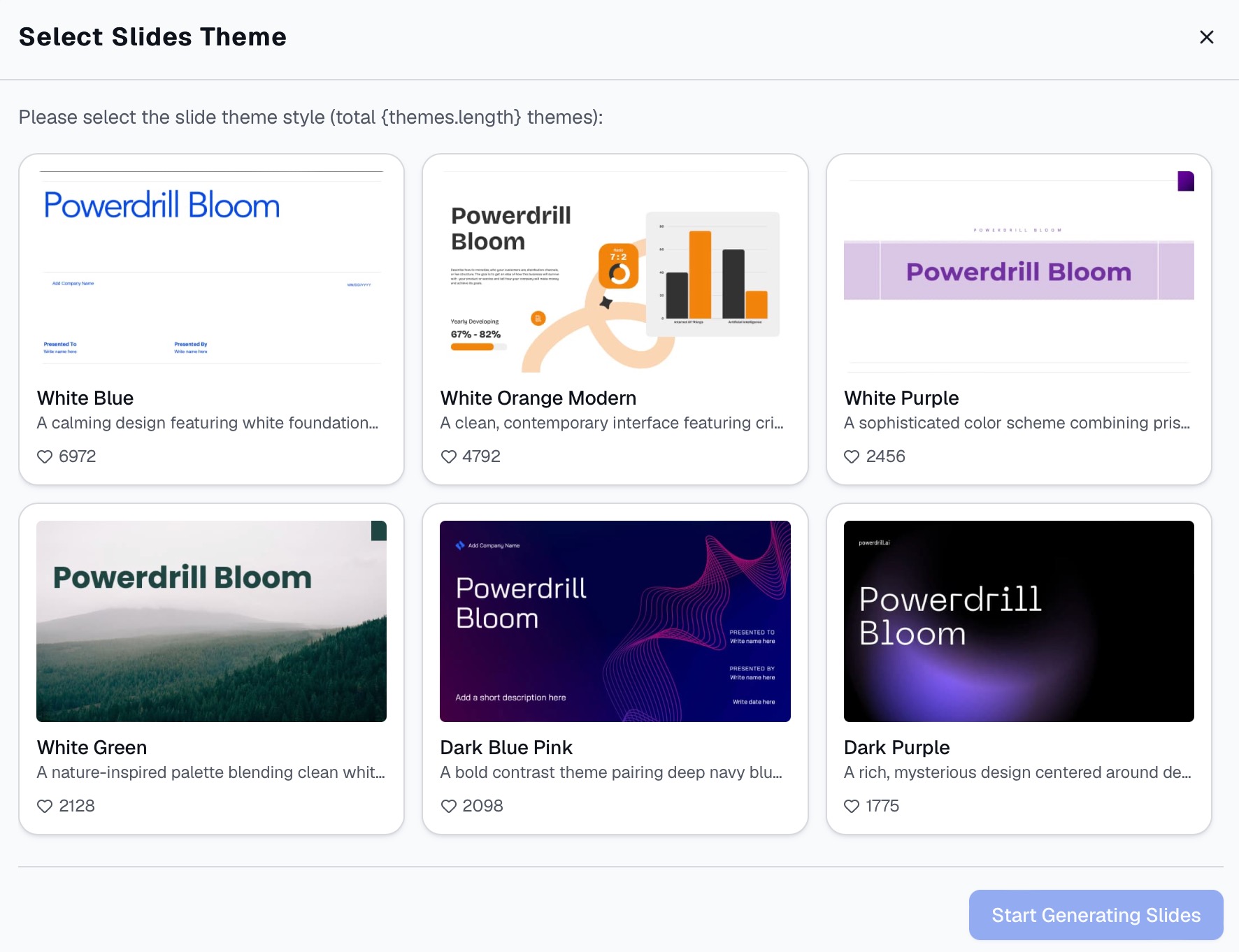
Nu uw heatmap is gegenereerd, wilt u deze wellicht delen met uw team, belanghebbenden of opnemen in een presentatie. Powerdrill Bloom maakt dit naadloos mogelijk. U kunt communiceren met de gegenereerde grafiek, over specifieke kleurblokken bewegen om de exacte verkoopcijfers voor die specifieke maand en dat jaar te zien, en op een knop klikken om de visualisatie te exporteren. U kunt deze downloaden als een afbeelding met hoge resolutie (PNG of JPG) of exporteren als een interactief bestand, waardoor u deze heel eenvoudig rechtstreeks in uw PowerPoint-presentatie of e-mailrapport kunt plaatsen.
Wanneer moet u een AI-heatmapgenerator gebruiken?
Hoewel AI het maken van heatmaps ongelooflijk eenvoudig maakt, is het handig om precies te weten wanneer dit specifieke type grafiek de beste keuze is. U kunt een AI-heatmapgenerator het beste gebruiken bij:
Het analyseren van tijdsreeksdichtheid: Net als in ons BMW-voorbeeld zijn heatmaps perfect om prestaties over maanden, dagen of uren te bekijken. Het helpt bij het identificeren van seizoenspieken en terugkerende chronologische trends.
Het uitvoeren van cohortanalyses: Als u de gebruikersretentie bijhoudt, laat een heatmap visueel zien hoe lang verschillende groepen klanten uw product in de loop van de tijd blijven gebruiken.
Geografische concentratie: Bij het analyseren van verkopen of gebruikersregistraties per provincie, land of regio, toont een heatmap (of een heatmap-overlay op een geografische kaart) snel uw meest winstgevende markten.
Het ontdekken van datacorrelaties: Als u een enorme dataset hebt met tientallen variabelen en wilt zien welke statistieken elkaar beïnvloeden, kan een AI een correlatiematrix-heatmap genereren, die sterke positieve of negatieve relaties direct in donkere kleuren accentueert.
Conclusie
De tijd dat u een achtergrond in data science, complexe kennis van draaitabellen of geavanceerde SQL-kennis nodig had om wijs te worden uit uw spreadsheets, is voorbij. AI heeft datavisualisatie gedemocratiseerd en de manier veranderd waarop we inzichten uit ruwe cijfers halen. Door u simpelweg een bestand te laten uploaden en een vraag te laten stellen in natuurlijke taal, overbrugt AI de kloof tussen ruwe data en bruikbare bedrijfsstrategieën.
Als u klaar bent om te stoppen met worstelen met complexe spreadsheetformules en het echte verhaal achter uw gegevens wilt ontdekken, is het tijd om uw workflow te upgraden. Ga vandaag nog naar Powerdrill Bloom, upload uw meest complexe spreadsheet en zie hoe uw gegevens direct worden omgezet in prachtige, inzichtelijke heatmaps. Uw data heeft een verhaal te vertellen, dus laat Powerdrill Bloom u helpen het te zien.
Veelgestelde vragen
Welke bestandsformaten kan ik uploaden om een heatmap te maken?
U kunt doorgaans standaard spreadsheetformaten, waaronder CSV-, XLS- en XLSX-bestanden, rechtstreeks naar de AI-tool uploaden.
Moet ik kunnen programmeren om dit te gebruiken?
Er is geen programmeerkennis of SQL vereist. U typt uw verzoek gewoon in alledaags Engels en de AI regelt de rest.
Kan ik de kleuren van mijn heatmap aanpassen?
Ja! U kunt de AI in uw prompt simpelweg vragen om specifieke kleurenpaletten te gebruiken, zoals rood-naar-groen of blauw-naar-geel.
Zijn mijn geüploade spreadsheetgegevens veilig?
Ja, betrouwbare AI-tools zoals Powerdrill Bloom maken gebruik van hoogwaardige encryptie en strikte privacyprotocollen om uw gegevens te beschermen.
Hoe nauwkeurig is de AI in het groeperen van de gegevens?
De AI is uiterst nauwkeurig. Deze leest uw kolomkoppen en structureert de gegevens automatisch exact op basis van uw prompt.