Hoe maak je een watervaldiagram voor de omzetverdeling vanuit Excel (Eenvoudig gemaakt)
Je hebt een spreadsheet vol omzetgegevens. Je weet dat er een verhaal in zit—een verhaal over wat de groei stimuleert, wat deze afremt en waar het bedrijf naartoe gaat. Maar wanneer je dat verhaal probeert te vertellen met een standaard staafdiagram of een tabel met getallen, slaat het de plank mis. Directieleden haken af. Belanghebbenden vragen om opheldering. Het verhaal raakt verloren in de ruis.
Het watervaldiagram is ontworpen om precies dit probleem op te lossen. Het visualiseert hoe een beginwaarde verandert door een reeks positieve en negatieve bijdragen om tot een eindresultaat te komen. Het is de favoriete visualisatie voor consultants, financiële teams en iedereen die complexe financiële specificaties moet uitleggen aan besluitvormers.
Maar er is een addertje onder het gras: het maken van een watervaldiagram in Excel is een drama. Handmatig cumulatieve effecten berekenen, de juiste formules instellen, zwevende kolommen opmaken en kleuren aanpassen voor positieve versus negatieve bijdragen—het is saai, tijdrovend en foutgevoelig. Eén verkeerde formule en je hele diagram klopt niet meer.
Deze gids laat je een betere manier zien. Met Powerdrill Bloom maak je binnen enkele minuten een omzetwatervaldiagram van je Excel-gegevens—geen formules, geen handmatige opmaak en geen achtergrond in data science vereist.
Wat is een omzetwatervaldiagram
Een omzetwatervaldiagram is een gespecialiseerd staafdiagram dat illustreert hoe een beginomzet verandert in een eindresultaat door een reeks stijgingen en dalingen. In tegenstelling tot een standaard staafdiagram dat losstaande waarden toont, laat een watervaldiagram het cumulatieve effect van elke factor zien, waardoor direct duidelijk wordt wat de verandering precies veroorzaakt.
Belangrijkste kenmerken van een watervaldiagram:
Begin- en eindwaarden: De eerste staaf vertegenwoordigt de beginwaarde (bijv. omzet uit de vorige periode) en de laatste staaf vertegenwoordigt de eindwaarde (bijv. omzet uit de huidige periode).
Tussentijdse bijdragen: Elke tussenliggende staaf toont de positieve of negatieve impact van een specifieke factor—nieuwe klanten, prijswijzigingen, churn, upsells of kostencorrecties.
Zwevende staven: Elke tussenliggende staaf begint waar de vorige eindigde, waardoor deze visueel "zweeft" om het cumulatieve effect te tonen.
Kleurcodering: Positieve bijdragen worden meestal in één kleur weergegeven (vaak groen of blauw), terwijl negatieve bijdragen in een andere kleur worden getoond (vaak rood).
Veelvoorkomende toepassingen voor omzetwatervaldiagrammen:
Revenue bridge-analyse: Analyseren hoe de omzet is veranderd van de ene periode naar de volgende
ARR-watervallen: Laten zien hoe voorspelde boekingen zich in de loop van de tijd vertalen in erkende omzet
Winst- en verliesrekening ontleden: Het herleiden van omzet via kostencategorieën naar het nettoresultaat
Verkoopprestatieanalyse: Het illustreren van de impact van verschillende verkoopfactoren
Kortom, een omzetwatervaldiagram beantwoordt de vraag die elke manager stelt: "Wat is er nu eigenlijk veranderd, en waarom?"
Waarom AI gebruiken om een watervaldiagram te maken van Excel-gegevens
Het traditioneel maken van een watervaldiagram in Excel is een handmatige nachtmerrie. Dit is waarom AI-gestuurde tools zoals Powerdrill Bloom een betere aanpak zijn:
1. Geen formules debuggen
Om een watervaldiagram in Excel te bouwen, moet je cumulatieve sommen berekenen, hulpkolommen instellen en zwevende staven correct configureren. Eén kapotte verwijzing of een verkeerd geplaatste komma kan je hele diagram verpesten. AI elimineert deze kwetsbaarheid volledig.
2. Automatische datastructurering
Je hoeft je gegevens niet vooraf op te maken of draaitabellen te maken. Upload je onbewerkte Excel- of CSV-bestand en Bloom detecteert automatisch de structuur, identificeert relevante velden en bereidt de gegevens voor op visualisatie.
3. Intelligente diagramselectie
Bloom analyseer je gegevens en selecteert automatisch het meest effectieve diagramtype voor jouw specifieke dataset. Wanneer je vraagt naar omzetveranderingen, weet het dat het een watervaldiagram moet aanbevelen zonder dat je dit hoeft te specificeren.
4. Interactieve verkenning
In tegenstelling tot statische Excel-diagrammen genereert Bloom een interactief verkenningscanvas waar je vervolgvragen kunt stellen in natuurlijke taal. "Wat als we eenmalige kosten uitsluiten?" "Laat me de impact per regio zien." Het diagram wordt dynamisch bijgewerkt.
5. Presentatieklare output
Inzichten moeten niet opgesloten blijven in een spreadsheet. Met Bloom kun je diagrammen en samenvattingen rechtstreeks exporteren naar PowerPoint, afbeeldingen of Notion—klaar voor vergaderingen met belanghebbenden.
6. Geen leercurve
Je hoeft de werking van watervaldiagrammen niet te leren, de logica van zwevende staven niet te begrijpen of Excel-formules uit je hoofd te leren. Upload gewoon je gegevens en vraag om een omzetspecificatie.
Hoe maak je een watervaldiagram voor een omzetspecificatie met Powerdrill Bloom
Stap 1: Upload je Excel-omzetgegevens
Begin door in te loggen op Powerdrill Bloom. Zoek op de startpagina de knop "Research Canvas" boven het invoerveld. Klik erop en selecteer je Excel- (.xlsx) of CSV-bestand met je omzetgegevens.

Pro-tip: Zorg ervoor dat je spreadsheet duidelijke koppen heeft, zoals "Datum", "Omzet", "Regio" of "Productcategorie". Bloom detecteert en structureert je gegevens automatisch op basis van deze koppen.
Na het uploaden verwerkt Bloom je bestand onmiddellijk. Het detecteert het schema, identificeert veldtypen en bereidt de gegevens voor op analyse—allemaal binnen enkele seconden.
Geen handmatige opmaak. Geen schemadefinities. Geen SQL-imports. Gewoon klikken, selecteren en uploaden.
Stap 2: Laat AI omzetveranderingen analyseren
Typ je verzoek, zodra je bestand is geüpload, rechtstreeks in het invoerveld in natuurlijke taal. Bijvoorbeeld: "Laat me een watervaldiagram zien dat onze omzetveranderingen per productcategorie specificeert." of "Maak een revenue bridge van vorig kwartaal naar dit kwartaal, die laat zien wat de verandering heeft veroorzaakt."
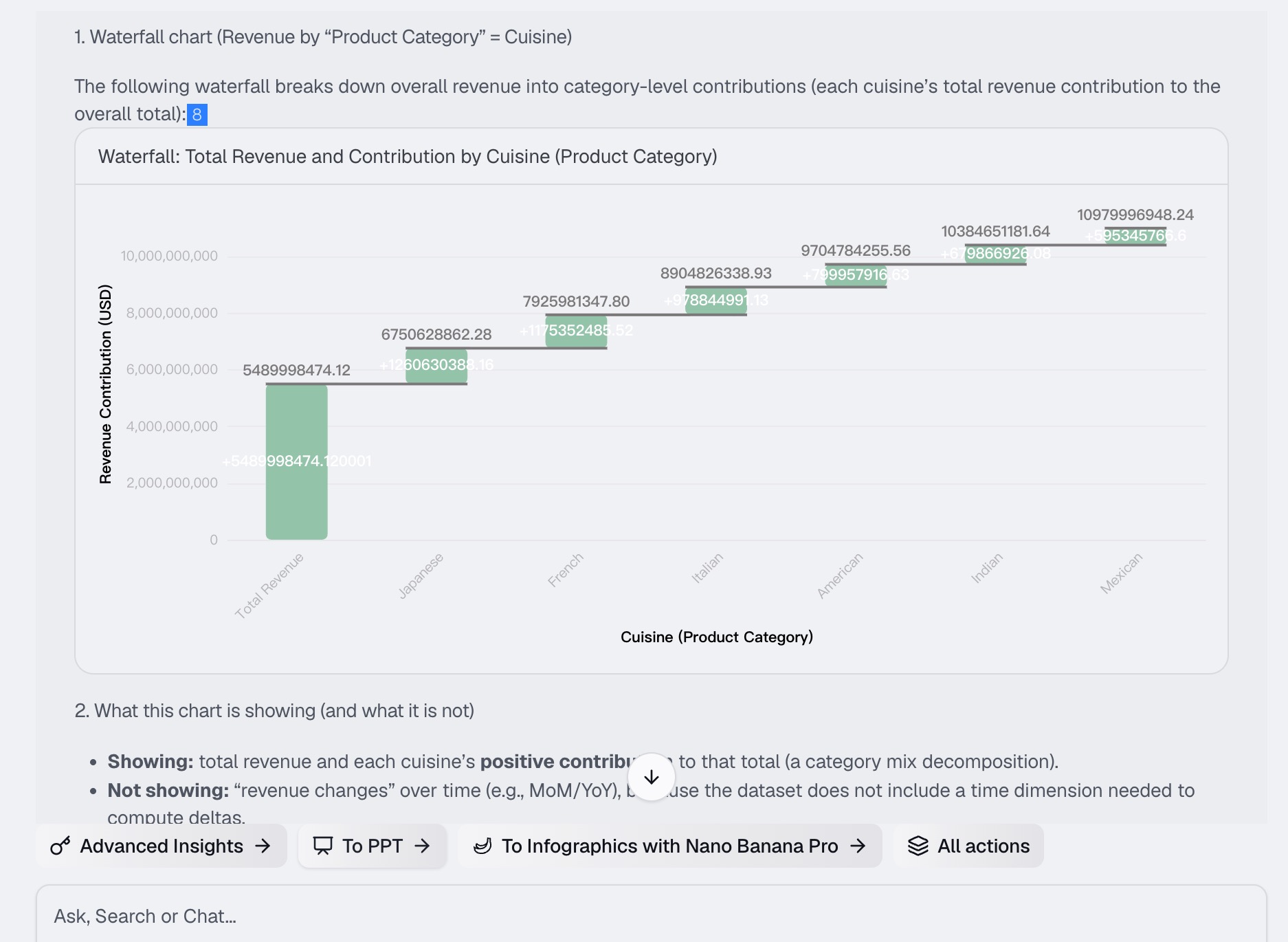
De AI van Bloom gaat direct aan de slag. Achter de schermen doet het het volgende:
Identificeert de belangrijkste factoren van omzetverandering in je dataset
Berekent de cumulatieve impact van elke factor
Bepaalt het meest geschikte diagramtype voor jouw specifieke verzoek
Genereert een interactief watervaldiagram met een duidelijke kleurcodering voor positieve en negatieve bijdragen
Het diagram verschijnt op je AI-canvas—een interactieve werkruimte waar elk inzicht, diagram en elke vervolgvraag wordt gepresenteerd als een modulaire kaart.
Stap 3: Genereer watervaldiagrammen en inzichten
Zodra het eerste watervaldiagram is gegenereerd, kun je je gegevens verder verkennen. Bloom geeft je niet zomaar een statische afbeelding—het biedt een interactieve verkenningsomgeving.
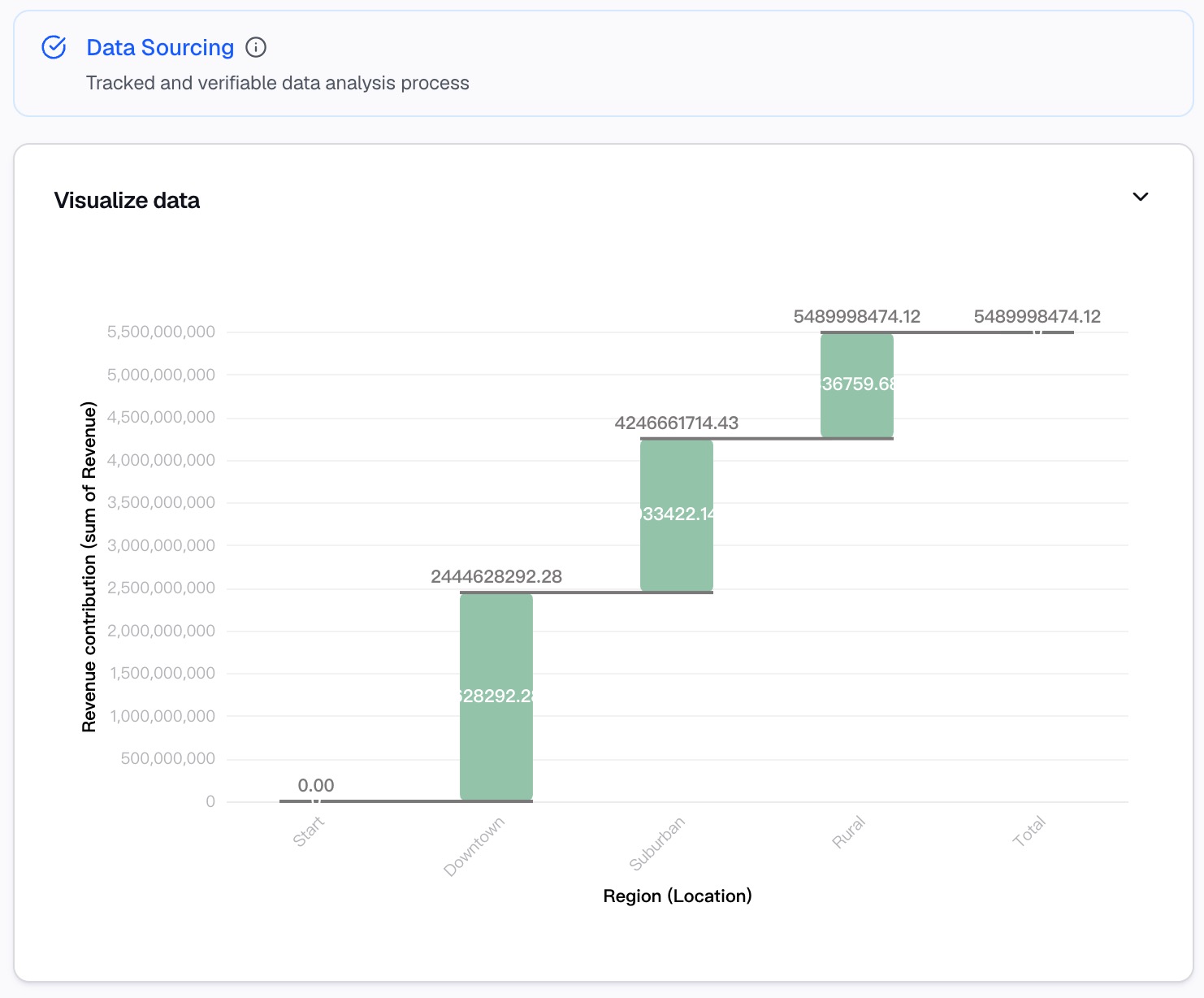
Wat je kunt doen in het canvas:
Gedetailleerde inzichten bekijken: Elke diagramkaart bevat een uitleg in begrijpelijke taal over wat de gegevens laten zien en waarom het belangrijk is.
Vervolgvragen stellen: Typ aanvullende vragen zoals "Wat veroorzaakt de negatieve bijdrage in Q3?" of "Hoe ziet dit eruit per regio?" Bloom genereert direct nieuwe diagrammen en inzichten.
Meerdere paden verkennen: Met het canvas kun je verschillende analytische invalshoeken tegelijkertijd verkennen, waarbij elk inzicht is georganiseerd als een aparte kaart.
Inzoomen op details: Klik op een inzichtkaart om een gedetailleerde weergave te openen met ondersteunende gegevens en aanvullende visualisaties.
Elk diagram, elke vraag en elke conclusie wordt automatisch vastgelegd op je canvas, waardoor een compleet overzicht van je analyse ontstaat.
Stap 4: Zet analyses om in rapporten
Je inzichten moeten niet opgesloten blijven in het canvas. Bloom maakt het eenvoudig om je watervalanalyse te delen met belanghebbenden.
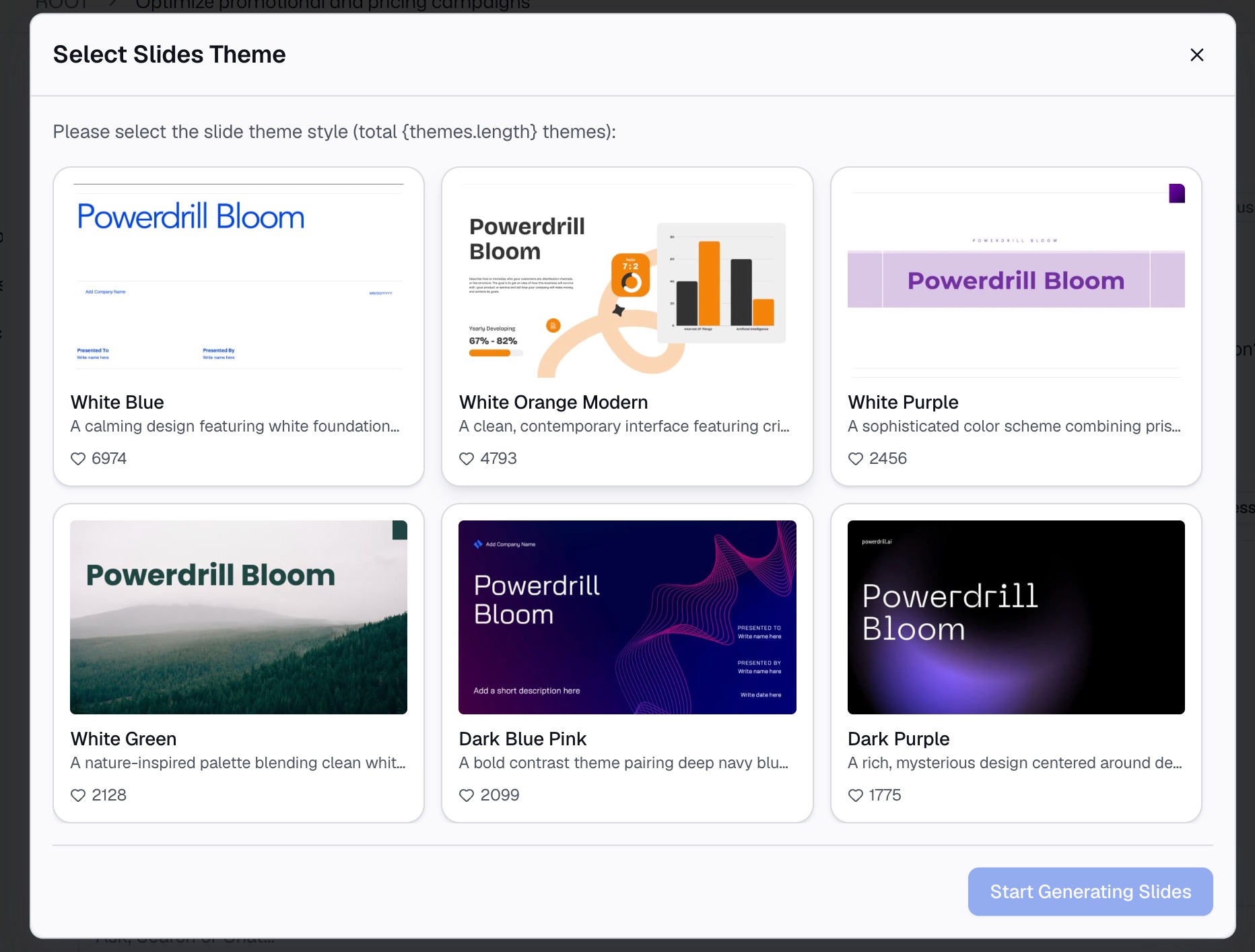
Exportopties:
PowerPoint (.pptx): Genereer een professionele presentatie met je watervaldiagram en ondersteunende inzichten
Afbeeldingen: Exporteer afzonderlijke diagrammen als deelbare afbeeldingen voor e-mails of snelle rapporten
Notion: Sluit je diagrammen en inzichten rechtstreeks in Notion in voor samenwerking in het team
Geen knip- en plakwerk. Geen heropmaak. Geen diagrammen opnieuw opbouwen in PowerPoint. Je analyse gaat in enkele seconden van canvas naar presentatie.
Best practices voor omzetwatervaldiagrammen
Het maken van een effectief watervaldiagram gaat niet alleen over het genereren van de visualisatie—het gaat erom dat het diagram een duidelijk, overtuigend verhaal vertelt. Volg deze best practices:
1. Sorteer staven op grootte
Vermeld eerst de grootste positieve factoren, daarna kleinere positieve, vervolgens kleinere negatieve en eindig met de grootste negatieve factor. Dit creëert een visuele hiërarchie waardoor je gemakkelijk kunt zien wat de verandering veroorzaakt.
2. Houd het simpel—maximaal 7 tot 10 staven
Te veel staven overweldigen je publiek. Als je meer dan 10 bijdragende factoren hebt, groepeer dan kleinere categorieën in een categorie "Overig" om de ruis te verminderen.
3. Gebruik een consistente kleurcodering
Gebruik één kleur voor positieve bijdragen (meestal groen of blauw) en een andere voor negatieve bijdragen (meestal rood). Dit maakt het diagram direct leesbaar.
4. Label duidelijk
Elke staaf moet een duidelijk, beschrijvend label hebben. Vermijd afkortingen of jargon die je publiek mogelijk niet begrijpt.
5. Toon de begin- en eindwaarden prominent
De eerste en laatste staaf moeten opvallen; ze vertellen het publiek waar je bent begonnen en waar je bent geëindigd. Veel watervaldiagrammen gebruiken verschillende kleuren of dikkere randen voor deze staven.
6. Voeg een kort verhaal toe
Laat niet alleen het diagram zien, maar leg ook uit wat het betekent. Licht de belangrijkste factoren toe en wat ze betekenen voor het bedrijf. De AI van Bloom genereert deze verklaringen automatisch voor je.
7. Maak gebruik van interactieve verkenning
Als je presenteert voor een live publiek, gebruik dan het interactieve canvas van Bloom om direct verschillende scenario's te verkennen. Beantwoord vragen zoals "Wat als we deze eenmalige kosten uitsluiten?" in realtime.
Tot slot
Een omzetwatervaldiagram is een van de krachtigste hulpmiddelen in de gereedschapskist van een finance- of strategieprofessional. Het verandert verwarrende getallen in een helder visueel verhaal over wat de bedrijfsprestaties drijft. Maar het bouwen van zo'n diagram in Excel is altijd een moeizaam en foutgevoelig proces geweest.
Dat is waar Powerdrill Bloom alles verandert. Upload je omzetgegevens, vraag om een watervaldiagram in natuurlijke taal en laat de AI het zware werk doen. Geen formules. Geen handmatige opmaak. Geen kapotte diagrammen. Gewoon een strak, interactief en presentatieklaar watervaldiagram binnen enkele minuten.
En daar stopt het niet. Met het AI-canvas van Bloom kun je je gegevens vanuit elke hoek verkennen—stel vervolgvragen, zoom in op de details en ontdek inzichten die je anders misschien had gemist. Wanneer je klaar bent om te delen, exporteer je je diagram en analyse met één klik rechtstreeks naar PowerPoint, afbeeldingen of Notion.
Je omzetgegevens vertellen een verhaal. Laat Bloom je helpen het te vertellen—duidelijk, snel en met impact. Probeer de gratis bètaversie van Powerdrill Bloom vandaag nog en ontdek hoe eenvoudig omzetanalyse kan zijn.
Veelgestelde vragen
1. Waar wordt een watervaldiagram voor gebruikt?
Het visualiseert hoe een beginwaarde verandert door positieve en negatieve bijdragen om tot een eindresultaat te komen.
2. Moet ik Excel-formules kennen om er een te maken?
Nee. Bloom analyseert je gegevens en genereert het diagram automatisch—er zijn geen formules vereist.
3. Welke bestandsformaten ondersteunt Bloom voor omzetgegevens?
Excel- (.xlsx) en CSV-bestanden. Upload ze gewoon en laat Bloom de rest doen.
4. Kan ik mijn watervaldiagram exporteren naar PowerPoint?
Ja. Bloom exporteert diagrammen en inzichten met één klik rechtstreeks naar PowerPoint, afbeeldingen of Notion.
5. Is er een gratis versie beschikbaar?
Ja. Powerdrill Bloom biedt een gratis bètaversie met volledige toegang tot functies voor gegevensanalyse en het genereren van diagrammen.