Hoe u een gestapeld staafdiagram maakt vanuit Excel zonder Excel-vaardigheden (binnen enkele minuten)

We hebben het allemaal wel eens meegemaakt. Je staart naar een gigantisch, overweldigend Excel-werkblad vol met duizenden rijen en kolommen aan ruwe data. Je baas, je klant of je team heeft je gevraagd om een duidelijk, visueel overzicht van de cijfers. Specifiek willen ze een gestapeld staafdiagram—een fantastisch visueel hulpmiddel om te laten zien hoe individuele delen bijdragen aan een geheel binnen verschillende categorieën.
Het probleem? Je bent geen Excel-wizard. Als je dit diagram handmatig probeert te maken, beland je plotseling in een doolhof van eindeloze menu's, verwarrende draaitabellen en frustrerende selecties van gegevensbereiken. Je selecteert wat je denkt dat de juiste gegevens zijn, klikt op "Diagram invoegen" en Excel spuugt een chaotische, onleesbare brij van kleuren uit die totaal nergens op slaat. In plaats van je te concentreren op het verhaal dat je gegevens vertellen, verspil je uren aan het googelen van handleidingen, het oplossen van foutmeldingen en het trekken van je haren uit je hoofd over kleine opmaakproblemen.
Gelukkig is het landschap van data-analyse veranderd. Je hoeft geen spreadsheet-expert meer te zijn om ruwe data om te zetten in prachtige, presentatiewaardige visualisaties. In deze gids laten we je precies zien hoe je in een paar minuten een perfect gestapeld staafdiagram maakt van je Excel-gegevens, zonder dat je daar enige technische vaardigheden voor nodig hebt.
De makkelijke manier: een gestapeld staafdiagram maken met Powerdrill Bloom
Als je de hoofdpijn van handmatige spreadsheetbewerkingen wilt overslaan, is het absoluut beste alternatief het gebruik van AI-gestuurde datatools. Maak kennis met Powerdrill Bloom.
Powerdrill Bloom is een geavanceerd, ontzettend gebruiksvriendelijk platform dat is ontworpen om de kloof te overbruggen tussen complexe datasets en prachtige, bruikbare visualisaties. Het fungeert als je persoonlijke data-analist op afroep. In plaats van je te dwingen door ingewikkelde menu's te navigeren of complexe formules zoals VLOOKUP te onthouden, stelt Powerdrill Bloom je in staat om met je gegevens te communiceren in alledaagse, natuurlijke taal.
Met deze tool verandert het maken van een gestapeld staafdiagram van een urenlange klus in een eenvoudig, gestroomlijnd gesprek. Je voert simpelweg je gegevens in, vertelt de AI wat je wilt zien en kijkt hoe deze als door magie exact het diagram genereert dat je nodig hebt. Hieronder vind je het stappenplan om in slechts enkele minuten van een leeg scherm naar een voltooid gestapeld staafdiagram te gaan.
Stap 1. Upload je Excel-bestand naar Powerdrill Bloom
De weg naar je perfecte diagram begint met het invoeren van je gegevens in het systeem. Navigeer eerst naar het Powerdrill Bloom-platform en maak een account aan of log in. Zodra je op het hoofddashboard bent, zoek je naar het gedeelte voor het uploaden van gegevens.

Je hoeft je geen zorgen te maken over de perfecte opmaak van je spreadsheet voordat je deze uploadt. Of je gegevens nu in een klassiek .xlsx-bestand of een eenvoudiger CSV-formaat staan, Powerdrill Bloom kan het aan. Je hoeft je bestand alleen maar naar het uploadvak te slepen, of te klikken om op de harde schijf van je computer te zoeken. Binnen enkele seconden laadt het platform je bestand veilig in.
Maak je geen zorgen als je gegevens rommelig zijn—zoals lege cellen, vreemd opgemaakte datums of inconsistente tekst. Een van de beste functies van deze AI-tool is dat deze direct bij het uploaden automatisch de structuur van je dataset scant en begrijpt, waardoor deze wordt voorbereid op de volgende stappen zonder dat je deze handmatig hoeft op te schonen.
Stap 2. Verduidelijk je doel
Zodra je bestand is geüpload, word je verwelkomd door een chatinterface. Dit is waar de magie gebeurt. In een traditioneel softwareprogramma zou je volgende stap bestaan uit het klikken door een doolhof van linten en dialoogvensters. Hier is het je enige taak om je doel in begrijpelijke taal te verduidelijken.
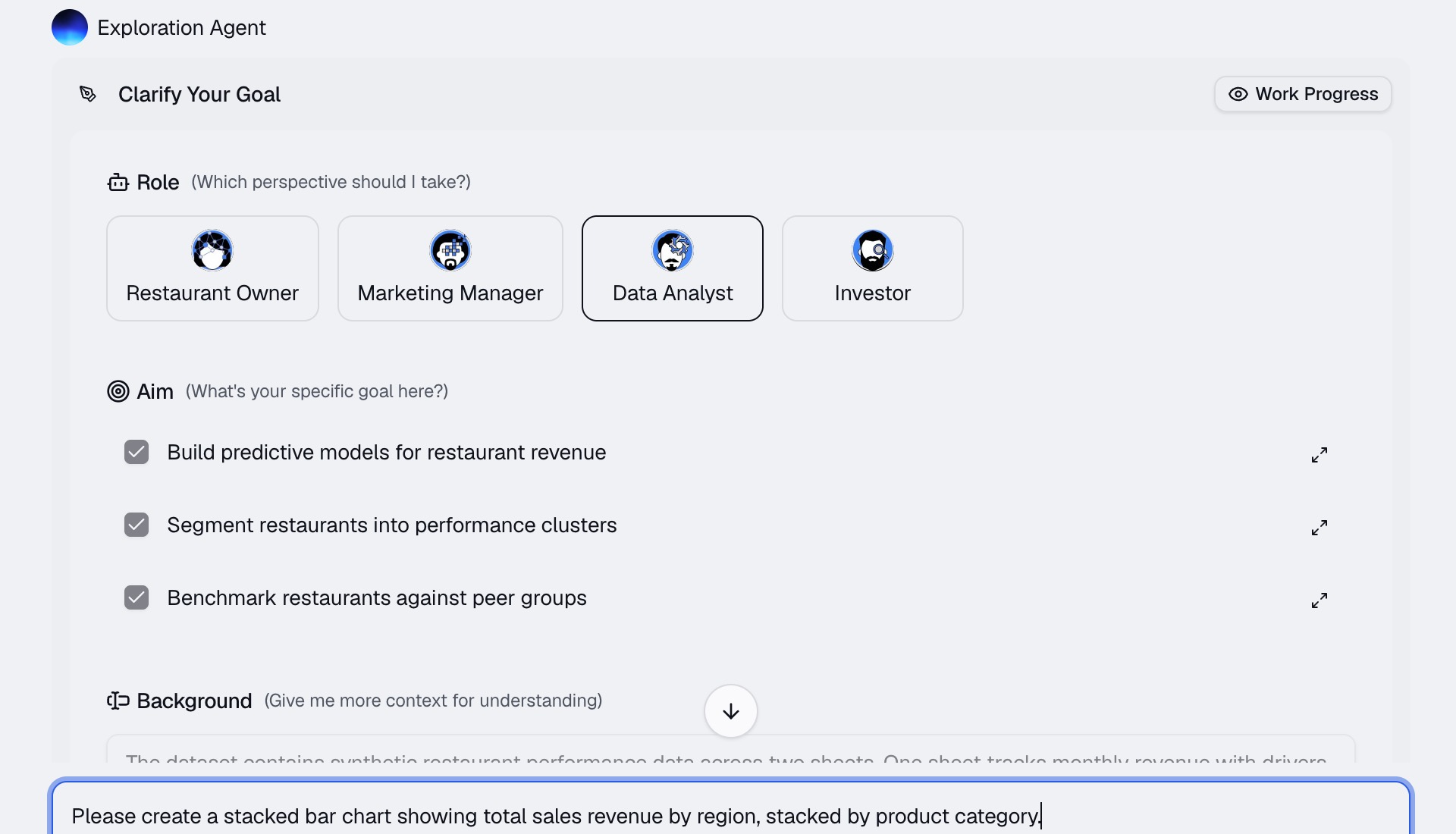
Denk na over wat je precies wilt dat je gestapelde staafdiagram laat zien. Als je bijvoorbeeld een spreadsheet met de verkoopgegevens van vorig jaar hebt geüpload, wil je misschien zien hoe verschillende productcategorieën hebben gepresteerd in vier verschillende regio's.
Je hoeft alleen maar een prompt rechtstreeks in het chatvenster te typen. Je zou iets kunnen schrijven als: "Maak a.u.b. een gestapeld staafdiagram dat de totale verkoopopbrengst per regio toont, gestapeld per productcategorie."
Je hoeft geen programmeerjargon of specifieke technische bewoordingen te gebruiken. Het systeem is gebouwd op geavanceerde natuurlijke taalverwerking, wat betekent dat het menselijke intenties begrijpt. Vertel het gewoon wat je wilt, alsof je praat met een menselijke data-analist die naast je zit.
Stap 3. Laat Powerdrill Bloom de gegevens analyseren
Nadat je op enter hebt gedrukt, neemt Powerdrill Bloom het over. Je kunt achterover leunen en toekijken hoe de AI aan het werk gaat.
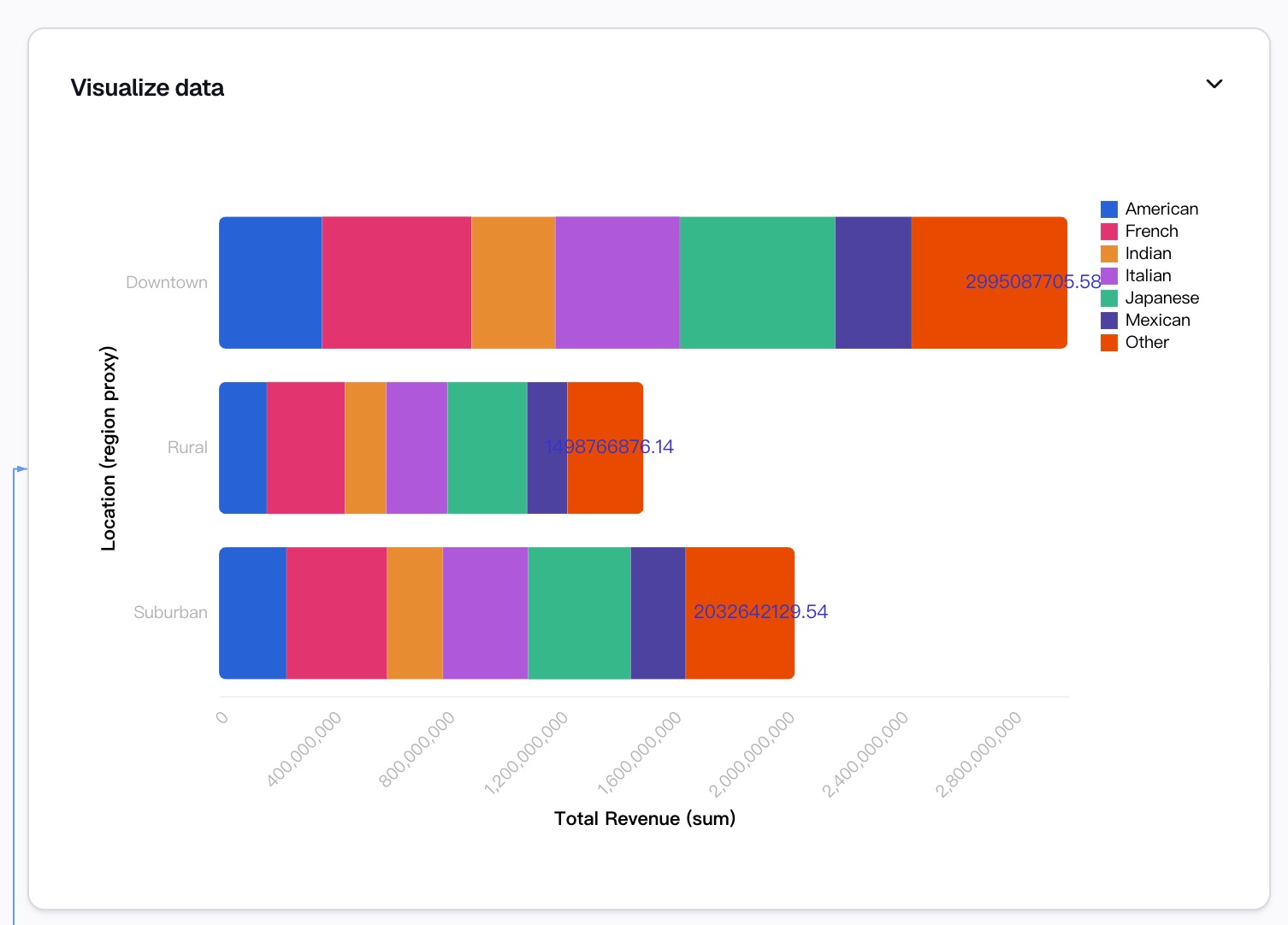
Achter de schermen doet het platform het zware werk dat je in Excel normaal gesproken uren zou kosten. Eerst identificeert het de relevante kolommen op basis van je prompt—in ons voorbeeld vindt het de kolommen "Regio", "Productcategorie" en "Verkoopopbrengst". Vervolgens voegt het de gegevens automatisch samen en voert het de nodige berekeningen uit om de totalen voor elke categorie op te tellen. In feite bouwt het in een oogwenk een virtuele draaitabel.
Ten slotte koppelt het deze samengevoegde gegevens aan de juiste assen van een gestapeld staafdiagram. Het stelt vast dat de regio's op de X-as moeten komen, de opbrengst op de Y-as, en dat de productcategorieën moeten worden weergegeven door de verschillend gekleurde gestapelde segmenten. Binnen enkele seconden verschijnt er een volledig gevormd, nauwkeurig gestapeld staafdiagram op je scherm.
Stap 4. Pas het diagram aan en verfijn het
Hoewel de AI bij de eerste poging al een fantastisch diagram genereert, wil je misschien een paar aanpassingen doen om ervoor te zorgen dat het perfect aansluit bij de huisstijl van je bedrijf of je persoonlijke esthetische voorkeuren. In Excel houdt het aanpassen van een diagram in dat je met de rechtermuisknop op minuscule elementen moet klikken, zijpanelen moet openen en moet raden welke hex-code waar hoort.
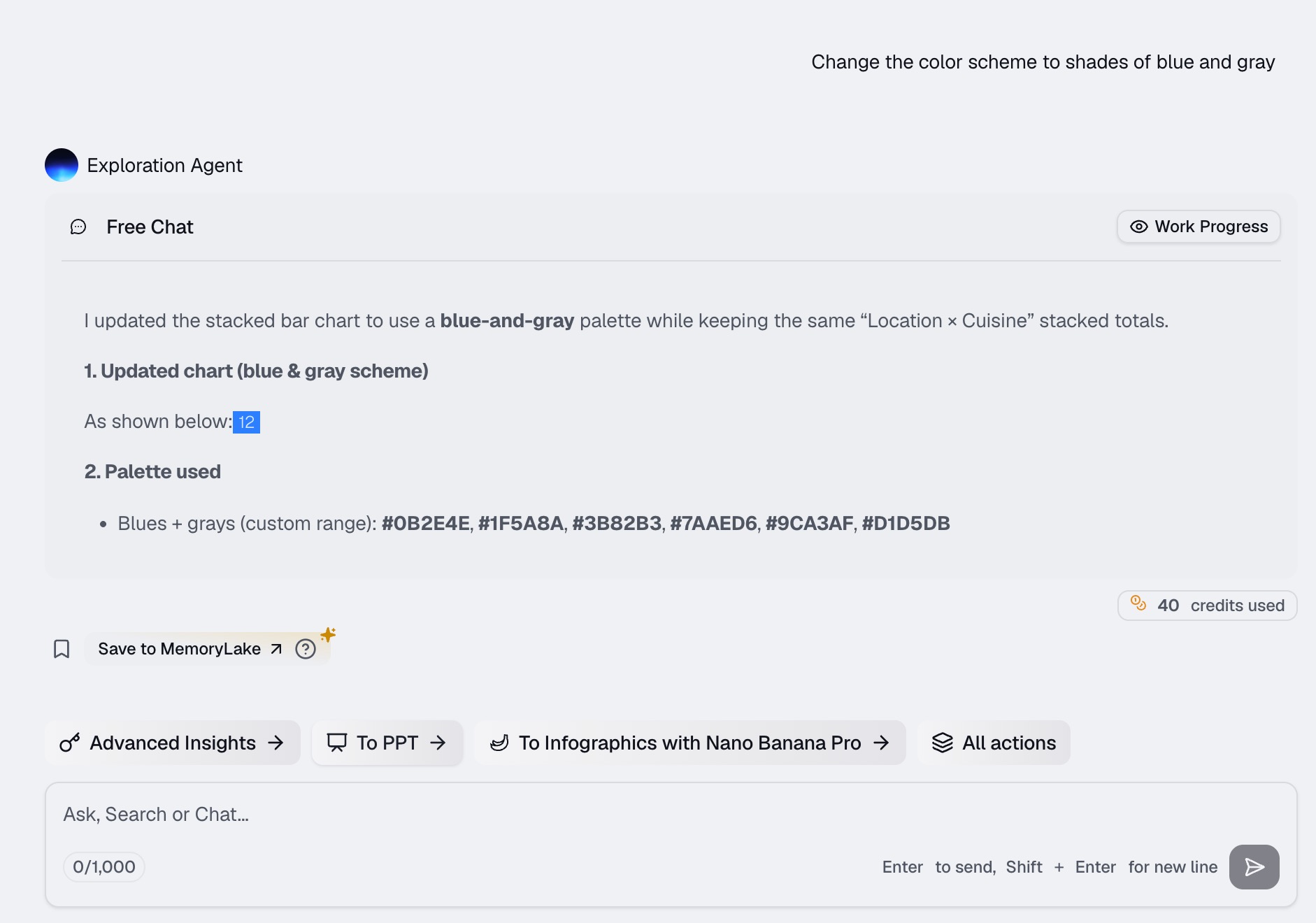
In Powerdrill Bloom is aanpassen net zo eenvoudig als maken. Je zet gewoon het gesprek voort. Wil je dat het diagram er zakelijker uitziet? Typ dan: "Verander het kleurenschema naar tinten blauw en grijs." Vind je de titel een beetje te robotachtig? Vraag de AI dan om "De titel van het diagram te veranderen in 'Regionale verkoop Q4 per categorie'."
Je kunt het systeem vragen om gegevenslabels toe te voegen, zodat kijkers de exacte numerieke waarde van elk gestapeld segment kunnen zien. Je kunt het vragen om de legenda aan te passen, de aslabels te draaien voor een betere leesbaarheid, of zelfs de oriëntatie te veranderen van verticale naar horizontale staven. De AI past het ontwerp direct aan op basis van jouw opdrachten.
Stap 5. Exporteer en deel
Je gegevens zijn geanalyseerd en je gestapelde staafdiagram ziet er absoluut prachtig uit. De laatste stap is om het uit Powerdrill Bloom te halen en te delen met je publiek.
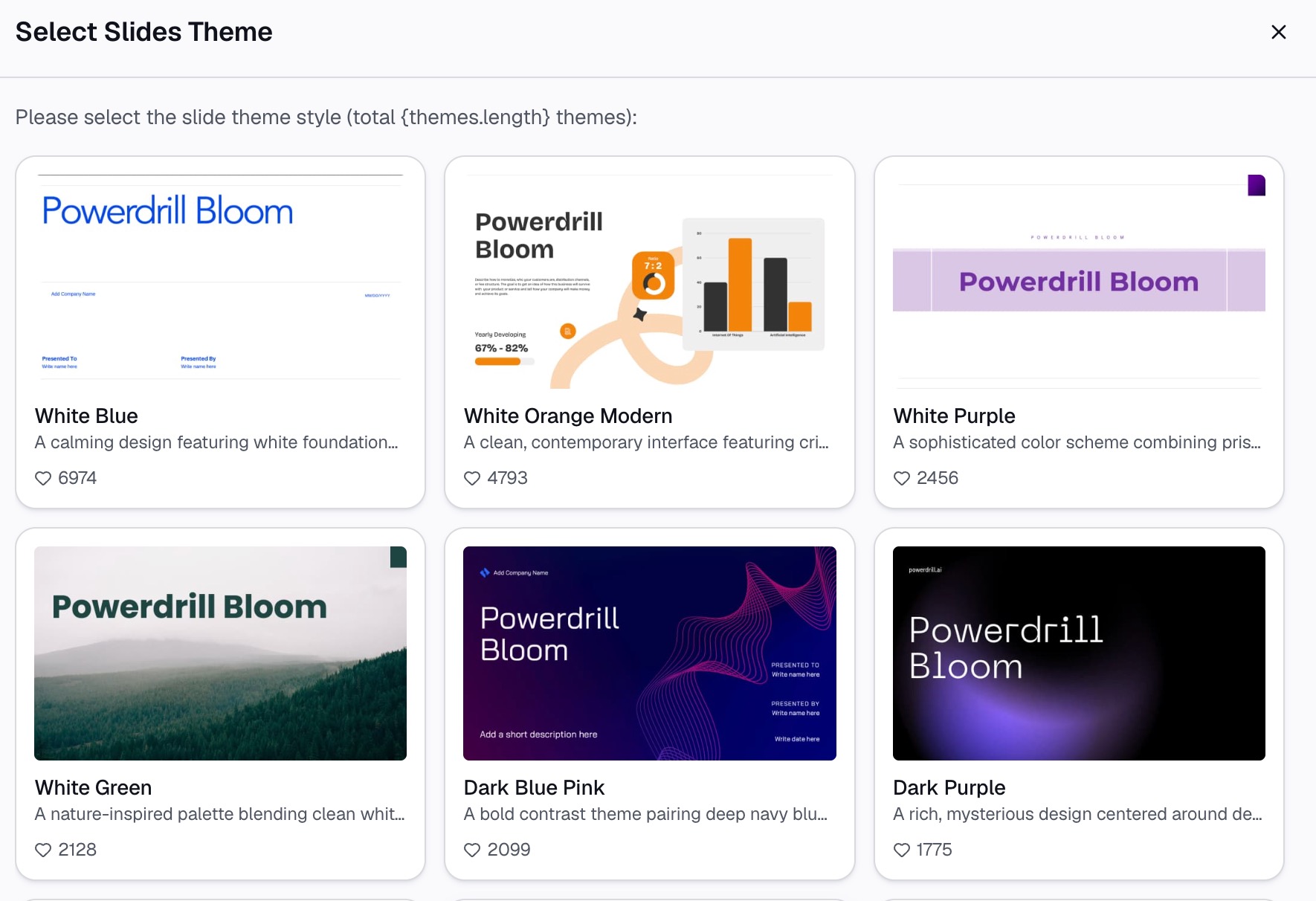
Het platform maakt exporteren ongelooflijk eenvoudig. Met een simpele klik kunt u uw gloednieuwe gestapelde staafdiagram downloaden als een afbeelding met hoge resolutie (zoals een PNG of JPG), wat perfect is om rechtstreeks in een PowerPoint-presentatie, een Word-document of een e-mail naar uw baas te plakken.
Als je het diagram in een interactiever formaat wilt delen, kun je met Powerdrill Bloom ook een beveiligde, deelbare link genereren. Je kunt deze link naar je teamleden sturen, zodat ze het diagram in hun eigen browser kunnen bekijken, over de gegevenspunten kunnen bewegen om de exacte cijfers te zien en echt aan de slag kunnen met de inzichten die je hebt ontdekt.
Waarom Powerdrill Bloom gebruiken in plaats van het diagram handmatig in Excel te bouwen?
Je vraagt je misschien af waarom je een nieuwe tool zou gaan gebruiken als je Excel al op je computer hebt geïnstalleerd. Dit is precies waarom het stoppen met handmatig spreadsheets tekenen een absolute gamechanger is:
Geen leercurve: Het beheersen van Excel-diagrammen, vooral complexe diagrammen die draaitabellen en berekende velden vereisen, kost weken aan toegewijde studie. Met Powerdrill Bloom heb je, als je weet hoe je een zin typt of een sms'je stuurt, al alle vaardigheden in huis die je nodig hebt om professionele diagrammen te maken.
Enorme tijdbesparing: Wat in Excel normaal gesproken 45 minuten sorteren, filteren, opmaken en probleemoplossing kost, duurt met AI ongeveer 15 seconden. Hierdoor houd je tijd over om je te concentreren op de daadwerkelijke strategie en besluitvorming achter de gegevens, in plaats van op het mechanische proces van het tekenen van het diagram.
Drastische vermindering van menselijke fouten: Wanneer je handmatig duizenden rijen in Excel selecteert, is het ontzettend makkelijk om per ongeluk een rij te missen of een lege cel mee te nemen, waardoor je uiteindelijke diagram volledig vertekend raakt. De AI analyseert automatisch de hele dataset met programmatische precisie, zodat je visuele weergave 100% wiskundig nauwkeurig is.
Standaard een professionele uitstraling: De standaard diagramkleuren en -lay-outs van Excel zien er vaak verouderd en lomp uit. Powerdrill Bloom past automatisch moderne ontwerpprincipes toe, zodat je diagrammen eruitzien alsof ze door een professionele grafisch ontwerper zijn gemaakt, wat de kwaliteit van je presentaties naar een hoger niveau tilt.
Interactieve aanpassingen: Als je een fout maakt in Excel en een diagram bouwt met de verkeerde gegevensas, moet je vaak weer helemaal opnieuw beginnen. Met Powerdrill Bloom typ je gewoon: "Wissel de X- en Y-as om," en het probleem is direct opgelost.
Meer dan alleen gestapelde staafdiagrammen: wat kun je nog meer doen met Excel-gegevens?
Het maken van een gestapeld staafdiagram is nog maar het topje van de ijsberg. Zodra je gegevens zijn geüpload naar een AI-gestuurd platform zoals Powerdrill Bloom, gaat er een hele wereld van data-analyse voor je open. Dit is wat je nog meer kunt doen:
Uitgebreide dashboards genereren: Stop niet bij slechts één diagram. Je kunt de AI vragen om een cirkeldiagram van het marktaandeel, een lijngrafiek van de groei in de loop van de tijd en een spreidingsdiagram van de demografische gegevens van klanten te genereren—allemaal samengevoegd in één enkel, samenhangend dashboard dat dynamisch wordt bijgewerkt.
Inzichten in natuurlijke taal verkrijgen: Soms heb je niet alleen een afbeelding nodig, maar ook een uitleg. Je kunt de AI vragen: "Wat zijn de drie belangrijkste conclusies uit deze spreadsheet?" en de AI schrijft een duidelijke, beknopte samenvatting van de belangrijkste trends in je gegevens.
Verborgen trends en afwijkingen identificeren: Het is voor het menselijk oog vrijwel onmogelijk om een uitschieter te ontdekken in een spreadsheet van 50,000 rijen. Je kunt het platform vragen om vreemde pieken in de uitgaven of plotselinge dalingen in de verkoop te identificeren, zodat je potentiële bedrijfsproblemen kunt signaleren voordat ze een crisis worden.
Geautomatiseerde gegevensreiniging uitvoeren: Als je spreadsheet vol staat met dubbele invoer, verkeerd gespelde categorieën of inconsistenties in de opmaak, kun je de AI de opdracht geven om de gegevens voor je op te schonen, te standaardiseren en samen te voegen. Dit bespaart je uren aan geestdodend handmatig werk.
Voorspellende analyses uitvoeren: Wil je weten hoe volgende maand eruitziet? Op basis van historische gegevens kun je de AI vragen om een basisvoorspelling te genereren en trendlijnen uit te zetten die je helpen te anticiperen op toekomstige prestaties en proactieve zakelijke beslissingen te nemen.
Tot slot
Gegevens zijn pas waardevol als je ze kunt begrijpen en communiceren. Veel te lang is de kracht van datavisualisatie verborgen gebleven achter de steile leercurves van traditionele spreadsheetsoftware. Door gebruik te maken van AI-tools zoals Powerdrill Bloom neem je die technische barrières volledig weg. Je kunt saaie, intimiderende Excel-bestanden in slechts enkele minuten omtoveren tot prachtige, inzichtelijke gestapelde staafdiagrammen. Geef jezelf de kracht om te stoppen met worstelen met de opmaak en begin vandaag nog met het vertellen van overtuigende verhalen met je gegevens.
FAQs
Moet ik mijn Excel-gegevens eerst opschonen?
Nee, Powerdrill Bloom verwerkt automatisch rommelige opmaak, ontbrekende waarden en duplicaten voordat je visualisaties worden gegenereerd.
Zijn mijn geüploade gegevens veilig en privé?
Ja, je gegevens worden volledig versleuteld en veilig verwerkt. Ze worden nooit gebruikt om openbare AI-modellen te trainen.
Kan ik de kleuren van het diagram eenvoudig aanpassen?
Absoluut! Je kunt kleuren, lettertypen en labels eenvoudig aanpassen door je ontwerpvoorkeuren in de chatinterface te typen.
Moet ik betalen om Powerdrill Bloom te gebruiken?
Powerdrill Bloom biedt een gratis abonnement voor basisfuncties, naast premium-abonnementen voor geavanceerde analyses en hogere gebruikslimieten.
Welke bestandsformaten ondersteunt het platform?
Je kunt standaard spreadsheetformaten, waaronder standaard .xls-, .xlsx- en .csv-bestanden, rechtstreeks vanaf je computer uploaden.