Hoe PowerPoint-presentaties samen te voegen tot één: een complete gids
Drie mensen hebben elk een deel van de presentatie gebouwd. Nu heb je drie bestanden, drie kleurenschema's en een vergadering over een uur.
Het samenvoegen ervan klinkt alsof het één menu-opdracht zou moeten zijn. Dat is het niet. De reden is belangrijk: Microsofts eigen documentatie beschrijft drie afzonderlijke manieren om PowerPoint-bestanden te combineren, en geen daarvan heet Samenvoegen. Wat het wel heeft, zijn drie verschillende manieren om dia's tussen bestanden te verplaatsen, en elke manier gaat anders om met de opmaak. Als je de verkeerde kiest, ben je het komende uur bezig met het herstellen van lettertypen in plaats van te oefenen.
Deze gids behandelt alle drie de officiële methoden en wat elke methode met je ontwerp doet. We bespreken ook de PDF- en Mac-varianten, en laten zien hoe je het hele probleem kunt omzeilen als je bronmateriaal nog niet uit dia's bestaat.
Wat "combineren" eigenlijk betekent in PowerPoint
De ondersteuningspagina's van Microsoft beschrijven drie manieren om dia's tussen bestanden te verplaatsen, en geen daarvan draagt de naam Samenvoegen. Het zoeken in de menu's naar zo'n functie is de meest voorkomende reden waarom mensen vastlopen wanneer ze PowerPoint-presentaties willen combineren.
In plaats daarvan zijn er drie ondersteunde manieren om PowerPoint-bestanden te combineren. Ze verschillen in één aspect dat al het andere bepaalt: wat er gebeurt met het ontwerp van de dia's die je importeert.
Dia's hergebruiken importeert dia's uit een ander bestand zonder dit te openen. Kopiëren en plakken verplaatst dia's tussen twee geopende bestanden en laat je het bestemmingsthema kiezen. De diamodel kopiëren brengt een heel ontwerpsysteem over voordat je inhoud verplaatst.
De documentatie van Microsoft is expliciet over het standaardgedrag. Wanneer je een dia hergebruikt, "neemt een gekopieerde dia het ontwerp over van de dia waarachter je deze invoegt in de doelpresentatie. Je kunt er echter ook voor kiezen om de opmaak te behouden van de dia die je kopieert."
Die zin bevat de hele beslissing. Wil je dat de binnenkomende dia's eruitzien als het bestand waarin ze aankomen, of als het bestand waar ze vandaan kwamen?
Voordat je begint: wat gebeurt er met de opmaak
Twee feiten van Microsofts eigen pagina's zullen je de meeste tijd besparen.
Ten eerste zijn geïmporteerde dia's onafhankelijk. "Wanneer je een dia van de ene presentatie naar de andere importeert, is dit simpelweg een kopie van het origineel. Wijzigingen die je in de kopie aanbrengt, hebben geen invloed op de originele dia in de andere presentatie." Er is dus geen live-koppeling — als een collega achteraf het bronbestand bewerkt, wordt je gecombineerde presentatie niet bijgewerkt.
Ten tweede, en gemakkelijk over het hoofd te zien: het deelvenster Dia's hergebruiken heeft een vermelde beperking. Microsoft merkt op dat "deze functie alleen beschikbaar is om dia's uit lokale bestanden te hergebruiken. Het hergebruiken van dia's uit cloudbestanden is verouderd."
Als je team presentaties op OneDrive of SharePoint bewaart, betekent dit dat je een lokale kopie moet downloaden voordat het deelvenster Dia's hergebruiken deze kan zien. Veel mensen lopen hiertegenaan en nemen aan dat de functie kapot is.
Methode 1: Dia's hergebruiken
Dit is de snelste route wanneer je een paar dia's uit een andere presentatie wilt halen zonder deze te openen.
Open the presentatie waaraan je dia's wilt toevoegen. Selecteer op het tabblad Start, in de groep Dia's, de pijl onder Nieuwe dia en kies vervolgens Dia's hergebruiken. Selecteer in het deelvenster Dia's hergebruiken de optie Een PowerPoint-bestand openen, blader naar het gewenste bestand en open het.
Je ziet miniaturen van elke dia in dat bestand. Klik op een enkele dia om deze toe te voegen. Om alles over te zetten, klik je met de rechtermuisknop op een miniatuur en kies je Alle dia's invoegen.
De cruciale instelling is het selectievakje Opmaak van bron behouden. Laat dit uitgeschakeld en binnenkomende dia's nemen de stijl over van de dia waarachter ze landen. Schakel het in en ze zien er precies zo uit als in het originele bestand.
Gebruik deze methode wanneer je selectief dia's wilt uitkiezen. Dit is de enige van de drie methoden waarbij je de andere presentatie niet hoeft te openen.
Er is één beperking die handig is om te weten voordat je hierop vertrouwt. Het deelvenster toont elke dia in het bronbestand, maar laat niet zien welke je al hebt geïmporteerd. Houd bij een lange presentatie bij wat je al hebt overgezet. Anders eindig je met duplicaten die achteraf lastig op te sporen zijn.
Methode 2: Kopiëren en plakken
Dit is de juiste methode wanneer je PowerPoint-presentaties in hun geheel wilt combineren in plaats van losse dia's te kiezen. Je kunt beide bestanden naast elkaar zien.
Microsoft beschrijft het belangrijkste gedrag direct. Bij het kopiëren van dia's naar een andere presentatie kun je "het thema opgeven dat de nieuwe dia's moeten overnemen."
Open beide presentaties. Klik in het bronbestand op Beeld en vervolgens op Normaal, zodat het deelvenster met diaminiaturen aan de linkerkant zichtbaar is. Klik op de eerste dia die je wilt, houd vervolgens Shift ingedrukt en klik op de laatste om een reeks opeenvolgende dia's te selecteren. Om een verspreide selectie te maken, houd je Ctrl ingedrukt en klik je op elke dia afzonderlijk.
Klik met de rechtermuisknop op een van de geselecteerde miniaturen en kies Kopiëren. Schakel over naar de doelpresentatie, klik in het deelvenster met miniaturen op de positie waar de dia's moeten landen en plak ze.
Via de knop voor plakopties die daarna verschijnt, kies je het thema. Dit is dezelfde beslissing als het selectievakje in het deelvenster Dia's hergebruiken, alleen achteraf gepresenteerd in plaats van vooraf.
Methode 3: Eerst het diamodel kopiëren
Gebruik dit wanneer de twee presentaties echt verschillende ontwerpen hebben en je wilt dat het binnenkomende ontwerp leidend is. Het werkt ook wanneer je wilt dat beide bestanden al overeenkomen voordat je überhaupt PowerPoint-dia's gaat combineren.
De pagina van Microsoft hierover is specifiek: "u kunt een diamodel (en alle bijbehorende indelingen) die u bevalt, kopiëren van de ene presentatie naar de andere."
Open beide presentaties. Ga in het bestand met het ontwerp dat je wilt behouden naar het tabblad Beeld en selecteer Diamodel. In het deelvenster met miniaturen is het diamodel de grotere afbeelding met een cijfer ernaast. De kleinere items daaronder zijn de bijbehorende indelingen. Klik met de rechtermuisknop op het diamodel en kies Kopiëren, en plak het vervolgens in de weergave Diamodel van de andere presentatie.
Door dit te doen voordat je dia's verplaatst, delen beide bestanden hetzelfde ontwerpsysteem. De opmaakbeslissing in methode 1 en 2 is dan niet meer van belang. Het zijn die extra vijf minuten die een uur opruimwerk bij een lange presentatie voorkomen.
Er is een tweede reden om hier te beginnen bij een grote samenvoeging. Het kopiëren van dia's tussen presentaties met verschillende diamodellen kan bij elke plakactie een nieuwe set indelingen overbrengen. Je eindigt dan met een bestand dat tientallen vrijwel identieke indelingen bevat. Door eerst de diamodellen op elkaar af te stemmen, blijft die lijst kort.
Hoe je bronbestanden combineert tot één presentatie met AI
De drie bovenstaande methoden gaan er allemaal van uit dat de dia's al bestaan. Vaak is dat niet het geval.
De meest voorkomende versie van dit probleem begint met een driemaandelijkse spreadsheet, een PDF-rapport van een leverancier en de presentatie van vorige maand. Wat je eigenlijk nodig hebt, is één presentatie die is opgebouwd uit alle drie. Het kopiëren van dia's helpt niet, omdat twee van de drie invoerbronnen geen dia's zijn.
Dit is waar het genereren van de gecombineerde presentatie uit het bronmateriaal sneller is dan het handmatig samenstellen ervan.
Stap 1: Upload elk bronbestand naar één werkruimte
Open Powerdrill Bloom en maak een werkruimte aan voor deze presentatie. Upload alles wat je hebt — de bestaande PowerPoint-bestanden, het Excel-werkmap, het PDF-bestand, de CSV-export. Gemengde formaten in een enkele werkruimte zijn eerder regel dan uitzondering.
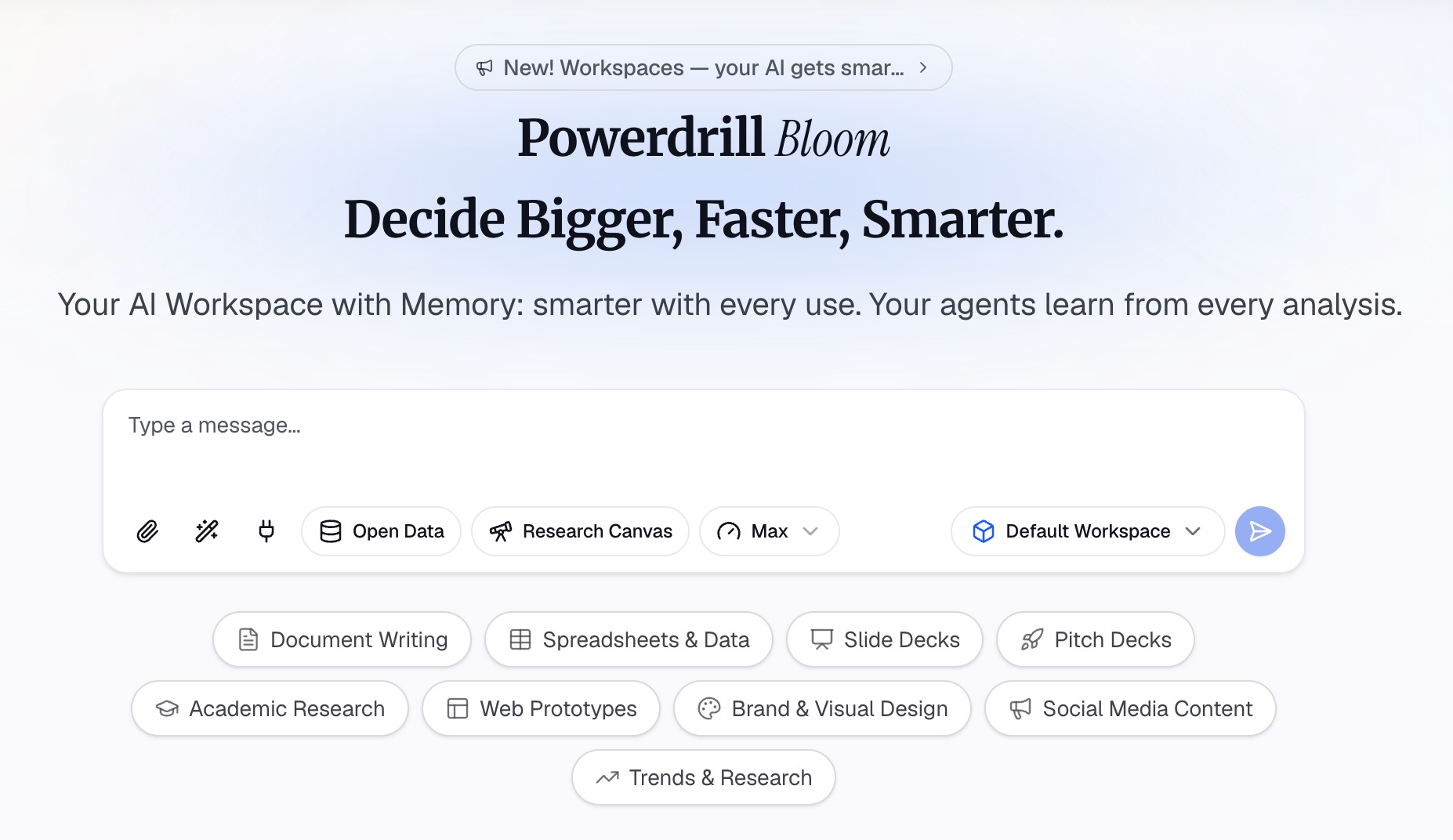
Het voordeel van ze samenbrengen is dat de tool ze in samenhang kan lezen. Een getal in de spreadsheet en een bewering in de PDF kunnen op dezelfde dia terechtkomen. Dat is precies de afstemming die je anders handmatig zou moeten doen.
Stap 2: Beschrijf de presentatie die je wilt
Vraag om de presentatie in natuurlijke taal. Geef aan wie het publiek is, hoe lang deze ongeveer moet duren en wat de rode draad is. Bijvoorbeeld: een update van twaalf dia's voor het managementteam met de cijfers van het kwartaal, de twee zaken die zijn uitgelopen en wat er volgende maand verandert.
Wees specifiek over welk bronbestand welk gedeelte moet aansturen. Die ene instructie doet het meeste werk van het samenvoegen, omdat het de agent vertelt hoe de invoerbronnen zich tot elkaar verhouden in plaats van alleen wat ze bevatten.
Stap 3: Controleer het concept en exporteer
De gegenereerde presentatie wordt geleverd als dia's die je kunt doorlezen en aanpassen. Controleer de cijfers met de onderliggende rijen, scherp de titels aan en schrap alles wat het publiek niet nodig heeft.
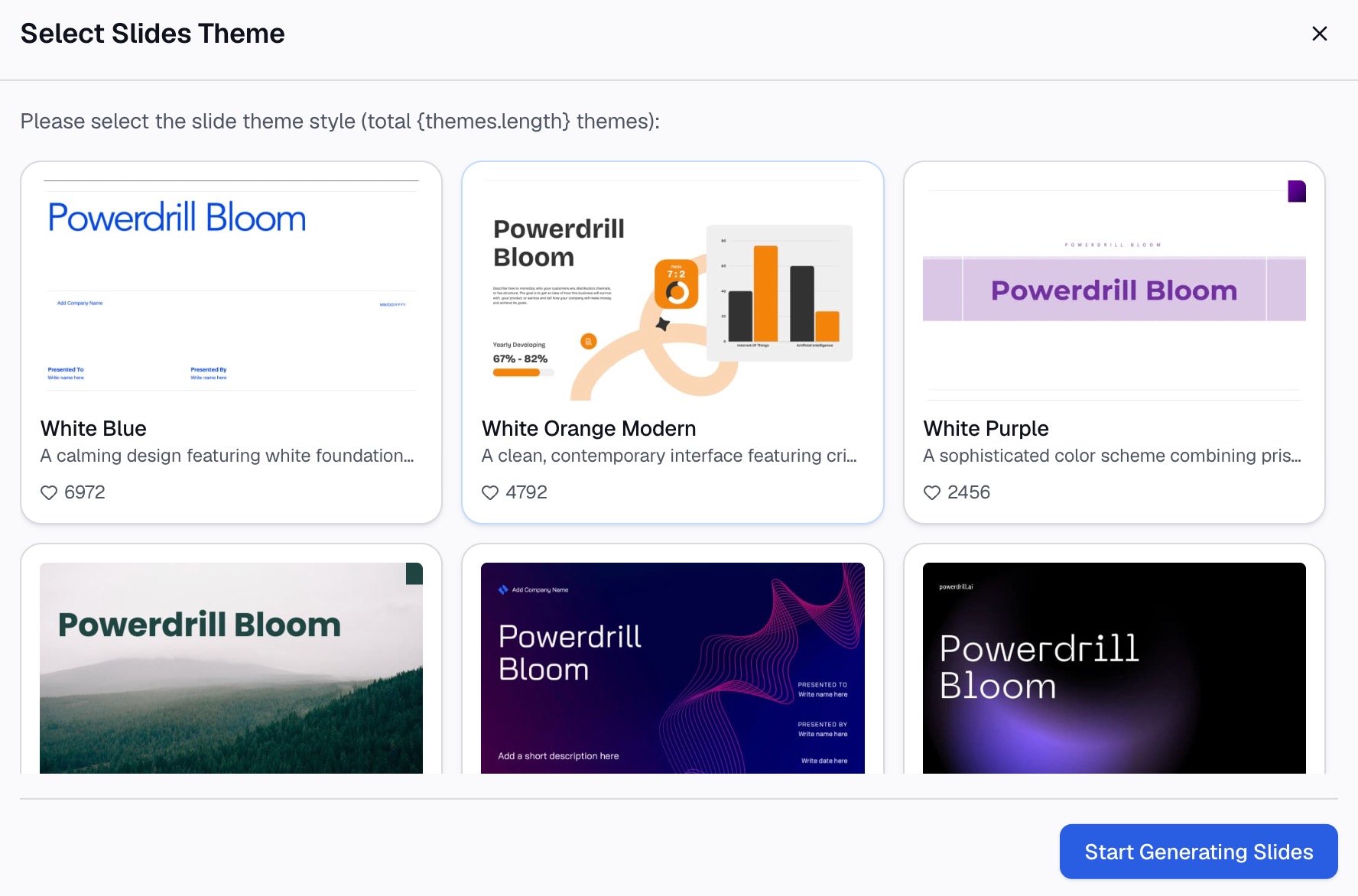
Exporteer naar PowerPoint wanneer het er goed uitziet. Vanaf daar ben je weer op bekend terrein. Als je nog steeds twee dia's uit een oude presentatie moet invoegen, doet methode 1 hierboven dat in dertig seconden.
Hoe je PowerPoints combineert tot één PDF
Dit is een van de meest voorkomende variaties op de vraag, en er zijn twee antwoorden op, afhankelijk van wat je wilt.
Als je één doorlopend PDF-bestand van verschillende presentaties wilt, combineer dan eerst de PowerPoint-bestanden met een van de bovenstaande methoden. Exporteer het resultaat vervolgens via Bestand, Exporteren, PDF/XPS-document maken. Eén gecombineerde presentatie levert één PDF op.
Als de presentaties aparte bestanden moeten blijven, exporteer ze dan elk afzonderlijk naar PDF en voeg vervolgens de PDF's samen. Dat is eerder een PDF-taak dan een PowerPoint-taak. Voorvertoning op macOS en de meeste PDF-bewerkers op Windows kunnen dit aan. De dia-opmaak is tegen die tijd al bevroren, waardoor er geen themaconflicten kunnen ontstaan.
De tweede route is veiliger wanneer de bronpresentaties conflicterende ontwerpen gebruiken en je geen tijd hebt om ze op elkaar af te stemmen.
Hoe je PowerPoints combineert op een Mac
De drie methoden bestaan allemaal in PowerPoint voor Mac, met kleine verschillen in waar de opdrachten zich bevinden.
Dia's hergebruiken is beschikbaar in PowerPoint voor Microsoft 365 voor Mac en in de Mac-versies van 2024, 2021 en 2019. Kopiëren en plakken werkt op dezelfde manier, met Command in plaats van Ctrl om verspreide dia's te selecteren. Diamodel bevindt zich onder het tabblad Beeld, precies zoals op Windows.
De beperking voor lokale bestanden in het deelvenster Dia's hergebruiken geldt ook voor de Mac. Download een lokale kopie voordat je probeert te importeren uit een in de cloud opgeslagen presentatie.
Veelvoorkomende problemen en oplossingen
De lettertypen zijn veranderd. De binnenkomende dia's hebben het bestemmingsthema overgenomen. Maak dit ongedaan, herhaal het plakken en kies Bronopmaak behouden — of kopieer eerst het diamodel zodat beide presentaties hetzelfde ontwerp gebruiken.
Het deelvenster Dia's hergebruiken kan mijn bestand niet vinden. Het leest alleen lokale bestanden. Download de presentatie eerst van OneDrive of SharePoint naar je computer.
Afbeeldingen zijn verschoven of overlappen elkaar. De twee presentaties gebruiken verschillende dia-afmetingen. Controleer Ontwerp, Diagrootte in beide bestanden en zorg dat ze overeenkomen voordat je ze combineert. Achteraf de grootte aanpassen verschuift tijdelijke aanduidingen op elke dia die ermee in aanraking komt.
Bewerkingen in het origineel worden niet weergegeven. Dat klopt. Een geïmporteerde dia is een kopie, geen koppeling, dus wijzigingen in het bronbestand na de import worden niet doorgevoerd.
De gecombineerde presentatie heeft tien ongebruikte indelingen. Het kopiëren van diamodellen uit verschillende presentaties brengt de indelingen van elk model met zich mee. Open de weergave Diamodel en verwijder de indelingen die door niets worden gebruikt voordat je het bestand verzendt. Een kortere lijst met indelingen maakt de volgende samenvoeging ook overzichtelijker.
FAQs
Is er een samenvoegfunctie in PowerPoint? De documentatie van Microsoft beschrijft geen opdracht met die naam. De drie routes die worden beschreven om PowerPoint-bestanden te combineren zijn Dia's hergebruiken, kopiëren en plakken, en het kopiëren van een diamodel tussen presentaties.
Hoe combineer ik twee PowerPoint-presentaties tot één bestand? Open de doelpresentatie, ga naar Start, selecteer de pijl onder Nieuwe dia en kies Dia's hergebruiken. Open het andere bestand, klik met de rechtermuisknop op een miniatuur en selecteer Alle dia's invoegen.
Hoe behoud ik de originele opmaak bij het combineren van dia's? Schakel het selectievakje Opmaak van bron behouden in het deelvenster Dia's hergebruiken in, of kies de bijbehorende plakoptie na het plakken. Standaard nemen dia's het ontwerp over van de dia waarachter ze worden ingevoegd.
Can ik PowerPoint-bestanden combineren die zijn opgeslagen in OneDrive of SharePoint? Niet rechtstreeks via het deelvenster Dia's hergebruiken. Microsoft merkt op dat het hergebruiken van dia's uit cloudbestanden is verouderd en dat de functie werkt met lokale bestanden, dus download eerst een kopie.
Wat als mijn inhoud nog niet in dia's staat? Combineren is alleen van toepassing op bestaande dia's. Wanneer de invoer bestaat uit spreadsheets, PDF's en documenten, is het genereren van één presentatie op basis van al deze bronnen sneller dan het converteren van elk bestand naar dia's om ze vervolgens samen te voegen.
Conclusion
Het combineren van presentaties is een opmaakbeslissing vermomd als een bestandsbewerking. Beslis eerst of de binnenkomende dia's eruit moeten zien als de bron waar ze vandaan kwamen of de bestemming waar ze naartoe gaan. De methode kiest zich daarna vanzelf: Dia's hergebruiken voor selectief uitkiezen, kopiëren en plakken voor hele presentaties, en eerst het diamodel wanneer de ontwerpen echt met elkaar botsen.
Als het werkelijke probleem is dat je materiaal nog niet uit dia's bestaat, is handmatig samenstellen de verkeerde stap. Probeer Powerdrill Bloom gratis, upload de spreadsheets, PDF's en presentaties die je hebt, en laat er aan de andere kant één presentatie uitrollen.
Bronnen: Dia's hergebruiken (importeren) uit een andere presentatie · Uw dia's kopiëren en plakken · Een diamodel kopiëren en plakken van de ene presentatie naar de andere