Excel-data opschonen en dedupliceren met AI in één klik (gids van 5 minuten)

Inleiding
Als je met data werkt, ken je dat naargeestige gevoel al wanneer je een enorm Excel-bestand opent en het vol blijkt te staan met inconsistente opmaak, ontbrekende waarden en dubbele vermeldingen. Vroeger besteedde ik uren aan het handmatig markeren van rijen, het schrijven van complexe formules en het driemaal controleren van mijn werk, alleen maar om een dataset klaar te maken voor analyse. Maar de tijd van handmatig gegevensverwerken is voorbij.
Tegenwoordig kun je Excel-data in seconden opschonen en dedupliceren met behulp van kunstmatige intelligentie. In deze gids van 5 minuten laat ik je precies zien hoe je dit vervelende proces automatiseert met mijn favoriete AI-agent, Powerdrill Bloom.
Wat betekent het om Excel-data op te schonen en te dedupliceren?
Voordat we in het "hoe" duiken, verduidelijken we het "wat".
Data opschonen is het proces waarbij je onnauwkeurige, onvolledige of irrelevante delen van je dataset identificeert en corrigeert. Dit omvat het herstellen van typefouten, het standaardiseren van datumnotaties (bijvoorbeeld het wijzigen van "12/01/24" in "1 december 2024") en het invullen of verwijderen van lege cellen.
Deduplicatie is een specifiek onderdeel van het opschoonproces waarbij je dubbele records identificeert en verwijdert. Als een klant bijvoorbeeld per ongeluk twee keer een leadformulier indient, of als "John Smith" en "J. Smith" hetzelfde e-mailadres delen, zorgt deduplicatie ervoor dat deze persoon slechts één keer wordt meegeteld. Schone data vormt de basis van nauwkeurige zakelijke inzichten; als je data rommelig is, kloppen je grafieken en rapporten niet.
Traditioneel Excel vs data opschonen met AI
| Functie / Mogelijkheid | Traditioneel Excel | Data opschonen met AI (Powerdrill Bloom) |
|---|---|---|
| Interface & bediening | Vereist complexe formules (bijv. =TRIM, =PROPER) en macro's. | Conversationeel: gebruikt natuurlijke taal om opdrachten uit te voeren. |
| Deduplicatie | Vangt alleen exacte overeenkomsten op. Mist typefouten en kleine variaties. | Contextuele & fuzzy matching: vangt op intelligente wijze typefouten, variaties en duplicaten op basis van context. |
| Leercurve | Steil: vereist uitgebreide kennis van functies en menunavigatie. | Geen: 100% zonder code. Als je een bericht kunt typen, kun je data opschonen. |
| Snelheid & efficiëntie | Traag: handmatig proces in meerdere stappen dat uren duurt voor grote datasets. | Direct: schoont, formatteert en dedupliceert enorme bestanden in seconden met één enkele opdracht. |
| Foutafhandeling | Is volledig afhankelijk van de gebruiker om lege cellen of opmaakfouten handmatig op te sporen. | Identificeert automatisch anomalieën en ontbrekende waarden en standaardiseert direct de opmaak. |
| Van data naar inzichten | Vereist het handmatig bouwen van draaitabellen en het vanaf nul ontwerpen van grafieken. | Alles-in-één: genereert direct prachtige grafieken en presentaties met één klik uit de opgeschoonde data. |
Stap voor stap: Excel-data opschonen met Powerdrill Bloom
Stap 1. Upload je Excel-bestand
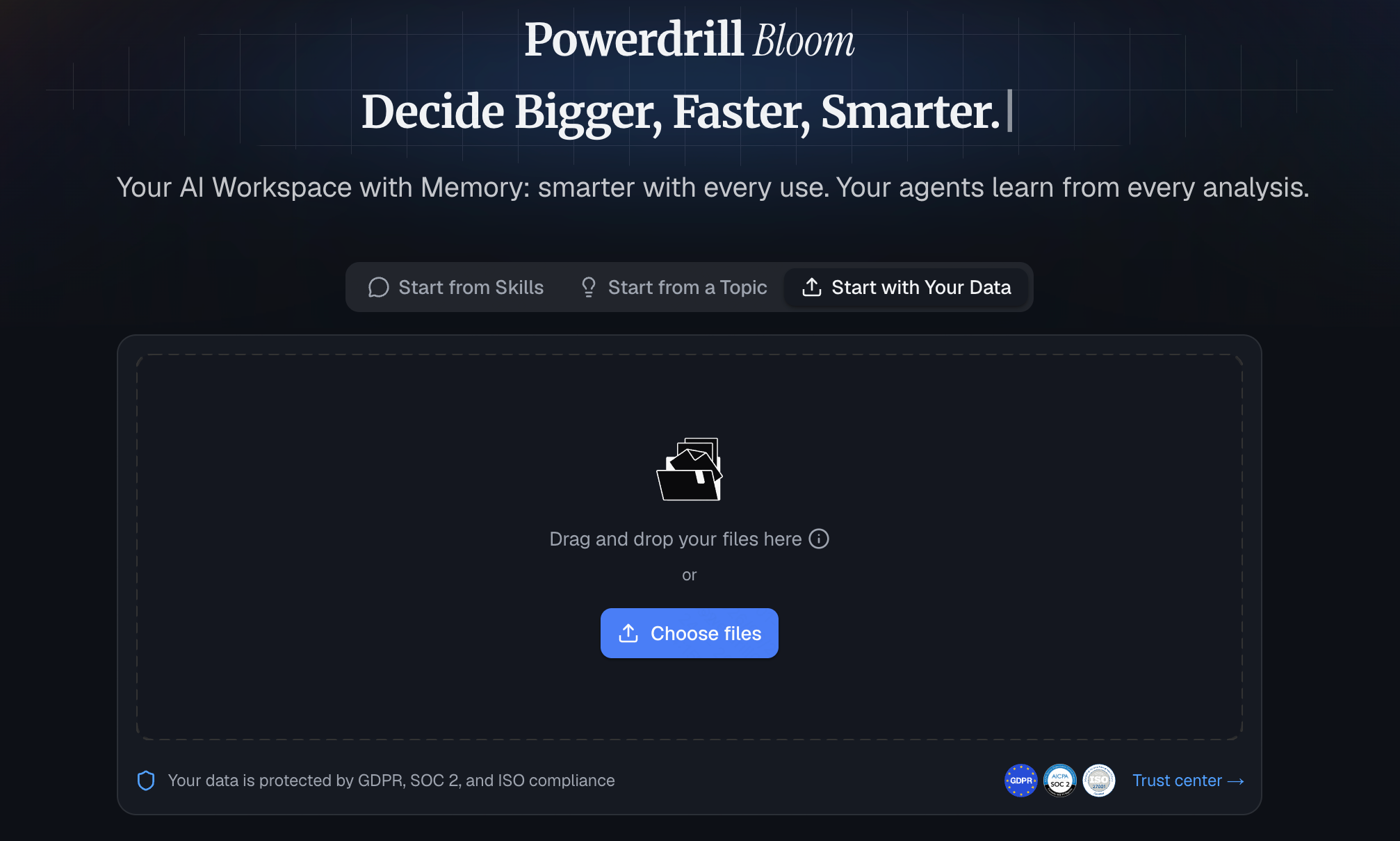
Begin met inloggen op Powerdrill Bloom. Dankzij de functie voor persistente Workspaces onthoudt de AI je bestanden tussen sessies, zodat je niet bij elke keer inloggen hetzelfde hoofdspreadsheet opnieuw hoeft te uploaden. Sleep gewoon je rommelige Excel-bestand (.xlsx) of CSV-bestand direct in de chatinterface. Het systeem verwerkt de data in seconden, ongeacht hoeveel rijen je hebt.
Stap 2. Vraag de AI om de dataset op te schonen
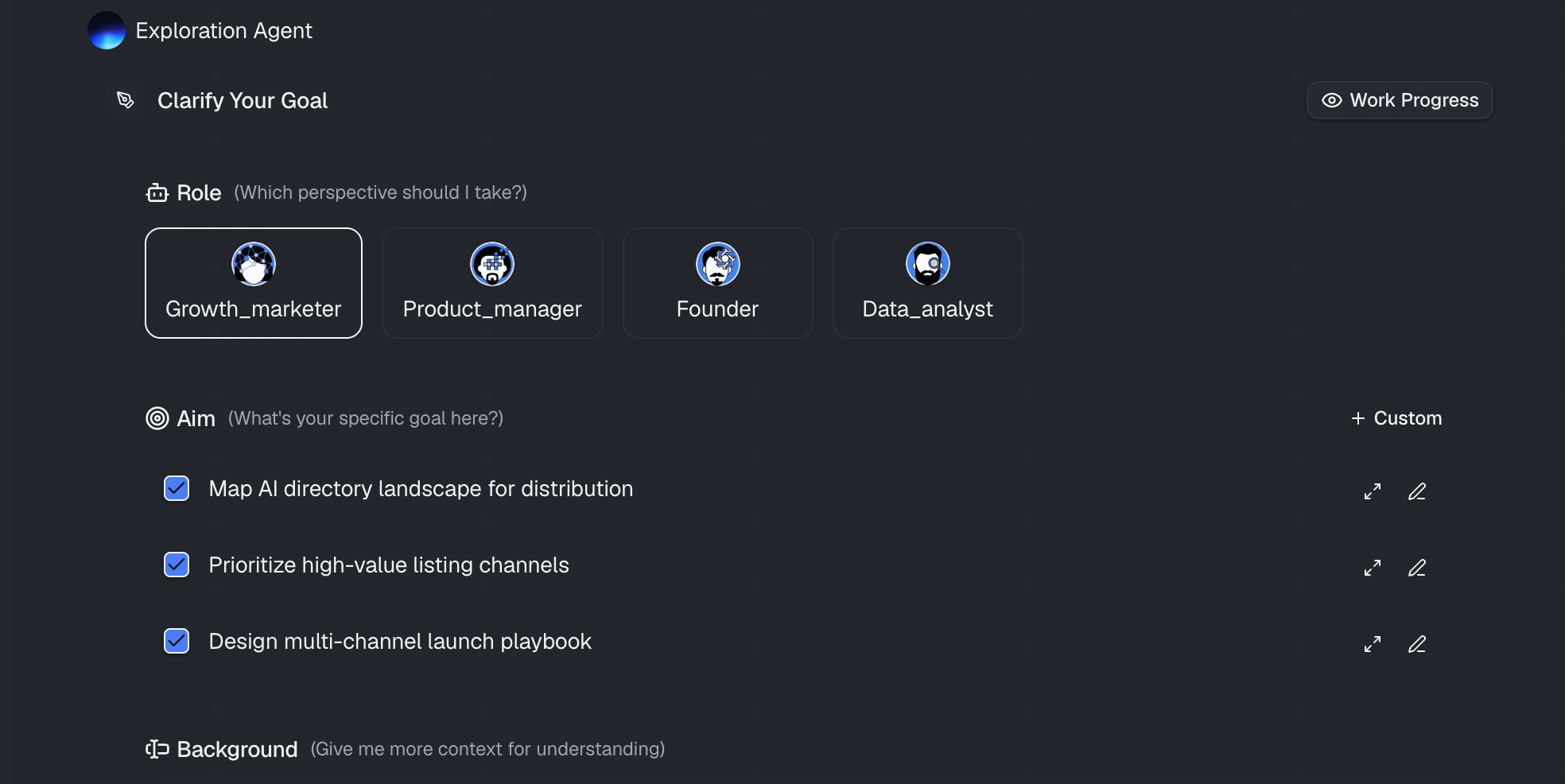
Zodra het bestand is geüpload, hoef je niet door complexe menu's te klikken. Typ gewoon een opdracht in natuurlijke taal. Je kunt bijvoorbeeld schrijven:
"Zoek en verwijder alle dubbele vermeldingen op basis van de kolom 'E-mailadres'."
Powerdrill Bloom verwerkt het verzoek, past de nodige opschoonalgoritmen toe en toont je een voorbeeld van de opgeschoonde dataset, met een precieze uitleg van de aangebrachte wijzigingen.
Stap 3. Genereer direct grafieken
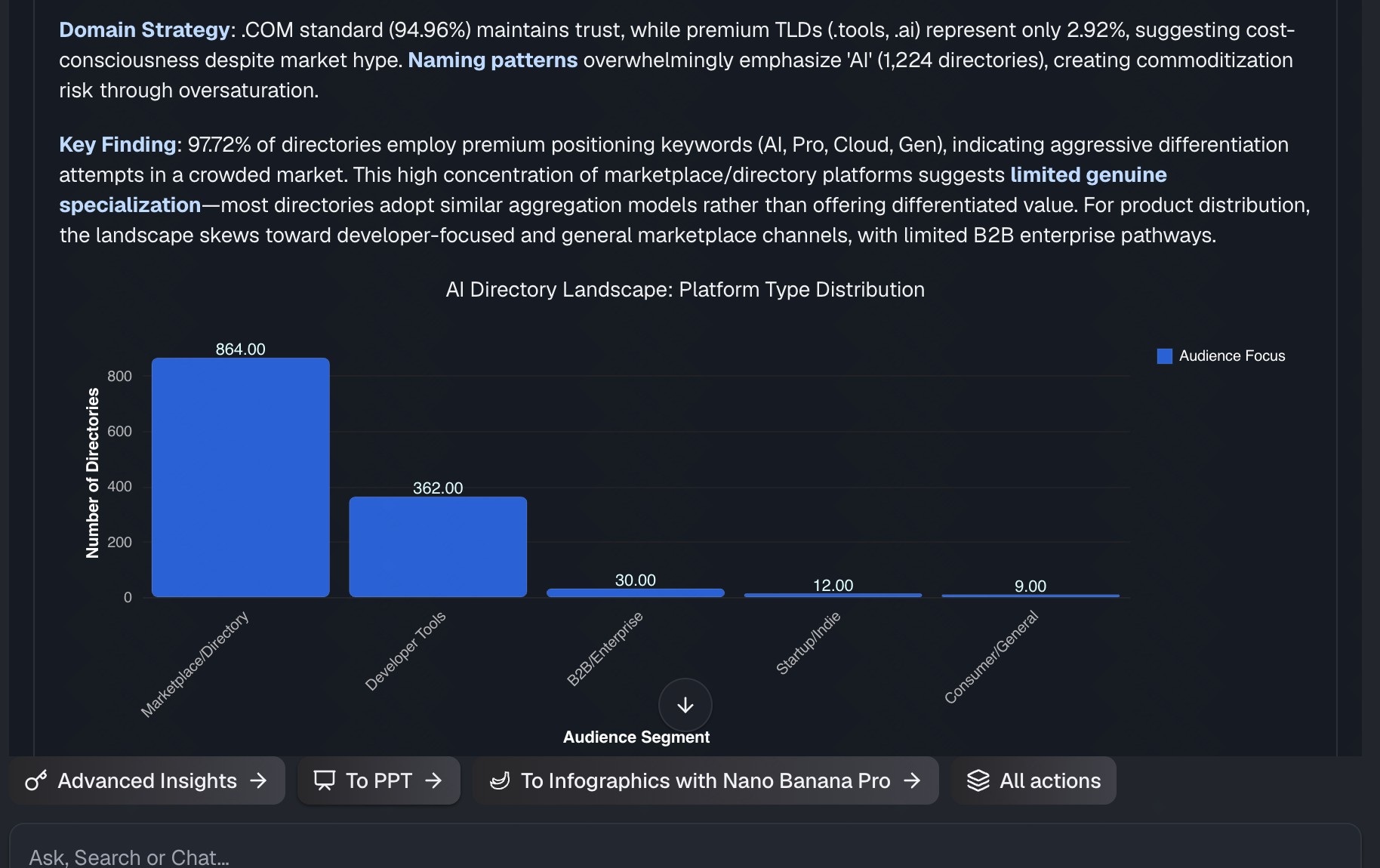
Dit is waar Powerdrill Bloom echt uitblinkt boven eenvoudige opschoontools. De belangrijkste kracht is het omzetten van ruwe, net opgeschoonde data in directe inzichten. In plaats van de data te exporteren om elders draaitabellen te bouwen, kun je meteen typen: "Nu de data schoon is, maak een staafdiagram dat de omzet per regio toont." De AI genereert ter plekke prachtige, nauwkeurige grafieken. Je kunt zelfs vragen om deze inzichten samen te stellen tot een presentatie met één klik.
Stap 4. Exporteer schone data en visualisaties
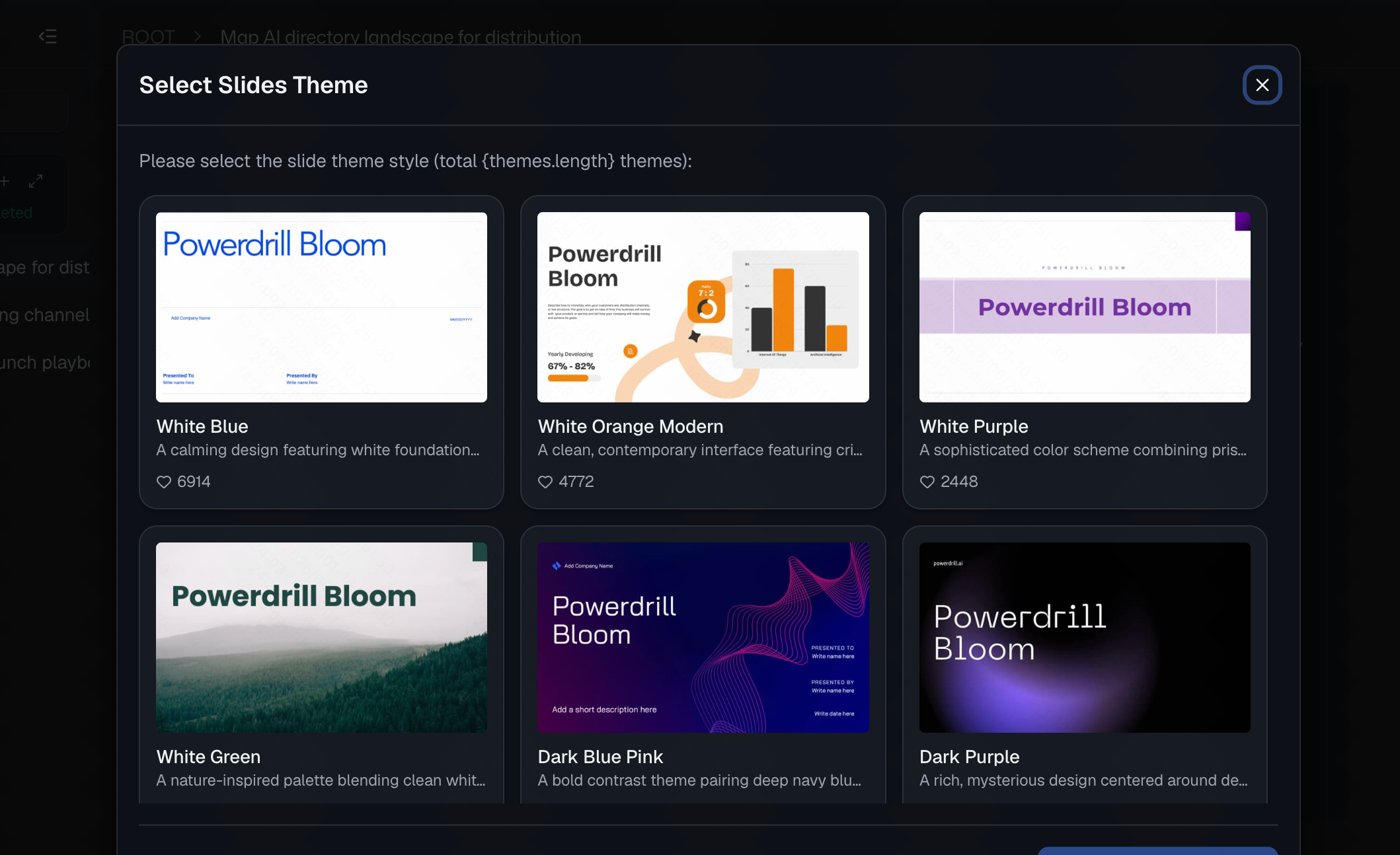
Zodra je tevreden bent met de resultaten, is het moeiteloos om je assets uit het platform te halen. Je kunt de smetteloze, gededupliceerde dataset downloaden als een nieuw Excel- of CSV-bestand. Je kunt ook de gegenereerde grafieken of de volledige presentatie exporteren om te delen met je team of stakeholders, wat je een ongelooflijke hoeveelheid opmaaktijd bespaart.
Waarom Powerdrill Bloom gebruiken in plaats van traditioneel Excel
Hoewel traditioneel Excel een vaste waarde blijft voor handmatige gegevensinvoer, is erop vertrouwen voor complexe data-opschoning en -analyse achterhaald. Als iemand die te veel tijd heeft besteed aan het worstelen met kapotte spreadsheets, is dit precies waarom ik mijn traditionele Excel-workflow heb vervangen door Powerdrill Bloom:
- 100% no-code-automatisering: je hoeft geen complexe formules zoals VLOOKUP, INDEX/MATCH te onthouden of VBA-macro's te schrijven. Je vertelt de AI gewoon in natuurlijke taal wat je wilt doen, en die voert de opdracht direct uit.
- Intelligente "fuzzy" deduplicatie: de ingebouwde tool "Duplicaten verwijderen" van Excel vangt alleen exacte, 1-op-1 tekenovereenkomsten op. Powerdrill Bloom begrijpt de semantische context, wat betekent dat het gemakkelijk variaties zoals "Jon Doe" en "Jonathan Doe" kan identificeren en samenvoegen, of subtiele typefouten kan opvangen die Excel mist.
- Van ruwe data naar presentaties met één klik: Excel dwingt je om handmatig draaitabellen te bouwen en grafieken vanaf nul op te maken nadat je data schoon is. De belangrijkste kracht van Powerdrill Bloom is het omzetten van die net opgeschoonde data in directe inzichten, prachtige grafieken en volledige presentaties met één enkele klik.
- Persistente Workspaces: in tegenstelling tot een statisch Excel-bestand dat je voortdurend opnieuw moet openen en configureren, biedt Powerdrill Bloom persistente Workspaces. Het onthoudt je geüploade bestanden en je bedrijfscontext over verschillende sessies heen, wat je repetitief instelwerk bespaart.
- Elimineert menselijke fouten: handmatig door duizenden rijen scrollen om lege cellen of opmaakinconsistenties op te sporen leidt onvermijdelijk tot kostbare fouten. Powerdrill Bloom werkt als een senior data-analist en scant en standaardiseert nauwgezet je hele dataset in seconden, zonder vermoeidheid.
Mijn conclusie
Stop met het verspillen van je kostbare tijd aan het handmatig schoonmaken van spreadsheets en het worstelen met VLOOKUPs. Data opschonen zou een korte stap moeten zijn, niet je hele middag. Door Powerdrill Bloom te gebruiken, kun je je Excel-bestanden opschonen, dedupliceren en visualiseren met slechts een paar conversationele opdrachten.
Probeer Powerdrill Bloom vandaag nog en ervaar de eenvoudigste manier om rommelige spreadsheets om te zetten in professionele, bruikbare inzichten.
Veelgestelde vragen
Kan AI automatisch duplicaten verwijderen in Excel?
Ja. Tools zoals Powerdrill Bloom gebruiken AI om zowel exacte als fuzzy duplicaten direct te identificeren en te verwijderen met eenvoudige opdrachten in natuurlijke taal.
Moet ik Excel-formules kennen om Powerdrill Bloom te gebruiken?
Helemaal niet. Powerdrill Bloom is een 100% no-code-platform. Je typt gewoon wat je wilt doen in natuurlijke taal.
Wat als mijn data verkeerd gespelde namen of verschillende datumnotaties bevat?
AI is uitstekend in contextueel opschonen. Powerdrill Bloom kan spellingvariaties herkennen en automatisch datum-, valuta- en tekstnotaties in je hele dataset standaardiseren.
Kan ik grafieken maken van mijn opgeschoonde data?
Absoluut. Zodra Powerdrill Bloom je data heeft opgeschoond, kun je het vragen om direct grafieken, inzichten en zelfs volledige presentaties met één klik te genereren.