Hoe u meerdere Excel-bestanden tegelijk analyseert met AI (Stap-voor-stap)

Er zijn twee manieren om meerdere Excel-bestanden tegelijk te analyseren. Je kunt ze eerst samenvoegen tot één tabel met Power Query, of de hele set uploaden naar een AI-data-agent en je vraag direct over alle bestanden heen stellen. Power Query is de juiste keuze wanneer elk bestand exact dezelfde lay-out heeft. Is dat niet het geval, dan bespaart de tweede methode je een hoop opschoonwerk.
De meeste echte rapportagegegevens staan niet in één werkmap. Verkoopcijfers zijn verdeeld over twaalf maandelijkse bestanden. Enquêteresultaten komen binnen met één bestand per regio. Financiën stuurt elke vrijdag een nieuwe export. De cijfers die je echt nodig hebt — de trend, de uitschieter, het verschil ten opzichte van vorig jaar — worden pas zichtbaar als die bestanden naast elkaar liggen.
Deze gids behandelt beide methoden. We beginnen met de ingebouwde Excel-methode, laten precies zien waar die methode je tijd begint te kosten, en lopen vervolgens stap voor stap door de AI-methode heen.
Wat je nodig hebt voordat je begint
Drie factoren bepalen welke methode het beste voor jou werkt.
Hoe vergelijkbaar zijn de bestanden? Als alle twaalf maandelijkse exports dezelfde kolomkoppen in dezelfde volgorde hebben, zijn ze structureel identiek en eenvoudig te stapelen. Als één regio in maart een kolom "Kortingscode" heeft toegevoegd, is dat niet het geval.
Hoe vaak ga je dit herhalen? Een eenmalige analyse en een maandrapportage hebben een heel andere kosten-batenverhouding. Het bouwen van een query die je kunt vernieuwen loont pas bij de tiende keer, niet bij de eerste.
Wat heb je uiteindelijk nodig? Een enkele samengevoegde tabel is een heel ander eindproduct dan een grafiek, en een grafiek is weer iets anders dan een dia die je manager kan presenteren. Bepaal dit voordat je begint, want het bepaalt welke methode efficiënter is.
Als je bestanden identiek zijn, het proces herhalend is en je alleen de samengevoegde tabel nodig hebt, gebruik dan Power Query. Het is ingebouwd, het kost niets en het kan worden vernieuwd. De rest van deze gids is voor iedereen wiens bestanden minder netjes zijn.
Handmatig meerdere Excel-bestanden samenvoegen met Power Query
Power Query is ingebouwd in Excel en is dat al sinds Excel 2013. Het leest elk bestand in een map, stapelt ze in één tabel en voert de query opnieuw uit zodra je er een nieuw bestand in plaatst. Dit is de methode die Microsoft voorschrijft, en het werkt goed.
Stap 1: Plaats elk bestand in één map
Verplaats alle werkmappen die je wilt samenvoegen naar één map, met niets anders erin. Power Query leest de map en niet een bestandenlijst, dus een verdwaalde pdf of een achtergebleven conceptversie komt in je query terecht en zorgt voor foutmeldingen.
Controleer of de gegevens in elke werkmap op een tabblad met dezelfde naam staan. Power Query kan naar een specifiek tabblad in verschillende bestanden navigeren, maar alleen als die naam consistent is.
Stap 2: Importeer de map en voeg samen
Open een lege werkmap en ga naar Gegevens → Gegevens ophalen → Uit bestand → Uit map. Verwijs Excel naar je map en kies Combineren → Combineren en laden.
Excel leest het eerste bestand als voorbeeld, schat de structuur in en past die structuur toe op elk ander bestand. Vervolgens wordt er één lange tabel gemaakt met een extra kolom die laat zien uit welk bronbestand elke rij afkomstig is. Die bronkolom is belangrijker dan men denkt — hiermee kun je een uitschieter herleiden naar een specifieke regio of maand.
Stap 3: De samengevoegde tabel vormgeven
De samengevoegde tabel is bijna nooit direct klaar voor gebruik. Gebruik de eerste rij als veldnamen, stel het gegevenstype van elke kolom in en verwijder de herhaalde koprijen die vanaf het tweede bestand zijn meegekomen.
Zodra de vormgeving klopt, klik je op Sluiten en laden. Vanaf nu hoef je alleen nog maar een nieuw bestand aan de map toe te voegen en op Vernieuwen te klikken om alles direct bij te werken.
De volledige handleiding met schermafbeeldingen is door Microsoft hier gepubliceerd: gegevens importeren uit een map met meerdere bestanden.
Waar de Power Query-methode vertraagt
Power Query is een uitstekende tool. Maar het kent ook vier valkuilen die in de praktijk voortdurend de kop opsteken.
Er wordt van uitgegaan dat elk bestand overeenkomt met het voorbeeld. Power Query leest bestand één en past die structuur toe op de rest. Als bestand zeven vervolgens een extra kolom, een hernoemde kop of twee rijen met samengevoegde cellen boven de gegevens bevat, krijg je lege kolommen, ontbrekende velden of een foutmelding. Wat het nog lastiger maakt: de foutmelding verwijst naar de query-stap en niet naar het bestand dat de fout veroorakte.
Elke structurele wijziging betekent dat je de query moet aanpassen. Voeg een kolom toe aan het bronsysteem en je zorgvuldig opgebouwde query heeft een nieuwe stap nodig. Dat is geen probleem als je hem zelf hebt gebouwd. Het is een stuk lastiger als de persoon die hem heeft gemaakt zes maanden geleden het team heeft verlaten.
De leercurve is steil. Het gebruik van de eerste rij als kop, gewijzigde typen, uitgebreide tabelkolommen en het verschil tussen 'Combineren en laden' en 'Combineren en transformeren' zijn op zich logische concepten, maar het is wel weer een extra drempel tussen een marketeer en het gewenste antwoord.
Je loopt nog steeds tegen de limieten van Excel aan. Een werkblad kan maximaal 1.048.576 rijen en 16.384 kolommen bevatten, volgens de gepubliceerde specificaties en limieten van Excel. Als je genoeg maandelijkse exports stapelt, past de samengevoegde tabel er uiteindelijk niet meer in.
Dit maakt Power Query zeker niet de verkeerde keuze. Het is alleen niet de beste eerste keuze als je bestanden inconsistent zijn, je deadline vandaag is en je eigenlijk gewoon snel een antwoord wilt in plaats van een tabel.
Meerdere Excel-bestanden tegelijk analyseren met Powerdrill Bloom
Powerdrill Bloom slaat de samenvoegstap over. Je uploadt de bestanden zoals ze zijn, stelt je vraag in natuurlijke taal en de tool leest de hele set door — waarbij gegevens direct worden opgeschoond, kolommen worden gekoppeld en grafieken worden gemaakt. Bestanden die onderling licht verschillen, worden opgelost op het moment dat je de vraag stelt, in plaats van tijdens het bouwen van een query.
Stap 1: Upload al je bestanden tegelijk
Sleep elke werkmap naar één enkele werkruimte. Bloom accepteert Excel, CSV, TSV en PDF, en schoont de ingelezen gegevens automatisch op. Je hoeft dus niet eerst koppen handmatig uit te lijnen of titelrijen te verwijderen.

Omdat een werkruimte onthoudt wat je hebt geüpload, voeg je het bestand van volgende maand gewoon toe aan dezelfde ruimte in plaats van dat je weer vanaf nul moet beginnen. Dat is de kracht van herhaling: hoe meer je toevoegt, hoe meer context elke volgende vraag krijgt.
Stap 2: Stel je vraag in natuurlijke taal
Typ de vraag die je daadwerkelijk wilt stellen. "Vergelijk de totale omzet per regio over alle twaalf bestanden en markeer elke maand die met meer dan 15% is gedaald ten opzichte van de voorgaande maand" is een prima instructie, net als "welke van deze bestanden wijkt af van de rest wat betreft het aantal klanten".
Bloom stelt zelf ook suggesties voor om de gegevens te verkennen zodra het de data heeft geanalyseerd. Dit is erg handig bij een set bestanden die je hebt overgenomen en nog niet helemaal doorgrondt. Als je analyse een terugkerende routine is, kun je deze via een agent-vaardigheid uitvoeren in plaats van elke maand de prompt opnieuw te typen.
Stap 3: Exporteer de grafiek, het rapport of de presentatie
Resultaten verschijnen op een visueel canvas als kaarten die je zelf kunt rangschikken. Is de analyse klaar? Verander dat canvas dan met één klik in een presentatiewaardig deck in de stijl Professional, Business of Fancy, en exporteer het naar PowerPoint of Notion.
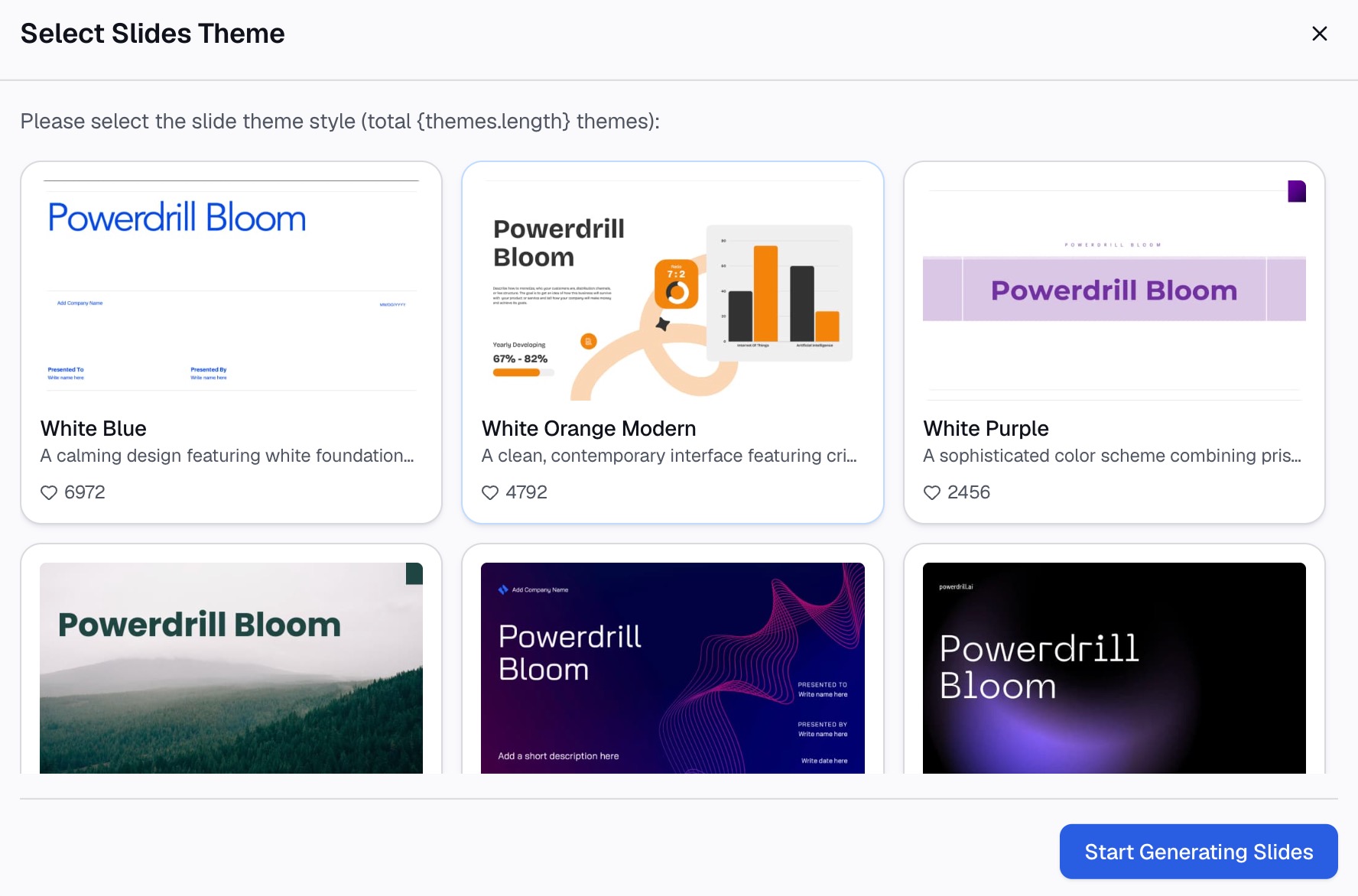
Dit is de stap dat meestal wordt overgeslagen in handmatige workflows. Een samengevoegde tabel in Excel is geen eindproduct. Een presentatie die je directeur direct kan openen is dat wel.
Waarom dit beter is dan elke maand de query opnieuw opbouwen
Vergelijk de twee methoden op het werk dat zich daadwerkelijk herhaalt.
| Power Query-methode | Powerdrill Bloom-methode | |
|---|---|---|
| Bestanden moeten dezelfde structuur hebben | Ja | Nee |
| Inrichting voor het eerste antwoord | Query bouwen en vormgeven | Uploaden en vragen |
| Volgende maand een bestand toevoegen | In map plaatsen, vernieuwen | Toevoegen aan de werkruimte |
| Een bestand met een extra kolom | Query aanpassen | Opgelost tijdens het stellen van de vraag |
| Benodigde vaardigheid | Power Query-editor | Natuurlijke taal |
| Resultaat | Samengevoegde tabel | Grafieken, geschreven inzichten, presentatie |
De eerlijke samenvatting: Power Query wint op het gebied van kosten en controle bij schone, stabiele en terugkerende gegevens. Bloom wint wanneer de bestanden inconsistent zijn, wanneer degene die het werk uitvoert niet de persoon is die de query heeft gebouwd, of wanneer het eindproduct een grafiek en presentatie moet zijn in plaats van een tabel.
Best practices voor de analyse van meerdere bestanden
Behoud de naam van het bronbestand in je resultaten
Welke methode je ook kiest, zorg ervoor dat elke rij herleidbaar is naar het bestand waar deze vandaan komt. Zonder die kolom is een uitschieter slechts een vreemd cijfer. Met die kolom is een uitschieter een specifieke regio in een specifieke maand waar je gerichte vragen over kunt stellen.
Sluit de totalen aansluitend aan voordat je conclusies trekt
Bereken de som van één bekende statistiek per bestand en doe dit na het samenvoegen nogmaals. Als de twee getallen niet overeenstemmen, heb je te maken met een dubbel bestand, een weggelaten kolom of een koprij die als gegevens is gelezen. Ontdek dit hier, en niet pas tijdens de vergadering.
Bepaal wat een duplicaat is voordat je gaat ontdubbelen
Een order-ID dat in twee maandelijkse bestanden voorkomt, kan een echt dubbele export zijn, of een legitieme wijziging. Deze vereisen een tegenovergestelde aanpak. Als je bestanden elkaar aan de randen overlappen, stel dan eerst de regels vast — onze gids over het opschonen en ontdubbelen van Excel-gegevens met AI legt uit hoe dit in zijn werk gaat.
Let op dezelfde kolom onder verschillende namen
"Klant", "Klantnaam" en "Client" zijn in feite hetzelfde veld in een ander jasje. Het koppelen van kolommen is waar analyses van meerdere bestanden vaak ongemerkt de mist in gaan. Er treedt namelijk geen foutmelding op — je krijgt simpelweg twee halfgevulde kolommen in plaats van één volledige.
Veelgemaakte fouten om te vermijden
- Bestanden samenvoegen die verschillende dingen meten. Twee bestanden kunnen exact dezelfde koppen hebben en toch onvergelijkbaar zijn, bijvoorbeeld als de ene bruto-omzet rapporteert en de andere netto-omzet. Dezelfde vorm betekent niet dezelfde inhoud.
- Verschillen in datumnotatie negeren. Het ene bestand exporteert
03/04/2026als 4 maart en het andere als 3 april. Je krijgt geen waarschuwing, maar je maandelijkse trendlijn klopt vervolgens niet meer. - Het oude bestand in de map laten staan na een nieuwe export. Power Query leest de hele map, dus zowel
sales_march.xlsxalssales_march_FINAL.xlsxworden gestapeld, waardoor de cijfers van maart ongemerkt verdubbelen. - Een lege cel behandelen als een nul. Ontbrekende gegevens en een nul zijn twee verschillende dingen. Een regio zonder gerapporteerde verkopen vereist een heel andere opvolging dan een regio met daadwerkelijk nul verkopen.
- Stoppen bij de samengevoegde tabel. De tabel is pas het halve werk. Als niemand hem leest, heeft de analyse zijn doel gemist.
Conclusie
Als je Excel-bestanden structureel identiek zijn en je dit maandelijks gaat herhalen, bouw dan de Power Query en maak dankbaar gebruik van de vernieuwingsknop. Zijn ze inconsistent, werk je tegen een deadline of moet je een grafiek en presentatie opleveren in plaats van een tabel? Upload dan de hele set en stel je vraag direct.
Je kunt dit gratis uitproberen met je eigen bestanden — Powerdrill Bloom bevat 1.000 dagelijks vernieuwde credits in het gratis abonnement, zonder dat je SQL of Python nodig hebt. Als je eerst de productpagina's wilt bekijken, laten de pagina's van de Excel AI assistant en CSV AI assistant dezelfde workflow zien voor een enkel bestand.
Veelgestelde vragen
Kan ik meerdere Excel-bestanden tegelijk analyseren zonder ze eerst samen te voegen?
Ja. Een AI-data-agent leest een set geüploade werkmappen door en beantwoordt vragen die over al deze mappen gaan, waardoor er geen samenvoegstap nodig is. De ingebouwde functionaliteit van Excel werkt anders: Power Query moet de bestanden eerst in één tabel stapelen voordat een formule, draaitabel of grafiek ze in samenhang kan analyseren.
Wat is the snelste manier om meerdere Excel-bestanden samen te voegen?
Voor bestanden met een identieke structuur is de importfunctie 'Uit map' van Power Query het snelst, omdat deze de hele map in één keer verwerkt en later eenvoudig kan worden vernieuwd. Voor bestanden met afwijkende koppen of extra kolommen is het uploaden naar een AI-agent over het algemeen sneller, omdat de afstemming plaatsvindt op het moment dat je de vraag stelt, in plaats van tijdens het configureren van query-stappen.
Werkt dit ook als mijn Excel-bestanden verschillende kolomnamen hebben?
Ja, hoewel de twee methoden hierin verschillen. Bij Power Query moet je de afwijkende kolommen zelf hernoemen of toewijzen. Powerdrill Bloom koppelt kolommen tijdens het inlezen en geeft aan waar bestanden van elkaar afwijken. Zo ontdek je bijvoorbeeld ook dat "Client" en "Customer Name" eigenlijk al die tijd al hetzelfde veld waren.
Hoeveel Excel-bestanden kan ik tegelijk analyseren?
In de praktijk is de limiet eerder de omvang van het gecombineerde resultaat dan het aantal bestanden. Een Excel-werkblad kan maximaal 1.048.576 rijen bevatten, dus bij voldoende maandelijkse exports zal één werkblad uiteindelijk overstromen. AI-agents werken met de geüploade set in plaats van met één werkblad, waardoor het aantal bestanden minder belangrijk is dan het totale volume.
Is er een gratis manier om meerdere Excel-bestanden te analyseren?
Er zijn twee gratis opties. Power Query is vanaf versie 2013 zonder extra kosten inbegrepen in Excel. Het gratis abonnement van Powerdrill Bloom bevat 1.000 dagelijks vernieuwde credits, wat voldoende is om een set bestanden te uploaden en daar grafieken en samenvattingen van te genereren.