AI로 회의록 작성하는 방법: 완벽 가이드
회의록은 회의에서 결정된 사항에 대한 공식 기록이며, 참석자들이 말한 모든 내용을 그대로 기록한 녹취록이 아닙니다. AI로 회의록을 작성하려면 먼저 회의를 녹음하거나 전사하세요. 그런 다음 AI 도구에 결정 사항, 발의안, 투표 결과, 후속 조치 사항을 추출하도록 요청합니다. 초안을 의제와 대조하여 확인한 후 승인을 위해 전송하세요.
이 가이드에서는 회의록의 정의, 포함해야 할 사항과 제외해야 할 사항을 다룹니다. 템플릿을 제공하고 Teams 및 Google Meet의 AI 노트 필기 도구가 어떻게 활용되는지 설명합니다. 그런 다음 AI를 사용하여 3단계로 회의록을 작성하는 과정을 안내합니다. 마지막 섹션에서는 승인, 수정 및 흔히 하는 실수를 다룹니다.
회의록이란 무엇인가
회의록은 회의에 대한 짧고 공식적인 기록입니다. 이사회, 위원회, 의회 및 팀에서는 무엇이 합의되었고 다음 단계에서 누가 행동할지 보여주기 위해 회의록을 사용합니다.
가장 많이 인용되는 규칙은 Robert's Rules of Order에서 나옵니다. 공식 FAQ에 따르면 "회의록은 회의에서 무엇을 말했는지가 아니라 무엇을 했는지에 대한 기록이다"라고 명시되어 있습니다. 또한 동일한 답변에서 토론 내용을 요약하는 것은 불필요할 뿐만 아니라 부적절하다고 설명합니다.
한 시 정부 가이드에서도 동일한 점을 지적합니다. 매디슨시(City of Madison)의 변호사는 "간결함은 좋은 회의록의 핵심"이라고 썼습니다. 이 가이드는 "회의록은 회의에서 무슨 말을 했는지가 아니라 회의에서 무엇을 했는지를 반영해야 한다"고 덧붙입니다.
이 규칙은 AI를 사용할 때 더욱 중요해집니다. 전사본은 모든 단어를 캡처합니다. 반면 회의록은 결과만 보존합니다. 여기서 AI의 주된 역할은 전사본을 회의록으로 변환하는 것입니다.
모든 회의에 공식적인 회의록이 필요한 것은 아닙니다. 팀 스탠드업 미팅에는 메모와 후속 조치 사항만 있으면 충분할 수 있습니다. 하지만 이사회, 위원회 또는 투표를 진행하는 모든 그룹은 회의록을 작성해야 하며, 동일한 원칙이 의사결정이 필요한 모든 회의에 도움이 됩니다.
회의록에 포함해야 할 사항
매디슨시 가이드는 Robert's Rules가 완전한 회의록을 위해 제안하는 요소를 다음과 같이 나열합니다:
- 회의 유형. 정기 회의, 임시 회의 또는 연기된 회의.
- 기구 명칭. 이사회, 위원회 또는 팀.
- 날짜, 시간 및 장소. 회의가 개최된 시간과 장소.
- 회의 주재자. 의장 또는 사회자.
- 이전 회의록. 이전 회의록의 낭독 및 승인 여부.
- 주요 발의안. "수정안을 포함한 모든 주요 발의안의 실질적 내용과 처리 결과, 그리고 이에 대한 투표 결과."
- 보고서. 보고서의 실질적 내용 및 처리 결과.
- 의사 규칙 위반 지적. 의사 규칙 위반 지적 및 이의 제기 사항.
- 폐회 시간. 회의가 종료된 시간.
매디슨 가이드는 또한 "의사정족수가 충족되었음을 증명하기 위해" 참석자를 기록하라는 현지 규칙을 추가합니다.
후속 조치 사항도 대부분의 회의록에 포함되어야 합니다. 럿거스 대학교(Rutgers University) 인사 가이드에 따르면 업무를 배정받은 사람을 "반드시 기록해야 한다"고 명시하고 있습니다. 또한 후속 조치 사항에는 "완료를 위한 마감일도 포함되어야 한다"고 설명합니다.
제외해야 할 사항
무엇을 뺄지 아는 것이 기술의 절반입니다. 매디슨 가이드는 모든 것을 기록하려고 하지 말라고 경고합니다. 가이드는 자체 조언을 인용합니다: "어떤 상황에서도 속기사가 되어 모든 단어를 그대로 기록하려고 시도해서는 안 됩니다."
그 이유는 실용적입니다. 가이드에 따르면 최소한의 기준을 넘어서는 회의록 작성자는 "선택적으로 기록하게 되며, 사람들은 무슨 말을 했는지에 대해 의견이 일치하지 않을 수 있습니다."
다음 사항들은 제외하세요:
- 토론에서 누가 무슨 말을 했는지. 주장이 아닌 발의안과 결과만 기록하세요.
- 사담. 럿거스 가이드에 따르면 회의록에는 "사담이 포함되어서는 안 됩니다."
- 의견 및 형용사. "격렬한 토론"은 주관적인 판단이며, "발의안이 3 대 4로 부결되었다"가 객관적인 기록입니다.
- 철회된 아이디어. 발의안으로 상정되기 전에 폐기된 제안은 대개 기록할 필요가 없습니다.
일부 그룹은 결정이 내려진 이유에 대한 짧은 메모를 원하기도 합니다. 매디슨 가이드는 "몇 가지 사례"에 한해 이를 허용하지만 "최소한으로 유지해야 한다"고 명시합니다.
회의록 템플릿
활용할 수 있는 간단한 템플릿을 소개합니다. 의제 순서에 따라 위의 요소들을 따릅니다.
| 섹션 | 작성 내용 |
|---|---|
| 헤더 | 기구 명칭, 회의 유형, 날짜, 시간 및 장소 |
| 참석 여부 | 참석 및 불참 위원, 게스트, 의사정족수 충족 여부 |
| 개회 선언 | 의장이 회의를 개회한 시간 및 주재자 |
| 이전 회의록 | 원안대로 승인 또는 수정 승인 |
| 보고 사항 | 각 보고서, 보고자 및 취해진 조치 |
| 발의 및 투표 | 각 발의안의 정확한 문구, 발의자 및 결과 |
| 후속 조치 사항 | 작업, 담당자 및 마감일 |
| 폐회 | 회의가 종료된 시간 |
| 서명 | 회의록 작성자의 성명 |
럿거스 가이드는 서식에 대한 팁을 추가합니다: "회의록은 의제 순서대로 정리되어야 합니다." 이 순서를 유지하면 나중에 의제와 대조하여 회의록을 쉽게 확인할 수 있습니다.
AI의 도움을 받기 위한 준비 방법
훌륭한 회의록은 회의가 시작되기 전에 결정되며, AI를 사용할 때도 예외는 아닙니다. 두서없는 회의의 전사본은 두서없는 초안을 만듭니다. 럿거스 가이드는 사전에 준비해야 할 사항을 다음과 같이 나열합니다:
- 이전 회의록. 이전 회의록 승인은 대개 첫 번째 안건이므로 미리 준비해 두세요.
- 위원 명단. 참석 여부를 표시할 수 있도록 위원회 명단을 확보하세요.
- 참석자 명부. 이름과 부서를 기록할 수 있도록 명부를 돌리세요.
- 녹음 장치. 메모의 백업용으로 액세서리를 포함한 녹음 장치를 지참하세요.
- 의제. 의제와 참고 자료를 준비해 두세요.
이 가이드는 또한 "논의될 사안들을 연구하라"고 조언합니다. 주제를 미리 파악하고 있으면 발의안이 제시될 때 정확한 문구를 포착하는 데 도움이 됩니다.
두 가지 습관을 들이면 AI 초안의 품질이 훨씬 더 좋아집니다. 첫째, 투표 전에 의장에게 각 발의안을 다시 한 번 명확히 말해 달라고 요청하여 녹음본에 문구가 정확히 남도록 하세요. 둘째, 사용하는 플랫폼에서 화자 식별을 지원하지 않는 경우, 발언하기 전에 이름을 먼저 말하도록 요청하세요. 두 방법 모두 회의 중에는 몇 초밖에 걸리지 않지만, 검토 단계에서는 많은 시간을 절약해 줍니다.
AI 노트 필기 도구의 활용 방법
이제 많은 회의 도구가 대신 메모를 작성해 줍니다. 이는 회의록의 유용한 초안이 될 수 있지만, 아직 정식 회의록은 아닙니다.
Google Meet에는 "나 대신 필기하기"라는 기능이 있습니다. Google 도움말 페이지에 따르면 이 기능은 "Google Docs에 정리된 회의 메모를 자동으로 캡처하여 팀과 공유"할 수 있습니다. 이 기능을 사용하려면 "적격한 Google Workspace 에디션 또는 Google AI 요금제"가 필요합니다. Google은 이 기능을 "15분에서 최대 8시간 동안 진행되는 회의"에 권장합니다.
Microsoft Teams는 회의 요약에서 AI 요약을 제공합니다. Microsoft 지원 페이지에 따르면 "지원되는 언어로 전사된 이벤트에 대해 AI 요약을 사용할 수 있습니다." 또한 "이벤트 지속 시간이 5분 이상이어야 합니다"라고 덧붙입니다. 이러한 기능은 Teams Premium에서 제공됩니다.
Teams에는 Facilitator 에이전트도 있습니다. Microsoft는 이 에이전트가 "회의 토론에서 주요 결정 사항과 미결 질문을 요약한다"고 설명합니다. 또한 "회의에 Facilitator를 추가하려면 Microsoft Copilot 라이선스가 필요하다"고 명시하고 있습니다.
두 회사 모두 정확성에 대해 경고합니다. Microsoft 요약 페이지에는 "일부 AI 생성 콘텐츠는 부정확하거나 불완전하거나 부적절할 수 있습니다"라고 명시되어 있습니다. 이것이 승인 전에 사람이 여전히 회의록을 검토해야 하는 이유입니다.
메모와 회의록의 차이는 구조에 있습니다. AI 메모는 토론을 요약합니다. 반면 회의록은 정해진 형식에 따라 발의안, 투표 결과, 담당자를 기록합니다.
AI로 회의록을 작성하는 방법
일반적인 AI 도구를 사용하여 녹음본이나 전사본으로 회의록을 작성할 수도 있습니다. 이는 회의 플랫폼에 AI 메모 기능이 없거나 위의 공식적인 형식이 필요할 때 유용합니다.
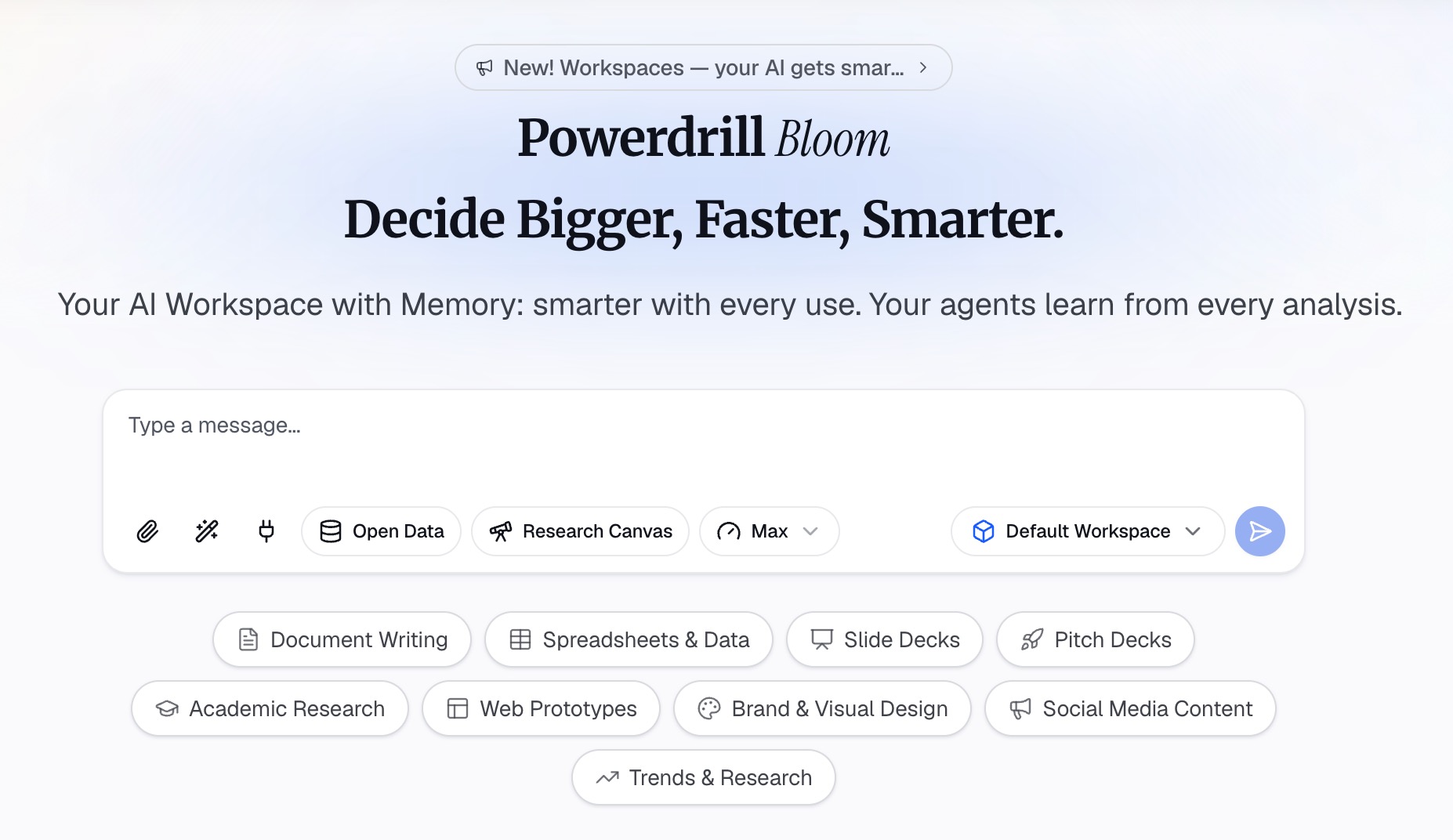
이 방법은 Powerdrill Bloom을 사용하여 3단계로 진행됩니다.
1단계: 녹음본, 전사본 및 의제 업로드하기
원본 자료부터 시작하세요. Powerdrill Bloom의 Speech to Text 페이지에 따르면 "오디오에서 전사본, 요약 및 핵심 요점을 몇 초 만에 가져옵니다"라고 설명합니다. 지원하는 오디오 형식으로는 .mp3, .mp4, .m4a 등이 있습니다.
이미 전사본이 있다면 문서로 업로드하세요. Text Summarizer 페이지에서는 "작거나 큰 텍스트 파일을 몇 초 만에 요약"하는 도구로 설명하고 있습니다. 2시간 동안 진행되는 이사회 회의의 경우 전사본이 수십 페이지에 달할 수 있으므로, 공식 기록을 작성하기 전에 요약 과정을 거치는 것이 도움이 됩니다. Free 요금제에서는 "Excel, CSV, PDF 및 문서 업로드"를 지원합니다. 의제와 이전 회의록도 함께 추가하여 AI가 동일한 순서와 명칭을 따를 수 있도록 하세요.
2단계: 자연어로 회의록 작성 요청하기
한 번의 요청으로 원하는 형식을 상세히 설명하세요. 예를 들어: "이 전사본을 바탕으로 공식 회의록을 작성해 줘. 의제 순서를 따르고, 참석자 명단, 각 발의안의 정확한 문구와 발의자, 투표 결과, 담당자 및 마감일이 포함된 후속 조치 사항을 나열해 줘. 토론 내용은 제외해 줘."
마지막 지침이 가장 중요합니다. 이는 AI에게 Robert's Rules 원칙을 적용하여 무슨 말을 했는지가 아니라 무엇을 했는지를 기록하도록 지시하는 것입니다.
그런 다음 누락된 부분을 확인하기 위해 후속 질문을 하세요. "어떤 의제에 대해 결정이 내려지지 않았나요?" 또는 "마감일 없이 업무를 배정받은 사람은 누구인가요?"와 같은 질문을 통해 흔히 발생하는 누락 사항을 잡아낼 수 있습니다.
3단계: 초안 확인 및 승인 요청 전송하기
초안을 의제 및 직접 작성한 메모와 비교해 보세요. 모든 발의안의 문구, 투표 수, 각 담당자의 이름을 확인합니다. Powerdrill Bloom 홈페이지에 따르면 "모든 숫자는 해당 페이지, 행 및 그 뒤에 있는 수치와 함께 제공됩니다"라고 설명합니다. 회의록의 경우, 이는 각 줄을 전사본으로 역추적하여 확인할 수 있음을 의미합니다.
그런 다음 검토를 위해 초안을 의장에게 보냅니다. 럿거스 가이드에 따르면 메모는 "회의 직후에 타이핑하여 정확성을 확인하고 배포 승인을 받아야 한다"고 명시되어 있습니다. 회의 후에 결과를 발표해야 하는 경우, 발표 후 요약 가이드에서 후속 이메일 작성법을 다루고 있습니다. 장기적인 일련의 회의의 경우, AI Findings Generator 페이지에서 "수십 개의 전사본을 대표적인 인용구와 함께 주제별로 그룹화"하는 방법을 다룹니다.
회의록 예시
비영리 단체 이사회를 위한 짧은 예시입니다. 조직명, 이름 및 수치는 형식을 보여주기 위해 가상으로 작성되었습니다.
Riverside Arts Council, Board of Directors, 정기 회의. 2026년 10월 14일 오후 6:00, 커뮤니티 룸. 의장: J. Rivera.
참석자. 참석: J. Rivera, M. Chen, A. Okafor, L. Grant, S. Patel. 불참: T. Wu. 의사정족수가 충족되었습니다.
이전 회의록. 9월 9일자 회의록이 수정된 대로 승인되었습니다.
재무 보고. M. Chen이 $48,200의 기금 잔액을 보고했습니다. 보고서가 수락되었습니다.
발의안 1. A. Okafor가 "봄철 청소년 워크숍을 위해 $6,500의 예산을 승인할 것"을 발의했습니다. 발의안이 4 대 1로 통과되었습니다.
후속 조치 사항. L. Grant는 11월 1일까지 워크숍 장소를 예약할 예정입니다. S. Patel은 11월 7일까지 후원 요청 서한 초안을 작성할 예정입니다.
폐회. 회의는 오후 7:12에 종료되었습니다. 회의록 작성자: S. Patel.
무엇이 생략되었는지 주목해 보세요. 예산 토론에 대한 요약도 없고 워크숍을 지지한 사람들의 명단도 없습니다. 기록에는 결정 사항, 투표 결과, 그리고 다음 단계에서 행동할 사람만 나타나 있습니다.
회의록 승인 및 수정
회의록은 대개 다음 회의에서 그룹의 승인을 받기 전까지는 최종본이 아닙니다. 의장이 수정을 요청한 후, 회의록은 원안대로 또는 수정된 대로 승인됩니다.
Robert's Rules는 수정이 어떻게 이루어지는지 규정합니다. FAQ에 따르면 승인 시 이루어진 수정 사항은 "승인 대상 회의록의 본문"에 반영됩니다. 이후 회의의 회의록에는 "수정 사항이 무엇인지 구체적으로 명시하지 않고, 단순히 회의록이 '수정된 대로' 승인되었음을 나타내야 합니다."
승인 후의 수정은 다른 절차를 따릅니다. FAQ에 따르면 이는 "이전에 채택된 사항을 수정하기 위한 발의(Amend Something Previously Adopted)"를 통해 이루어질 수 있습니다.
승인된 각 버전을 보관하세요. AI를 사용하여 초안을 다시 작성하는 경우, 그룹이 어떤 초안을 승인했는지 표시하여 아무도 AI 버전을 공식 기록과 혼동하지 않도록 하세요.
회의록 작성 시 흔히 하는 실수
승인을 위해 회의록을 보내기 전에 다음과 같은 실수가 없는지 확인하세요.
- 녹취록처럼 작성하기. 회의록은 모든 의견이 아닌 결정 사항을 기록하는 것입니다.
- 정확한 발의안 문구 누락. 발의안을 요약하면 의미가 달라질 수 있습니다. 최종 문구를 그대로 복사하세요.
- 담당자 또는 마감일 누락. 이름과 날짜가 없는 후속 조치 사항은 거의 실행되지 않습니다.
- AI 메모를 최종 회의록으로 전송하기. AI 요약은 불완전할 수 있으므로 먼저 확인하세요.
- 너무 오래 기다리기. 기억은 흐려지므로 회의 직후에 회의록 초안을 작성하세요.
- 참석자 명단 제외. 참석자 명단이 없으면 의사정족수가 충족되었음을 증명할 수 없습니다.
더 빠른 첫 번째 초안을 원하시나요? 다음 회의의 전사본과 의제를 사용하여 Powerdrill Bloom을 사용해 보세요.
자주 묻는 질문
회의록에는 무엇이 포함되어야 하나요?
회의록에는 그룹 명칭, 회의 유형, 날짜, 시간 및 장소, 회의 주재자가 포함되어야 합니다. 또한 참석 여부, 이전 회의록 승인, 각 발의안 및 결과, 보고 사항, 담당자 및 마감일이 지정된 후속 조치 사항, 폐회 시간을 기록해야 합니다.
AI로 회의록을 작성하려면 어떻게 해야 하나요?
회의를 녹음하거나 전사한 다음, 전사본과 의제를 AI 도구에 업로드하세요. 의제 순서에 따라 참석자, 발의안, 투표 결과, 후속 조치 사항을 나열하고 토론 내용은 제외하도록 요청합니다. 승인을 위해 전송하기 전에 초안을 직접 작성한 메모와 대조하여 확인하세요.
ChatGPT나 Copilot으로 회의록을 작성할 수 있나요?
AI 비서는 제공된 전사본을 바탕으로 회의록 초안을 작성할 수 있습니다. Teams의 Copilot은 Copilot 라이선스가 있는 경우 Facilitator 에이전트를 통해 결정 사항을 요약할 수 있습니다. 어떤 경우든 회의록이 승인되기 전에 사람이 발의안, 투표 결과, 담당자를 확인해야 합니다.
회의 메모와 회의록의 차이점은 무엇인가요?
회의 메모는 비공식적이며 토론 내용과 아이디어를 포함할 수 있습니다. 반면 회의록은 결정 사항에 대한 공식적인 기록입니다. Robert's Rules에 따르면 회의록은 "회의에서 무슨 말을 했는지가 아니라 회의에서 무엇을 했는지에 대한 기록"입니다.
회의록은 모든 내용을 그대로 기록해야 하나요?
아닙니다. 회의록은 모든 단어가 아닌 결정 사항, 발의안, 투표 결과를 기록합니다. 매디슨시의 변호사는 회의록 작성자에게 절대 "속기사가 되어 모든 단어를 그대로 기록하려고 시도하지 말라"고 조언합니다. 그룹에 필요한 경우 녹음본이나 전사본을 별도로 보관하세요.
출처: Robert's Rules of Order, FAQs · City of Madison Attorney's Office, Taking Committee Minutes · Rutgers University Human Resources, Taking Minutes for Meetings · Google Meet Help, Take notes for me · Microsoft Support, Recap in Microsoft Teams · Microsoft Support, Facilitator in Microsoft Teams meetings.