설문조사 결과 프레젠테이션 만드는 방법: 전체 가이드
설문조사 결과 발표 자료는 가공되지 않은 응답 데이터를 슬라이드당 하나의 질문에 답변하는 짧은 프레젠테이션 덱으로 변환하는 작업입니다. 응답을 정제하고 코딩한 뒤, 질문당 하나의 차트를 선택하고, 각 분석 결과를 슬라이드 제목으로 작성합니다. 표본 크기와 정확한 질문 문항은 부록으로 옮깁니다. 수작업으로 하면 반나절이 걸리는 일이지만, AI 에이전트를 사용하면 몇 분 만에 끝납니다.
설문조사 결과 발표 자료가 해야 할 역할
설문조사 보고서와 설문조사 프레젠테이션 덱은 서로 다른 문서입니다. 보고서에는 전체 방법론이 담기고, 덱에는 의사결정이 담깁니다.
이러한 차이는 단순한 스타일 선호도의 문제가 아닙니다. American Association for Public Opinion Research는 바로 이 구분을 기준으로 공개 표준을 작성합니다. 가이드라인에서는 이에 대해 명시적으로 밝히고 있습니다. 가이드라인에 따르면 "요약본 및 짧은 형태의 보고서는 방법론의 세부 사항에 대한 출처로 전체 보고서를 참조할 수 있다"고 합니다. 이러한 참조가 이루어지면 표준에서는 짧은 보고서에도 방법론 세부 사항이 포함된 것으로 간주합니다.
따라서 덱은 짧아도 괜찮습니다. 하지만 침묵해서는 안 됩니다. 슬라이드에 표시하는 모든 숫자는 추적 가능한 근거가 있어야 하며, 청중은 방법론이 어디에 있는지 알 수 있어야 합니다.
잘 만들어진 설문조사 결과 발표 자료는 다음 네 가지를 수행합니다:
- 슬라이드당 하나의 분석 결과를 제목에 문장 형태로 명시합니다
- 해당 결과를 뒷받침하는 차트 딱 하나만 보여주고, 다른 것은 제외합니다
- 슬라이드 자체에 표시된 모든 숫자의 기준 표본 크기를 기재합니다
- 질문 문항, 표본 크기, 가중치 정보가 담긴 부록을 안내합니다
대부분의 덱은 첫 번째와 세 번째에서 실패합니다. 슬라이드에 "Q7: 만족도"와 같은 차트 제목만 적어두고, 독자가 무슨 일이 일어났는지 스스로 파악하도록 방치합니다.
설문조사 결과 발표 자료에 적합한 슬라이드 순서는 다음과 같습니다:
- 헤드라인. 기억에 남기고자 하는 단 한 문장과 그 아래에 표시된 전체 기준 표본 크기.
- 한 줄 방법론. 조사 대상, 표본 수, 조사 시기 및 조사 방법.
- 분석 결과. 슬라이드당 하나씩, 의사결정에 미치는 영향력이 큰 순서대로 배치합니다.
- 세그먼트. 전체 결과와 차이를 보이는 교차 분석만 포함합니다. 전체 결과와 동일한 분석은 노이즈일 뿐입니다.
- 주관식 응답 테마. 빈도수를 먼저 보여주고, 그 다음 실제 인용구를 보여줍니다.
- 제안. 청중에게 결정을 요구하는 사항입니다.
- 부록. 질문 문항, 기준 표본 크기, 가중치 및 의구심을 품은 독자가 요청할 만한 모든 자료.
2단계와 7단계는 사람들이 시간에 쫓길 때 가장 먼저 생략하는 단계입니다. 하지만 이 두 단계는 나중에 다른 사람이 여러분의 작업을 검증할 수 있는지 여부를 결정하는 핵심 요소이기도 합니다.
시작하기 전에 필요한 것
슬라이드 도구를 열기 전에 다음 네 가지를 준비하세요.
가공되지 않은 내보내기 파일. 응답자당 하나의 행, 질문당 하나의 열로 구성된 CSV 또는 Excel 파일입니다. 대부분의 설문조사 플랫폼에서 내보낸 파일은 이미 이러한 형태를 띠고 있습니다.
설문지. 보고서에 포함할 모든 질문의 정확한 문항과 질문이 제시된 순서입니다. 부록을 작성할 때 필요합니다.
기준 표본 크기. 각 질문을 본 사람 수와 이에 답변한 사람 수입니다. 건너뛰기 논리로 인해 이 숫자는 질문마다 다를 수 있습니다.
덱이 지원하는 의사결정. 자료를 만들기 전에 이를 한 문장으로 적어보세요. "현재의 온보딩 흐름을 유지해야 할까?"라는 질문은 "고객은 우리를 어떻게 생각할까?"라는 질문과는 전혀 다른 덱을 만들어냅니다.
분석을 진행할 도구를 아직 고민 중이신가요? 설문 데이터 분석을 위한 AI 소프트웨어 소개 글에서 가공되지 않은 내보내기 파일을 직접 읽어오는 다양한 옵션들을 비교해 보세요.
설문조사 결과 발표 자료를 수작업으로 만드는 방법
수작업 방식도 효과적입니다. 자동화된 방식이 실제로 어떤 과정을 거치는지 이해할 수 있으므로 알아둘 가치가 있습니다.
주관식 응답 코딩하기
객관식 질문은 이미 수치화할 수 있습니다. 하지만 주관식 응답은 그렇지 않습니다. 응답 샘플을 읽고, 카테고리 세트를 만든 다음, 모든 응답을 해당 카테고리에 할당해야 합니다.
이 단계가 바로 반나절을 잡아먹는 주범입니다. 또한 숫자를 가장 크게 변화시키는 단계이기도 합니다. Pew Research Center에서 동일한 선거 질문을 두 가지 형식으로 모두 테스트해 보았습니다. 그 결과 "주관식 버전으로 질문을 받은 사람 중 무려 43%가 객관식 버전의 질문에는 나열되지 않은 답변을 제공했다"는 사실을 발견했습니다. 사후에 임의로 만든 카테고리보다 응답 자체에서 도출한 카테고리가 데이터에 더 잘 들어맞는 경향이 있습니다.
작업을 진행하면서 카테고리 시트를 계속 유지하세요. 각 분류에 사용한 규칙을 기록해 둡니다. 누군가 특정 의견이 왜 그렇게 분류되었는지 물어볼 때 필요합니다.
질문당 하나의 차트 선택하기
분석 결과를 가장 잘 전달하는 가장 단순한 차트를 선택하세요. 단일 선택 질문에는 크기순으로 정렬된 막대형 차트를 사용합니다. 척도형 질문에는 누적 막대형 차트를 사용합니다. 시계열 추이에는 꺾은선형 차트를 사용합니다.
6개의 계열이 있는 묶은 세로 막대형 차트는 피하세요. 이는 설문조사 덱의 가독성을 떨어뜨리는 가장 흔한 원인 중 하나입니다.
슬라이드 제목 작성 및 덱 구성하기
이제 각 제목을 주제가 아닌 분석 결과로 작성하세요. "만족도"는 주제입니다. "체험판 사용자 사이에서 만족도가 9포인트 하락함"은 분석 결과입니다.
그런 다음 헤드라인에서 세부 사항으로 이야기가 흘러가도록 슬라이드 순서를 정렬하세요. 방법론은 앞부분이 아닌 뒷부분에 배치합니다.
수작업 방식이 지체되는 지점
설문조사 결과 발표 자료 제작은 대부분 취합 작업이며, 취합 작업에서 많은 시간이 소요됩니다. 특히 속도가 지체되는 세 가지 지점이 있습니다.
대량의 주관식 응답 코딩. 200개의 댓글은 오전 내에 끝낼 수 있습니다. 하지만 2,000개는 일주일이 걸리며, 작업을 진행할수록 일관성이 떨어질 수 있습니다.
세그먼트별 재분석. 누군가 "엔터프라이즈 고객은 어떤가요?"라고 묻는 순간, 필터링된 기준 표본에 맞춰 모든 차트를 다시 만들어야 합니다.
기준 표본 크기 누락 방지. 숫자를 슬라이드로 복사하는 과정에서 기준 표본 크기가 누락되는 경우가 많습니다. 이로 인해 단 11명을 대상으로 한 백분율 수치를 인용하는 덱이 만들어지기도 합니다.
이 중 어느 것도 어려운 작업은 아닙니다. 단지 시간이 오래 걸릴 뿐이며, 설문조사를 다시 실행할 때마다 매번 똑같이 시간이 지체됩니다.
AI 에이전트로 설문조사 결과 발표 자료를 만드는 방법
AI 데이터 에이전트는 내보낸 파일을 읽고, 수치 집계와 코딩을 수행하며, 슬라이드를 구성합니다. 각 차트를 수작업으로 만드는 대신 자연어로 원하는 바를 설명하기만 하면 됩니다.
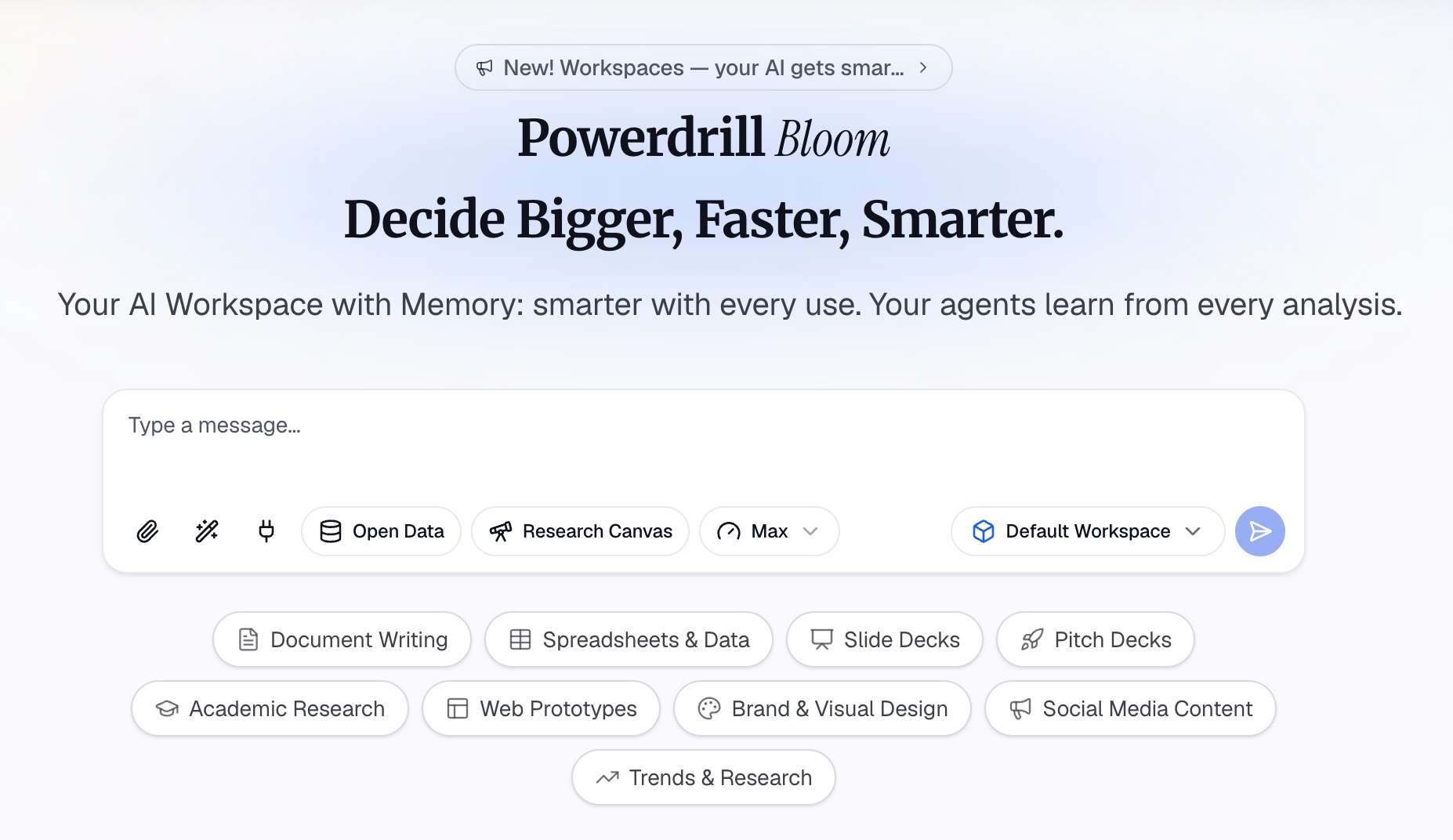
Powerdrill Bloom이 바로 이런 방식으로 작동합니다. 전체 흐름은 다음과 같습니다.
1단계: 가공되지 않은 설문조사 내보내기 파일 업로드
CSV 또는 Excel 내보내기 파일을 새 워크스페이스로 드래그합니다. 설문지 문서가 있다면 두 번째 파일로 추가합니다. 에이전트는 열 헤더를 질문으로, 행을 응답자로 인식합니다.
파일을 미리 정리할 필요는 없습니다. 빈 셀, 건너뛰기 논리로 인한 공백, 자유 서식 텍스트 열 등은 설문조사 내보내기 파일에서 흔히 발생하는 요소들입니다.
2단계: 자연어로 분석 요청하기
동료에게 요청하듯이 원하는 분석 방식을 설명해 보세요. 예를 들어, "K열의 주관식 응답을 테마별로 그룹화한 다음, 요금제 등급별 만족도를 기준 표본 크기와 함께 보여줘"라고 입력할 수 있습니다.
다음 단계로 넘어가기 전에 반환된 결과를 확인하세요. 테마 레이블이 응답자가 실제로 작성한 내용과 일치하는지, 기준 표본 크기가 설문지와 맞는지 확인합니다. 이 시점이 초기의 오류를 가장 적은 비용으로 수정할 수 있는 때입니다.
전체 덱 대신 차트만 필요한 경우, 복잡한 설문 데이터를 명확한 차트로 변환하는 방법 가이드에서 더 간단한 경로를 확인하실 수 있습니다.
3단계: 덱 생성 및 제목 편집하기
분석 결과가 올바르게 표시되면 슬라이드 생성을 요청하세요. 원하는 슬라이드 수와 마지막 제안 사항에 포함될 내용을 지정합니다.
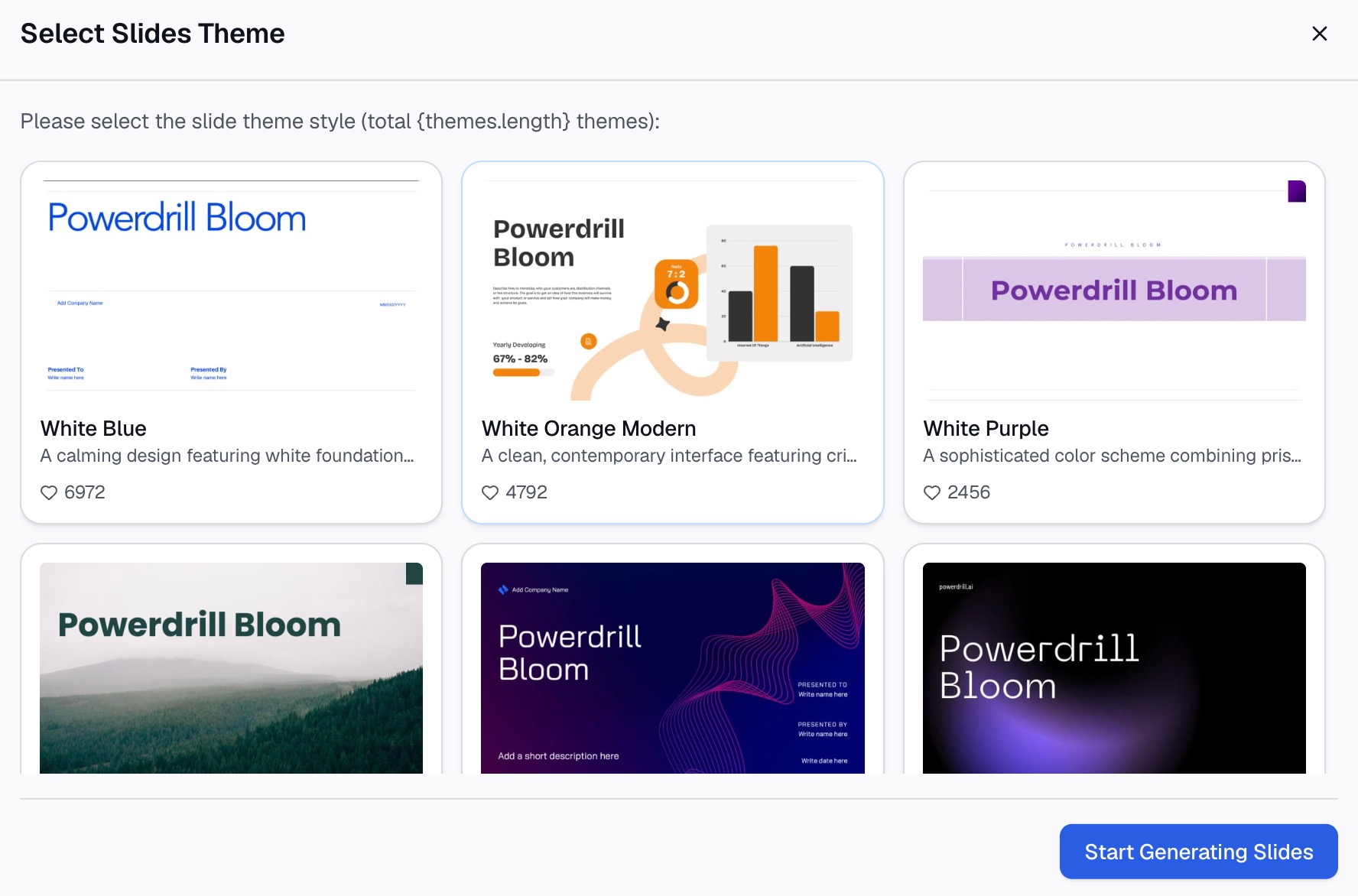
그런 다음 모든 슬라이드 제목을 직접 편집하세요. 에이전트는 데이터가 무엇을 말하는지 알려줄 수 있지만, 어떤 분석 결과를 헤드라인으로 삼을지 결정하는 것은 여러분의 몫이며, 이는 처음에 작성해 둔 의사결정 방향에 따라 달라집니다.
요금제 페이지에는 네 가지 개인 등급이 나와 있습니다. Free 등급은 월 $0.00이며 기본 슬라이드, 문서, 스프레딧 및 이미지가 포함됩니다. Pro 등급은 연 $199.00, Plus 등급은 연 $399.00, Premium 등급은 연 $1,990.00입니다. 각 등급마다 더 많은 크레딧 한도와 더 풍부한 결과물 생성 기능이 추가됩니다.
슬라이드에 포함할 내용과 부록에 포함할 내용
이 구분을 명확히 해야 덱을 짧게 유지하면서도 신뢰성을 확보할 수 있습니다. 공개 표준은 어딘가에 반드시 포함되어야 할 항목들에 대한 기성 체크리스트를 제공합니다.
| 항목 | 슬라이드 본문 | 부록 |
|---|---|---|
| 슬라이드 제목으로 작성된 분석 결과 | 예 | — |
| 해당 결과를 뒷받침하는 차트 하나 | 예 | — |
| 표시된 모든 숫자의 기준 표본 크기 | 예 | — |
| 정확한 질문 문항 및 순서 | — | 예 |
| 수집 방법별 표본 크기 | — | 예 |
| 데이터 가중치 부여 방식 | — | 예 |
| 하위 그룹 수치 뒤에 숨겨진 가중치 미적용 기준 표본 | — | 예 |
| 조사 의뢰 기관 및 수행 기관 | — | 예 |
표준에서는 연구자들에게 "각 데이터 수집 방법별 표본 크기"를 보고할 것을 요구합니다. 또한 "사용된 변수와 가중치 매개변수의 출처를 포함하여 가중치가 어떻게 계산되었는지 설명할 것"을 요구합니다. 이러한 내용은 4번 슬라이드에 들어갈 내용이 아닙니다. 모두 프레젠테이션 팩의 뒷부분에 포함되어야 합니다.
실무에서 이 구분을 성공적으로 적용하는 한 가지 규칙이 있습니다. 바로 슬라이드에 숫자가 표시된다면, 그 기준 표본 크기도 동일한 슬라이드에 표시되어야 한다는 것입니다.
체리피킹 없이 주관식 응답을 보여주는 방법
인용구는 설문조사 덱에서 가장 설득력 있는 요소인 동시에 가장 오용하기 쉬운 요소이기도 합니다. 다음 세 가지 습관을 통해 왜곡 없이 정직하게 인용구를 제시할 수 있습니다.
인용구를 보여주기 전에 분포를 먼저 보여주세요. 테마별 빈도수를 먼저 제시한 다음, 이를 설명하는 인용구 하나를 덧붙입니다. 빈도수 없는 인용구는 그저 그럴듯하게 포장된 일화에 불과합니다.
극단적인 의견뿐만 아니라 전체 범위를 아우르는 인용구를 선택하세요. 매우 만족하거나 분노한 의견뿐만 아니라, 중간 입장을 대변하는 대표적인 의견도 포함해야 합니다.
질문 문항을 명시하세요. Pew는 "아주 작은 문항의 차이도 사람들이 제공하는 답변에 상당한 영향을 미칠 수 있다"고 지적합니다. 만약 유도 질문을 던졌다면, 차트가 이를 왜곡하여 보여주도록 방치하기보다 덱에 그 사실을 명시해야 합니다.
시계열 비교 시에도 동일한 주의가 필요합니다. Pew의 가이드라인에 따르면 "이전 설문조사 결과와 비교하려는 목적이 있을 때는 동일한 질문 문항을 사용해야 한다"고 합니다. 만약 문항이 변경되었다면, 억지로 선을 이어 그리기보다는 추세가 단절되었음을 표시해야 합니다.
전송하기 전에 덱의 가독성 확인하기
설문조사 덱은 본질적으로 정보가 밀집되어 있으므로 가독성이 매우 중요합니다. PowerPoint에 대한 Microsoft의 접근성 가이드라인은 몇 분 만에 확인할 수 있는 구체적인 기준을 제시합니다.
"큰 글꼴 크기(18pt 이상), 고딕체 글꼴, 충분한 여백"을 사용하세요. 문제를 빠르게 찾으려면 "슬라이드에서 복잡해 보이거나 읽기 힘든 부분이 있는지 검토"하십시오.
모든 슬라이드에 고유한 제목을 부여하세요. 가이드라인에 따르면 화면 낭독기 사용자는 "어떤 슬라이드가 무엇인지 파악하기 위해 슬라이드 제목에 의존한다"고 합니다. 분석 결과를 제목으로 작성하면 가독성 향상과 스토리텔링이라는 두 가지 목표를 동시에 달성할 수 있습니다.
Then check reading order. Objects placed in a logical order let assistive technology follow the slide the way a sighted reader does.
현장 발표는 덱을 전송하는 것과는 또 다른 작업입니다. 발표 중 데이터 관련 질문에 답변하는 방법 가이드에서 현장에서 주로 제기되는 질문들에 대처하는 방법을 다룹니다.
피해야 할 흔한 실수들
극소수의 기준 표본을 바탕으로 백분율 보고하기. 14명으로 구성된 하위 그룹의 경우, 단 한 사람만 마음을 바꾸어도 수치가 7포인트나 움직입니다. 실제 빈도수를 보여주거나 그룹을 병합하세요.
방법론으로 시작하기. 표본 추출 프레임이 담긴 2번 슬라이드를 보고 설득된 사람은 아무도 없습니다. 방법론은 뒷부분에 배치하고 앞부분에서 참조하도록 하세요.
한 슬라이드에 차트 4개 넣기. 슬라이드 하나에 4개의 차트가 필요하다면, 그것은 4개의 슬라이드로 나누거나 부록 표로 만들어야 합니다.
차트가 제목을 결정하게 두기. 차트는 형태를 보여줄 뿐입니다. 제목은 그 형태가 무엇을 의미하는지 명시해야 합니다. 둘 중 오직 후자만이 분석 결과입니다.
조사 차수마다 주관식 응답을 다르게 코딩하기. 지난번 카테고리 시트를 유지하세요. 계속 변하는 카테고리를 기반으로 구축된 추세는 진정한 추세가 아닙니다.
불확실성을 무시하고 반올림하기. 47.3%로 보고하는 것은 400명의 표본 크기가 가질 수 없는 정밀함을 암시합니다. 정수로 반올림하고 세부 사항은 부록에 담아두세요.
질문한 모든 문항 보여주기. 설문조사 결과 발표 자료는 선택과 집중의 결과물이지 녹취록이 아닙니다. 의사결정에 영향을 주지 않은 질문은 슬라이드가 아닌 부록 표에 들어가야 합니다.
결론
설문조사 결과 발표 자료는 긴 부록으로 뒷받침되는 짧은 논증입니다. 이 구분을 올바르게 하면 나머지는 자연스럽게 해결됩니다. 슬라이드당 하나의 분석 결과, 그 아래의 차트 하나, 기준 표본 크기 첨부, 그리고 요청하는 누구에게나 제공할 수 있는 방법론을 갖추는 것입니다.
시간이 오래 걸리는 부분은 코딩과 재분석이며, 이 두 가지 모두 수작업으로 처리하기에는 확장성이 매우 떨어집니다. 수치 집계보다는 제목 작성에 오후 시간을 투자하고 싶으실 것입니다. 그렇다면 보유하신 설문조사 내보내기 파일로 Powerdrill Bloom을 직접 사용해 보시고 첫 번째 초안이 얼마나 완성도 있게 만들어지는지 확인해 보세요.
자주 묻는 질문
설문조사 결과 발표 자료란 무엇인가요?
설문조사를 통해 발견한 사실과 향후 조치 사항을 보고하는 짧은 프레젠테이션 덱입니다. 슬라이드당 하나의 분석 결과를 명시하고, 그 뒤에 차트를 보여주며, 기준 표본 크기를 기재하고, 질문 문항과 가중치 세부 사항은 부록에 보관합니다.
설문조사 결과 발표 자료는 몇 개의 슬라이드로 구성해야 하나요?
대부분의 청중에게는 본문 기준 10~15개의 슬라이드가 적당합니다. 설문조사 결과 발표 자료를 헤드라인 슬라이드 1개, 분석 결과당 슬라이드 1개, 제안 슬라이드 1개로 구성해 보세요. 뒤에 붙는 부록은 방법론에 필요한 만큼 길어져도 괜찮습니다.
주관식 설문 응답은 어떻게 발표해야 하나요?
응답을 테마별로 코딩하고, 각 테마의 빈도수를 보고한 다음, 이를 설명하는 인용구를 한두 개 추가하세요. 가장 긍정적이거나 부정적인 의견뿐만 아니라 중간 범위의 의견도 보여주어야 합니다. 다음 차수 조사에서도 재사용할 수 있도록 코딩 규칙을 덱과 함께 보관하세요.
설문조사 덱에 오차 한계를 포함해야 하나요?
설문조사에서 확률 표본을 사용했고 그룹 간의 차이를 보고하는 경우에는 언제나 포함해야 합니다. 공개 표준에서는 표본 크기와 함께 표본 오차 추정치를 요구하므로, 최소한 부록에는 이 수치가 포함되어야 합니다.
AI가 가공되지 않은 내보내기 파일로 설문조사 결과 발표 자료를 만들 수 있나요?
네, 가능합니다. AI 데이터 에이전트는 내보낸 파일을 읽고, 주관식 응답을 코딩하며, 차트를 생성하고, 설문조사 결과 발표 자료의 첫 번째 초안을 구성할 수 있습니다. 결과물을 사용하기 전에 테마 레이블과 기준 표본 크기를 검토하고, 슬라이드 제목은 직접 작성하세요.
출처: AAPOR 공개 표준 · Pew Research Center, 설문 문항 작성법 · Microsoft, PowerPoint 프레젠테이션을 접근 가능하게 만들기