AI로 데이터 출처 슬라이드 만드는 방법: 단계별 가이드
데이터 출처 슬라이드는 데이터 덱에서 모든 숫자가 어디서 나왔는지 밝히는 단 한 페이지의 슬라이드입니다. 여기에는 파일 목록, 날짜 범위, 선택한 정의, 그리고 알려진 한계점이 나열됩니다. 각 출처의 이름을 지정하고, 적용 범위를 명시하며, 자동으로 변경되지 않는 기준일을 고정하여 이 슬라이드를 작성하세요.
데이터 출처 슬라이드의 정의와 오해
모든 데이터 덱은 특정 주장을 담고 있습니다. 출처 슬라이드는 그러한 주장을 검증 가능하게 만드는 곳입니다.
이 슬라이드는 참고 문헌 목록도 아니고 법적 면책 조항도 아닙니다. 독자가 여러분의 차트를 의심하기 시작한 지 10초 이내에 던질 만한 네 가지 질문에 답하는 역할을 합니다.
- 어떤 파일인가요? 단순히 "우리 CRM"이 아니라, 구체적인 파일 이름과 추출 날짜가 포함된 특정 내보내기 파일이어야 합니다.
- 어느 기간을 다루나요? 일부 기간만 반영된 분기를 기준으로 작성된 전분기 대비 차트는 완전히 다른 차트가 됩니다.
- 어떤 결정을 내렸나요? 환불 금액을 상계 처리했는지, 기간을 정의하는 기준 날짜 필드는 무엇인지, 일치하지 않는 행은 어떻게 처리했는지 등을 명시해야 합니다.
- 이미 알고 있는 오류는 무엇인가요? 누락된 지역, 기간 중간의 시스템 마이그레이션, 이름이 변경된 카테고리 등이 해당됩니다.
많은 팀이 이 슬라이드를 단순한 행정 업무처럼 느껴서 건너뜁니다. 하지만 실제로는 정반대입니다. 이 네 가지 질문에 답하지 못하는 덱은 회의에서 의사결정을 이끌어내지 못하고, 데이터의 신뢰성을 두고 다시 논쟁을 벌이게 만듭니다.
슬라이드에 포함되어야 할 내용
필드 목록을 새로 만들어낼 필요는 없습니다. 데이터세트를 설명하기 위해 Google이 게시한 가이드라인에는 이미 데이터세트를 식별하는 속성들이 정의되어 있으며, 이 중 대부분은 슬라이드에 그대로 적용할 수 있습니다.
The Dataset structured data documentation treats two properties as required. One is name, defined as "a descriptive name of a dataset." The other is description, "a short summary describing a dataset." The recommended set adds creator, license, temporal coverage, spatial coverage, distribution format, and the variables measured.
이를 슬라이드 행으로 변환하면 다음과 같습니다.
| 슬라이드 필드 | 출처 | 예시 |
|---|---|---|
| 출처 이름 | 구체적으로 명명된 내보내기 파일 또는 시스템 | 주문 시스템에서 추출한 orders_2026Q2.csv |
| 포함된 내용 | 문단이 아닌 한 줄 요약 | SKU, 수량, 순금액이 포함된 행 단위 주문 데이터 |
| 대상 기간 | 시작일과 종료일을 명시 | 2026-04-01 ~ 2026-06-30 |
| 소유자 | 수치가 잘못되었을 때 문의할 담당자 | Revenue operations |
| 형식 | 전달 방식 | CSV 내보내기, 41개 열 |
| 적용된 정의 | 직접 내린 판단 기준 | 송장 발행일 기준으로 기간 산정, 환불 금액 상계 처리 |
| 알려진 한계점 | 독자가 감안해야 할 사항 | 5월에 2개 지역의 시스템 마이그레이션 진행됨 |
해당 문서의 가이드라인 중 하나는 그대로 차용할 가치가 있습니다. 이 가이드라인에서는 서로 다른 데이터세트에 대해 고유한 이름을 사용할 것을 권장하며, 두 파일 모두 "적설량"이라고 부르기보다는 "북반구 적설량"과 같이 명명하도록 제안합니다. 이 규칙은 슬라이드 덱을 살리는 데도 유용합니다. 슬라이드에 "sales export"라고만 적힌 행이 두 개 존재한다면, 검토 과정에서 잘못된 수치가 그대로 통과되는 원인이 됩니다.
시작하기 전에 필요한 것
세 가지가 필요하며, 아마 이미 그중 두 가지는 가지고 계실 것입니다.
- 파일 원본, 원래 파일 이름과 각 파일이 추출된 날짜가 포함되어야 합니다.
- 직접 내린 결정에 대한 기록 — 어떤 날짜 필드를 사용했는지, 어떤 데이터를 제외했는지, 빈 값은 어떻게 처리했는지 등입니다.
- 알려진 주의 사항, 이는 보통 문서가 아닌 누군가의 머릿속에만 존재하는 경우가 많습니다.
세 번째 항목 때문에 사후에 이 슬라이드를 작성하기가 어렵습니다. 3주가 지난 후에 왜 40개의 행을 제외했는지 복기하는 것은 추측에 의존할 수밖에 없기 때문입니다.
수동으로 슬라이드를 작성하는 방법
수동으로 작성하는 방법도 괜찮습니다. 다만 미세한 오류가 발생하기 쉽습니다.
옵션 1: 단일 슬라이드에 일반 표 넣기. 위의 7개 행을 열로 구성하고 출처당 하나의 행을 할당하여 표를 삽입합니다. 대부분의 슬라이드 덱에서 사용해야 하는 방식이며, 기록해 둔 메모가 최신 상태라면 10분 정도밖에 걸리지 않습니다.
옵션 2: 차트별 각주 방식. 모든 출처를 한 페이지에 모으는 대신 각 차트 아래에 작은 출처 표시 줄을 넣습니다. 분량이 짧은 덱에서는 가독성이 좋습니다. 하지만 동일한 출처가 5번 반복해서 언급되면서 내용이 서로 달라질 수 있어 확장성이 떨어집니다.
옵션 3: 부록 페이지와 바닥글 날짜 조합. 상세한 내용은 뒤쪽 부록에 두고, 기준일을 슬라이드 바닥글에 넣어 모든 페이지에 표시되도록 합니다.
옵션 3의 경우, 구체적인 작동 방식이 문서화되어 있습니다. Microsoft의 가이드에 따르면 PowerPoint에서 "자동 슬라이드 번호를 추가 또는 제거하고, 제목 슬라이드에서 번호를 숨기며, 슬라이드 번호를 이동"할 수 있습니다. 또한 슬라이드에 날짜와 시간도 표시할 수 있다고 덧붙입니다.
보기보다 훨씬 중요한 설정이 하나 있습니다. 날짜를 추가할 때 자동으로 업데이트와 고정 중 하나를 선택하게 됩니다. Microsoft는 고정을 선택해야 하는 명확한 이유를 제시합니다. 그렇게 하면 "마지막으로 변경한 시간을 쉽게 추적할 수 있기" 때문입니다.
데이터 덱의 경우, 거의 항상 '고정'이 정답입니다. 자동으로 업데이트되는 날짜는 데이터를 언제 추출했는지가 아니라 독자가 파일을 언제 열었는지를 알려줍니다. 이 둘은 서로 다른 사실이며, 이를 혼동하게 만들면 덱의 신뢰도가 오히려 떨어지게 됩니다.
AI로 데이터 출처 슬라이드를 만드는 방법
1단계: 덱의 기반이 되는 파일 업로드하기
분석에 사용한 것과 동일한 내보내기 파일을 Powerdrill Bloom에 업로드하세요. Excel, CSV, PDF 및 일반 문서 형식이 모두 지원됩니다. 핵심은 에이전트가 실제 파일을 읽는다는 점입니다. 이를 통해 행 수, 열 이름, 날짜 범위가 기억에 의존하지 않고 실제 데이터에서 정확하게 추출됩니다.

2단계: 자연어로 출처 슬라이드 생성 요청하기
슬라이드에 표시하고 싶은 내용을 설명하세요. 예를 들어, "내가 업로드한 모든 파일의 목록과 함께 각 파일의 행 수, 열 수, 그리고 날짜 열의 최소 및 최대 날짜를 나열해 줘. 그리고 결측치 비율이 5%를 초과하는 열이 있다면 표시해 줘."라고 입력할 수 있습니다.
마지막 문구는 특히 유용합니다. 알려진 한계점 행은 사람들이 가장 자주 빈칸으로 남겨두는 부분이지만, 동시에 독자가 가장 확인하고 싶어 하는 정보이기도 합니다.
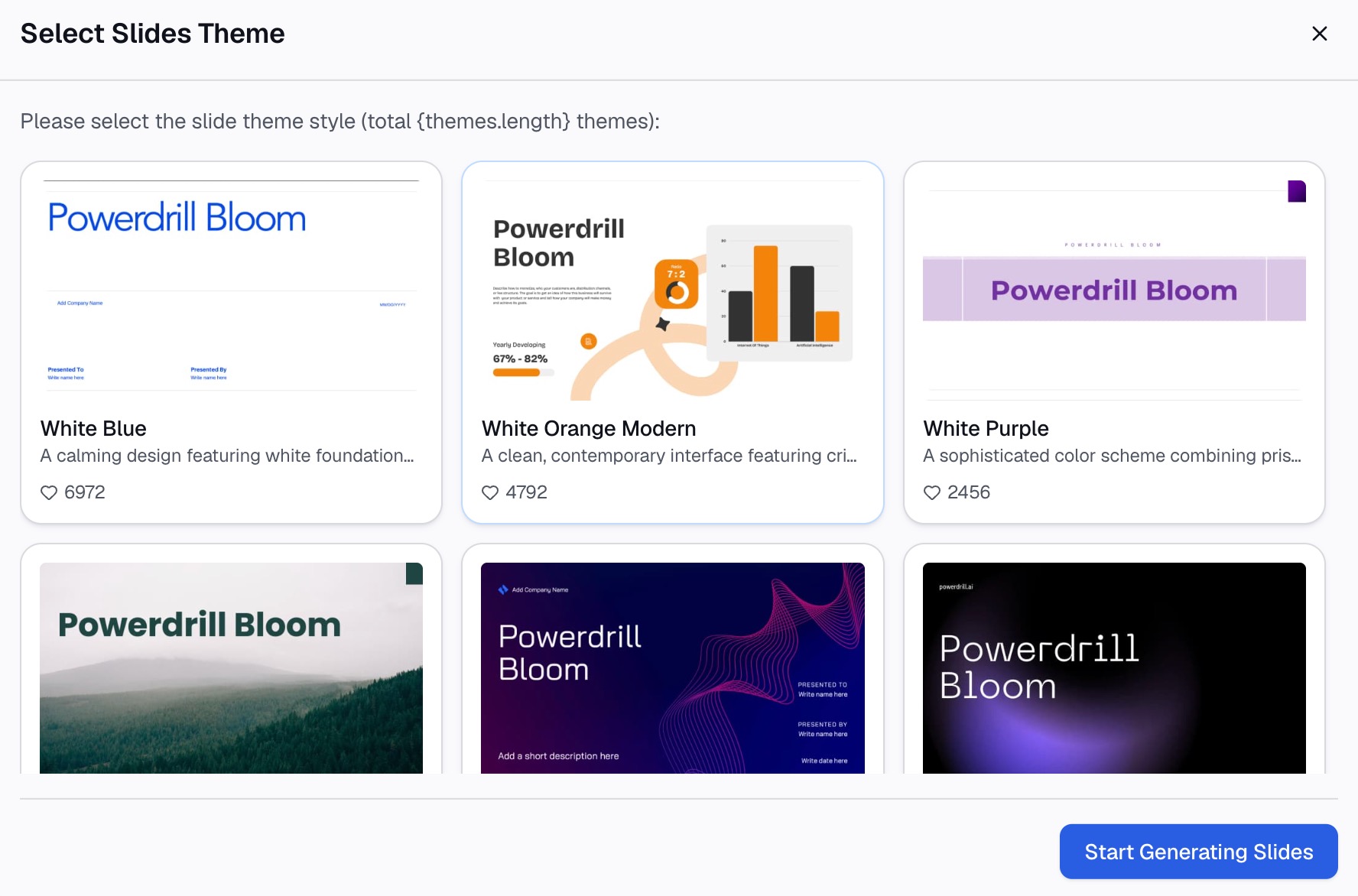
3단계: 주의 사항 검토 후 내보내기
생성된 한계점을 한 줄씩 읽어보며 시스템 마이그레이션, 카테고리 이름 변경, 의도적인 데이터 제외 등 본인만 알고 있는 특이 사항을 수정하세요. 그런 다음 나머지 슬라이드 덱과 함께 이 슬라이드를 내보냅니다. 매월 이 덱을 새로 작성해야 한다면 예약 작업을 설정하여 기준일과 행 수가 수치와 함께 자동으로 갱신되도록 하세요.
자주 하는 실수
"내부 데이터"라고만 적고 끝내는 것. 이는 마치 출처를 밝히고 싶지 않은 것처럼 보입니다. 내보낸 파일의 이름을 정확히 명시하세요.
기준일이 자동으로 업데이트되도록 방치하는 것. 위에서 언급했듯이, 다른 부분은 꼼꼼하게 작성된 덱에서 가장 흔히 발생하는 단일 오류입니다.
실제로 사용하지 않은 출처를 나열하는 것. 분석에 아무런 기여도 하지 않은 출처를 슬라이드에 넣는 것은 불필요한 질문을 자초하는 노이즈가 될 뿐입니다.
한계점을 강점처럼 포장하는 것. "데이터는 방향성을 보여줍니다"라는 말은 주의 사항이 아니라 책임을 회피하는 표현에 불과합니다. 어느 지역의 데이터가 몇째 주에 누락되었는지 구체적으로 밝히세요.
매주기마다 슬라이드를 수동으로 다시 작성하는 것. 매월 작성하는 덱이라면 출처 슬라이드를 기존 페이지에서 직접 수정하기보다 파일에서 새로 생성해야 합니다. 수동으로 편집한 숫자는 설명하려는 실제 데이터와 어긋나기 쉽습니다.
출처 슬라이드는 덱의 나머지 내용을 보완하는 역할을 할 뿐, 덱 자체의 완성도를 대신해 주지는 않습니다. 누군가 숫자에 대해 의문을 제기하기 전에 슬라이드 자체를 읽기 어렵다면, 가독성부터 먼저 개선하세요.
결론
출처 슬라이드는 저렴한 보험과 같습니다. 단 한 페이지와 약 10분의 시간만 투자하면, "이 숫자가 확실한가요?"라는 모든 질문을 2초 만에 확인하고 넘어갈 수 있는 신뢰로 바꿀 수 있습니다.
이 슬라이드가 자주 누락되는 이유는 수동으로 작성하려면 며칠 전에 닫은 파일에 대한 사실들을 다시 복기해야 하기 때문입니다. 대신 파일에서 자동으로 슬라이드를 생성하고, 남는 시간에는 본인만 알고 있는 주의 사항을 정리하는 데 집중하세요.
이미 가지고 있는 내보내기 파일로 슬라이드를 만들어 보세요. Powerdrill Bloom을 무료로 체험하고 한 번의 업로드로 분석, 차트, 출처 페이지를 모두 얻어보세요. 정기적으로 작성하는 덱의 경우, Excel to PPT 및 AI report generator를 통해 동일한 파일들을 처리할 수 있습니다.
여기에 인용된 Microsoft 및 Google 가이드라인은 2026년 9월 2일에 수집되었습니다.
자주 묻는 질문
데이터 출처 슬라이드란 무엇인가요?
프레젠테이션의 기반이 되는 모든 데이터세트를 나열하는 단일 슬라이드입니다. 각 출처의 이름, 대상 기간, 적용된 정의, 알려진 한계점이 기록됩니다. 이를 통해 후속 이메일을 보낼 필요 없이 덱의 숫자를 바로 검증할 수 있게 해줍니다.
데이터 출처 슬라이드는 덱의 어디에 위치해야 하나요?
제목 슬라이드 바로 뒤에 배치하거나 부록의 첫 페이지로 구성하는 것이 좋습니다. 기준일을 바닥글에 넣어 모든 슬라이드에 표시되도록 하고, 해당 날짜는 자동 업데이트가 아닌 '고정'으로 설정하세요.
출처 슬라이드와 방법론 슬라이드의 차이점은 무엇인가요?
출처 슬라이드는 어떤 데이터를 사용했는지 밝힙니다. 방법론 슬라이드는 그 데이터로 무엇을 했는지를 설명합니다. 분량이 짧은 덱에서는 보통 이 둘을 두 개의 블록으로 나누어 한 페이지에 결합합니다.
어느 정도까지 상세히 적어야 하나요?
필드당 한 줄이면 충분합니다. 특정 행에 긴 문단이 필요하다면, 그 문단은 부록으로 보내고 슬라이드에는 부록을 가리키는 링크나 표시를 남겨두어야 합니다.
AI가 내 파일에서 데이터 출처 슬라이드를 생성할 수 있나요?
네, 가능합니다. 내보낸 파일을 업로드한 다음, 자연어로 각 파일의 행 수, 열 목록, 날짜 범위, 결측치 비율을 요청하세요. 다만 기간 중간의 시스템 마이그레이션과 같은 맥락 정보는 데이터 자체에서 파악할 수 없으므로, 한계점 섹션은 직접 검토해야 합니다.