AIを活用したプレゼン後の要約の書き方:ステップ解説
プレゼンテーション後の要約(リキャップ)とは、発表が終わった後に送る短い文書記録のことです。その役割は、会議に参加していなかった人々に対して、数値、決定事項、そして担当者を伝えることにあります。本ガイドでは、お使いの会議プラットフォームがすでに自動生成しているもの、その限界、そしてソースファイルから残りの部分を書き上げるための3つのステップについて解説します。
データプレゼンテーション後の要約の目的
スライド資料を使ってプレゼンテーションを行いました。その10分後、会議を欠席した人から「何が決まったの?」と尋ねられます。
その質問に対する答えは、スライド資料にはありません。スライドは口頭で説明することを前提に作られており、画面に映し出されたスライドにはグラフ1つとわずか4つの単語しか書かれていないからです。また、録画を見ても完全な答えは得られません。1つの数値を探すために40分もの動画をわざわざ見る人はいないからです。
その中間を埋めるのが、短い文書によるメモです。ざっと目を通すことができ、文脈をまったく知らない第三者に転送されても内容がしっかりと伝わります。
要約を書く価値を高めるのは、画面に表示された数値、合意された決定事項、および次に誰が何をいつまでに担当するのか、という3つの要素です。それ以外はすべて任意です。
これは多くの人が想定するよりも絞り込まれた内容ですが、その「絞り込み」こそが重要です。セッションの完全な記録を目指して作成されたページは、結局読み飛ばされ、無視されてしまうからです。
会議プラットフォームがすでに提供しているもの
最新の会議ツールは要約オブジェクトを自動的に生成してくれますが、それは多くの人が思っている以上に充実しています。
According to Microsoft's documentation, recaps are available after Teams events "including meetings, town halls, webinars, and calls, that were recorded or transcribed." Inside one, Microsoft says "you can find the event recording, transcript, shared files, notes, custom summary, agenda, and follow-up tasks."
共有機能も組み込まれています。要約を開いて「共有」を選択し、「受信者の名前、メールアドレス、グループ、またはタグを追加」するだけです。
ただし、自動生成される部分にはいくつかの制限が明記されています。Microsoftは「現在、アドホックイベントでは要約の通知、メモ、コンテンツは利用できません」と指摘しているため、予定外の通話では生成されない場合があります。また、AIによるサマリーにはサポートされている文字起こし言語が必要であり、「イベントの長さが5分以上であること」も条件となっています。
より高度な機能はライセンスの対象となっています。インテリジェントリキャップは、アドオンライセンスである「Teams Premium」の一部として説明されています。Microsoftは、これがCopilotライセンスでも利用可能であると述べています。「誰がいつ画面を共有したかを示す」画面共有マーカーを含むタイムラインマーカーも、同じティアに分類されています。
プラットフォームによる要約の限界
その限界は品質にあるのではなく、ソースとなる素材にあります。
Microsoftはこれを率直に述べています。「AI生成コンテンツはイベントの文字起こしに基づいており、GPTやその他のAIモデルによって提供されています。」また、Microsoftは「一部のAI生成コンテンツは不正確、不完全、または不適切な場合があります」とも警告しています。
文字起こしには、人々が話した内容が記録されます。しかし、データプレゼンテーションの後では、コンテンツの大部分は「話された」のではなく「見せられた」ものです。スライドに12か月分の数値とセグメント分割を示すグラフが表示されていたとしても、文字起こしには「下半期の収益は増加しています」としか記録されません。
共有ファイルが一緒に保存されるのは非常に便利です。しかし、ドキュメントに記載されていないのは、それらの添付ファイルから数値を計算し、それをサマリーに書き込むという作業です。
そのため、数値は依然として人間が抽出するか、ファイルから別途生成する必要があります。グラフが1つだけであれば大した作業ではありませんが、20枚のスライド資料となると骨の折れる作業になります。
このギャップを埋めることこそが、文書による要約の役割のすべてであり、一度の作業で完了できるほどシンプルなものです。
AIを使ってプレゼンテーション後の要約を書く方法
スライド資料や文字起こしからではなく、スライドの作成元となったファイルから作業を始めましょう。そうすれば、要約とスライドの内容が構造的に一致します。
ステップ1:録音・録画ではなく、ソースファイルをアップロードする
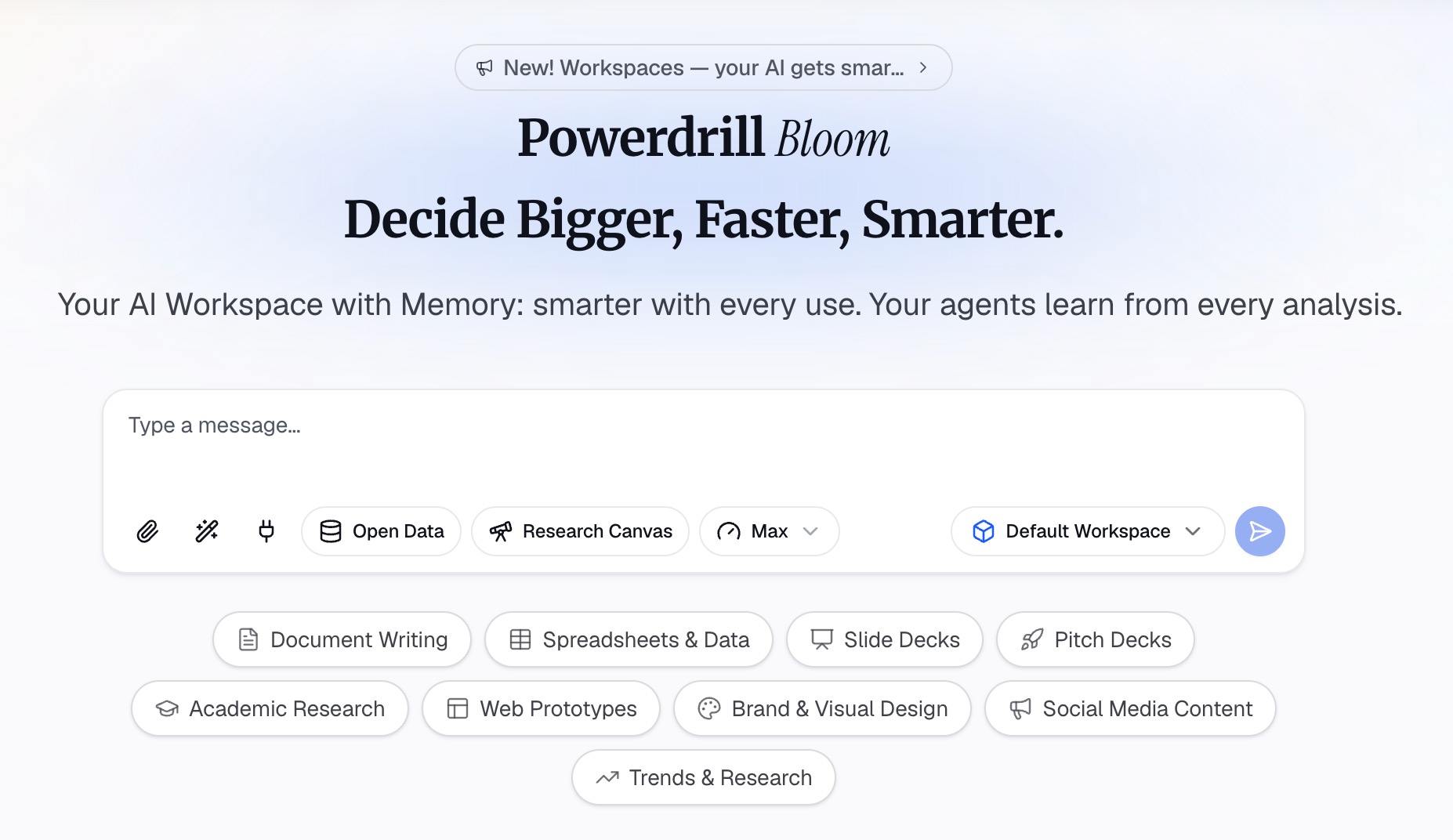
Powerdrill Bloomにサインインし、グラフの元となったエクスポートファイルをアップロードします。無料プランでは、Excel、CSV、PDF、および各種ドキュメントファイルがサポートされています。
音声データもある場合は、それも追加します。音声のアップロードはspeech to textページから行うことができ、文字起こし、サマリー、主要なポイントを生成できます。
ステップ2:対象読者と決定事項を説明する
誰がこの要約を読むのかを自然な言葉で説明します。出席者なのか、欠席者なのか、あるいは最初の段落しか読まないエグゼクティブなのか。その上で、検討された決定事項を明記します。
数値がどの列から取得されたものであるかを明記するよう指示します。この1つの指示があるだけで、要約は単に「読める」ものから「検証可能」なものへと変わります。
ステップ3:担当者と期日を記載した1ページの出力を求める
決定事項、各決定の背景にある数値、未解決の課題、および「誰が何をいつまでにやるか」の4つのブロックで構成される1ページの出力を依頼します。
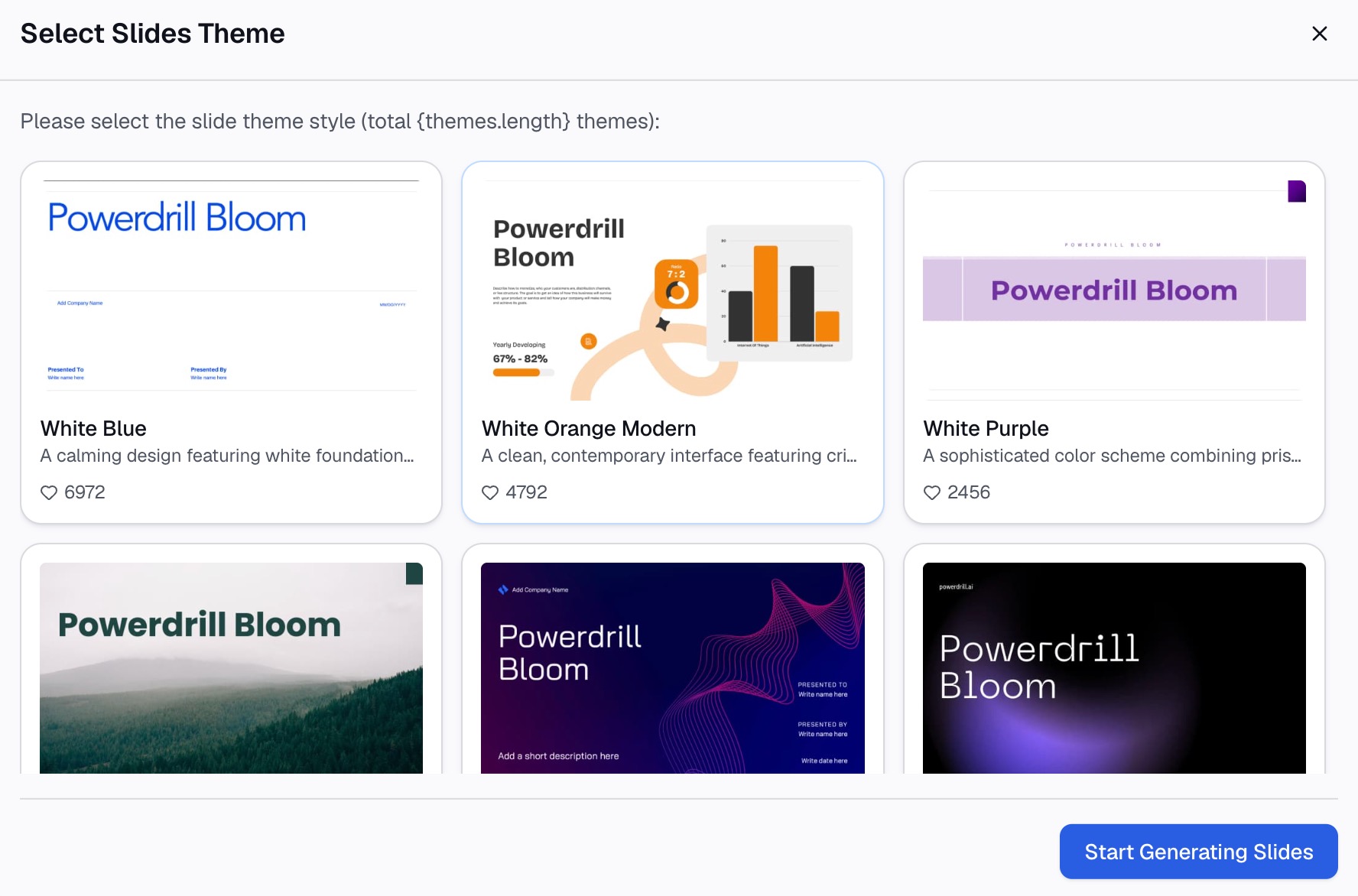
あえて1ページに収めるようにします。Proプランでは、Officeドキュメント形式での出力も可能なため、メールの本文に貼り付ける代わりに、同じ内容を添付ファイルとして送信することもできます。
送信先がメールの受信トレイではなくチャットチャネルである場合は、3行バージョンの作成も依頼しましょう。決定事項、数値、担当者の3つです。チャネルで読まれるのは、通常これだけです。
要約に含めるべき内容
| 要素 | 含めるべきか? | 理由 |
|---|---|---|
| 合意された決定事項 | はい | これこそが、誰もがメッセージを開く理由だからです |
| 各決定の背景にある数値 | はい | これらはスライドに記載されており、文字起こしには残らないからです |
| 担当者と期日 | はい | これらがないと、要約は単なるニュースになってしまいます |
| 未解決の課題 | はい | これらは次回のセッションのアジェンダになるからです |
| 完全な文字起こし | いいえ | すでにプラットフォーム内に保存され、検索可能になっているからです |
| すべてのスライドの再説明 | いいえ | いずれにせよ添付するスライド資料と重複してしまうからです |
「文字起こし」の項目は、多くの人が間違えがちです。文字起こしはすでに会議プラットフォーム内に保存され、検索可能になっているため、要約に貼り付けても文章が長くなるだけで、答えを提示することにはなりません。
「担当者」の項目は、多くの人が省略してしまいがちです。名前が紐づいていない決定事項は、次回の会議の最初の議題として再び持ち上がることになりがちです。
いつ送るべきか
当日中に、スライド資料と同じメッセージで送信します。
1週間後に送られたものは、誰も行動を起こさないアーカイブ文書になってしまいます。スライド資料と同時に送ることで、「まず要約を読み、詳細はスライドで確認する」という読む順番を提示できます。
単発のセッションではなく、定期的なサイクルで繰り返される報告書もあります。そのような場合は、stakeholder updateのフォーマットが適しており、異なるリズムで運用されます。
避けるべきよくある間違い
AIが生成したサマリーをそのまま転送すること。 これは文字起こしから生成されているため、データではなく会話の内容を反映しています。議論の最初のドラフトとしては優れていますが、成果のドラフトとしては不十分です。
数値のない決定事項を書くこと。 「2つ目のチャネルに予算をシフトすることで合意した」と書くと、「どれくらいシフトするのか?」という質問を招くことになります。同じ文の中に数値を入れましょう。
担当者を曖昧にすること。 2人の人間がそれぞれ「相手がやるだろう」と思えるような状態では、結局どちらも手を付けないことになります。
スライドから数値を手入力すること。 ここで要約に静かな間違いが紛れ込みます。入力ミスによる誤った数値も、本物の数値のように見えてしまうからです。代わりに、ソースファイルから自動生成しましょう。
メモだけでなく、数値を送る
会議プラットフォームは、すでに保存の問題を解決しています。録画、文字起こし、ファイル、タスクは自動的に収集され、手間をかけずに共有できます。
残されているのは、ソースデータだけが答えられる部分です。実際の数値がどうであったか、そしてそれに対してグループが何を決定したかです。スライド資料からではなく、エクスポートファイルから作業を行うことで、手入力の手間とリスクを一度に排除できます。
スライド資料自体をこれから作成する必要がある場合は、Excel to PPTページがその役割をカバーします。より長い文書バージョンについては、AI report generatorページで解説しています。スライドの背景にあるファイルから次の要約を作成するには、Powerdrill Bloomをお試しください。
よくある質問
プレゼンテーション後の要約(リキャップ)とは何ですか?
プレゼンテーションの後に送信される短い文書記録のことです。決定事項、それらの決定の背景にある数値、および次のステップの担当者を網羅しています。あなたがその場にいなくても内容が伝わるように書かれます。
要約は議事録とどう違うのですか?
議事録は議論のプロセスを順を追って記録することを目的としています。一方、要約は成果を記録するため、決定事項と数値を優先して記載し、会話の大部分は省略します。
Microsoft Teamsが要約を代わりに作成してくれますか?
Teamsは、録画、文字起こし、共有ファイル、メモ、カスタムサマリー、アジェンダ、およびフォローアップタスクを含む要約を生成します。その中のAIサマリーはイベントの文字起こしから生成され、インテリジェントリキャップ機能にはTeams PremiumまたはCopilotライセンスが必要です。
プレゼンテーション後の要約はどのくらいの長さにすべきですか?
1ページ、または短いメール1通分程度の長さにします。それ以上長くなる場合は、詳細は要約ではなく、添付するスライド資料に記載すべきです。
いつ送信すべきですか?
当日中に、スライド資料と同じメッセージで送信します。送信が遅れると単なる記録になってしまいます。要約の目的は、次のステップを前進させることにあります。