送信する前にデータデックをレビューする方法(2026年版チェックリスト)
効果的なレビュープロセスには3つのレイヤーがあり、その順序が重要です。第一に、数値がソースと一致しているか。第二に、すべてのチャートが見た目通りのことを示しているか。第三に、各スライドが単なるトピックではなく結論を述べているか。フォーマット調整は最後に行うべきですが、多くの人がここから始めてしまいます。
順序が重要なのは、レイヤーによって修正にかかるコストが異なるからです。送信後に数値の誤りが見つかれば訂正メールを送る羽目になりますが、ロゴのズレを直すのには何のコストもかかりません。
このガイドでは、最初に準備すべきもの、3ステップの手動レビュー、そして毎月スライド資料を更新する際にこのルーティンが崩壊してしまう原因について解説します。
始める前に必要なもの
スライド資料の作成元となったソースファイルが必要です。サマリーのコピーではいけません。別のサマリーと照らし合わせてスライドをレビューしても、一貫してコピーできたことしか確認できません。
また、使用した定義も必要です。日付範囲、通貨、どのレコードをなぜ除外したのか。これらがなければ、意図的な除外なのか単なるミスなのかをレビューで判断することはできません。
まず、2つの決定事項があります。
読み手は誰か。 経営陣向けのスライドと実務セッション向けのスライドでは、失敗の仕方が異なります。前者は詳細すぎて失敗し、後者は内容が薄すぎて議論に耐えられず失敗します。
どのような意思決定を支援するか。 意思決定を支援しないデータスライドは単なるレポートであり、意思決定基準に照らし合わせてレビューしても、無意味な修正が発生するだけです。
最も時間を節約できる習慣が1つあります。レビューのチェックリストをスライドファイル自体の中に残しておくことです。そうすれば、次にデータスライドをレビューする人も同じリストから始めることができます。
手動で行う方法
オプション1:3つの方法で数値を照合する
スライド内のすべての数値は、通常、チャート、表、そして本文の3つの場所に現れます。これら3つすべてをソースと照らし合わせ、また相互にチェックしてください。
本文はエラーが潜みやすい場所です。データが更新されるとチャートは再生成されますが、2週間前に書かれた文章は更新されません。その結果、テキストは過去の状況を静かに説明し続けることになります。
次に、合計値を確認します。元のセルをそのまま信用するのではなく、その下にある行から各主要数値を再計算してください。フィルターされた範囲や古い参照は、根拠のないそれらしい数値を導き出してしまいます。
このプロセスで、コストの大きいエラーが見つかります。また、時間が足りないときに人々が真っ先にスキップしてしまうプロセスでもありますが、それは完全に本末転倒です。
オプション2:すべてのチャートの誠実さを監査する
懐疑的な視点で各チャートを読んでみてください。軸は適切な位置から始まっているか、両方の軸に単位のラベルが付いているか、そしてタイトルはチャートが実際に示している内容を説明しているか。
3つのチェックでほとんどの問題を防ぐことができます。棒グラフの軸を途中で切ると、棒の長さが数値を表すため、差が誇張されてしまいます。ラベルのない2軸グラフは、データが裏付けていない関係性を読み手に推測させてしまいます。サンプルサイズが欠落していると、12件の回答から得られた割合が、1200件の回答から得られた割合のように見えてしまいます。
また、チャートのタイプが主張と一致しているかも確認してください。折れ線グラフは時間が関連する次元であることを主張するため、順序のないカテゴリに折れ線グラフを使用すると、事実とは異なることを主張することになります。
ここでの限界は、このプロセスが本質ではなく表現方法を検証するものである点です。完璧にラベル付けされたチャートであっても、議論にとっては不適切なチャートである可能性があります。
オプション3:ナラティブとアペンディックスの切り分けを確認する
スライドのタイトルだけを順番に読み、それ以外は何も読まないでください。それだけで1つの主張が形成されている必要があります。もし単なるトピックのリストのように読める場合、そのスライド資料には骨組みがなく、読み手が勝手に解釈することになります。
次に、各スライドがそこに存在する価値があるかを確認します。スライドごとに「これを削除したら何が変わるか」を問いかけてみてください。その問いに残ったものはそのままにし、残りはアペンディックスに移動させ、要求に応じて提示できるようにします。
最後のスライドで締めくくります。チャートで終わるデータスライドは、結論を聴衆に委ねてしまいます。推奨事項、担当者、そして必要なアクションを明記してください。
共通の限界。 これら3つのプロセスはすべて手動であり、どのような規模のスライド資料であっても1時間はかかります。コストがかかるため、締め切りが迫ると短縮され、カットされるのはほぼ常に最初のプロセスです。
手動ルートのペースが落ちる原因
初回のレビューは徹底的に行われます。しかし、毎月更新して4回目ともなると、そうはいきません。
その理由は、怠慢ではなく構造的なものです。更新するたびに数値は変わりますが、本文、軸の範囲、スライドのタイトルは変わりません。そのため、レビューでは一見変わっていないように見えるものを再検証する必要があります。まったく同じに見えるものを再検証することほど、モチベーションの上がらない作業はありません。
質の低下は予測可能な道をたどります。2ヶ月目には3方向の照合が省かれます。4ヶ月目には行からの合計値の再計算をやめます。6ヶ月目にはレビューは単なる校正になり、校正では数値の誤りではなくタイポしか見つけられなくなります。
最終的に見逃されるエラーは、劇的なものであることは稀です。それは、更新が止まっているにもかかわらず、2四半期にわたって自信満々に引用され続けた1つの数値だったりします。
Powerdrill Bloomでデータスライドをレビューする方法
ステップ1:ソースデータをアップロードする
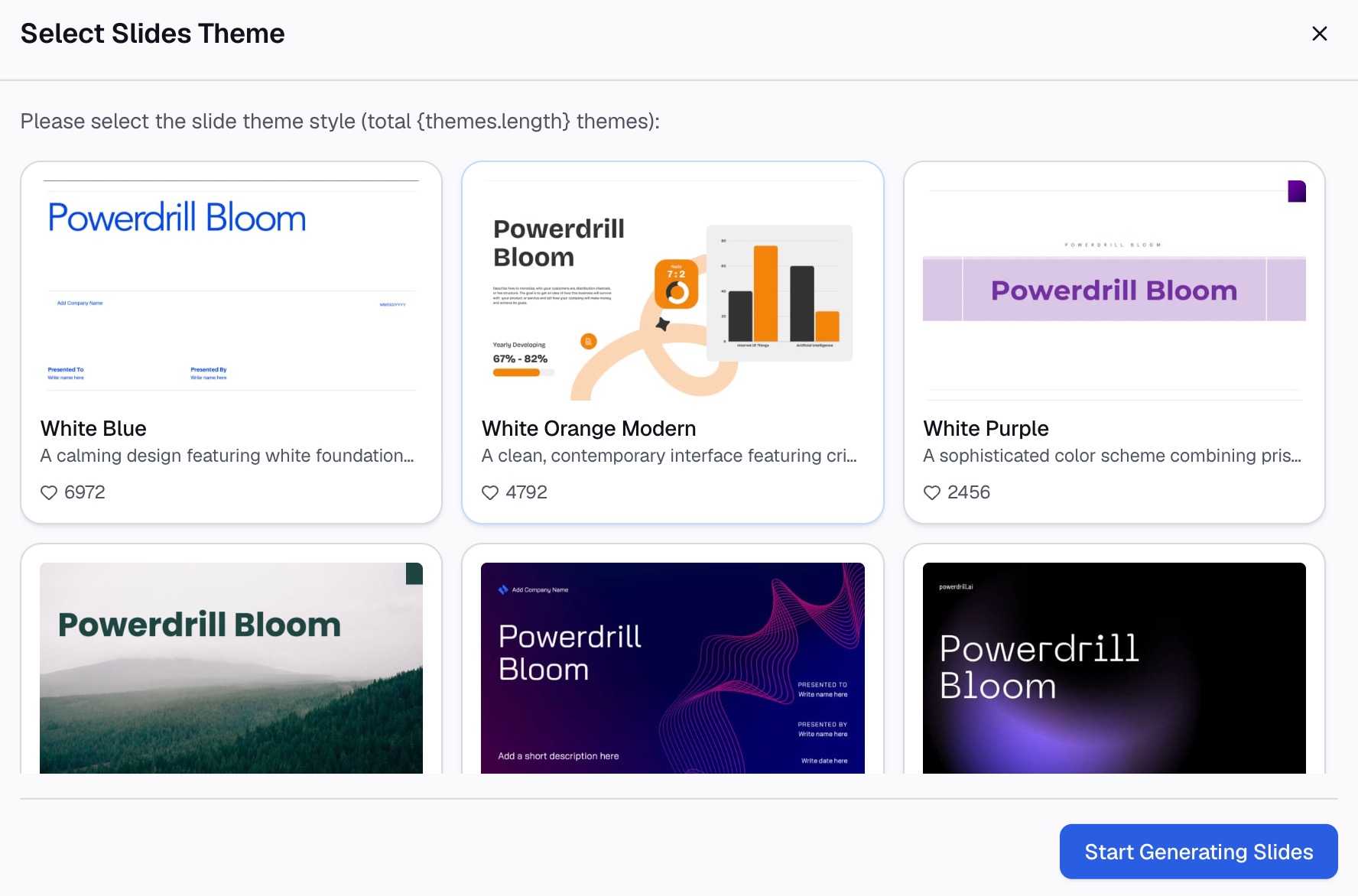
スライド資料の作成元となったファイルをアップロードします。Powerdrill Bloomは取り込み時に対象列のプロファイリングを行うため、スライドを1枚もチェックする前に、除外データ、空白ブロック、型の不一致などを可視化できます。

ステップ2:自然言語で照合の質問をする
元の行から再計算された主要数値を、スライドと同じ内訳で出力するよう指示します。そして、その出力結果とスライドの記載内容を比較します。
同じプロセスで、誠実さに関する質問も行います。どの比較が小さなサンプルに基づいているか、どの変動が異常値ではなく通常の変動範囲内に収まっているかを尋ねます。
ステップ3:チャート、レポート、またはスライド資料をエクスポートする
修正されたチャート、照合できなかった数値の短いリスト、または差し替え用のスライドを取り出します。
これが毎月の校正よりも優れている理由
| 手動レビュー | Powerdrill Bloom | |
|---|---|---|
| 行からの合計値の再計算 | 手動で各数値ごとに行う | 一度にすべてを要求する |
| チャートに遅れる本文テキスト | 手動で読み、比較する | 記載された数値と再計算された数値を比較する |
| 小サンプルでの比較 | 目視で発見する | どれが不十分なサンプルに基づいているかを尋ねる |
| 翌月 | プロセス全体を繰り返す | 新しいエクスポートファイルをアップロードする |
最初の行が、レビューが継続されるかどうかを決定します。すべての合計値を再計算するコストがわずか1回のリクエストであれば、毎月行うでしょう。しかし、それに1時間かかるのであれば、一度だけ行って、あとはスライドを信用することになります。
よくある間違い
フォーマットから始める。 フォントや配置は目に見えるため、最初に注意を引きます。しかし、これらは放置しても最も実害の少ないエラーでもあります。
前回のスライド資料と比較してレビューする。 先月の数値と比較することは一貫性のチェックにはなりますが、正確性のチェックにはなりません。2ヶ月連続で同じように間違っている可能性もあります。
再生成されたからといってチャートを信用する。 更新されたチャートと古いキャプションの組み合わせは、最もよくある「静かなエラー」の形態です。更新された数値の横にある言葉を必ず読んでください。
軸を自動設定のままにする。 自動範囲はデータが変わると変化するため、同じチャートでも来月には異なるストーリーを示してしまう可能性があります。軸の限界値を意図的に設定し、設定した内容を明記してください。
タイトルだけを読まずに送信する。 タイトルだけを読む作業は90秒しかかかりませんが、主張の欠落を他のどのチェックよりも早く暴き出します。
作成直後に自分のデータスライドをレビューする。 実際に書かれていることではなく、自分が意図したことを読んでしまいがちです。1時間置くか、他の人に渡してください。
アペンディックスをゴミ捨て場のように扱う。 誰も中身を探せないアペンディックスは、存在しないのと同じです。本編のスライドの順序と一致するように整理してください。
結論
レビューは単発のイベントではなく、習慣です。締め切りが迫っているときにその習慣を維持してくれるのが、書面化されたチェックリストです。頭の中ではなく、ファイルの中に残しておきましょう。
コストの順にレビューします。数値を照合し、チャートを監査し、それからナラティブをチェックします。フォーマットは、間違えても最もコストが低いため、最後に行います。
この習慣を壊すのが毎月の更新作業であり、そこではすべてが変わっていないように見えて、実は静かに変わっています。もしそこでレビューの質が低下しているなら、スライドの背景にあるソースファイルに対してPowerdrill Bloomをお試しください。また、月次ビジネスレビュー用スライド資料の作成方法や、データを分析してExcelからPowerPointに変換する方法に関するガイドもご覧ください。作成プロセスについては、Excel to PPTおよびAI graph makerのページで解説しています。
よくある質問
データスライドをレビューする際、最初に何をチェックすべきですか?
本文に書かれている数値を含め、数値をソースと照合してください。数値の誤りは送信後に最もコストがかかるエラーであり、テキスト部分は古い数値が残りやすい場所です。
スライド資料のレビューにはどのくらいの時間がかかりますか?
実際の意思決定を支援するスライド資料の場合、1時間を想定してください。その大半は、スライドを読むことではなく、元の行から主要数値を再計算することに費やされます。
チャートが誤解を招くものであるかどうか、どうすれば分かりますか?
棒グラフの軸がゼロから始まっているか、両方の軸に単位があるか、そしてサンプルサイズが明記されているかを確認してください。これら3つのチェックで、誤解を招くチャートの大部分を防ぐことができます。
すべてのスライドのタイトルに結論を含めるべきですか?
意思決定用のスライド資料であれば、その通りです。他の部分を隠してタイトルだけを順番に読んでみてください。それらが1つの主張を形成していない場合、読み手はチャートから自分勝手に結論を導き出してしまいます。
スライド本編ではなく、アペンディックスに入れるべきものは何ですか?
削除しても結論が変わらないものはすべてアペンディックスに入れます。本編の順序と一致するように整理しておけば、誰かを待たせている間でもすぐにスライドを見つけることができます。