データスライドを読みやすくする方法:2026年の7つの簡単な改善策
データスライドの成否が決まるのは、手元の画面ではなく、発表の場です。データスライドを読みやすくするには、タイトルに結論を書き、すべてのフォントサイズを18ポイント以上に上げます。そして、凡例を使う代わりに値を直接ラベル付けし、1スライドにつき1つのアイデアに絞り、色を使って伝えたいポイントだけを目立たせます。
これら5つのアプローチにさらに2つを加えるだけで、読みにくいグラフのほぼすべてを解決できます。本ガイドでは、データスライドが失敗する理由、一度の作業で適用できる7つの改善策、および最初からこれらに沿ったスライド資料(デッキ)を作成する方法について解説します。
始める前に必要なもの
必要なものは3つあります。そして、その中にデザインツールは含まれません。
まず、グラフの元データとなったファイルが必要です。なぜなら、改善策の半分はフォーマットではなく、コンテンツに関する決定だからです。また、各スライドが証明すべき「1つの文」を明確にしておく必要があります。
And you need to know how the deck will be seen. A projected slide, a shared PDF, and a screen-shared window have different floors for legibility, and the projector is the harshest of the three.
なぜデータスライドは発表の場で失敗するのか
グラフを作成しているとき、それは読みやすかったはずです。なぜなら、大型モニターからわずか18インチ(約45cm)の距離にいて、すでにその内容を理解していたからです。
しかし、聞き手はまったく異なる状況でそのスライドを目にします。プロジェクターで投影され、サイズは小さく見え、与えられた時間は4秒しかなく、どこを見ればよいのか誰も教えてくれません。
Microsoftのアクセシブルなプレゼンテーションに関するガイドラインでは、物理的な制約について直接言及しています。そこでは「フォントサイズ(18pt以上)、サンセリフ(ゴシック体)フォント、および十分な余白」が推奨されています。
同ページには、すべての人に役立つレビュー方法が記載されています。問題を見つけるには、「スライドを見直して、混雑しているように見える部分や読みにくい部分がないか確認する」としています。
このテストが想像以上に厳しいのには理由があります。Microsoftは、ディスレクシア(読字障害)のある人々が「テキストが混ざり合ったり歪んだりして見えると説明する」と指摘しています。つまり、要素の密集は単なる見た目の問題ではないのです。
これらはすべて、スライドを美しく飾るためのものではありません。あなたの画面にある数字が、相手の理解へと無事に届くかどうかという問題なのです。
7つの改善策
順番に適用してください。最初の2つだけで、ほとんどの課題を解決できます。
改善策1:タイトルに結論を書く
グラフの名前を、分析結果(ファインディング)に置き換えます。たとえば、「地域別売上」を「第3四半期の成長の60%を西部地区が牽引」に変更します。
これは、このリストの中で最も効果の高い変更です。なぜなら、聞き手が「推測する」ステップを省くことができるからです。要点がわかっていれば、読み手はストーリーを探し回る必要がなくなり、グラフを見てその内容を確認するだけで済みます。
Microsoftのアクセシビリティガイドラインがこの習慣を推奨するのには、もう1つの理由があります。スクリーンリーダーを使用する人は「どのスライドがどれであるかを知るためにスライドのタイトルを頼りにする」と指摘されています。同ページでは、すべてのスライドに固有で説明的なタイトルを付けることを推奨しています。
したがって、説明的なタイトルは、発表の場にいる人々への配慮と、支援技術への対応を同時に実現します。
改善策2:すべてのフォントを18ポイント以上に上げる
Microsoftが推奨する18ポイントという基準を、単なる提案ではなく「絶対的な最小値」として捉え、軸ラベルや脚注にも適用してください。
軸のテキストは、このルールが破られがちな部分です。グラフの要素は、本文テキストよりも小さなデフォルト設定を引き継ぐことが多いため、一見問題なさそうなスライドでも、軸が読めなくなっていることがあります。
もし18ポイントにするとスライドに収まらないのであれば、そのスライドに情報を詰め込みすぎています。それは、フォーマットの問題に見えて、実はコンテンツ(内容)の問題なのです。
改善策3:値を直接ラベル付けし、凡例をなくす
凡例があると、読み手はデータから目を離し、色を照らし合わせ、またデータに戻るという動作を強いられます。直接ラベルを貼ることで、この往復の手間を省くことができます。
ExcelとPowerPointはどちらもこれを標準機能としてサポートしています。データラベルに関するMicrosoftのドキュメントでは、グラフへのデータラベル追加や、系列ごとの配置方法について説明されています。
目安はシンプルです。2〜3つの系列であれば、各線の末尾に直接ラベルを付けることができます。凡例が必要になるのは、系列が5つ以上になってからです。
系列が5つ以上ある場合は、代わりに「改善策4」を適用します。
改善策4:1スライドにつき1つのアイデア
2つの結論が含まれているものは、すべて分割してください。トレンドと内訳の両方を示すスライドは、1つの枠を2つのスライドで共有しているようなものです。
2軸グラフは、この典型的な例です。異なるスケールを持つ2つの指標を並べると、視覚的に不適切な比較を招くことになります。私たちの異なるスケールを持つ2つの指標をグラフ化する方法に関するガイドでは、これを適切に処理する誠実な方法を紹介しています。
スライドを分割すると、スライドの枚数は増えますが、伝えたいポイントが確実に伝わるようになります。このトレードオフは、ほぼ常に価値があります。
改善策5:色を使って1つのことだけを目立たせる
言及している棒、線、またはセル以外のすべてをグレーにします。色は装飾ではなく、ポインター(指示棒)の役割を果たすようになります。
これは、よくあるアクセシビリティの欠陥を解決することにもつながります。色だけに意味を持たせると、その色を識別できない人にメッセージが伝わらなくなります。ハイライトには、ラベルや直接的な注記を組み合わせるようにしましょう。
この副次的な効果として、理解のスピードが上がります。読み手はあなたの説明がなくても要点を見つけることができるため、スライド資料が一人歩きして共有される場合に大きな効果を発揮します。
改善策6:数値を揃え、小数位を統一する
数値の列は右揃えにし、列全体で小数点以下の桁数を統一します。小数位がバラバラだと、たとえデータが正確であっても、表の信頼性が低そうに見えてしまいます。
桁数は、元データの細かさではなく、意思決定に必要な精度に基づいて決めてください。パーセンテージの小数点第2位を見てサプライヤーを選ぶ人はいません。通常、有効数字は6桁よりも2桁にする方が効果的です。
単位はすべてのセルに書くのではなく、ヘッダーに1回だけ記載します。ドル記号やカンマが並ぶ列よりも、「売上($000s)」と書く方がすっきりします。
改善策7:送信前にアクセシビリティ チェックを実行する
PowerPointには、見落としがちな問題を検出してくれるチェック機能が搭載されています。Microsoftによると、この機能は「プレゼンテーションの作成中にバックグラウンドで自動的に実行され」、ステータスバーに問題を警告します。
手動で実行することもできます。「校閲」タブから「アクセシビリティ チェック」を選択すると、問題点と推奨される修正方法の一覧がペインに表示されます。
代替テキスト(alt属性)の欠落や、読みにくいコントラストは、単なる見た目の問題ではなく、致命的なエラーとして扱ってください。これらは、グラフを画像として貼り付けた際によく発生します。
その後、送信前にデータスライド資料をレビューする方法に関するガイドに記載されている、人の目によるチェックを行います。送信前にデータスライド資料をレビューする方法。
ビフォー・アフターのチェックリスト
少しでも不安なスライドがあれば、この表を使ってチェックしてください。
| 要素 | 失敗する例 | 合格する例 |
|---|---|---|
| タイトル | グラフの名前になっている | 分析結果(結論)が書かれている |
| 最小テキスト | 18ポイント未満 | 18ポイント以上 |
| 系列の識別 | 片隅に凡例がある | データに直接ラベルが貼られている |
| 1スライドあたりのアイデア | 2つの結論がある | 1つの結論に絞られている |
| 色 | すべての系列に色がついている | 1つだけハイライトされ、他はグレー |
| 数値 | 小数位がバラバラ、左揃え | 小数位が統一、右揃え |
| アクセシビリティ | チェックしていない | チェッカーを実行済み、代替テキストがある |
7つの項目、7つの改善策。これらすべてをクリアしたスライドは、会場の最後列からでも十分に読み取ることができます。
Powerdrill Bloomで作成する方法
ステップ 1:スライドの元ファイルをアップロードする
グラフの元データとなるエクスポートファイルをアップロードします。Powerdrill Bloomはアップロード時に対象の列を分析するため、グラフを描画する前に、データの混在、空白、重複キーなどを検出できます。
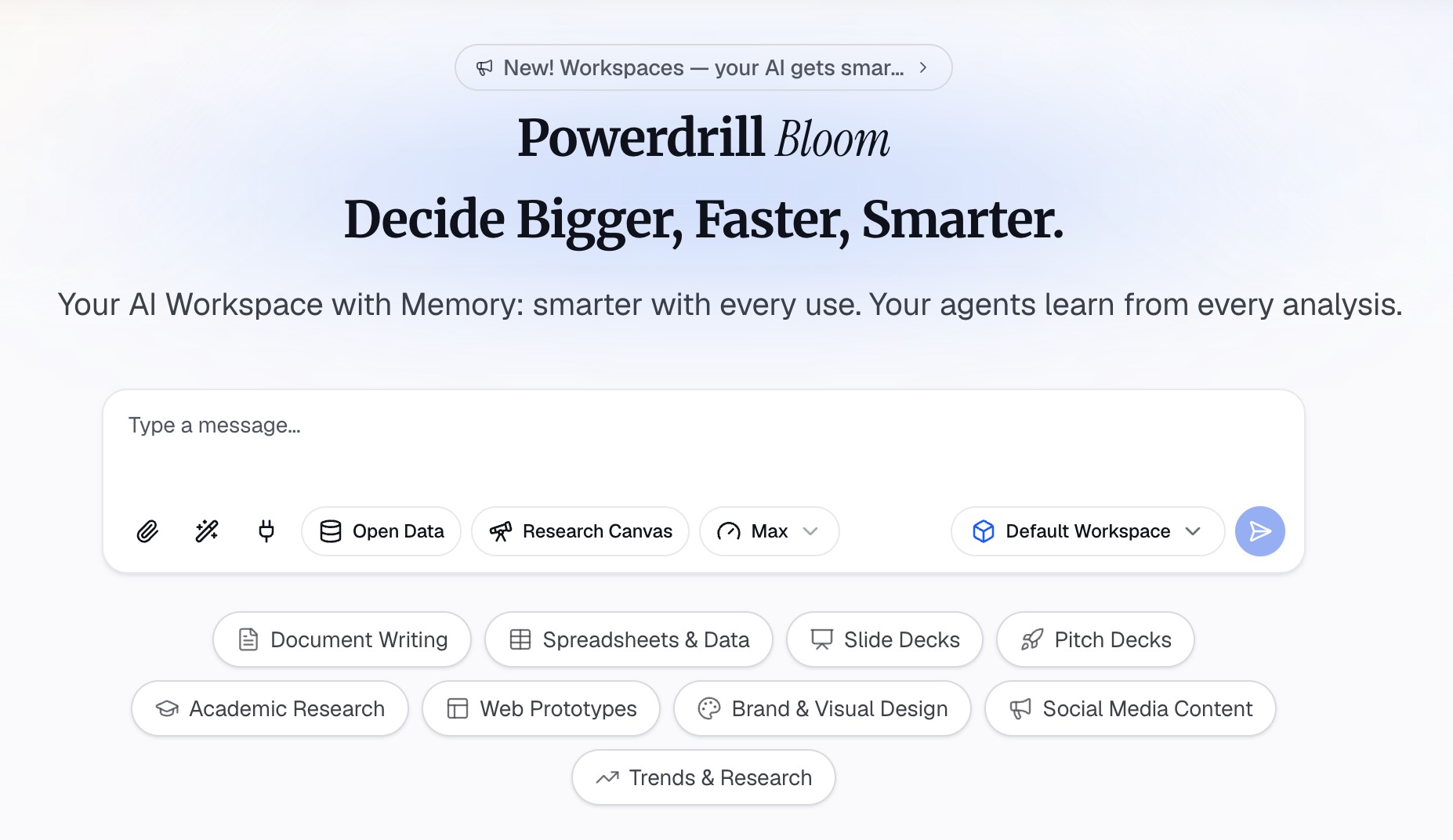
ステップ 2:自然言語でスライドを説明する
スライドで伝えたい結論と、その制約条件を入力します。特定の指標、期間、ハイライトする部分、そしてグレーアウトする系列を指定します。
次に、視認性を高めるための処理を明示的に指示します。凡例の代わりに値を直接ラベル付けすること、小数点以下の桁数を統一すること、そしてタイトルを分析結果(結論)の形式で記述することを求めます。
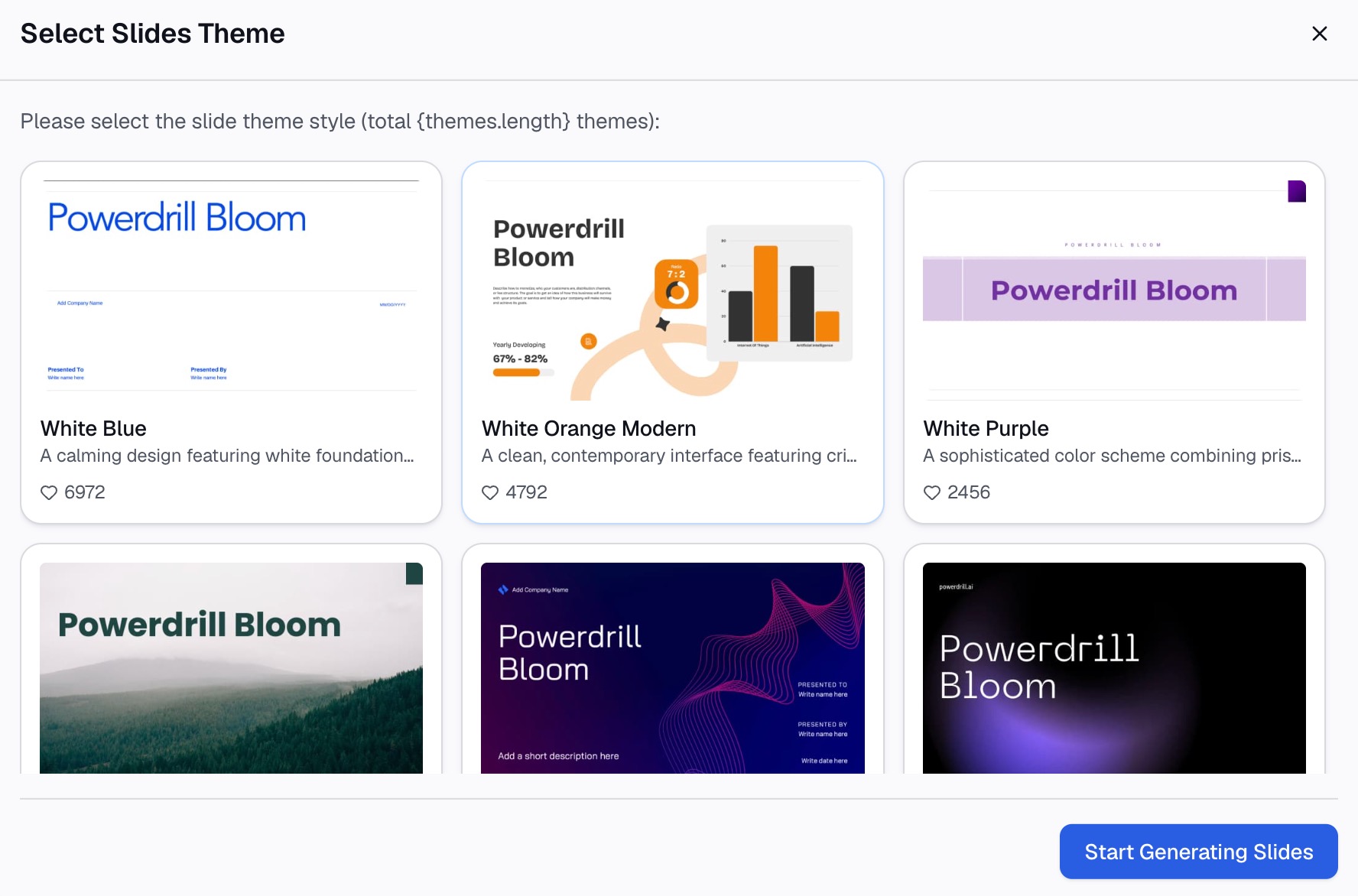
ステップ 3:グラフ、レポート、またはスライド資料をエクスポートする
生成されたグラフや、同じプロセスで作成されたスライドを出力します。ソースが質問ではなくファイルである場合の変換方法については、Excel to PPTやWord to slidesのページで詳しく説明しています。
よくある間違い
タイトルにグラフの名前を書いている。「月次売上」といったタイトルは、あなたがすでに行った解釈(分析)を、読み手全員に最初からやり直させることになります。
軸ラベルをデフォルトサイズのままにしている。本文テキストは18ポイントの基準を満たしていても、グラフ内のテキストが満たしていないケースです。
2つの系列しかないのに凡例を残している。読み手に無駄な視線移動を強いるだけで、何のメリットもありません。
すべての要素に色をつけている。すべての系列が鮮やかに色付けされていると、何も強調されず、どこに目を向ければよいのかわからなくなります。
元データのまま小数点以下6桁まで表示している。意思決定に不要な細かさはノイズとなり、本質とは外れた質問を招く原因になります。
代替テキストなしでグラフを画像として貼り付けている。アクセシビリティ チェックでエラーとなり、スクリーンリーダーには何も伝わりません。
コンテンツではなくデザインだけを修正している。主張を通すために7つ目の系列が必要なのであれば、デザインを変更するのではなく、スライド自体を分割する必要があります。
結論
タイトルに分析結果を書き、すべてのフォントを18ポイント以上に保ち、値を直接ラベル付けします。そして、1スライドにつき1つのアイデアに絞り、単一の色でハイライトし、数値を整理して、アクセシビリティチェックを実行します。
改善策の数よりも、その順番が重要です。タイトルとフォントサイズを修正するだけで視認性の大部分が確保され、残りのステップで細かなストレスを取り除くことができます。
このプロセスを行っても、説得力の弱い主張が強くなるわけではありません。しかし、誰も誤解できないスライドは、その論点が完全に可視化されたスライドでもあります。それこそが、目指すべき正しい成果です。
毎回のサイクルで同じグラフを再作成するのに半日を費やしているなら、ご自身のエクスポートデータを使ってPowerdrill Bloomをお試しください。また、AI graph makerのページや、データストーリーテリングに関する解説もあわせてご覧ください。
よくある質問
データスライドにはどのフォントサイズを使用すべきですか?
Microsoftのアクセシビリティガイドラインでは、18ポイント以上、サンセリフ(ゴシック体)フォント、および十分な余白を推奨しています。この最小基準は、本文テキストだけでなく、軸ラベルや脚注にも適用してください。
凡例とデータラベルのどちらを使用すべきですか?
系列が2〜3つの場合は、データを直接ラベル付けしてください。凡例があると色を照らし合わせる手間が発生するためです。凡例の使用が妥当になるのは系列が5つ以上になってからですが、それほど多くの系列がある場合は、通常、スライドを分割すべきサインです。
グラフのあるスライドのタイトルはどのように書けばよいですか?
グラフの名前ではなく、結論を書いてください。たとえば、「第3四半期の成長の60%を西部地区が牽引」と書けば、読み手は何を確認すべきかがわかります。「地域別売上」と書くと、読み手にその内容を読み解く負担を強いることになります。
2軸グラフは常に間違っているのでしょうか?
常に間違いというわけではありませんが、スケール(縮尺)が異なるために不適切な比較を招きやすくなります。2つのグラフに分割する、両方の指標を共通の基準値で指数化する、または比率を直接プロットする方が、通常はより明確になります。
PowerPointのアクセシビリティ チェックでは何が検出されますか?
アクセシビリティ上の問題を警告し、修正方法を提案します。スライド作成中にバックグラウンドで自動的に実行されます。手動で実行するには、「校閲」タブから「アクセシビリティ チェック」を選択します。