PowerPointでインフォグラフィックを作成する方法:ステップ・バイ・ステップ
PowerPointでインフォグラフィックを作成するには、まず1つのメッセージと3〜6つの裏付けとなる事実を用意します。SmartArtグラフィックでレイアウトを構築し、アイコンと短いラベルを追加し、数値データにはグラフを挿入します。次に、Designerを使用してレイアウトをテストし、テキストを確認して、スライドをPNGまたはJPEG画像として保存します。
このガイドでは、正確なPowerPointのメニュー、具体例、そしてインフォグラフィックを読みにくくしてしまう間違いを交えながら、各ステップを詳しく説明します。また、データがスプレッドシートやPDFにある場合に、AIを使ってPowerPointでインフォグラフィックを作成する方法も紹介します。
PowerPointにおけるインフォグラフィックとは
インフォグラフィックとは、短いテキスト、アイコン、図形、グラフを組み合わせた視覚的な要約です。プロセス、比較、主要な数値セットなど、1つのストーリーを一目で伝えます。
PowerPointは、インフォグラフィックを作成するのに実用的な場所です。レイアウト用のSmartArt、膨大なアイコンライブラリ、Excelと連動したグラフ、デザインのアイデアなど、必要なパーツがすでに揃っています。作成した結果はスライドとしてプレゼンテーションしたり、レポート、メール、SNS投稿用の画像として保存したりできます。
ほとんどのビジネス向けインフォグラフィックは、次の4つのタイプのいずれかに分類されます。
- プロセス:オンボーディングの流れやセールスファンネルなど、順序立てたステップ。
- タイムライン:時間の経過に伴う出来事やマイルストーン。
- 比較:2つまたは3つの選択肢を並べて比較。
- 統計:アイコンと短いラベルを添えた、いくつかの主要な数値。
PowerPointでインフォグラフィックを作成し始める前に、タイプを選んでください。それによってレイアウトが決まります。
開始前に必要なもの
始める前に、以下のものを準備しましょう。
- 1つのメッセージ:「今年のカスタマーサポートの応答時間は半分に短縮された」のように、見出しを1文で書きます。
- 3〜6つの裏付けとなる事実:6つを超えると、通常スライドが煩雑になります。
- ソースデータ:各数値の根拠となるスプレッドシートやレポートを手元に置いておきます。
- ブランドカラーとフォント:オーディエンスがすでに見慣れている色を使用します。
- PowerPoint for Microsoft 365、2021、または2024:アイコンとDesignerは、最新バージョンで最も効果的に機能します。
デザインを始める前に、すべての数値をソースと照らし合わせて確認してください。レイアウトが完成した後に数値を修正すると、配置が崩れてしまうことがよくあります。
ストーリーと数値を計画する
優れたインフォグラフィックは、スライド上ではなく、紙の上から始まります。次の3つの要素をスケッチしましょう。
見出し:トピックではなく、発見したことを述べます。「サポート指標」よりも「サポート応答時間が52%短縮」の方が優れています。
閲覧順序:ほとんどの読者は左上から右下へと視線を動かします。見出しを最初に、主要な数値を2番目に、その後に裏付けとなる事実を配置します。
各事実のビジュアル:各事実にアイコン、数値、グラフのどれが必要かを決めます。時間の経過による傾向にはグラフが必要です。単一のパーセンテージは、大きなフォントで単独で表示できます。
テキストは短く保ちます。ラベルは3〜8単語(日本語では短文)を目指してください。事実に全文が必要な場合は、インフォグラフィックではなく、ノート欄やレポートに記載すべきかもしれません。
SmartArtでレイアウトを構築する
SmartArtを使用すると、プロセス、タイムライン、リスト形式のインフォグラフィック用の準備された構造を利用できます。
ゼロから始めるには、挿入 > SmartArtを選択します。Microsoftのタイムラインガイドでは、ステップや段階を示すために「プロセス関連のほぼすべてのSmartArtグラフィックを使用することもできる」と記されています。
既存のテキストを変換するには、まずそのテキストを選択します。Microsoftによると、ホームタブに移動し、「SmartArtグラフィックに変換を選択」します。その後、希望のレイアウトを選択します。
写真入りのインフォグラフィックを作成する場合、Microsoftは別の方法を説明しています。「SmartArtグラフィックの選択ダイアログボックスで、画像を選択します。」これにより、各図形にキャプション付きの画像を保持できます。
レイアウトに関するいくつかのヒントが役立ちます。
- プロセスレイアウトは、ステップやファンネルに適しています。
- リストレイアウトは、主要な事実のセットに適しています。
- 画像レイアウトは、人物、製品、場所に適しています。
SmartArtを配置した後、詳細にコントロールするために後でグループ解除することもできます。ただし、グループ解除された図形は一括でサイズ変更できなくなるため、これは最後に行ってください。
アイコン、図形、テキストを追加する
アイコンを使うと、インフォグラフィックを素早くスキャンできるようになります。PowerPointにはアイコンのライブラリが含まれています。
Microsoftの手順は簡潔です。「挿入 > アイコンを選択します。」カテゴリをスクロールするか、検索することができます。時間を節約するには、「挿入をクリックする前にそれぞれを選択することで、複数のアイコンを同時に挿入」できます。
アイコンのスタイル変更は簡単です。Microsoftは「画質を落とさずに回転、色変更、サイズ変更ができる」と述べています。色を変更するには、アイコンを右クリックして「塗りつぶし」を選択します。Microsoftはさらに、「これらのアイコンは自由に使用でき、ロイヤリティや著作権を心配する必要はない」と付け加えています。
図形を使用して、関連するアイテムをグループ化します。アイコンとラベルの背後に角丸長方形を配置すると、1つの明確なユニットになります。すべてのユニットで同じ図形のサイズと間隔を維持してください。
テキストについては、1つのフォントを2〜3のサイズで使い分けます。主要な数値を最大のサイズにし、ラベルを最小のサイズにします。
数値にグラフを追加する
事実が時間の経過による変化や値の比較を含む場合は、グラフを使用します。1つのグラフタイプ、少ない目盛り線、明確なタイトルなど、シンプルさを保ちます。
PowerPointのグラフはExcelとリンクしています。Microsoftは「Excel、Word、PowerPointでグラフを作成できる」と説明しています。さらに、「ただし、グラフデータはExcelワークシートに入力され、保存される」と付け加えています。グラフを挿入すると、データ用に「Excelで新しいシートが開かれます」。
インフォグラフィックでグラフの読みやすさを保つための3つのルールがあります。
- 1つのグラフにつき1つのポイントを示す:傾向には折れ線、比較には棒グラフを使用します。
- データに直接ラベルを付ける:読者が色を凡例と照らし合わせる手間を省きます。
- ブランドカラーに合わせる:アイコンと同じ色を使用します。
読みやすいデータビジュアルの詳細については、データスライドを読みやすくする方法のガイドをご覧ください。
Designerで仕上げて画像として保存する
PowerPointのDesignerは、追加したコンテンツに対してレイアウトを提案してくれます。Microsoftは「Designerは、選択可能なデザインのアイデアを自動的に生成することで、Microsoft 365サブスクライバーのスライドを改善する」と述べています。
これを使用するには、デザインタブに移動し、「デザインアイデア」を選択します。右側のペインからアイデアを選びます。気に入らない場合は、Ctrl+Zを押して元に戻します。
画像を保存する前に、3つの点を確認してください。すべての数値がソースと一致していること。すべてのアイコンが新しい読者にとっても同じ意味を持つこと。見出しが依然として主要な発見を述べていること。
次に、スライドを画像として保存します。Microsoftの手順は明確です。サムネイルペインでスライドを選択します。「ファイル > 名前を付けて保存(プレゼンテーションがOneDriveまたはSharePointに保存されている場合は『コピーを保存』)を選択します。」PNG、JPEG、GIF、またはSVGを選択します。確認が表示されたら、「このスライドのみを選択して、選択したスライドを画像として保存します」。
PowerPointインフォグラフィックを再利用しやすくする
ほとんどのインフォグラフィックは更新されます。最初の版の後に四半期ごとのバージョンが必要になったり、別のチームが独自の数値を入れたコピーを求めたりすることがあります。今少し設定をしておくだけで、後で何時間も節約できます。
スライドをテンプレートとして保存する:プレースホルダーの数値を入れたクリーンなスライドのコピーを1つ保持しておきます。次の四半期には、それを複製して数値と見出しだけを変更します。
グラフデータをリンクされたシートに保持する:グラフはデータをExcelワークシートに保存するため、そこで数値を更新します。グラフは自動的に再描画され、レイアウトの整合性は保たれます。
鮮明なスケーリングのためにSVGを選択する:PowerPointは、PNG、JPEG、GIFに加えて、スライドをSVGファイルとして保存できます。SVGはベクター形式であるため、デザイナーが拡大しても鮮明なままです。SVGがプレビューされない可能性があるメールやチャットにはPNGを使用してください。
代替テキストを追加する:スクリーンリーダーは画像内のテキストを読むことができません。PowerPointやドキュメントにインフォグラフィックを配置するときは、主要なメッセージと重要な数値の短い説明を追加してください。
スライドにソースを記載する:データソースと日付を記載した小さなフッターを画像と一緒に移動させます。そうすれば、読者はあなたに尋ねることなく数値を確認できます。
ソースファイルをデッキの隣に保存する:スプレッドシートやレポートをプレゼンテーションと同じフォルダーに置きます。誰かに数値の出所を聞かれたとき、数秒で答えることができます。
これらの習慣は、クライアントや役員会に提出するPowerPointインフォグラフィックにおいて最も重要です。それらのバージョンは、会議が終わった後も長くコピーされ、転送され、引用されるからです。
AIを使ってPowerPointでインフォグラフィックを作成する方法
事実が揃っていれば、手作業でインフォグラフィックを作成するのは迅速です。しかし、事実がまだスプレッドシートや長いPDFの中にある場合は時間がかかります。AIツールは、主要な数値を見つけ出し、レイアウトを自動で行ってくれます。
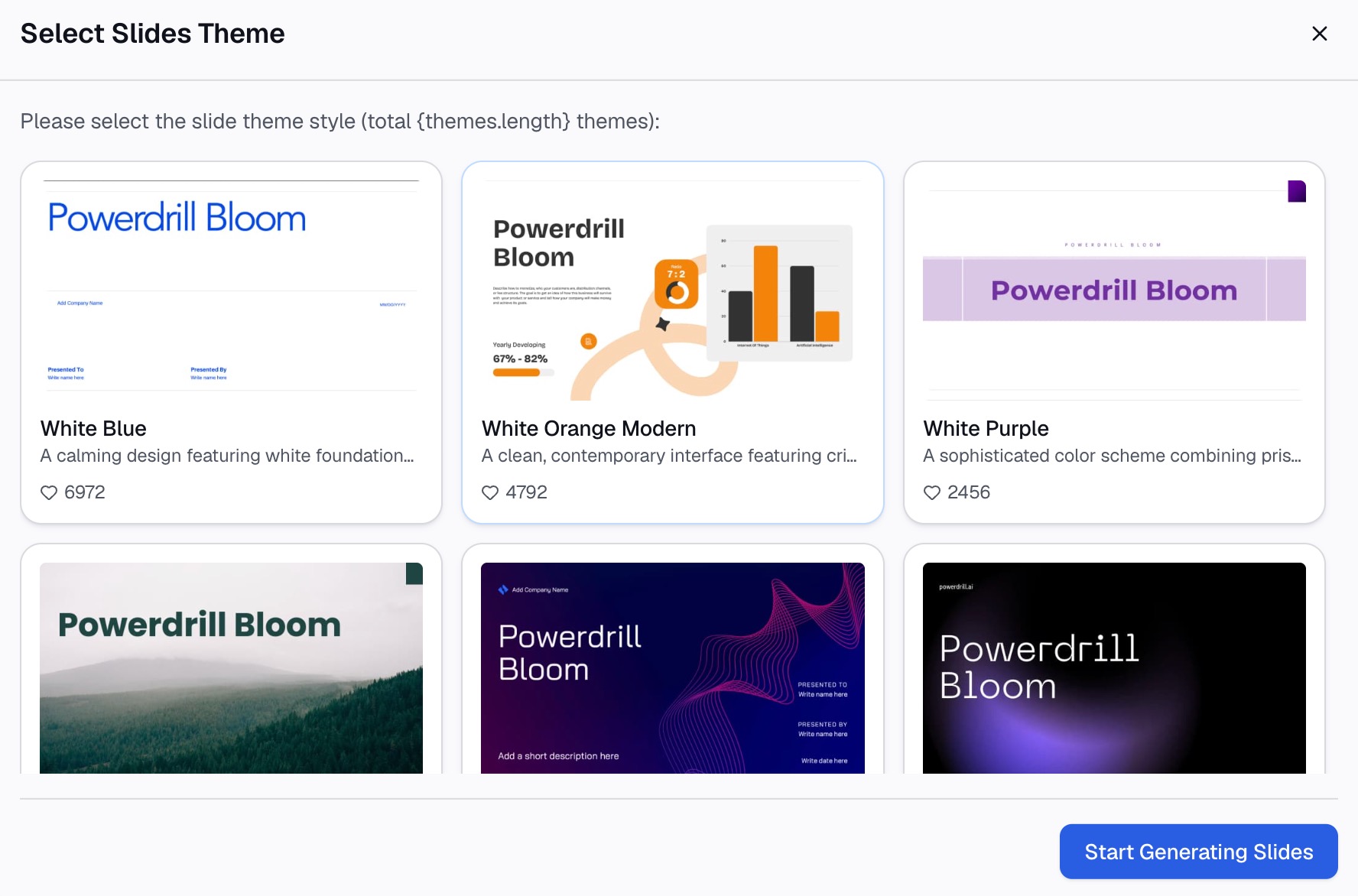
ここでは、Powerdrill Bloomを使用した3つのステップによる方法を紹介します。
ステップ1:データをアップロードするかトピックを入力する
事実が含まれているファイルから始めます。それはExcelの売上エクスポート、CSVのアンケート結果、あるいはPDFの年次報告書かもしれません。
AI Infographic Generatorでは、「データをアップロードするか、トピックを入力してください」と指示されます。その後、「Bloomが初期探索を完了するのを待ちます」。無料プランでは「Excel、CSV、PDF、およびドキュメントのアップロード」が可能です。

ステップ2:インサイトとビジュアルを選択する
自然言語でインフォグラフィックを依頼します。例:「今年のサポートパフォーマンスに関するインフォグラフィックを作成して。応答時間、満足度、チケット件数を四半期ごとに表示して。」
インフォグラフィックのページには、組み合わせ可能なビジュアルがリストされています。それらには「割合を示す円グラフ、傾向を追跡する折れ線グラフ、相関関係を明らかにする散布図、強度を強調するヒートマップ」が含まれます。
次に、含める内容を選択します。ページには「インフォグラフィックに含めるコンテンツを選択」し、エクスポートをクリックすると記載されています。Nano Banana Slidesのページでも、スライド用の「データインフォグラフィック」スタイルを提供しています。
ステップ3:数値を確認しPowerPointにエクスポートする
各数値をソースファイルと照らし合わせて確認します。ホームページには「すべての数値には、その根拠となるページ、行、図が示される」とあるため、それぞれを追跡できます。
その後、エクスポートします。Excel to PPTツールでは、「ワンクリックでPowerPointにエクスポート」できるとされています。PowerPointでファイルを開き、色を調整したりロゴを追加したりしてから、スライドを画像として保存します。
インフォグラフィックの例
架空の企業、Harbor Home Servicesの短い例を以下に示します。以下の名前と数値はすべて架空のものです。
見出し:「2026年にサポートが迅速化:応答時間が52%短縮」
レイアウト:上部に4ステップのSmartArtプロセスを配置し、各ステップに1つのアイコンを添えます。
| ユニット | アイコン | 数値 | ラベル |
|---|---|---|---|
| 1 | 時計 | 3.1時間 | 平均初回応答、6.5から短縮 |
| 2 | スマイル | 92% | 回答後の顧客満足度 |
| 3 | 受信トレイ | 18,400 | 今年の対応チケット件数 |
| 4 | チャット | 41% | 初回回答で解決したチケット |
グラフ:ユニットの下にある折れ線グラフは、各四半期の平均初回応答時間を示し、目標値がマークされています。
フッター:「ソース:Harborサポートデスク・エクスポート、2026年1月〜9月」
この例が何をしているかに注目してください。1つの見出しがストーリーを伝えています。各ユニットには1つのアイコン、1つの数値、1つの短いラベルがあります。グラフは、傾向を示す必要がある唯一の事実を表示しています。
よくあるインフォグラフィックの間違い
テキストが多すぎる:ラベルが段落になってしまうと、スライドの視覚的な効果が失われます。各ラベルは8単語(日本語では短文)以内に削ってください。
単一のメッセージがない:同じサイズの事実が10個並んでいると、読者はどこから見ていいか分かりません。1つの数値を主役にしましょう。
装飾的なアイコン:事実に合わないアイコンは読者を混乱させます。装飾ではなく、意味に基づいてアイコンを選んでください。
凡例が必要なグラフ:読者が色とラベルを照らし合わせなければならない場合は、データに直接ラベルを付けてください。
ソースのない数値:インフォグラフィックはレポートなしで一人歩きすることがよくあります。下部に短いソース行を追加してください。
間違ったサイズでの保存:小さな画像として保存されたスライドは、拡大するとぼやけます。送信する前に、実際に使用される場所で画像を確認してください。
作成方法の詳細は、Excelからインフォグラフィックを作成するおよびPDFからインフォグラフィックを作成するのガイドをご覧ください。
ご自身のデータからドラフトを作成してみませんか?1つのスプレッドシートでPowerdrill Bloomを試し、PowerPointで開ける4つの事実を含むインフォグラフィックを依頼してみてください。
よくある質問
PowerPointでインフォグラフィックを作成できますか?
はい。PowerPointには、レイアウト用のSmartArt、アイコンライブラリ、Excelとリンクしたグラフ、レイアウトのアイデアを出すDesignerなど、必要なパーツが揃っています。1枚のスライドでインフォグラフィックを構築し、それをプレゼンテーションしたり、PNGやJPEG画像として保存したりできます。
PowerPointでインフォグラフィックを作成する最も簡単な方法は何ですか?
SmartArtグラフィックから始めましょう。事実を短いリストとして入力し、テキストを選択して、ホームタブの「SmartArtグラフィックに変換」を選択します。次に、挿入 > アイコンからアイコンを追加し、デザインアイデアを使用してレイアウトを試します。
PowerPointスライドをインフォグラフィック画像として保存するにはどうすればよいですか?
サムネイルペインでスライドを選択し、ファイル > 名前を付けて保存またはコピーを保存を選択します。ファイル形式としてPNG、JPEG、GIF、またはSVGを選択します。PowerPointから確認されたら、「このスライドのみ」を選択してそのスライドだけを保存します。
PowerPointのアイコンはインフォグラフィックで自由に使えますか?
Microsoftによると、Microsoft 365のアイコンは自由に使用でき、ロイヤリティや著作権の心配はありません。画質を落とさずに回転、色変更、サイズ変更が可能です。他のアイコンセットと混ぜる前に、自社のブランドルールを確認してください。
AIはPowerPoint用のインフォグラフィックを作成できますか?
はい。AIツールはスプレッドシート、PDF、またはトピックを読み取り、主要な数値を選択し、グラフやアイコンを使ってレイアウトできます。Powerdrill Bloomは、Excel、CSV、またはPDFファイルからインフォグラフィックやスライドを構築し、PowerPointにエクスポートします。共有する前にすべての数値を確認してください。
ソース: Microsoftサポート:PowerPointでリストからSmartArtグラフィックを作成する · Microsoftサポート:PowerPointでタイムラインを作成する · Microsoftサポート:Microsoft 365でアイコンを挿入する · Microsoftサポート:グラフを最初から最後まで作成する · Microsoftサポート:Designerでプロフェッショナルなスライドレイアウトを作成する · Microsoftサポート:スライドを画像または個別のプレゼンテーションファイルとして保存する。2026年10月29日時点の詳細情報。