PowerPointを縦向きにする方法:完全ガイド

PowerPointはスライドがプロジェクター用に設計されているため、横向きで開きます。しかし、投影されないドキュメントも数多くあります。1ページの配布資料、ポスター、印刷されたレポート、スマートフォン向けのSNS投稿など、これらはすべて縦向きが適しています。
方向を変更するだけなら4回クリックするだけです。面倒なのはその後に起こる問題であり、それこそがこのガイドが4回のクリック手順だけで終わらない理由です。
本記事の内容は以下の通りです。まず、Windows、Mac、およびWeb版で方向を切り替える方法。次に、スケーリング(縮尺)のプロンプトが実際に何を問いかけているのか。そして、1つのファイル内で両方の方向を保持することについてMicrosoftが述べていること、および印刷用ノートに個別の設定がどのように適用されるかについて解説します。
縦向きに変更すると実際に何が変わるのか
Microsoftのドキュメントには、デフォルトについて明確に記載されています。「PowerPointのスライドは自動的に横(横長)のレイアウトに設定されますが、スライドの方向を縦(縦長)のレイアウトに変更することができます。」
この設定は、単一のスライドではなくファイル全体に適用されます。これこそが、このテーマに関する混乱の主な原因となっています。
縦向きに切り替えると、すべてのスライドの幅と高さが一度に入れ替わります。コンテンツは回転するのではなく、縮尺が変更されます。たとえば、幅が10インチだったグラフは、縦向きにしても10インチのままです。しかし、スライドの幅は7.5インチになるため、どこかで調整が必要になります。
そのため、PowerPointは単に方向を切り替えるだけでなく、切り替えの際にある質問を投げかけてくるのです。
もう1つ、見落としがちな影響があります。レイアウト内のプレースホルダーは、元の縦横比に合わせて配置されていました。縦向きに切り替えた後も、それらは相対的な位置を維持します。その結果、通常はタイトルボックスが1行に対して広すぎたり、本文テキストが途中で切れたりすることになります。重要なスライド資料である場合は、スライドマスターを再確認する必要があると考えておきましょう。
WindowsでPowerPointを縦向きにする方法
Windowsでの操作は「デザイン」タブから行います。Microsoftのサポートページでは、4つのステップで説明されています。
リボンのデザインタブを開きます。右端の近くにあるスライドのサイズを選択し、次にユーザー設定のスライドのサイズを選択します。「スライドのサイズ」ダイアログボックスで縦を選択し、OKを選択します。
コンテンツが収まらなくなった場合、2つ目のダイアログが表示されます。これが縮尺(スケーリング)のプロンプトであり、どちらを選択すべきかについては次のセクションで解説します。
ここで時間を節約するための2つのポイントがあります。40枚のスライドを調整し直すのは非常に手間がかかるため、スライド資料を作成した「後」ではなく「前」にこの設定を行ってください。また、組織にテンプレートがある場合は、新しいファイルを作成するたびに変更するのではなく、テンプレート側で方向を変更しておきましょう。
MacおよびWeb版で方向を変更する方法
macOSでの手順は異なるダイアログを使用しますが、結果は同じです。デザインタブでスライドのサイズを選択し、ページ設定をクリックします。「ページ設定」ダイアログボックスの方向で、希望する方向を選択します。
Web版はWindowsの手順に従います。リボンのデザインタブを選択し、右端の近くにあるスライドのサイズを選択します。表示されるメニューからユーザー設定のスライドのサイズを選択すると、「スライドのサイズ」ダイアログボックスが開きます。縦を選択し、OKを選択します。
MicrosoftはWeb版でも同じ縮尺プロンプトと2つの選択肢を用意しています。そのため、メニューは異なりますが、3つのプラットフォームすべてで動作は一貫しています。
macOSのダイアログが他よりも明確に示している、知っておくべき重要なポイントがあります。Microsoftのページには、「スライド(画面に投影されるもの)と、印刷用のノート、配布資料、アウトラインには、それぞれ個別の方向設定があります」と記載されています。これについては後ほど詳しく説明します。なぜなら、多くの人が難しい方法で解決しようとしがちな問題を、これで解決できるからです。
「最大化」と「サイズに合わせて調整」:どちらを選ぶべきか
PowerPointがコンテンツの縮尺を自動的に変更できない場合、2つのオプションが表示されます。Microsoftはそれぞれの定義を以下のように説明しています。
最大化は、より大きなスライドサイズにスケールアップする際に、スライドコンテンツのサイズを拡大します。ドキュメントには、「このオプションを選択すると、コンテンツがスライドに収まらなくなる可能性があります」という警告が添えられています。
サイズに合わせて調整は、より小さなスライドサイズにスケールダウンする際に、コンテンツのサイズを縮小します。そのトレードオフについても、「コンテンツが小さく表示される可能性がありますが、スライド上のすべてのコンテンツを表示できます」と記載されています。
横向きから縦向きへの切り替えでは、スライドの幅が狭くなります。そのため、ほぼ常に「サイズに合わせて調整」が正解となります。「最大化」を選択すると、狭くなったばかりのスライドの端からコンテンツがはみ出してしまうためです。
例外が1つあります。スライドの大部分が中央に配置された1枚の画像や短い見出しである場合、「最大化」を選択することで、縮小された印象を与えず、意図した通りの見栄えを維持できます。スライド資料全体に適用する前に、どちらのオプションでも2、3枚のスライドで確認してみることをお勧めします。
どちらを選択するにしても、設定後はスライド資料全体を確認してください。どちらのオプションもボックスをインテリジェントに移動させるわけではなく、単に縮尺を変更するだけです。通常、表やグラフに最初に影響(崩れなど)が現れます。
1つのプレゼンテーション内で縦向きと横向きを混在させることはできますか?
これは最もよくある質問であり、Microsoftはこれに直接回答しています。サポートページには、「PowerPointでは、同じプレゼンテーション内で横向きと縦向きのスライドを混在させることはできませんが、以下に回避策を説明します」と記載されています。
つまり、1つのファイル内では「不可」ですが、2つのファイルを使用すれば「可能」というのが答えです。
Microsoftは、まずより簡単な回避策も提案しています。「横向きのスライドに縦向きの画像や図形を配置することができます。画面に投影したとき、横向きのスライド上でも縦向きのスライド上と同じように見えます。」 縦型のグラフが1つだけある場合や、スマートフォンのスクリーンショットを載せる場合などは、通常これで十分であり、手間もかかりません。
横向きのプレゼンテーションの中で、どうしても完全な縦向きのスライドが必要な場合、ドキュメントに記載されている回避策は、2つのプレゼンテーションをリンクすることです。Microsoftの言葉を借りれば、「2つのプレゼンテーション(1つは横向き、もう1つは縦向き)をリンク」します。これにより、両方の方向が「1つのプレゼンテーションであるかのように」表示されます。
この仕組みには「動作設定」を使用します。最初のプレゼンテーションで、リンク元にしたいテキストまたはオブジェクトを選択します。挿入タブの「リンク」グループで、動作をクリックします。「動作設定」ダイアログの「マウスのクリック」または「マウスの通過」タブで、ハイパーリンクをクリックし、ドロップダウンから他の PowerPoint プレゼンテーションを選択します。2つ目のプレゼンテーションを指定して「OK」をクリックし、次に「スライドへのハイパーリンク」ダイアログで対象のスライドを選択します。
その後、元のスライドに戻れるように、逆の手順を繰り返します。
Microsoftは、見落としがちですが後で困ることになる実用的なヒントを1つ添えています。「リンクを作成する前に、両方のプレゼンテーションを同じフォルダーに保存してください。そうすれば、フォルダーをCDにコピーしたり移動したりしても、プレゼンテーション間のリンクが正しく維持されます。」
一方で、2つのファイルを永続的に1つに結合したい場合は、別の操作になります。当社のPowerPointプレゼンテーションを結合する方法に関するガイドでは、そのトレードオフについて解説しています。結合すると、すべてのスライドが強制的にどちらか一方の方向に統一されるため、リンクによる回避策はまさにこれを避けるために存在していることに注意してください。
印刷用ノートと配布資料には独自の方向設定がある
これは、縦向きへの変更要求の驚くほど多くを解決できる詳細なポイントです。
Microsoft'sページには、「スライド(画面に投影されるもの)と、印刷用のノート、配布資料、アウトラインには、それぞれ個別の方向設定があります」と記載されています。これら2つは独立しています。
もし実際の要件が、ドキュメントのように読める印刷用の配布資料(持ち帰り用資料)であるなら、スライド自体を縦向きにする必要は全くないかもしれません。会場用のスライドは横向きのままにしておき、印刷用のノートや配布資料のページ設定を縦向きに設定します。
この組み合わせこそが、多くの人が実際に求めていたものであることがよくあります。スライド資料は画面に正しく投影され、印刷物はプロジェクターの画面をそのまま印刷したものではなく、プリンターから出力された文書のように読めます。当社のプレゼンテーション配布資料の作成に関するガイドでは、印刷版に掲載すべき内容についてさらに詳しく解説しています。
知っておくべきスライドのサイズ
方向とサイズは同じダイアログで設定するため、他にどのようなオプションがあるかを知っておく価値はあります。Microsoftのスライドサイズに関するページには、おなじみの2つの縦横比に加えて、OHP、A3、A4、バナー、B4、B5などの定義済みの形式がリストされています。
| 設定 | 適用元 | 主な用途 |
|---|---|---|
| ワイド画面 (16:9) | 新規プレゼンテーションのデフォルト | 画面表示および投影用スライド資料 |
| 標準 (4:3) | 従来のプロジェクターの比率 | 古いハードウェアや一部の印刷ワークフロー |
| A4 縦 | 「ユーザー設定のスライドのサイズ」で定義済み | 北米以外の地域での印刷ドキュメント |
| レター 縦 | 「ユーザー設定のスライドのサイズ」で定義済み | 北米での印刷ドキュメント |
| ユーザー設定 | 幅と高さを手動で入力 | ポスター、看板、SNS用フォーマット |
Microsoftはデフォルトについて、「16:9のワイド画面設定は、新規プレゼンテーションのデフォルト値です」と明記しています。したがって、テンプレートで別途指定されていない限り、すべてのスライド資料は横向きで開始されます。
単発のファイルではなく、再利用可能な開始点(ひな形)をセットアップする場合は、テンプレートで一度設定しておきましょう。当社のPowerPointテンプレートの作成方法に関するチュートリアルでは、そのワークフローにおいて方向設定がどこにあるかを解説しています。
コンテンツから縦向きのスライド資料を作成する方法
方向の切り替え自体はすぐに終わります。しかし、幅の狭くなったスライドにコンテンツを配置し直す作業はそうはいきません。特に、コンテンツがスプレッドシートから取得したもので、すべてのグラフのサイズ変更が必要な場合はなおさらです。
この再構築の作業こそ、AIエージェントに任せる価値がある部分です。
ステップ 1:ソースファイルと既存のスライド資料をアップロードする
Open Powerdrill Bloomを開き、ドキュメント用のワークスペースを作成します。コンテンツの元となったスプレッドシートやPDF、および既存の横向きのスライド資料がある場合はそれもアップロードします。
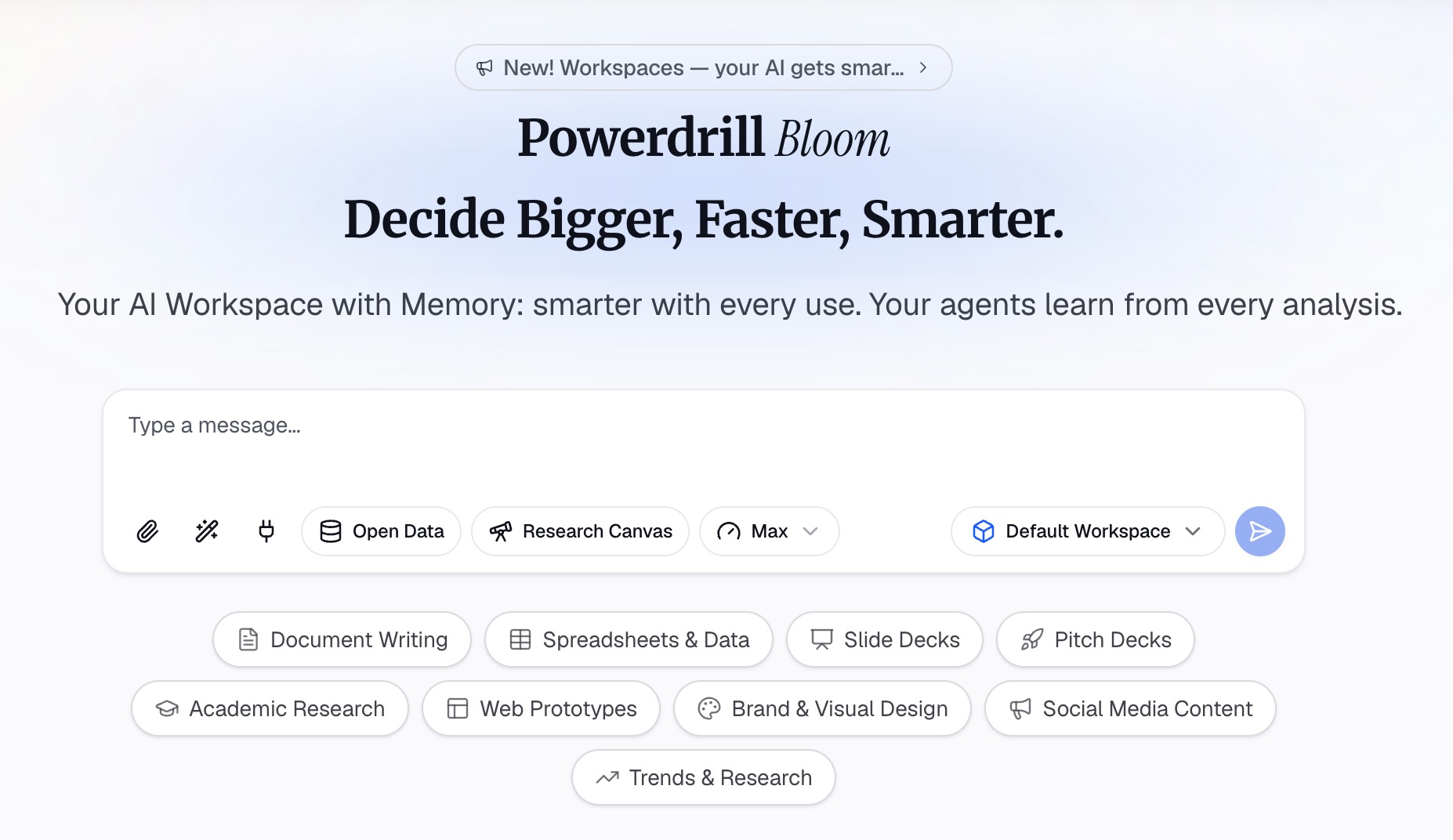
両方をアップロードすることが重要です。スライド資料はエージェントに全体のストーリーを伝え、ソースファイルはすべての図や数値を引き伸ばすことなく、新しい比率で再生成できるようにします。
ここでは、異なるフォーマットが混在していても問題ありません。数値データは通常ExcelやCSVとして、補足資料はPDFや文書ドキュメントとしてアップロードされます。
ステップ 2:必要な縦向きのレイアウトを指示する
自然な言葉でスライド資料の作成を依頼し、最初に方向を指定します。A4縦とレター縦は印刷時に影響するほどサイズが異なるため、ページサイズも指定してください。
形状を変更するものについて具体的に指示します。幅の広い表は、1スライドあたりの列数を減らすか、2つのスライドに分割する必要があります。幅の狭いフレームでは、縦棒グラフよりも横棒グラフの方が読みやすくなることがよくあります。偶然に任せるのではなく、どちらにするかを指定してください。
また、出力先がどこであるかも指定します。印刷用のスライド資料は、スマートフォンの画面用よりも余白を狭くし、文字サイズを大きくする必要があります。両方を同時に求めると、どちらにも適さない中途半端なものになってしまいます。
ステップ 3:窮屈なスライドを確認してエクスポートする
まず、横向きのときに最も情報が密集していたスライドから確認してください。フレームが狭くなることで崩れやすいのはこれらのスライドだからです。5列以上の表や、軸ラベルの長いグラフなどがその典型例です。
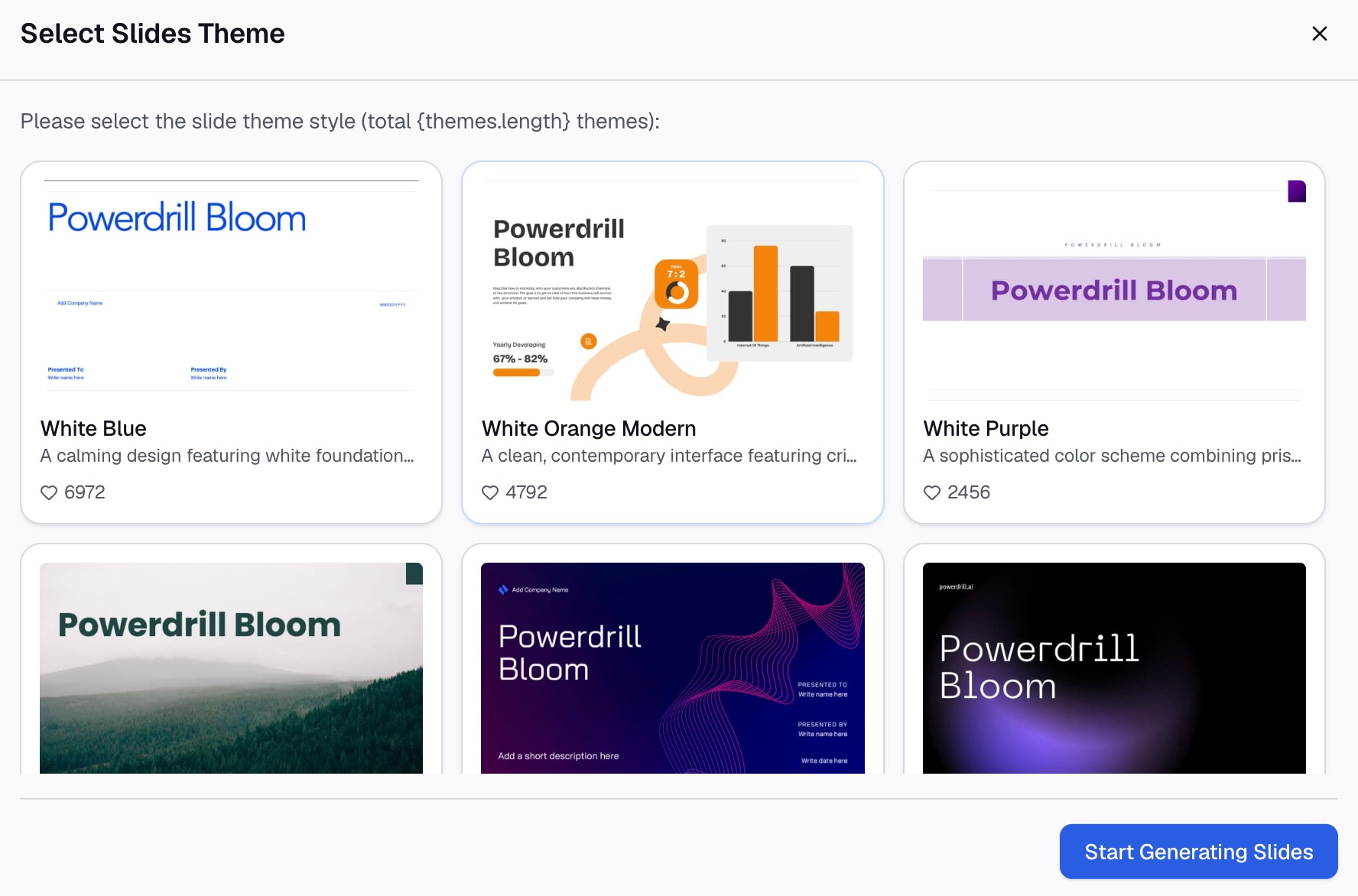
すべての図や数値が、手入力で再入力されたものではなく、ソースファイルに正しく紐づいていることを確認します。その後、PowerPointにエクスポートし、ファイルを開いて方向が正しく保持されていることを確認します。
スライド資料を印刷する場合は、200枚印刷する前にまず1ページだけプリンターでテスト印刷してください。画面の比率と用紙の比率は同じではないため、1ページ目でそれに気づく方がコストを抑えられます。
よくある間違い
スライド資料が完成した後に方向を切り替える。 その場合、縮尺に関するすべての決定を40回も見直す必要があります。大まかなアウトラインの段階であっても、最初に方向を設定してください。
横向きから縦向きへの切り替え時に「最大化」を選択する。 スライドの幅が狭くなったため、コンテンツを拡大すると端からはみ出してしまいます。「サイズに合わせて調整」をデフォルトとして選択するのが賢明です。
1つのファイルに2つの方向を無理やり混在させようとする。 Microsoftのドキュメントでは、混在はサポートされていないことが明記されており、回避策としてリンクが提案されています。これに無理に対処しようとすると、半日を無駄にし、壊れやすいスライド資料を作成することになります。
配布資料の設定を忘れる。 要件が印刷されたページである場合、印刷用ノートと配布資料の個別の方向設定を使用すれば、スライド自体に一切手を加えることなく解決できる可能性があります。
スライドマスターをそのままにしておく。 プレースホルダーは古い比率に合わせて配置されていました。横向き用のプレースホルダーをそのまま使った縦向きのスライド資料は、すべてのスライドでどことなく不自然に見えますが、誰もその理由を説明できません。
FAQs
PowerPointを縦向きにするにはどうすればよいですか? 「デザイン」タブを開き、「スライドのサイズ」から「ユーザー設定のスライドのサイズ」を選択します。「スライドのサイズ」ダイアログボックスで「縦」を選択し、「OK」をクリックします。macOSでの手順は、「デザイン」、「スライドのサイズ」、「ページ設定」の順に進み、「方向」を選択します。
1つのPowerPointファイルに縦向きと横向きの両方のスライドを含めることはできますか? Microsoftのドキュメントによると、PowerPointでは同じプレゼンテーション内で横向きと縦向きのスライドを混在させることはできません。ドキュメントに記載されている回避策は、動作設定を使用して2つのプレゼンテーションをリンクし、両方のファイルを同じフォルダーに保存することです。
「最大化」と「サイズに合わせて調整」のどちらを選ぶべきですか? 横向きから縦向きに移行する場合、スライドの幅が狭くなるため、通常は「サイズに合わせて調整」が適しています。Microsoftは、「最大化」はコンテンツのサイズを拡大するため、より小さなスライドではコンテンツがはみ出す可能性があると説明しています。
スライドを変更せずに縦向きの配布資料を作成するにはどうすればよいですか? 印刷用のノート、配布資料、アウトラインには、スライド自体とは別に独自の方向設定があります。それを縦向きに設定し、スライドは横向きのままにしておきます。
PowerPointにおけるA4縦のサイズはどれくらいですか? A4は、「ユーザー設定のスライドのサイズ」ダイアログにある定義済みのオプションの1つであり、OHP、A3、バナー、B4、B5などと並んで選択できます。これを選択すると、手動で入力することなく自動的に寸法が設定されます。
結論
方向の切り替え自体は簡単です。時間がかかるのは、その後に発生するすべての作業です。コンテンツが収まらなくなり、プレースホルダーの位置がずれ、Microsoftは1ファイルにつき1つの方向しかサポートしていません。
作成する前に方向を決定し、幅を狭くするときは「サイズに合わせて調整」を選択し、個別の配布資料設定で実際の問題が解決するかどうかを確認してください。これら3つの習慣を身につけることで、ほとんどの面倒な作業を回避できます。
スライド資料がスプレッドシートから作成されており、新しい縦横比で完全な再レイアウトが必要だとします。クリック操作よりも、この作業こそが時間を要する部分です。Powerdrill Bloomを無料でお試しいただき、すでにお持ちのスライド資料と一緒にソースファイルをアップロードしてみてください。
情報元(2026-09-14時点): PowerPoint でページの方向を横と縦の間で変更する · 同じプレゼンテーションで縦と横のスライドの方向を使用できますか? · スライドのサイズを変更する