Excelでピボットテーブルを作成する方法:2026年版・簡単な4つの方法
ピボットテーブルは、選択したカテゴリごとにグループ化された合計、件数、または平均値として、大量のデータテーブルを要約する機能です。Excelでピボットテーブルを作成するには、データを選択し、「挿入」から「PivotTable」を選択して、配置する場所を指定します。その後、「PivotTable Fields」ペインで、フィールドを「Rows」、「Columns」、「Values」に追加します。
本ガイドでは、ピボットテーブルとは何か、いつ使用すべきか、およびデータの事前準備方法について解説します。その後、Excelでピボットテーブルを作成する4つの方法(手動、Recommended PivotTableの利用、複数テーブルからの作成、AIの活用)を順を追って説明します。最後のセクションでは、値の集計、更新、およびよくある間違いについて説明します。
ピボットテーブルとは
Microsoftのサポートページでは、PivotTableを「データを計算、集計、分析するための強力なツール」と呼んでいます。このツールを使用することで、「データの比較、パターン、傾向を確認できる」と説明されています。Excelではこの機能を1語で「PivotTable」と呼んでいますが、多くの人は「ピボットテーブル」と検索しています。
元のデータが変更されることはありません。Microsoftは、「PivotTableはキャッシュと呼ばれるデータのスナップショットに対して機能するため、実際のデータが変更されることは一切ありません」と指摘しています。
すべてのピボットテーブルには、次の4つのエリアがあります:
- Rows. 製品や地域など、左側に縦に並ぶカテゴリ。
- Columns. 月や四半期など、上部に横に並ぶカテゴリ。
- Values. 売上や数量など、集計される数値。
- Filters. テーブル全体に表示する内容を制限するオプションのフィールド。
Field Listには2つの部分があります。Microsoftは、「表示したいフィールドを選択するフィールドセクション」と説明しています。下部にある「エリア」セクションでは、それらを配置できます。表示されない場合は、PivotTable内の任意の場所をクリックし、「分析」から「Field List」を選択します。
最初は、Excelが自動的にフィールドをこれらのエリアに配置します。Microsoftによると、「非数値フィールドはRowsに追加され、日付と時間の階層はColumnsに追加され、数値フィールドはValuesに追加されます」とのことです。
ピボットテーブルをいつ使用すべきか
行数が多く、カテゴリごとに対比して要約したい場合に使用します。「前四半期の地域別の総売上はいくらだったか?」といった質問に、数回のクリックで答えることができます。
| 質問 | ピボットテーブルに適しているか? |
|---|---|
| 地域別および月別の総売上 | はい |
| 顧客タイプ別の注文数 | はい |
| 営業担当者別の平均取引規模 | はい |
| シート全体の単一の合計値 | いいえ、SUMを使用してください |
| 図として示されるトレンド | ピボットテーブルを使用し、その後PivotChartまたは折れ線グラフを使用してください |
件数のカウントも可能です。ProductなどのテキストフィールドをValuesにドラッグすると、Excelは数値を加算する代わりに行数をカウントします。
合計値が1つか2つしか必要ない場合は、数式を使用する方が早い場合があります。ピボットテーブルを使わずにExcelデータを要約する方法に関するガイドでは、SUMIFSやその他のオプションについて解説しています。
Google Sheetsの場合、手順が異なります。Google Sheetsのピボットテーブルに関する記事では、Googleが2026年に追加したグループ化されたフィールドについて解説しています。
事前にデータを準備する方法
要約の質は、その基となるテーブルの質に左右されます。Microsoftのデータフォーマットに関するヒントでは、以下の重要なポイントが挙げられています:
- 「最善の結果を得るには、クリーンな表形式のデータを使用してください。」
- 「データは行ではなく、列に整理してください。」
- ヘッダー行は1行にします。 Microsoftは「ヘッダーの2重行や結合されたセルは避けてください」と述べています。
- データをExcelテーブルとして書式設定します。 これにより、後から追加した行も更新時に反映されます。
- 1つの列には1つのデータ型のみを保持します。 Microsoftは「同じ列に日付とテキストを混在させるべきではありません」と述べています。
コピーして使用できるサンプルテーブルを以下に示します。数値は架空のものです。
| Date | Region | Product | Units | Sales |
|---|---|---|---|---|
| 2026-07-03 | North | Basic | 12 | 1,440 |
| 2026-07-05 | South | Pro | 4 | 1,196 |
| 2026-07-09 | North | Pro | 6 | 1,794 |
| 2026-08-02 | West | Basic | 20 | 2,400 |
| 2026-08-15 | South | Basic | 9 | 1,080 |
| 2026-09-01 | West | Pro | 5 | 1,495 |
開始する前に、空白の行や小計の行を削除してください。Microsoftは、データは「表形式で整理されている必要があり、空白の行や列があってはならない」と述べています。
方法1:手動でピボットテーブルを作成する
これが標準的な方法であり、Windows向けExcelのすべての最近のバージョンで動作します。Microsoftのサポートページでは、以下の手順が説明されています:
- PivotTableを作成したいセルを選択します。
- 「挿入」から「PivotTable」を選択します。
- PivotTableレポートの配置先として、「新規ワークシート」または「既存のワークシート」を選択します。
- 「OK」を選択します。
Excelは空のPivotTableを作成し、PivotTable Fieldsペインを開きます。Microsoftは、「PivotTableにフィールドを追加するには、PivotTable Fieldsペインでフィールド名のチェックボックスをオンにします」と述べています。フィールドを移動するには、別のエリアにドラッグします。
1つのエリアに複数のフィールドを重ねて配置することができます。Microsoftによると、フィールドの順序によっては、行が「より上位に位置する行の中に入れ子(ネスト)にされる場合がある」とのことです。フィールドを削除するには、そのエリアの外にドラッグするか、「フィールドの削除」を選択します。
サンプルテーブルの場合、RegionをRowsに、DateフィールドをColumnsに、SalesをValuesにドラッグします。Excelに地域別および期間別の総売上が表示されます。RegionをProductに入れ替えると、製品別の同じ合計が表示されます。
RowsにRegion、ValuesにSalesを配置すると、このサンプルでは3つの合計が生成されます:
| Region | Sum of Sales |
|---|---|
| North | 3,234 |
| South | 2,276 |
| West | 3,895 |
| Grand Total | 9,404 |
Westがリードしている主な理由は、20単位のBasicの注文1件がテーブル内で最大だったためです。すべての地域に2つの注文があるため、この差は注文数ではなく注文規模から生じています。このような詳細があるからこそ、要約から元の行データに戻って確認する必要があるのです。ColumnsにProductを追加して、どの製品が各地域の合計を押し上げたかを確認してみましょう。
Excel for the webでも、手順は同様です。テーブルまたは範囲を選択し、「挿入」から「PivotTable」を選択して、「PivotTableの挿入」ペインを開きます。独自のテーブルを作成するためのカードで「新しいシート」または「既存のシート」を選択します。
他のソースから開始することもできます。「PivotTableの挿入」メニューには、外部データソース、ブックのData Model、およびPower BIデータセットがリストされています。
方法2:Recommended PivotTableを使用する
どのレイアウトにすべきか迷う場合は、Excelに提案してもらいましょう。Microsoftは、この機能を初めて使用する場合、「Recommended PivotTableが良い選択肢である」と述べています。Excelは、「データをPivotTableの最も適切なエリアと照合することにより、意味のあるレイアウトを決定」します。
Macでの手順は以下の通りです:
- ソースデータまたはテーブル範囲内のセルを選択します。
- 「挿入」から「Recommended PivotTable」に進みます。
- 最適と思われるPivotTableを選択し、「OK」を押します。
Excelが新しいシートにそれを作成し、フィールドリストを開くため、調整を行うことができます。Excel for the webでは、「PivotTableの挿入」ペインに、独自のテーブルを作成するためのカードの隣に推奨レイアウトが表示されます。
Web版には1つの制限が適用されます。Microsoftは、「Recommended PivotTablesはMicrosoft 365サブスクライバーのみが利用可能です」と指摘しています。
方法3:複数のテーブルからピボットテーブルを作成する
一方のテーブルに注文データ、もう一方に顧客データがあるなど、データが複数のテーブルに分かれている場合があります。Excelは、Data Modelを介してこれらを結合できます。
Microsoftは、複数のテーブルを扱うための3つの基本的な手順を説明しています:
- 関連するテーブルをインポートします。 SQL Serverなどのデータベースから取り込むか、ブック内のテーブルをData Modelに追加します。
- PivotTableにフィールドを追加します。 フィールドリストに各テーブルが表示され、そのいずれかからフィールドをドラッグできます。
- 必要に応じてリレーションシップを作成します。 リレーションシップが必要であるとExcelが表示した場合は、「作成」を選択し、共通のフィールドでテーブルを一致させます。
ブックにすでにData Modelがある場合、Microsoftは簡単な手順を挙げています。「挿入」を選択し、PivotTableの下にある矢印をクリックして、「外部データソースから」を選択します。「接続」を選択し、次に「ブックのデータモデルのテーブル」を選択します。
知っておくべき2つの制限があります。Microsoftは、「Data ModelはExcel for Macではサポートされていません」と指摘しています。また、いくつかのデータベース接続もMacではサポートされていないとマークされています。
方法4:AIでピボットテーブルを作成する
Excel自体もAIルートを提供するようになりました。MicrosoftのCopilotのページには、「大規模なデータセットを要約したい場合、Copilotは手動の手順を踏むことなくPivotTableを構築できます」と記載されています。サンプルプロンプトには、「売上の合計、行に月、列にカテゴリを指定したPivotTableを作成して」などがあります。Copilotの利用には適切なライセンスが必要です。
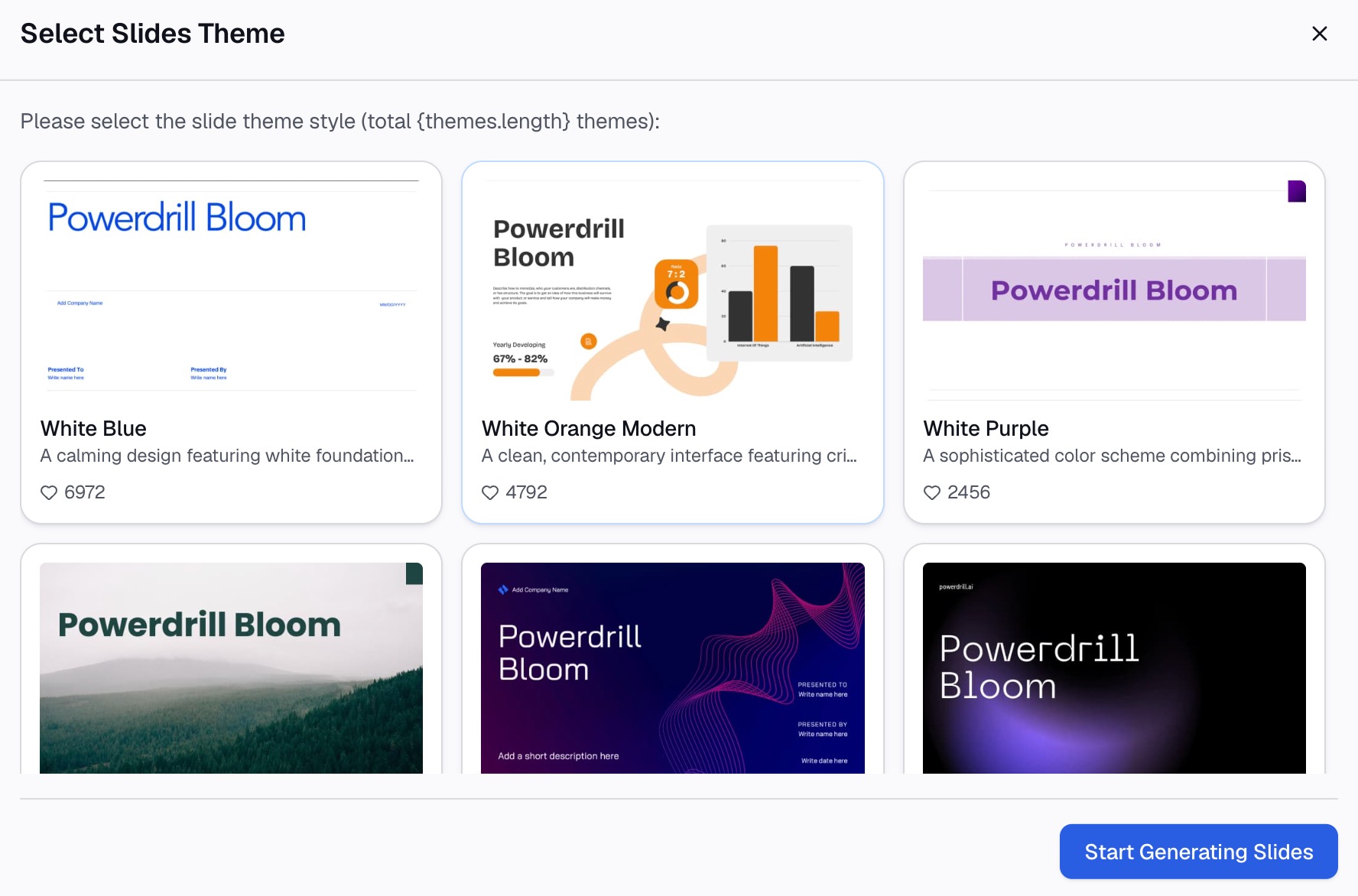
もう1つのルートはExcelの外部で動作するもので、データが複数のファイルに分散している場合に役立ちます。以下は、Powerdrill Bloomを使用した3つのステップによる方法です。これは、ExcelのPivotTableオブジェクトではなく、グループ化された要約をテーブルおよびチャートとして返します。
ステップ1:スプレッドシートをアップロードする
クリーニングされたコピーではなく、エクスポートしたままの生データから開始します。Powerdrill BloomのExcel AI Assistantのページには、「Excelファイルをアップロードすると、Powerdrill Bloomが自動的にデータを分析し、インサイトを発見し、ビジュアルレポートを作成します」と記載されています。Freeプランには「Excel、CSV、PDF、およびドキュメントのアップロード」が含まれています。
ファイルに複数のシートがある場合は、要約したい行が含まれているシートの名前を指定します。

ステップ2:自然言語で要約を依頼する
作成したいピボットテーブルを1文で説明します。例えば、「地域別および月別の総売上と数量を要約し、行に地域、列に月を指定して」のように指定します。
次に、テーブルが示している内容について追加の質問をします。「7月から9月にかけて最も急速に成長した地域はどこですか?」と尋ねることで、要約を具体的な回答に変えることができます。Vibe Data Analysisのページには、「棒グラフ、折れ線グラフ、ピボットテーブルのいずれであっても、Vibeは動的なビジュアルをその場で作成します」と記載されています。
ステップ3:合計値を確認してエクスポートする
共有する前に、2、3個 of 合計値を元のデータと照合して確認してください。Powerdrill Bloomのホームページには、「すべての数値は、その根拠となるページ、行、および数値とともに返されます」と記載されています。
その後、必要な場所に結果を出力します。Excel AI Assistantのページには、「ワンクリックでインサイトをPowerPointスライド、インフォグラフィック、またはNotionページとしてエクスポートできます」と記載されています。トレンドのグラフ作成については、次のステップを解説した折れ線グラフの作成方法に関するガイドを参照してください。
集計方法、値の表示方法、および更新
ピボットテーブルを作成した後は、3つの設定で表示内容を変更できます。
Summarize Values By. Microsoftは、「デフォルトでは、Valuesエリアに配置されたPivotTableフィールドはSUMとして表示されます」と述べています。さらに、「Excelがデータをテキストとして解釈した場合、データはCOUNTとして表示されます」という警告を付け加えています。平均、最小、最大、その他の関数に切り替えることができます。
Show Values As. 生の合計値の代わりに、各値を割合として表示できます。Microsoftは、金額を「値の合計ではなく、総計に対する割合(%)として」表示する例を挙げています。両方を表示するには、同じフィールドをValuesに2回ドラッグします。
Refresh. テーブルは自動的には更新されません。Microsoftは、「PivotTableのデータソースに新しいデータを追加した場合、そのデータソースに基づいて構築されたすべてのPivotTableを更新する必要があります」と述べています。テーブル内を右クリックし、「Refresh」を選択します。
Group. 日付の長いリストは読みにくいため、グループ化します。Microsoftのグループ化ガイドによると、「PivotTable内の日付と時間のフィールドを四半期や月にグループ化」できます。日付を右クリックして「Group」を選択し、「By」の下で期間を選択します。数値の場合は、100単位のバンドなどの間隔を入力します。
テキスト項目を手動でグループ化することもできます。Ctrlキーを押しながら2つ以上の項目を選択し、右クリックして「Group」を選択します。これは、例えば複数の地域をより大きな領域に統合する場合に役立ちます。
ピボットテーブルでよくある間違い
結果を共有する前に、以下の間違いがないか確認してください:
- セルの結合や2重のヘッダー。 これらはフィールドリストを破損させます。一意のラベルを持つ1行のヘッダー行を使用してください。
- テキストとして保存された数値。 Excelはこれらを合計する代わりにカウントしてしまいます。最初に列の書式設定を修正してください。
- 更新のし忘れ。 更新するまで、新しい行は要約に反映されません。
- ソース内の空白行。 データが不完全な範囲に分割されてしまう可能性があります。
- 早すぎるフィールド名の変更。 Microsoftは、「PivotTableのセットアップが完了するまで」フィールド名を変更しないようアドバイスしています。
- テーブルの代わりに範囲を使用すること。 Excelテーブルは更新時に新しい行を取り込みますが、固定された範囲は取り込みません。
セットアップをスキップしたいですか?売上エクスポートデータを使ってPowerdrill Bloomをお試しいただき、地域別および月別の合計を尋ねてみてください。
よくある質問
Excelでピボットテーブルを作成するにはどうすればよいですか?
データ内のセルを選択し、「挿入」から「PivotTable」を選択します。「新規ワークシート」または「既存のワークシート」を選択し、「OK」を選択します。PivotTable Fieldsペインで必要なフィールドにチェックを入れ、それらをRows、Columns、Values、またはFiltersにドラッグします。
ピボットテーブルは何に使用されますか?
ピボットテーブルは、大量のデータをカテゴリ別に要約します。地域別の売上合計、顧客タイプ別の注文数、または担当者別の平均取引規模を算出できます。Microsoftは、これを「データを計算、集計、分析」し、パターンや傾向を特定するためのツールと説明しています。
複数のシートからピボットテーブルを作成するにはどうすればよいですか?
各テーブルをブックのData Modelに追加し、共通のフィールドでそれらの間にリレーションシップを作成します。Data ModelからPivotTableを挿入すると、フィールドリストにすべてのテーブルのフィールドが表示されます。Microsoftは、Data ModelがExcel for Macではサポートされていないと指摘しています。
ピボットテーブルに新しいデータが表示されないのはなぜですか?
ピボットテーブルはソースのスナップショットに対して機能するため、新しいデータが追加された後は更新が必要です。ピボットテーブル内を右クリックし、「更新」を選択します。ソースがExcelテーブルではなく固定された範囲である場合は、ソース範囲も更新してください。
AIにピボットテーブルを作成してもらうことはできますか?
はい。適切なライセンスがあれば、ExcelのCopilotは「売上の合計を含むPivotTableを作成して」といった要求からPivotTableを構築できます。Powerdrill Bloomは、アップロードされたExcelまたはCSVファイルから、同じようなグループ化された要約をテーブルおよびチャートとして返します。
情報源: Microsoft Support「ワークシートデータを分析するためのPivotTableを作成する」 · Microsoft Support「Excelで複数のテーブルを使用してPivotTableを作成する」 · Microsoft Support「ExcelのCopilotでデータを視覚化する」 · Microsoft Support「PivotTableでフィールドを配置するためにField Listを使用する」 · Microsoft Support「PivotTableでデータをグループ化またはグループ化解除する」.