PowerPointで折れ線グラフを作成する方法:2026年の3つの簡単な方法
PowerPoint で折れ線グラフを作成するには、「挿入」 > 「グラフ」をクリックし、「折れ線」を選択して、「マーカー付き折れ線」などのレイアウトを選びます。「OK」をクリックすると、サンプルデータが入った小さなワークシートが開きます。それを独自の数値と日付に書き換え、ワークシートを閉じます。グラフの横にあるボタンを使用して、ラベル、タイトル、または新しいスタイルを追加します。
このガイドでは、3つの作成方法を説明します。グラフを直接挿入する方法、Excel からコピーする方法、または AI を使ってデータファイルから作成する方法です。また、折れ線グラフの種類、書式設定、具体的な作成例、よくある間違いについても解説します。
折れ線グラフが最適な選択となる場合
折れ線グラフは、順序付けられた一連のポイント(通常は時間)に沿って値がどのように変化するかを示します。PowerPoint では「折れ線グラフ」と呼ばれますが、意味は同じです。
Microsoft のグラフガイドでは、その強みを次のように説明しています。折れ線グラフは「一定の間隔で配置された軸上に、時間の経過に伴う連続的なデータを表示できる」ため、「月、四半期、会計年度などの等間隔でのデータの傾向を表示するのに理想的」です。
また、ガイドでは軸の仕組みについても述べています。「折れ線グラフでは、項目データは水平軸に沿って均等に配置され、すべての値データは垂直軸に沿って均等に配置されます」。つまり、日付は下部に沿って進み、値は側面に沿って上昇します。
次のような場合に折れ線グラフを使用してください:
- 順序が重要な場合。 月、四半期、年は自然な順序を持っています。
- 傾向(トレンド)を示したい場合。 上昇、下降、または横ばいといったストーリーを示せます。
- 時間の経過に伴う少数の系列を比較する場合。 2本または3本の線であれば、簡単に追うことができます。
地域や製品など、個別の項目を比較する場合は、代わりに縦棒グラフや横棒グラフを選んでください。そのケースについては、PowerPoint で棒グラフを作成する方法のガイドで解説しています。Microsoft のガイドにはもう1つのヒントがあります。データ系列が1つしかない場合は、「代わりに散布図の使用を検討してください」。
開始前に:必要なもの
見やすい折れ線グラフは、整理されたデータから始まります。まず以下の点を確認してください:
- 日付または期間の1つの列。 これらが水平軸に沿ったポイントになります。
- 系列ごとの1つの値の列。 各系列が1本の線になります。
- 均等な間隔。 毎月または毎四半期のデータを使用してください。空白があると傾向が正しく見えなくなります。
- 明確な単位。 ドルや登録数など、1つのグラフにつき1つの単位に統一します。
- 2本から4本の線。 4本を超えると読み取りにくくなります。
また、PowerPoint を開く前に、そのスライドで何を証明すべきかを決めておきましょう。「オーガニック登録数は毎月増加した」のように、発見を1つの文章で書き出します。その文章がスライドのタイトルになります。
Excel や Google Sheets でも同じグラフが必要な場合は、折れ線グラフの作成方法のガイドでそれらのツールについて解説しています。
どの方法を選ぶべきか
それぞれの方法は、異なる状況に適しています。
| 方法 | 最適 | データの保存先 |
|---|---|---|
| 方法 1:「挿入」 > 「グラフ」 | 一度だけ入力する短い系列 | グラフ独自のワークシート |
| 方法 2:Excel からコピー | 長い系列や変動する系列 | Excel ファイル(埋め込みまたはリンク) |
| 方法 3:AI で作成 | 集計が必要な未加工のエクスポートデータ | アップロードしたファイル |
Microsoft の PowerPoint グラフページには、経験則が示されています。「グラフ化するデータがたくさんある場合は、Excel でグラフを作成してから、プレゼンテーションにコピーしてください」。
方法 1:「挿入」 > 「グラフ」で折れ線グラフを挿入する
これは短い系列の場合に最も速い方法です。手順は他の PowerPoint グラフと同じです。
- グラフを配置するスライドを開きます。
- 「挿入」 > 「グラフ」をクリックします。
- 左側の「折れ線」をクリックし、目的のレイアウトをダブルクリックします。「マーカー付き折れ線」が標準的でお勧めです。
- 表示されるワークシートの最初の列に期間を、次の列に値を入力します。
- 入力が終わったらワークシートを閉じます。
Microsoft によると、グラフを挿入すると「右上隅の横に小さなボタンが表示されます」。これらは仕上げに役立ちます:
- グラフ要素。 軸ラベル、データラベル、凡例の表示、非表示、または書式設定を行います。
- グラフスタイル。 グラフの色やスタイルを変更します。
- グラフフィルター。 グラフ内のデータを表示または非表示にします。
後で数値を変更するには、グラフを右クリックして「データの編集」を選択します。ワークシートが再び開き、値を変更すると線が動きます。
線の方向が正しくない場合は、グラフを選択し、「グラフのデザイン」タブで「行/列の切り替え」をクリックします。これにより、どの列が期間になり、どの列が系列になるかが入れ替わります。新しい月が追加された場合は、ワークシートの新しい行に入力します。データの周囲の青い枠線を確認し、グラフの範囲に新しいデータが含まれていることを確かめてください。
方法 2:Excel から折れ線グラフをコピーする
この方法は、2年分の月次データのような長い系列や、毎月変わる数値に適しています。Excel でグラフを作成し、PowerPoint に貼り付けます。
Excel でグラフをクリックし、Ctrl+C を押します。PowerPoint でグラフを配置したい場所をクリックし、Ctrl+V を押します。次に、グラフの下部に表示される「貼り付けオプション」ボタンをクリックします。
グラフを Excel とどのように接続するかを選択します:
| 貼り付けオプション | 動作 |
|---|---|
| 変換先のテーマを使用しブックを埋め込む | プレゼンテーションの書式に合わせ、データをスライド内に保存する |
| 元の書式を保持しブックを埋め込む | Excel の書式を維持し、データをスライド内に保存する |
| 変換先のテーマを使用しデータをリンク | プレゼンテーションの書式に合わせ、Excel ファイルへのリンクを維持する |
| 元の書式を保持しデータをリンク | Excel の書式を維持し、Excel ファイルへのリンクを維持する |
| 図 | 編集や更新ができない画像として貼り付ける |
時間の経過とともに増えていく折れ線グラフの場合、「リンク」が重要な選択肢となります。トレンドには毎月新しいポイントが追加されます。Microsoft によると、リンクされたデータは「ソースの Excel ワークシートが更新されると更新されます」。Excel で新しい月を追加してスライドを更新すれば、線が伸びます。
スライドが一度限りのレポートである場合や、元のワークブックを持っていない人にファイルを送る場合は「埋め込み」を使用します。毎月の指標レビューのように、同じグラフを毎月使う場合は「リンク」を使用します。ファイルが移動されたり名前が変更されたりするとリンクが切れるため、リンクされたワークブックは共有フォルダーに保管してください。
1つ制限があります。Microsoft によると、「Excel のデータやグラフをコピーするツールは Office Online では利用できません」。この方法にはデスクトップアプリを使用してください。
方法 3:AI を使ってデータから折れ線グラフを作成する
データがグラフ作成の準備ができていない場合もあります。注文ごとや登録ごとの1行ずつの未加工エクスポートデータしかないかもしれません。トレンドを描く前に、それらの行を月次合計に集計する必要があります。AI ツールを使えば、集計とグラフ作成を一度に行うことができます。
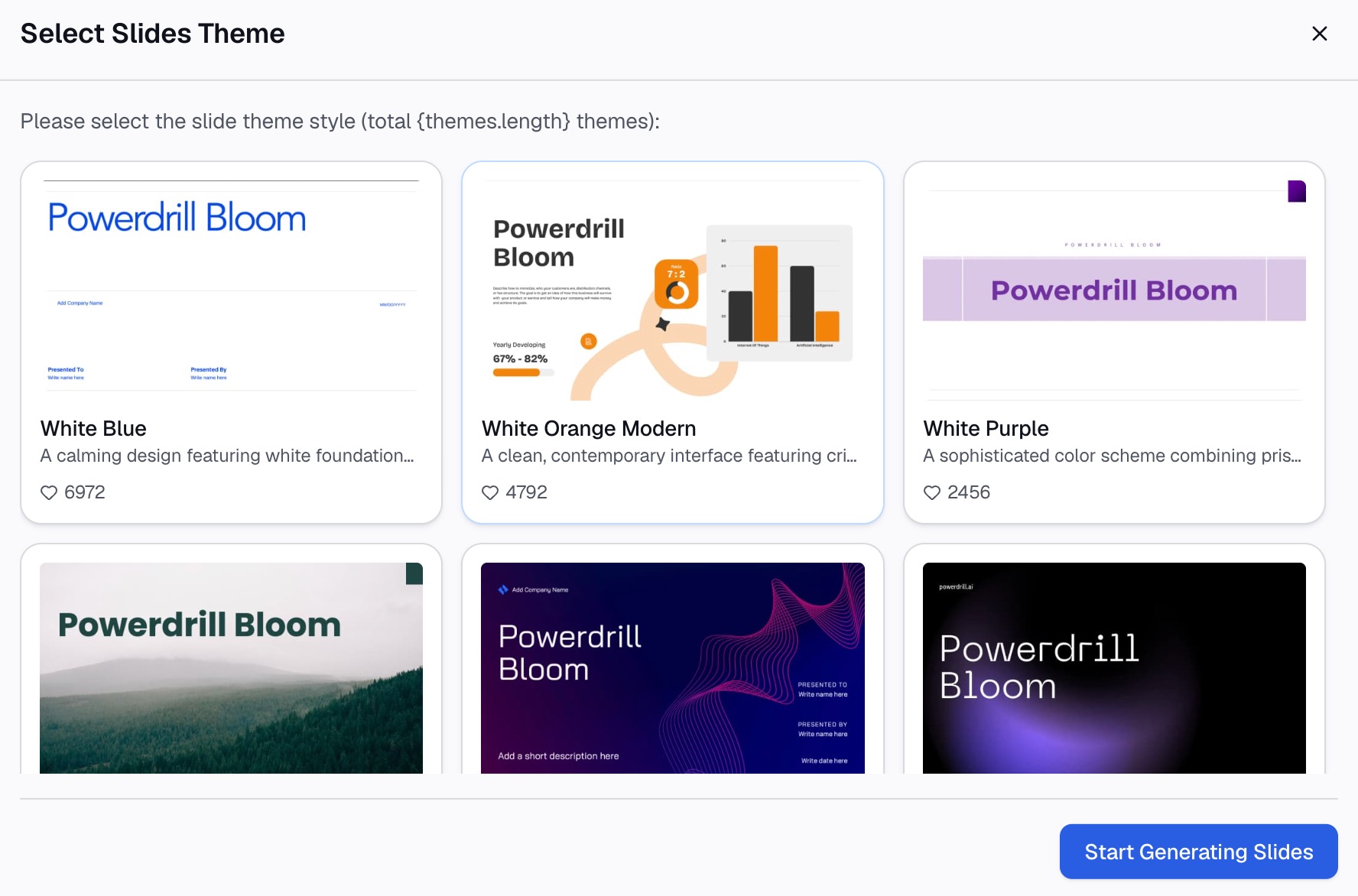
ここでは、Powerdrill Bloom を使用した3つのステップによる方法を紹介します。
ステップ 1:データファイルをアップロードする
未加工のファイルから始めます。Line Graph Creator のページには、「CSV や Excel など、さまざまな形式に対応しています」と記載されています。事前に月次合計を作成する必要はありません。
ファイルに多くの列がある場合は、どの日付が日付を保持し、どの列が値を保持しているかを確認しておくと、次のステップがスムーズになります。

ステップ 2:必要なグラフを自然言語で説明する
見たいトレンドを説明します。例:「1月から6月までの月間登録数。オーガニックと有料でそれぞれ1本ずつ線を表示。マーカーを追加し、6月の値にラベルを付けてください」。
ツールが行を月ごとにグループ化し、線を描画します。Line Graph Creator のページには、「時間の経過に伴う変化、ピーク、パターンを強調表示します」とあります。Make Graphs from Excel ページでは、同じアップロードから折れ線、棒、円グラフを作成する方法を説明しています。
ステップ 3:数値を確認し、グラフを PowerPoint に移動する
グラフを共有する前に、1つか2つの月次合計を自分の計算と照らし合わせて確認してください。その後、エクスポートします。
Line Graph Creator のページによると、グラフは「PNG 形式で利用可能」です。画像をスライドに挿入するか、編集可能なグラフが必要な場合は「方法 1」で再作成します。スライド全体が必要な場合は、Excel to PPT ツールが同じファイルから「プレゼンテーション準備完了のスライドを自動的に作成」します。
PowerPoint の折れ線グラフの種類
PowerPoint では、いくつかの折れ線レイアウトが用意されています。Microsoft のグラフガイドでは、主に3つのタイプが説明されています:
- 折れ線およびマーカー付き折れ線。 これらは「時間の経過に伴う傾向、または等間隔の項目を表示」できます。マーカーは各データポイントを示します。
- 積層折れ線。 これは「時間の経過に伴う各値の寄与の傾向」を示します。
- 100% 積層折れ線。 これは「時間の経過に伴う各値の寄与率の傾向」を示します。
Microsoft はマーカーについて1つのヒントを挙げています。「項目が多い場合や値が近似値である場合は、マーカーなしの折れ線グラフを使用してください」。月次データにはマーカーを使用し、日次データではマーカーを外すとよいでしょう。
積層折れ線には注意が必要です。Microsoft は、これらは「データを加算するため、意図した結果にならない可能性がある」と警告しています。読者は線が積み上げられていることを見落としがちなので、積層エリアグラフの方が分かりやすい場合があります。
タイプを切り替えるには、グラフを選択し、「グラフのデザイン」タブで「グラフの種類の変更」を選択します。別の折れ線レイアウトを選びます。データはそのまま保持されます。
PowerPoint で折れ線グラフを書式設定する方法
小さな工夫で、トレンドはずっと読みやすくなります。
線を数本に絞る。 2本か3本の線であれば、明確なストーリーを伝えられます。余分な系列は2枚目のスライドに移動しましょう。
線に直接ラベルを付ける。 凡例を使う代わりに、各線の末尾に系列名を配置します。「グラフ要素」を使用してデータラベルを追加し、各線の最後のラベルだけを残します。
1つの色と1つの強調色を使う。 比較対象の線はグレーアウトさせます。注目してほしい線だけに色を付けます。
結論を伝えるタイトルを書く。 「月間登録数」を、「オーガニック登録数は6ヶ月で48.8%増加した」といった結論に書き換えます。
意図的に軸を選択する。 折れ線グラフでは、小さな変化を示すために値軸をゼロより上から開始することができます。その場合は、傾斜を誤解されないよう、タイトルや軸ラベルでその旨を明記してください。
メインの線を太くする。 重要な系列の線を太くすると、目を引きます。目盛り線は薄くするか、削除します。
折れ線グラフの例
架空の会社「Lakeview Yoga」の具体例を紹介します。マーケティング担当者が、2026年上半期のオンラインクラス登録数に関するスライドを1枚作成する必要があります。
| 月 | オーガニック | 有料 | 合計 |
|---|---|---|---|
| 1月 | 1,240 | 980 | 2,220 |
| 2月 | 1,310 | 1,020 | 2,330 |
| 3月 | 1,455 | 995 | 2,450 |
| 4月 | 1,520 | 1,060 | 2,580 |
| 5月 | 1,690 | 1,010 | 2,700 |
| 6月 | 1,845 | 1,045 | 2,890 |
| 合計 | 9,060 | 6,110 | 15,170 |
ここではマーカー付き折れ線グラフが適しています。月が下部に並び、オーガニックと有料がそれぞれ1本の線になります。
スライドのタイトルには発見を記載します:「オーガニック登録数は1月から6月で48.8%増加」。オーガニックは毎月上昇しました。有料は狭い範囲で推移し、1月をわずか6.6%上回る結果で終わりました。
オーガニックの線に色を付け、有料の線はグレーにします。6月の値だけにラベルを付けます。詳細な表は発表者ノートに入れます。
この数値からは、2枚目のスライドも示唆されます。合計登録数は 2,220 から 2,890 へと 30.2% 増加しました。オーガニックのシェアは1月の 55.9% から6月の 63.8% に上昇しました。100% 積層折れ線を使えば、この構成の変化を示すことができます。これは、リーダーが次に尋ねるであろう「成長はコストをかけているチャネルから来ているのか?」という問いに答えるものです。
折れ線グラフのプレゼンテーション方法
分かりやすいグラフであっても、伝え方が重要です。スライドを映す際、以下の習慣が役立ちます。
まず発見を述べる。 見出しのタイトルを読み上げ、ポインターで線をなぞります。
線を順番に表示する。 グラフを選択し、「アニメーション」タブを開いて「ワイプ」などの開始効果を選びます。次に「効果のオプション」を開き、「系列別」を選択します。クリックするごとに各線が表示されます。
転換点を指し示す。 ある月にトレンドが変わったのであれば、そこで何が起きたのかを説明します。
数値はノートに控えておく。 詳細な表を手元に置いておけば、スライドを詰め込みすぎることなく、詳細な質問に答えることができます。
グラフをじっくり見せる。 線が表示された後、一呼吸置きます。人々がトレンドを読み取るには数秒の時間が必要です。
次のアクションで締めくくる。 そのトレンドが次四半期に何を意味するのかを述べてスライドを閉じます。成長を示す折れ線グラフは、どこに予算を増やすべきかといった意思決定につながるはずです。
折れ線グラフでよくある間違い
これらはよくある間違いですが、どれも簡単に修正できます。
線が多すぎる。 1枚のスライドに8本も線があると、スパゲッティのように見えます。上位2〜3本に絞りましょう。
期間が不均等。 月を飛ばすと、急増がトレンドのように見えてしまいます。空白を埋めるか、明確に印を付けてください。
無関係な項目に線を使う。 線は連続性を意味します。地域や製品には縦棒や横棒を使用してください。
軸ラベルがない。 単位のないトレンドは判断が困難です。軸ラベルを追加するか、タイトルに単位を入れましょう。
誤って画像として貼り付ける。 画像は更新できません。新しい月が追加される予定がある場合は、リンク貼り付けを使用してください。
古い数値のまま。 埋め込みグラフは更新されません。会議の前に最新の月を確認するか、グラフを Excel にリンクさせておきましょう。
次のエクスポートデータをトレンドスライドにする準備ができたら、直近6ヶ月のデータで Powerdrill Bloom を試してみてください。
よくある質問
PowerPoint で折れ線グラフを作成するにはどうすればよいですか?
「挿入」 > 「グラフ」をクリックし、「折れ線」を選択して、「マーカー付き折れ線」などのレイアウトをダブルクリックします。ワークシートのサンプルデータを独自のデータに置き換え、閉じます。「グラフ要素」と「グラフスタイル」を使って仕上げます。
PowerPoint の既存のグラフに線を追加するにはどうすればよいですか?
グラフを右クリックして「データの編集」を選択します。ワークシートに新しい系列の見出しを付けた新しい値の列を追加します。データの周囲の青い枠線に新しい列が含まれていることを確認してください。
PowerPoint の折れ線グラフを Excel から更新させるにはどうすればよいですか?
Excel からグラフをコピーし、「データをリンク」オプションで貼り付けます。Microsoft によると、リンクされたデータはソースのワークシートが更新されると更新されます。埋め込まれたグラフや画像は更新されません。
折れ線グラフにマーカーを使用すべきですか?
月次データのようにデータポイントが少ない場合は、マーカーを使用してください。Microsoft は、項目が多い場合や値が近似値である場合は、マーカーを外すことを推奨しています。
AI で PowerPoint 用の折れ線グラフを作成できますか?
はい。AI ツールは未加工のエクスポートデータを月ごとに集計し、線を描画し、グラフを画像としてエクスポートできます。ただし、発表前に合計値を確認する必要があります。
出典: Microsoft サポート、プレゼンテーションでグラフを使用する ・ Microsoft サポート、グラフを最初から最後まで作成する ・ Microsoft サポート、Excel から別の Office プログラムにコピーする。