折れ線グラフの作り方:2026年における4つの簡単な方法
折れ線グラフは、値が時間の経過とともにどのように変化するかを示すもので、各データ点が線で結ばれています。作成するには、最初の列に期間を入力し、続く列に値を入力します。次に、データを選択して Excel、Google Sheets、または Word で折れ線グラフを挿入するか、AIツールに作成を依頼します。
このガイドでは、折れ線グラフとは何か、いつ使用すべきか、そしてデータのセットアップ方法について説明します。その後、Excel、Google Sheets、Microsoft Word、および3つのステップで実行できるAIによる方法の4つの手法を順に解説します。最後のセクションでは、複数の線を持つグラフとよくある間違いについて取り上げます。
折れ線グラフとは
折れ線グラフは、目盛りに沿って値をプロットし、それらを線で結ぶことで、変化の方向性を視覚的に捉えられるようにしたものです。米国教育統計センター(NCES)は、「折れ線グラフは、何かが時間の経過とともにどのように変化するかを示すために使用できます」とシンプルに説明しています。
Microsoft も Excel について同様の考え方を説明しています。同社のサポートページによると、折れ線グラフは「等間隔または一定期間のデータの傾向を示すのに最適です」とされています。Google の Sheets のヘルプでは、「時間の経過に伴うデータのトレンドを確認したい場合は、折れ線グラフを使用します」と説明されています。
すべての折れ線グラフには共通の構成要素があります。NCES のガイドでは以下のようにリストアップされています。
- タイトル。「グラフに何が示されているかを簡潔に説明するもの」です。
- X軸。横方向に伸び、通常は期間を示します。
- Y軸。縦方向に伸び、測定されている量を示します。
- 凡例。複数の線がある場合に「それぞれの線が何を表しているかを示す」ものです。
- 出典。「グラフに掲載されている情報の入手先を説明するもの」です。
「折れ線グラフ(line graph)」と「ラインチャート(line chart)」という用語は同じ意味です。Excel や Google Sheets ではラインチャートと呼ばれますが、多くの教科書では折れ線グラフと表記されています。
折れ線グラフをいつ使用すべきか
X軸が日、月、四半期、年などの連続した時系列である場合は、折れ線グラフを使用します。「今年の売上はどのように推移したか?」や「エラー率は上昇しているか?」といった疑問に答えるのに最適な選択肢です。
その他の疑問には、別のグラフが適しています。
| 疑問 | 適したグラフ |
|---|---|
| 値が時間の経過とともにどのように変化したか? | 折れ線グラフ |
| ある一時点において、カテゴリ間でどのように比較できるか? | 棒グラフ |
| 2つの数値変数にはどのような関係があるか? | 散布図 |
| 全体に対して各部分が占める割合はどれくらいか? | 円グラフ |
Microsoft は、折れ線グラフと散布図のどちらを選ぶべきかについて、便利な判断基準を示しています。「データに数値以外の X 値が含まれている場合は、折れ線グラフを使用します」とし、数値の X 値については「通常は散布図を使用する方が適しています」と付け加えています。日付や月名は、折れ線グラフにおいてはカテゴリとしてカウントされます。
疑問がカテゴリに関するものである場合は、弊社の棒グラフガイドでその選択肢について解説しています。2つの数値変数に関するものである場合は、AIで散布図を作成する方法のガイドをご覧ください。どちらも以下に示すものと同じデータレイアウトを使用します。
NCES のガイドでは、折れ線グラフは「山(上昇)と谷(下降)があるデータをプロットするのに適している」とも付け加えられています。データに2つの時点しかない場合は、棒グラフの検討もおすすめします。
最初にデータをセットアップする方法
以下で紹介するすべての方法は、同じテーブルから始まります。Google の Sheets のヘルプでは、以下のレイアウトが推奨されています。
- 最初の列。データを説明するラベル。Google は「最初の列のラベルが横軸に表示されます」と説明しています。
- 最初の行。任意のカテゴリ名。これらは「凡例のラベルとして表示されます」。
- その他の列。数値データ。1つの列が1つの線に対応します。
コピーして使用できるサンプルテーブルを以下に示します。数値は架空のものです。
| 月 | ウェブサイト訪問数 | ニュースレター登録数 |
|---|---|---|
| 1月 | 4,200 | 310 |
| 2月 | 4,650 | 335 |
| 3月 | 5,100 | 360 |
| 4月 | 4,900 | 410 |
| 5月 | 5,600 | 455 |
| 6月 | 6,050 | 490 |
グラフを作成する前に、3つの点を確認してください。期間が順序通りに並んでいること。各期間が同じ長さであること。そして、各列が単一の単位を使用し、数値の中にテキストが混ざっていないことです。
欠損値の扱いについても決めておく必要があります。空白のセルは線に途切れを生じさせ、ゼロを入力すると線が軸まで引き下げられます。ある月にデータがない場合は、空白のままにしておき、グラフの下の注記でその旨を説明してください。
方法 1:Excel で折れ線グラフを作成する
Excel では、数回クリックするだけで折れ線グラフを作成できます。Microsoft のサポートページでは、以下の手順が説明されています。
- 月ラベルと列ヘッダーを含め、プロットしたいデータを選択します。
- 「挿入」タブを選択し、「折れ線グラフまたは面グラフの挿入」を選択します。
- 「マーカー付き折れ線」またはその他の折れ線タイプを選択します。
- グラフを選択して、「グラフのデザイン」および「書式」タブを表示します。
- 「グラフのデザイン」タブで、グラフのスタイルを選択します。
次に、ラベルを追加します。Microsoft は、グラフのタイトルを選択して「任意のテキストを入力する」よう説明しています。軸ラベルを追加するには、「グラフ要素を追加」を選択し、次に「軸ラベル」を選択して、横軸または縦軸のタイトルを選択します。
知っておくと便利な Excel のオプションがいくつかあります。
- 凡例。「グラフ要素を追加」から「凡例」を選択し、表示位置を選んで追加します。
- 第2軸。Microsoft は、1つのデータ系列を第2縦軸に沿ってプロットできると説明しています。2つの線のスケールが大きく異なる場合にこれを使用します。
- おすすめグラフ。どのグラフが適しているか迷う場合、Microsoft のグラフガイドによると、「おすすめグラフ」機能がデータに基づいて提案を行ってくれます。
データがすでにワークブック内にある場合、Excel を使用するのが自然な選択です。セル内の数値を変更すると、グラフも自動的に更新されます。
方法 2:Google Sheets で折れ線グラフを作成する
Google Sheets もブラウザ上で同様に動作します。Google のヘルプでは、以下の手順が説明されています。
- Google Sheets でスプレッドシートを開きます。
- グラフに含めたいセルを選択します。
- 「挿入」をクリックし、次に「グラフ」をクリックします。
Google Sheets が最初に別のグラフタイプを選択する場合があります。変更するには、グラフをダブルクリックして「設定」をクリックします。「グラフの種類」の下にある下矢印をクリックし、リストから折れ線グラフを選択します。
グラフのデザインを整えるには、同じパネルにある「カスタマイズ」をクリックします。Google の折れ線グラフヘルプでは、以下のオプションがリストアップされています。
- グラフ & 軸のタイトル。タイトルテキストの編集や書式設定を行います。
- 系列。線の色を変更したり、データラベルを追加したり、トレンドラインを追加したりします。
- 凡例。凡例の位置やテキストを変更します。
- 縦軸。最小値または最大値を設定するか、対数目盛を使用します。
- グリッド線。グリッド線を追加および編集します。
線が正しく表示されない場合は、行と列が入れ替わっている可能性があります。Google のヘルプでは、このような場合のために「行と列を切り替える」オプションが用意されていると説明されています。
Google Sheets は共同作業に適しています。チームメンバーが同じシートを編集でき、グラフは全員に対して自動的に更新されます。
方法 3:Microsoft Word で折れ線グラフを作成する
Word では、別の Excel ファイルを用意することなくグラフを追加できます。Microsoft のサポートページでは、グラフの埋め込みについて以下のように説明されています。
- Word 文書内で、「挿入」を選択し、次に「グラフ」を選択します。
- 折れ線グラフのタイプを選択し、「OK」を選択します。
- グラフとともに開くスプレッドシートのグリッドにデータを入力します。
Microsoft は、埋め込みの意味について「埋め込みを行うと、データが Word 文書内に直接保存されるグラフが作成されます」と説明しています。また、そのグラフは「元の Excel ファイルが変更されても更新されません」と付け加えています。後で数値を変更するには、グラフを選択し、「グラフのデザイン」から「データの編集」を選択します。
もう1つのオプションもあります。Excel でグラフを作成し、リンクされたコピーを Word に貼り付ける方法です。Microsoft は、「グラフがリンクされている場合、外部の Excel ワークシートが変更されると、情報が更新されます」と説明しています。
単発のレポートには埋め込みを選択してください。数値が今後変更され、文書を常に最新の状態に保つ必要がある場合は、リンクを選択してください。
方法 4:AIで折れ線グラフを作成する
最初の3つの方法は、データがすでにクリーンアップされ、1つのテーブルにまとまっていることを前提としています。しかし、実際にはそうではないことがよくあります。余分な列が含まれる CSV エクスポートファイルであったり、事前に結合が必要な複数のファイルに分かれていたりすることがあります。AIツールを使用すれば、そうした準備作業からグラフの描画までを一度に行うことができます。
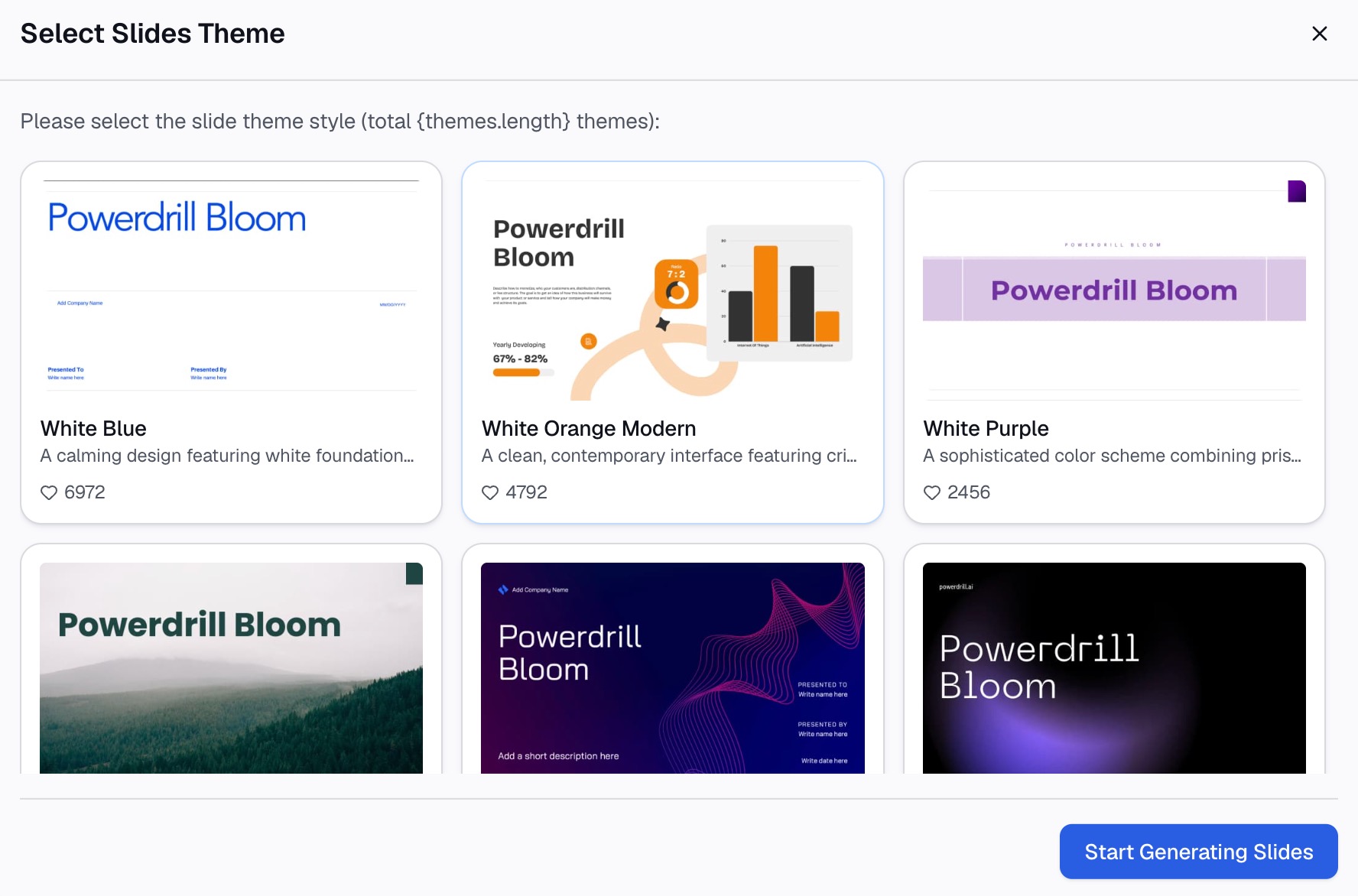
ここでは、Powerdrill Bloom を使用した3つのステップによる方法を紹介します。
ステップ 1:データファイルをアップロードする
まずは数値が保存されているファイルを用意します。Powerdrill Bloom の Line Graph Creator ページには、「CSV や Excel など、さまざまなフォーマットに対応しています」と記載されています。無料プランの機能には「Excel、CSV、PDF、およびドキュメントのアップロード」が含まれています。
手動で編集したコピーではなく、エクスポートした生のファイルをアップロードしてください。ファイルに複数のシートが含まれている場合は、最初の指示で時系列データが含まれているシートの名前を指定します。

ステップ 2:自然言語で折れ線グラフの作成を依頼する
作成したいグラフを1文で説明します。例えば、「1月から6月までの月間ウェブサイト訪問数とニュースレター登録数の折れ線グラフを作成し、指標ごとに1本の線で表示してください」のように指示します。
グラフを見る相手にとって重要な詳細情報を追加します。2つの線のスケールが異なる場合は、第2縦軸を要求できます。また、「第2四半期は訪問数よりも登録数の方が早く増加した」など、分析結果を示すタイトルを付けるよう依頼することも可能です。
次に、トレンドに関する追加の質問をします。「どの月に最も増加幅が大きく、その数値はいくらでしたか?」と尋ねることで、グラフを具体的な回答へと変えることができます。Line Graph Creator のページによると、分析によってトレンドやパターンが検出されると、「回答とともに、明確でクリーンな折れ線グラフが自動的に生成されます」とされています。
ステップ 3:グラフを確認してダウンロードする
グラフを使用する前に、数値をソースデータと照らし合わせて確認してください。Powerdrill Bloom のホームページには、「すべての数値は、その背景にあるページ、行、および数値とともに返されます」と記載されています。意外な数値を示している箇所があれば、ソースの該当する行を開いて確認しましょう。
その後、結果をダウンロードします。Line Graph Creator のページによると、完成したグラフは「PNG 形式で利用可能」です。会議用として、短いスライド資料の中にグラフを組み込むよう依頼することもできます。AI Graph Maker ページでは、同じデータから作成できる他のグラフタイプについても説明しています。
複数の線を持つ折れ線グラフを作成する方法
このトピックに関する検索候補では、複数の線を持つグラフや、2つのデータセットを持つグラフについての質問がよく見られます。紹介した4つの方法はすべて、これを同じように処理します。つまり、数値の各列がそれぞれ独立した1本の線になります。
複数の線を持つグラフを読みやすく保つためのルールがいくつかあります。
- 線の数を制限する。線が増えるたびに、見分けるための色が増えていきます。線が頻繁に交差する場合は、グラフを分割することを検討してください。
- 凡例または直接ラベルを使用する。NCES のガイドでは、凡例は「それぞれの線が何を表しているかを示す」と指摘されています。各線の末尾に直接ラベルを配置するのも効果的です。
- 異なるスケールには第2軸を使用する。一方の系列が数千単位で、もう一方が数百単位である場合、第2縦軸を使用することで両方を視覚的に確認できるようになります。
- コントラストの高い色を使用する。グレースケールで印刷しても区別がつく色を選択してください。
地域別の売上など、異なるグループに対して同じものを測定している場合は、単一の軸を使用する方が適しています。これにより、読者は線を直接比較することができます。
避けるべき折れ線グラフの間違い
折れ線グラフを共有する前に、以下のような間違いがないか注意してください。
- 不均等な期間。1つの軸に週と月を混在させると、傾きが歪んでしまいます。すべての間隔を同じ長さに保ってください。
- 誤解を招くY軸。NCES のガイドによると、Y軸は「通常0からカウントを開始します」。0より高い数値から開始すると、小さな変化が大きく見えてしまう可能性があるため、そうする場合は軸に明確なラベルを付けてください。
- ラベルの欠落。軸のタイトルや単位がないグラフは、読者に推測を強いることになります。両方を必ず追加してください。
- 線が多すぎる。情報が密集したグラフは2つのグラフに分割するか、1つの線を強調して残りをグレーアウトします。
- 出典がない。NCES のガイドでは、出典が重要である理由として「データを収集した人々に敬意を払うことが重要だからです!」と述べています。
- 順序のないカテゴリを線で結ぶ。製品名などのカテゴリを線で結ぶと、存在しない順序性があるように誤解させてしまいます。代わりに棒グラフを使用してください。
面倒なフォーマット設定をスキップしたいですか?毎月の CSV エクスポートファイルを1つ用意して Powerdrill Bloom をお試しください。トレンドを示す折れ線グラフの作成を依頼するだけです。
よくある質問
Excel で折れ線グラフを作成するにはどうすればよいですか?
ラベルとヘッダーを含めてデータを選択します。「挿入」タブを選択し、次に「折れ線グラフまたは面グラフの挿入」を選択して、「マーカー付き折れ線」などの折れ線タイプを選びます。その後、「グラフのデザイン」タブを使用して、タイトル、軸ラベル、および凡例を追加します。
Google Sheets で折れ線グラフを作成するにはどうすればよいですか?
スプレッドシートを開き、含めたいセルを選択して、「挿入」をクリックし、次に「グラフ」をクリックします。Google Sheets が別のタイプを選択した場合は、グラフをダブルクリックし、「設定」をクリックして折れ線グラフを選択します。「カスタマイズ」を使用して、タイトルの追加、色の変更、軸の編集を行います。
複数の線を持つ折れ線グラフを作成するにはどうすればよいですか?
各データ系列をそれぞれの列に入力し、最初の列に期間を入力します。折れ線グラフを挿入すると、各列が個別の線になります。凡例を追加し、系列のスケールが大きく異なる場合は第2縦軸を使用します。
折れ線グラフはどのようなときに使用すべきですか?
月間売上や年間コストなど、値が時間の経過とともにどのように変化するかを示すには、折れ線グラフを使用します。Microsoft は、折れ線グラフは等間隔のトレンドを示すのに適していると説明しています。ある一時点におけるカテゴリ間の比較には、通常、棒グラフの方が明確に伝わります。
AIで折れ線グラフを作成することはできますか?
はい、可能です。AIツールは CSV や Excel ファイルを読み込み、自然言語による指示から折れ線グラフを作成できます。Powerdrill Bloom の Line Graph Creator は CSV および Excel ファイルに対応しており、完成したグラフを PNG 形式でダウンロードできます。グラフを共有する前に、プロットされた値がソースデータと一致しているか確認してください。
出典: NCES Kids' Zone, 折れ線グラフの学習 · Microsoft サポート, 散布図または折れ線グラフでのデータの表示 · Microsoft サポート, グラフ作成の最初から最後までの手順 · Microsoft サポート, グラフでのデータの表示 · Google ドキュメント エディタ ヘルプ, 折れ線グラフ · Google ドキュメント エディタ ヘルプ, グラフの追加と編集.