PowerPointでダッシュボードを作成する方法:ステップ・バイ・ステップ
PowerPointでダッシュボードを作成するには、4つから6つの主要な数値を計画し、1枚のスライドにグリッドを設定し、KPIカードとグラフを追加します。グラフはExcelで作成し、リンク付きで貼り付けることで、データが変更されたときにダッシュボードが更新されるようにします。すべてを1枚のスライドに収め、1分以内で読み取れるようにします。
このガイドでは、レイアウトの計画方法、使用すべきグラフ、数値を最新の状態に保つ方法について説明します。また、完全な例と、データからダッシュボードスライドをより速く作成する方法についても解説します。グラフと貼り付けの手順は、2026年11月11日に確認したMicrosoftのサポートページに基づいています。
PowerPointダッシュボードとは
PowerPointダッシュボードとは、チーム、プロジェクト、またはビジネスにとって最も重要な数値を表示する1枚のスライドです。KPIカード、小さなグラフ、短いラベルを組み合わせることで、読み手が現状を一目で把握できるようにします。
これはExcelやBIツールのダッシュボードとは異なります。それらはインタラクティブで、読み手がフィルタリングやドリルダウンを行いますが、スライドのダッシュボードはスナップショットです。会議でのプレゼンテーション、リーダーへのメール送信、または取締役会資料の印刷用に作成されます。
その目的がすべての選択を左右します。スライドにはスクロールバーもフィルターもありません。視聴者が必要とするすべてを1つのビューに収め、最も重要な数値が最初に読み取られるようにする必要があります。
視聴者が自分でデータを探索する場合は、代わりにExcelで作成してください。Excelでダッシュボードを作成する方法についてのガイドで、そのバージョンを解説しています。
ツールよりもメトリクス(指標)の方が重要です。スライドにどの数値を載せるかまだ迷っていますか?スプレッドシートからKPIダッシュボードを構築する方法についてのガイドでは、どのメトリクスを残し、どれを削るべきかを説明しています。
PowerPointを開く前にダッシュボードを計画する
効果の薄いダッシュボードの多くは、最初の図形を描く前に失敗しています。まず、以下の質問に10分間費やしてください。
- 誰が読むのか? CEOは3つの数値とトレンドを求めます。チームリーダーは担当者別や製品別の詳細を求めます。
- どのような意思決定をサポートするのか? 営業レビューにはパイプラインと成約率が必要です。プロジェクトレビューにはスケジュールと予算が必要です。
- 最も重要な4つから6つの数値はどれか? 6つを超えるとスライドが読みづらくなります。
- 各数値は何と比較されるのか? 目標、前月、または前年。数値だけではほとんど意味をなしません。
- 更新頻度はどのくらいか? 週次または月次の更新によって、グラフの作成方法が変わります。
答えをスライドのノートに書き留めておきましょう。これにより作成の方向性が保たれ、次に更新する人の助けになります。
有効なテストとして「5秒ルール」があります。誰かがスライドを5秒間見ただけで、状況が良いか悪いか判断できる必要があります。その第一印象を中心にレイアウトを計画してください。
各数値に適したグラフを選択する
ダッシュボード上の各数値には、その問いに答える最もシンプルなビジュアルが必要です。
| 示したい内容 | 最適なビジュアル | 理由 |
|---|---|---|
| 1つの主要数値と目標の比較 | KPIカード | 大きな数値、小さな比較、素早く読める |
| 時系列のトレンド | 折れ線グラフ | 方向性とペースを示す |
| カテゴリ間の比較 | 棒グラフ | 長さの比較が容易 |
| 目標に対する進捗 | プログレスバー | 目標に対するシェアが明確 |
| 全体の一部(項目が少ない場合) | 円グラフまたはドーナツグラフ | 3つから5つのスライスで機能する |
| 詳細行 | 小さな表 | 正確な数字が重要な場合 |
ゲージや3Dグラフは避けてください。スペースを取り、値を読み取りにくくします。
不明な点がある場合は、PowerPoint用のMicrosoftグラフガイドに利用可能なグラフタイプのリストが掲載されています。原則として、棒グラフで済む場合はそれを使用してください。
PowerPointでレイアウトを構築する方法
ダッシュボードスライドには明確なグリッドが必要です。以下は、ほとんどのチームで機能するシンプルなレイアウトです。
- 空白のスライドから始める。 「ホーム」>「レイアウト」>「白紙」を選択し、プレースホルダーが邪魔にならないようにします。
- タイトルバンドを追加する。 上部の細い帯にダッシュボード名、期間、日付を入れます。
- KPIカードの行を追加する。 上部3分の1に、同じサイズの角丸長方形を4つ並べて描きます。
- グラフエリアを追加する。 下部3分の2を、グラフ用に2つまたは3つの等しいボックスに分割します。
- ノート欄を追加する。 下部に1〜2行のコメント用の狭い帯を設けます。
- ガイドを表示する。 「表示」>「ガイド」を使用して、コンテンツを追加する際に端を揃えます。
各KPIカードには3つの項目を入れます。中央に大きな数値、上にラベル、下に比較を配置します。例:「収益」、「$587,800」、「目標の103%」。
色は装飾ではなく、意味を持たせるべきです。ほとんどの要素には1つの中間色を使用します。緑と赤はステータス用に残しておき、控えめに使用してください。
ダッシュボードにグラフを追加する方法
グラフはPowerPointで直接作成することも、Excelから取り込むこともできます。
PowerPointでグラフを作成する場合、Microsoftは「挿入 > グラフ をクリックし、目的のグラフを選択します」と説明しています。小さなワークシートが開きます。Microsoftの次のステップは「表示されるワークシートで、プレースホルダーのデータを独自のデータに置き換えます」というものです。
グラフを挿入すると、その横にボタンが表示されます。Microsoftのヒントには「グラフ要素ボタンを使用して、軸ラベルやデータラベルなどの表示、非表示、または書式設定を行います」とあります。「グラフスタイル」ボタンを使用すると、色やスタイルを素早く変更できます。
ダッシュボードの場合、各グラフを簡素化してください。目盛線を削除し、軸ラベルを短くし、役立つ場所にのみデータラベルを追加します。小さなグラフはすぐに過密状態になります。
Microsoftは大量のデータについても明確なアドバイスをしています。サポートページには「グラフ化するデータが大量にある場合は、Excelでグラフを作成し、プレゼンテーションにコピーしてください」とあります。これが本ガイドで最も役立つステップにつながります。
ダッシュボードが更新されるようにグラフをExcelにリンクする方法
ダッシュボードは数値が最新であってこそ価値があります。グラフをExcelにリンクさせることで、毎月スライドを作り直す手間が省けます。
Microsoftは、Excelでの作成について「データが定期的に変更され、グラフに常に最新の数値を反映させたい場合に最適な方法です」と述べています。Excelから他のOfficeプログラムへのコピーに関するMicrosoftのガイドに基づいた手順は以下の通りです。
- Excelでグラフをクリックし、Ctrl+Cを押します。
- PowerPointでグラフを配置したい場所をクリックし、Ctrl+Vを押します。
- グラフの横にある「貼り付けオプション」ボタンをクリックします。
- 「貼り付け先のテーマを使用しデータをリンク」を選択します。
Microsoftは、このオプションにより「グラフの書式設定が貼り付け先の書式に合わせて更新され、グラフが元のワークシートにリンクされたままになります」と説明しています。これにより、グラフはスライドのデザインに一致しつつ、ワークブックを参照し続けます。
他にも貼り付けオプションがあります。「元の書式を保持しデータをリンク」は、リンクを維持しながらExcelの見た目を保ちます。「図」は「編集や更新ができない」静止画像を貼り付けます。
2つの注意点があります。Microsoftは「ExcelのデータやグラフをコピーするためのツールはOffice Onlineでは利用できません」と記しています。リンクにはデスクトップアプリを使用してください。また、ワークブックを移動するとリンクが切れる可能性があるため、同じ場所に保管してください。
リンクされたグラフの更新についての詳細は、ExcelからPowerPointのグラフを更新する方法についてのガイドをご覧ください。
スライドの読みやすさを保つデザインルール
優れたダッシュボードスライドは、いくつかのシンプルなルールに従っています。これらはどのテンプレートよりも重要です。
最も重要な数値は左上に配置する。 ほとんどの言語で、読み手は左上からスキャンします。主要なKPIはそこに配置すべきです。
1つのフォント、2つのサイズを使用する。 数値には大きく、ラベルには小さく。タイトル用に3つ目のサイズがあれば十分です。
数値を丸める。 カード上では「$587,800」よりも「$588K」の方が素早く読めます。正確な数字はノートや表に残しておきましょう。
直接ラベルを付ける。 凡例を使用する代わりに、棒や線の端に直接ラベルを配置します。凡例があると視線が何度も往復することになります。
比較をテキストと色で示す。 緑色の「目標の103%」という表示は、緑の点だけよりも多くの情報を伝えます。これは赤と緑の区別が難しい読み手にとっても有効です。
余白を残す。 ボックス間の空きスペースは、視線が関連する数値をグループ化するのに役立ちます。過密なスライドは、実際よりも難解に感じられます。
プロジェクターや小さな画面でテストする。 大きなモニターでは問題なく見えるラベルも、会議室では消えてしまうことがよくあります。
送信前のクイックチェック:ノート欄を隠して、同僚にスライドの内容を尋ねてみてください。正しく理解されれば、そのデザインは成功です。
各期間のダッシュボードを更新する方法
ダッシュボードスライドの真価は、更新が容易なときに発揮されます。一度更新ルーチンを設定しましょう。
- 1つのワークブックをソースとして保持する。 スライド上の各グラフをそのワークブックのシートにリンクさせます。
- 新しい期間のデータを追加する。 最新の数値を同じ列に貼り付けるかインポートします。
- プレゼンテーションを開く。 リンクされたグラフはワークブックから更新できるため、各グラフに新しい期間が表示されているか確認します。
- KPIカードを更新する。 カードはテキストなので、新しい数値と比較を入力します。
- ノート欄を書き換える。 何がなぜ変わったのかについて2行でまとめます。
- アーカイブ用にコピーを保存する。 過去のバージョンをすぐに見つけられるよう、「Q3ダッシュボード」のように期間ごとに名前を付けます。
最初の構築には1〜2時間かかります。その後は、月次の更新は15分ほどで済むはずです。
スライドのノートに短いチェックリストを残しておきましょう。次にダッシュボードを更新する人が感謝するはずです。
PowerPointダッシュボードの例
架空の会社による実例を紹介します。Brightline Homeはキッチン用品をオンラインで販売しています。リーダーシップチームは、第3四半期の1枚のスライドダッシュボードを求めています。
タイトルバンド。 「Q3売上ダッシュボード ・ 7月〜9月 ・ 10月3日更新」
KPIカード。
| カード | 数値 | 比較 |
|---|---|---|
| 収益 | $587,800 | 目標額 $570,000 の 103.1% |
| 新規顧客 | 1,240 | Q2の 1,100 から 12.7% 増加 |
| 平均注文額 | $64.20 | Q2の $61.80 から上昇 |
| 返品率 | 4.1% | Q2の 4.8% から低下 |
月別収益。 7月は$182,000、8月は$195,500、9月は$210,300でした。これら3ヶ月の合計は$587,800になります。折れ線グラフは、前月比で約7.4%と7.6%の着実な成長を示しています。
チャネル別収益。 棒グラフでウェブサイト、マーケットプレイス、卸売を比較します。ウェブサイトがトップであるため、棒グラフの最上部に配置されます。
ノート欄。 「Q3は目標を3.1%上回りました。9月の成長は新しい調理器具ラインによるものです。卸売は横ばいのため、Q4に価格設定を見直します。」
完成したスライドは、リーダーシップチームの最初の問いに5秒で答えます。すなわち、四半期目標を達成したということです。他のすべての要素はその理由を説明しています。
各グラフは「貼り付け先のテーマを使用しデータをリンク」で貼り付けられています。Q4が始まると、アナリストはExcelワークブックを更新します。グラフが更新され、KPIカードとノートのテキストを書き換えるだけで済みます。
AIでPowerPointダッシュボードを作成する
ダッシュボード作成で時間がかかるのは、図を描くこと自体ではありません。データのクリーニング、メトリクスの選定、それに合うグラフの作成です。AIツールを使えば、スプレッドシートから最初のドラフトを作成できます。
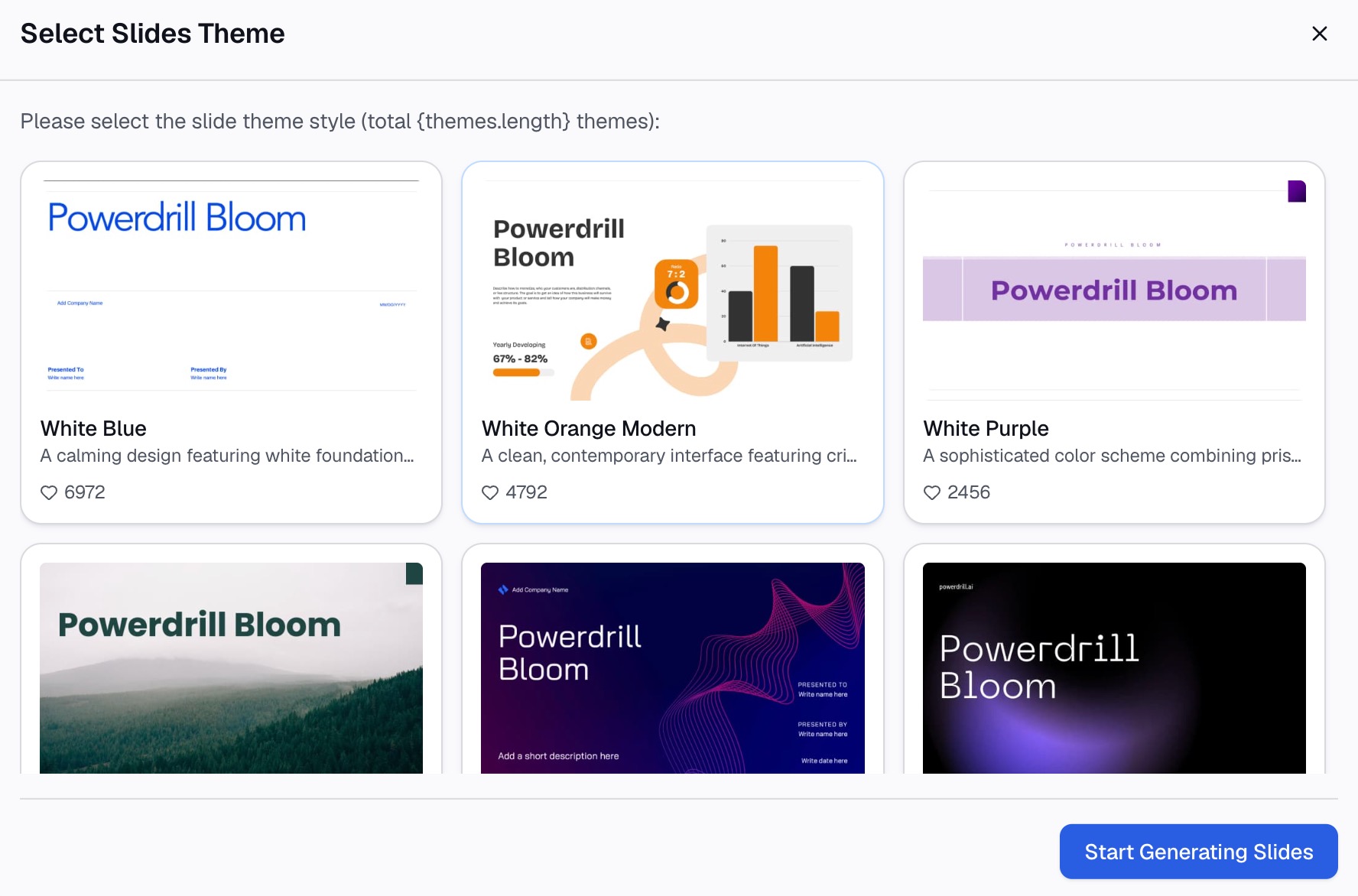
以下は、Powerdrill Bloomを使用した3つのステップによる方法です。
ステップ1:スプレッドシートをアップロードする
ダッシュボードの背後にあるデータをExcelまたはCSVとして書き出します。Excel to PPTページによると、「Excel、CSV、またはPDFをアップロード」でき、Powerdrill Bloomが「パターン、主要なセクション、データポイントを特定」します。
ファイルには目標値と前期の数値を含めてください。比較こそがダッシュボードを役立たせる要素です。

ステップ2:自然言語でダッシュボードスライドを説明する
何を表示し、誰に見せるかを伝えます。例:「収益対目標、新規顧客数、平均注文額、返品率を含む、リーダーシップ向けのQ3ダッシュボードを1枚のスライドで作成してください。月次の収益トレンドも追加してください。」
財務数値については、AI Finance Dashboard Builderが「日常的なモニタリングのための単一ボード上の主要財務KPI」を備えた「CFOスコアカードダッシュボード」を提供しています。
ステップ3:数値を確認しPowerPointに書き出す
各KPIをソースファイルと比較します。その後、書き出します。Excel to PPTページには「好みのテンプレートを選択し、必要に応じて調整し、ワンクリックでPowerPointに書き出します」とあります。
単一のグラフについては、AI Graph Makerが「棒グラフ、円グラフ、折れ線グラフ、散布図を数秒で生成」できます。
避けるべきよくある間違い
これらの問題は、ダッシュボードスライドを読み取りにくくします。
- 数値が多すぎる。 6つ以上のKPIは、ダッシュボードを単なるデータの山に変えてしまいます。
- 比較がない。 目標や前期の数値がなければ、「$587,800」にはほとんど意味がありません。
- 装飾的なグラフ。 ゲージ、3D効果、重いグラデーションは読み手の理解を遅らせます。
- 一貫性のないスケール。 軸が異なる2つの棒グラフは、誤った比較を招きます。
- グラフを画像として貼り付ける。 画像は更新できないため、スライドが古くなってしまいます。
- 文字が小さすぎる。 ラップトップで読みづらいラベルは、プロジェクターでは判読不能になります。
- 毎月レイアウトを変更する。 読み手がどこを見るべきか学習できるよう、同じスライドを維持してください。
手作業でのダッシュボードスライド作成を卒業する準備ができたら、今四半期のスプレッドシートでPowerdrill Bloomを試してみてください。
よくある質問
PowerPointでダッシュボードを作成できますか?
はい。KPIカード、いくつかの小さなグラフ、ノート欄を備えた1枚のスライドを使用します。グラフはExcelで作成し、数値が更新できるようにリンク付きで貼り付けます。
PowerPointのダッシュボードを自動的に更新するにはどうすればよいですか?
Excelから各グラフをコピーし、PowerPointに貼り付け、「貼り付け先のテーマを使用しデータをリンク」を選択します。Microsoftによると、グラフは元のワークシートにリンクされたままになります。
PowerPointダッシュボードに最適なグラフは何ですか?
主要な数値にはKPIカード、トレンドには折れ線グラフ、比較には棒グラフです。円グラフはスライスが3つから5つの場合にのみ使用し、ゲージや3Dグラフは避けてください。
ダッシュボードスライドにはいくつのKPIを含めるべきですか?
4つから6つが適切な範囲です。エグゼクティブ向けならそれより少なくても機能します。6つを超えると、通常、会議中にスライドを読み取るのが難しくなります。
ダッシュボードはPowerPointとExcelのどちらで作るべきですか?
提示したり送信したりするスナップショットにはPowerPointを使用します。読み手が自分でデータをフィルタリングしたり探索したりする必要がある場合は、ExcelやBIツールを使用してください。
出典: Microsoft サポート、プレゼンテーションでグラフを使用する ・ Microsoft サポート、Excel から別の Office プログラムにコピーする。